自宅のネット速度や接続の不安でストレスを感じていませんか。
So-netのv6プラス対応ルーターを導入すれば速度改善が期待できますが、対応機種の違いやレンタルと購入の選び方、設定の手順が分かりにくくて迷っている方は多いはずです。
この記事では対応機種一覧や入手方法、設定手順、速度が出ない原因やおすすめ機種、導入コストの目安まで、実践的なポイントを分かりやすくお伝えします。
まずは自分に合うルーターを選ぶための重要チェックポイントから確認していきましょう。
高速WiFi6でストレスフリーなネット環境

 ポチップ
ポチップ
So-netのv6プラス対応ルーター
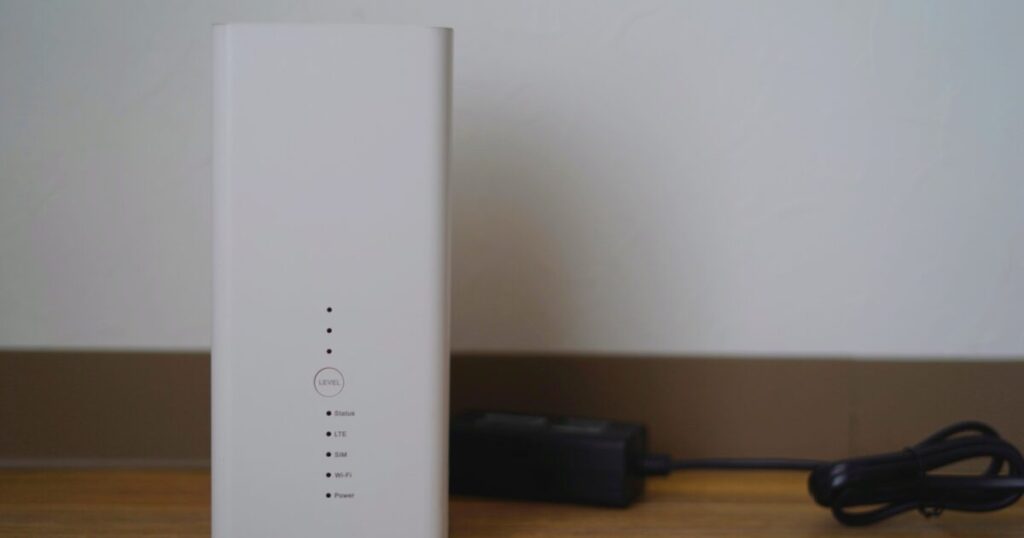
So-net v6プラス対応ルーターはSo-netのIPv6接続方式に最適化されたルーターを指します。
正しい対応機種を選ぶことで速度低下を抑え安定した通信が期待できます。
対応機種一覧
- NEC Aterm WG2600HP4
- NEC Aterm WG1900HP
- Buffalo WSR-2533DHPL2
- Buffalo WXR-5950AX12
- ASUS RT-AX56U
- TP-Link Archer AX73
レンタルと購入の違い
レンタルは初期費用が抑えられ手間なく利用を開始できるメリットがあります。
レンタル中に故障や不具合が出た場合は交換対応がされることが多く手間が少ないです。
レンタルのデメリットは月額費用がかかる点と機種が限定される点です。
購入は一度の出費で長く使えカスタマイズやファームウェアの選択が自由な点が魅力です。
購入のデメリットは初期費用が高くなることと自己責任での対応が必要になる点です。
設定の流れ
ルーターを開封してLANケーブルと電源を接続します。
So-netから案内された接続情報を確認します。
ルーターの管理画面でインターネットの接続方式をIPv6 v6プラスまたはIPv6 IPoEに設定します。
必要に応じてLANの無線設定やSSIDパスワードを変更します。
接続が安定しない場合はルーターの再起動やファームウェアのアップデートを行います。
対応確認方法
まずSo-netの公式サポートページでv6プラス対応リストを確認します。
ルーターの仕様表で「IPv6」「v6プラス」「IPoE」などの表記があるか確認します。
メーカーの製品ページでファームウェアの対応状況や注意事項を確認します。
接続テストは実際にルーターを接続して速度測定サイトでIPv6接続が有効になっているかを確認します。
おすすめ機種
| 機種 | おすすめポイント |
|---|---|
| NEC Aterm WG2600HP4 | v6プラス対応 安定した国内サポート 家庭向けのコストパフォーマンス |
| Buffalo WXR-5950AX12 | 高速無線規格対応 多数端末の同時接続に強い 充実した設定項目 |
| TP-Link Archer AX73 | コスパに優れる 広いエリアをカバー ファームウェア更新が活発 |
導入コストの目安
レンタルの場合は月額おおむね300円から1,000円程度が目安です。
購入の場合はエントリーモデルで5,000円前後からハイエンドで3万円前後の幅があります。
長期的に使うなら購入しても数年でレンタル費用を下回ることが多いです。
初期設定に自信がなければ設置サポートを有料で依頼することも検討してください。
v6プラス対応ルーターの入手方法
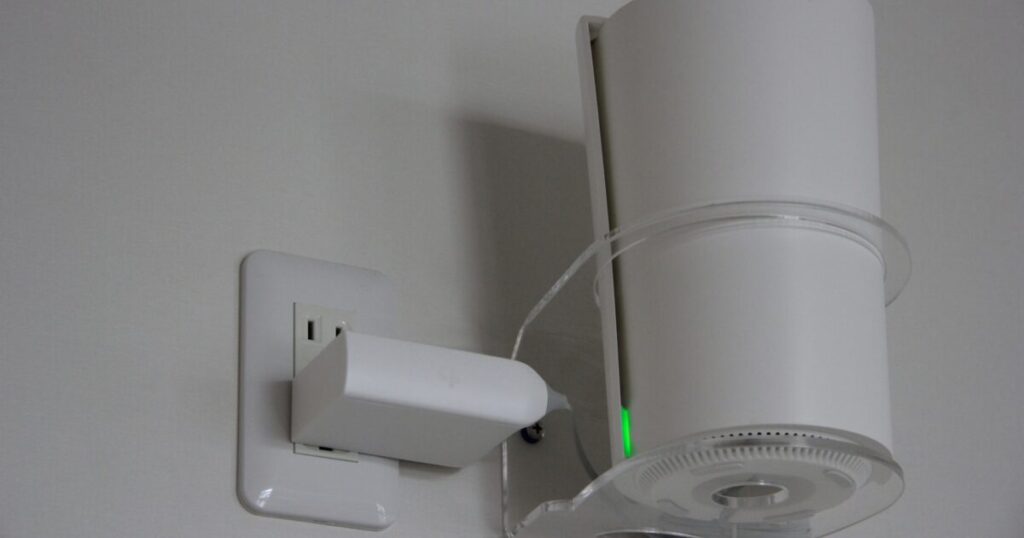
So-net v6プラス対応ルーターは入手方法がいくつかあり目的や予算に応じて選べます。
レンタル、店頭購入、オンライン購入、中古購入それぞれにメリットと注意点があります。
ここでは各入手ルートの特徴と確認ポイントをわかりやすく説明します。
So-netレンタル
So-netを契約している場合は公式のルーターレンタルがもっとも手間が少ない選択肢です。
レンタルなら初期設定済みで届くことが多く接続トラブルの切り分けが簡単になります。
| プラン | 月額 |
|---|---|
| レンタル標準機 | 無料 |
| レンタル高性能機 | 有料 |
| 交換サポート | 有料サービス |
レンタルの注意点は利用期間や故障時の対応ルールを事前に確認することです。
So-net v6プラス対応ルーターをレンタルする場合は型番がv6プラス対応かどうかを契約前に確認してください。
店頭購入
家電量販店や携帯ショップで実機を触って購入できる点が店頭購入の利点です。
店員に相談すれば設定サポートや追加周辺機器の提案を受けられます。
- 実機の外観確認
- 有線無線のポート数確認
- v6プラス対応の表記確認
- 保証や返品条件の確認
店頭購入では即日持ち帰れるため急ぎでルーターを用意したいときに便利です。
オンライン購入
Amazonや楽天などのECサイトでは多種類のSo-net v6プラス対応ルーターが比較できます。
レビューや販売実績を見て信頼できる販売者から購入するのが安心です。
購入前にはメーカーの公式サイトで型番の対応状況や最新ファームウェア情報を確認してください。
オンライン購入は価格が安いことが多い反面初期不良や返品手続きに時間がかかる場合があります。
中古購入の注意点
中古ルーターは費用を抑えられる一方で動作保証やファームウェア状態に注意が必要です。
v6プラス対応と書かれていてもプロバイダ固有の設定やMACアドレス登録が必要なケースがあります。
購入前に初期化済みかどうか動作確認ができるかを確認してください。
可能であればネットワークの基本知識がある販売者や評価の高い出品者から購入することをおすすめします。
中古を使う場合は最新ファームウェアへの更新と初期化を行いセキュリティ対策を徹底してください。
v6プラス対応ルーターの設定手順
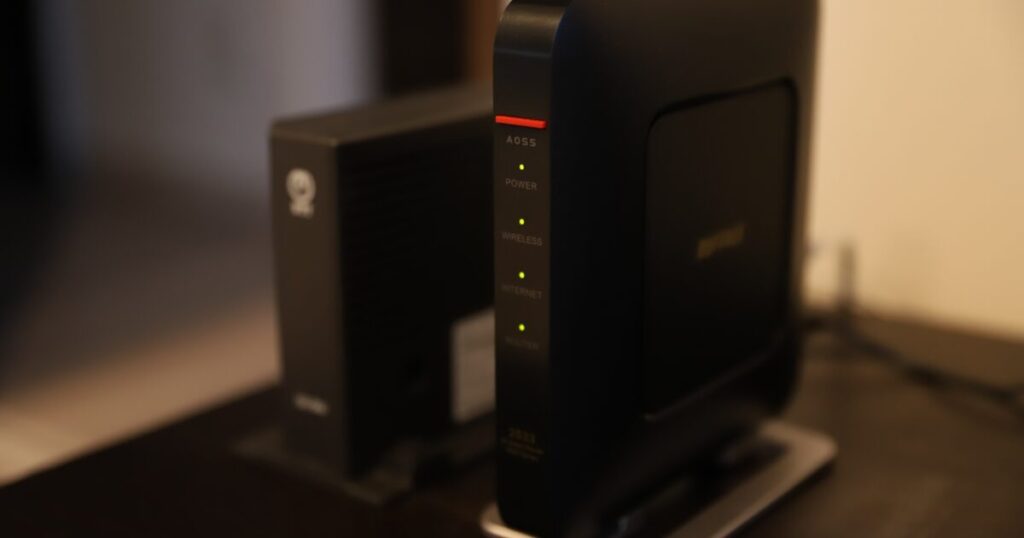
So-net v6プラス対応ルーターをスムーズに設定するための手順をわかりやすくまとめます。
接続前の確認事項
ルーターを接続する前に契約内容と機器の互換性を確認してください。
光回線の終端装置やONUの電源が入っていることを確認してください。
- So-netのv6プラス契約が有効であること
- ルーターがv6プラス対応であること
- ルーターのLANケーブルが揃っていること
- 必要なログイン情報を手元に用意していること
物理接続
まずルーターとONUやモデムを正しく接続します。
電源を切った状態で接続作業を行うと安全です。
| 機器 | 接続先ポート |
|---|---|
| ONU | WANポートに接続 |
| ルーター | LANポートにパソコンやNASを接続 |
| 電源アダプター | ルーターの電源端子に接続 |
ルーター管理画面
ルーターの電源を入れてからパソコンやスマホで管理画面にアクセスしてください。
通常はブラウザで192.168.0.1や192.168.1.1にアクセスすると管理画面が表示されます。
管理画面にログインしたらファームウェアの更新がないか確認してください。
IPv6の設定項目を開いてv6プラスまたはIPoE接続を選択してください。
必要に応じてIPv4の設定やPPPoEの情報を入力して保存してください。
設定を反映させるためにルーターを再起動してください。
動作確認
再起動後に管理画面でWAN側のIPv6アドレスが割り当てられているかを確認してください。
ブラウザでIPv6対応の確認サイトを開いて接続状況をチェックしてください。
IPv4の通信も必要な場合は両方の通信が問題なく行えるかを確認してください。
通信に問題がある場合は一度ルーターとONUの電源を切ってから順に再起動してください。
必要ならばルーターのログを確認してエラーや警告が出ていないかを確認してください。
v6プラスで速度が出ない原因
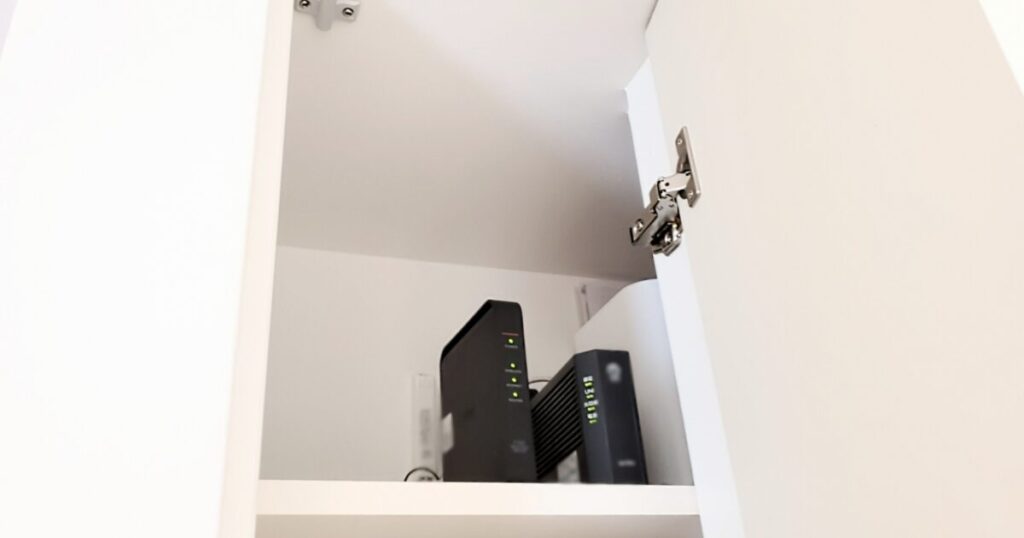
So-net v6プラス対応ルーターを使っているのに速度が出ない原因は複数あります。
機器の設定や配線、電波環境、端末の挙動、それに回線側の制約が重なっていることが多いです。
ルーター設定不備
ルーターのWAN設定が正しくないと本来のIPoE接続が利用できず速度が低下します。
ファームウェアが古いと処理性能やIPv6周りの不具合で速度が出ないことがあります。
| 問題 | 対処例 |
|---|---|
| WANモード不一致 IPv6設定未適用 |
IPoEモードを選択 プロバイダの設定に合わせる |
| ファームウェア古い ルーターの処理能力不足 |
最新ファームウェアへ更新 ハイスペックモデルへ交換 |
| QoSや帯域制御設定 | 不要設定を無効化 |
So-net v6プラス対応ルーターはメーカーの推奨設定に合わせることで安定します。
LANケーブル規格不足
ルーターと端末を繋ぐケーブルが古い規格だと最大速度が制限されます。
特にギガ速を出したい場合はカテゴリ5e以上のLANケーブルを使うことが重要です。
ケーブルが長すぎたり断線気味だと伝送品質が悪化して速度低下の原因になります。
Wi‑Fi電波干渉
無線LANは電波環境の影響を受けやすく、混雑や遮蔽物で速度が落ちます。
- 近隣のWi‑Fiチャネルとの競合
- 電子レンジやBluetooth機器からの干渉
- ルーターと端末の距離が遠い
- 遮蔽物や複数階による減衰
5GHz帯の利用やチャンネル自動切替、ルーターの設置場所見直しで改善することが多いです。
端末側設定
端末のネットワーク設定がIPv6に対応していないと期待する速度が出ません。
古い無線ドライバーや省電力設定がパフォーマンスを落とすことがあります。
複数端末で同時に高負荷な通信をしている場合は端末側がボトルネックになることがあります。
回線設備の制約
プロバイダ側の混雑や設備の帯域制限で速度が出ないケースがあります。
v6プラスはIPv6 IPoEを使いますが、プロバイダの接続数増加により一時的に速度低下が起きることがあります。
回線測定を行い原因が回線側と判明したらSo-netのサポートに問い合わせて状況確認や交換対応を依頼するとよいです。
v6プラス対応ルーターの選び方
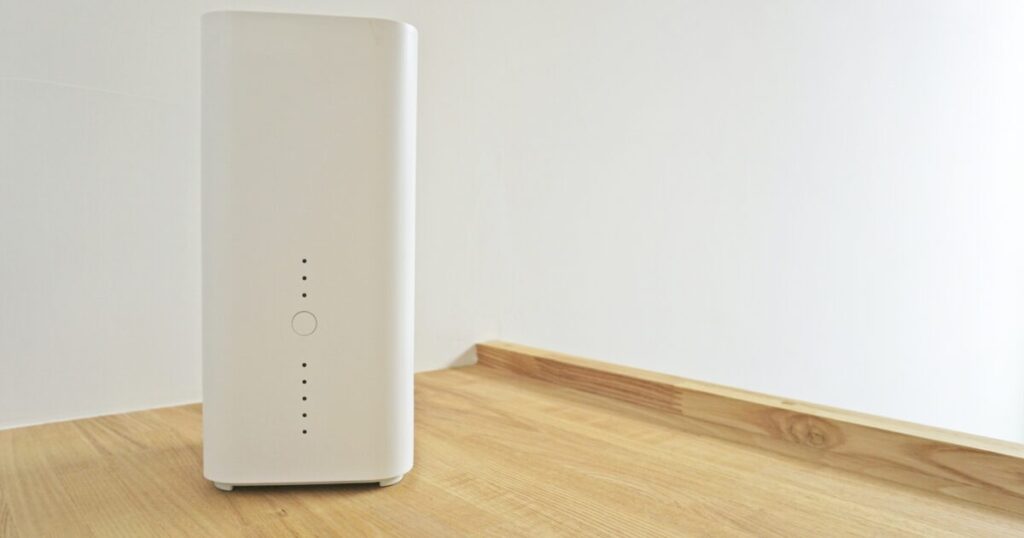
So-net v6プラス対応ルーターを選ぶときに重要なポイントをコンパクトにまとめます。
回線の特性と家庭内の利用シーンを照らし合わせることで最適なモデルが見えてきます。
以下の項目をチェックして選ぶと快適なインターネット環境が整います。
IPoE対応
v6プラスはIPoE接続を利用する仕組みなのでルーターの対応有無が最優先です。
対応表記があってもプロバイダ側の動作確認済み機種かを確認すると安心です。
- IPoE対応表記の有無
- v6プラス対応の明記
- プロバイダ動作確認情報
- 自動接続設定の有無
Wi‑Fi規格
家庭内で複数端末を使うならWi‑Fi 6以上に対応したルーターを選ぶと総合的な快適さが向上します。
Wi‑Fi 6Eは混雑回避に有利な6GHz帯を使えるため将来性が高い選択肢です。
スマホやゲーム機などの使用端末が古い場合は互換性も確認してください。
MU‑MIMOやOFDMAなどの同時接続性能が良いと複数端末利用時の速度低下が抑えられます。
有線ポート性能
有線接続を使う場合はルーターのLANポート性能を重視すると動画配信やゲームでの遅延が減ります。
| 項目 | 目安 |
|---|---|
| WANポート | 10ギガビット対応が望ましい |
| LANポート | ギガビット以上を搭載すること |
| スイッチ性能 | ハードウェアオフロード搭載モデル推奨 |
複数の有線機器を同時に使うならスループット性能も確認しましょう。
セキュリティ機能
WPA3対応は最低限の基準として確認してください。
自動ファームウェア更新機能があると脆弱性対策が簡単になります。
ゲストネットワークやアクセス制御が搭載されていると家族で使うときに便利です。
リモート管理やVPN機能があると外出先からの安全な接続が可能になります。
メーカー保証とサポート
国内サポートの有無や保証期間は購入後の安心に直結します。
ファームウェアの更新頻度やサポート対応の評判も事前にチェックしてください。
設定サポートやトラブル時の窓口が充実しているメーカーを選ぶと導入がスムーズです。
So-net v6プラス対応ルーターを選ぶ際はメーカー保証とサポート体制も必ず比較してください。
So-netが提供するレンタルルーターの特徴
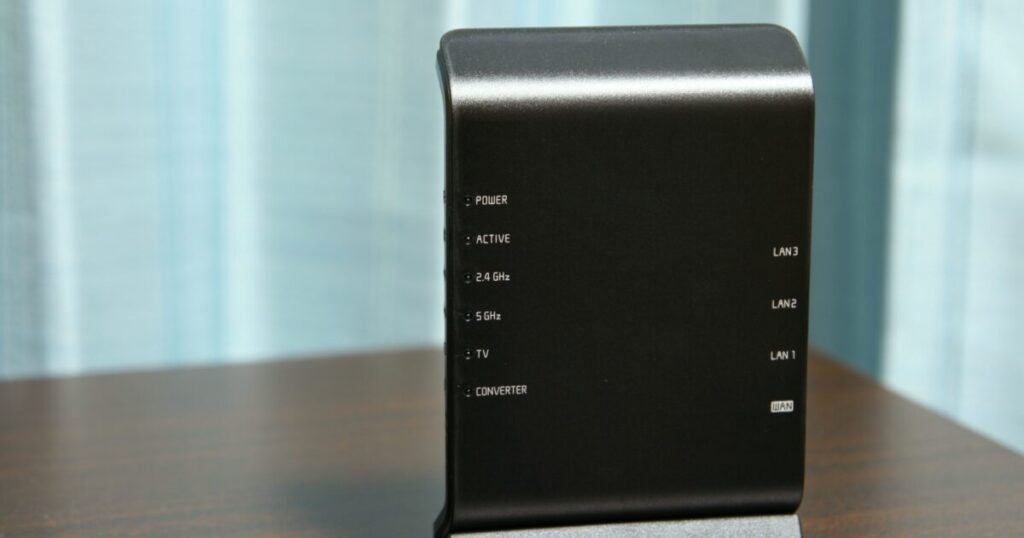
So-net v6プラス対応ルーターはIPv6に最適化された通信を手軽に利用できる点が大きな魅力です。
レンタル品は初期設定が簡略化されているため、面倒な細かい設定をしなくても開通後すぐに快適な通信が可能です。
機種ごとに無線性能やLANポート数が異なるため、自宅での利用状況や接続台数を考えて選ぶと良いです。
無料レンタル条件
無料レンタルの適用条件は契約プランやキャンペーンによって変わります。
- 対象のインターネット接続プランに加入
- 契約者名義での申し込み
- 1回線につき1台まで
- 契約期間中は無償で貸与
- 解約時にルーターを返却
レンタル機種の仕様
| 項目 | 仕様例 |
|---|---|
| 無線規格 | IEEE 802.11ax 2.4GHz 5GHz デュアルバンド |
| WANインターフェース | ギガビットWANポート |
| IPv6対応 | So-net v6プラス対応 |
| LANポート | ギガビットLANポート複数 |
| その他機能 | ビームフォーミング機能内蔵 ゲストネットワーク対応 |
契約期間と解約
レンタルルーターの利用期間はSo-netの契約プランに準拠します。
無料レンタルは契約期間中の貸出が基本で、解約時にはルーターの返却が必要です。
ルーターを返却しない場合や故障時に回収・交換費用が発生する場合があります。
契約の途中解除やプラン変更を行う際は事前にSo-netの規約や案内を確認してください。
サポート窓口
機器に関するトラブルや設定の相談はSo-netのサポート窓口で受け付けています。
公式サイトには設定マニュアルやよくある質問が掲載されているため、まずはオンライン情報を確認すると早く解決する場合があります。
電話やメールでの問い合わせに加えて、サポートページから不具合申請や交換手続きが案内されることが多いです。
So-net v6プラス対応ルーターの動作確認や接続に不安がある場合はサポートに連絡して機種別の手順を確認してください。
おすすめのv6プラス対応ルーター機種一覧

So-net v6プラス対応ルーターを選ぶ際の注目ポイントを押さえたおすすめ機種を紹介します。
通信速度や安定性、接続台数、セキュリティなどを基準に厳選しています。
Buffalo WXR-5950AX12
Wi-Fi 6に対応した高性能モデルで家庭向けの高速通信に強いルーターです。
大容量の同時接続やオンラインゲームでの低遅延を重視する方に向いています。
- Wi-Fi 6対応
- トライバンド構成
- 複数端末に強いビームフォーミング
NEC Aterm WX6000HP
安定した無線性能と広いエリアカバーが特徴の国内メーカー製ルーターです。
| 項目 | 仕様 |
|---|---|
| 周波数帯 | 2.4GHzと5GHz |
| 最大速度 | 最大6000Mbps相当 |
| 有線ポート | ギガビットLANポート複数 |
| 特長 | メッシュ対応機能 |
ASUS RT-AX86U
ゲーミング機能が充実しており遅延対策やQoS設定が柔軟なモデルです。
カスタマイズ性が高く上級者が細かく設定したい場合におすすめです。
TP-Link Archer AX73
コストパフォーマンスに優れたWi-Fi 6ルーターで家庭用に最適です。
シンプルな管理画面と十分な通信性能で初めてのv6プラス導入にも扱いやすいです。
I-O DATA WN-DXシリーズ
国内サポートが手厚く設定やトラブル対応がしやすい製品群です。
So-net v6プラス対応の確認がしやすく初心者にも安心して使える点が魅力です。
YAMAHA RTXシリーズ
業務用や高信頼性が求められる環境で選ばれるルーターです。
NATやVPN、細かなアクセス制御が必要な場合に頼りになる製品ラインです。
v6プラスの接続状態を確認する方法

So-net v6プラス対応ルーターを利用している場合は接続状態を定期的に確認すると安心です。
接続が不安定なときはルーター側と外部サービスの両方をチェックするのが近道です。
接続確認ページ
まずはルーターの管理画面にアクセスして接続ステータスを確認します。
ステータス画面でIPv6やIPv4の接続欄がどのように表示されているかを確認します。
- ルーターの管理画面へログイン
- ステータスもしくは接続情報のページを開く
- IPv6の表示を確認
- IPv4の表示を確認
- 必要に応じて再起動やログの保存を行う
ルーターのログ確認
ルーターのログは接続の失敗や再接続の履歴を確認するのに役立ちます。
ログにエラーや切断の記録がある場合は日時とエラー内容をメモしておきます。
| ログ項目 | 確認ポイント |
|---|---|
| WAN状態 | 回線側とルーター間の接続状態を確認 |
| トンネル状態 | IPv4 over IPv6のトンネルの確立状況を確認 |
| DHCP割当 | 内部機器へのアドレス割当状況を確認 |
IPアドレス確認
自分の端末で表示されるIPv6アドレスとIPv4アドレスを確認します。
IPv6アドレスが割り当てられていてIPv4がプライベートアドレスや表示されない場合はv6プラス経由の可能性があります。
ルーターのステータスでグローバルIPv6アドレスやIPv4トンネルのアドレスをチェックします。
速度測定
IPv6とIPv4で速度差が出ることがあるので双方で速度測定を行うと原因切り分けがしやすくなります。
IPv6対応の速度測定サイトやアプリを使って複数回計測します。
計測結果が遅い場合はルーターの再起動とファームウェア更新を試し、それでも改善しないときはSo-netサポートに連絡します。
導入前の最終チェックポイント

So-net v6プラス対応ルーターを導入する前に機器が最新のファームウェアであるか確認してください。
ルーターのWANポートがIPv6を正しく扱えるかと、プロバイダ側の接続方式(ブリッジやPPPoEなど)を事前に確認してください。
LANポートの速度やWi-Fiの周波数帯が利用環境に合っているか、接続予定の機器台数を想定して性能をチェックしてください。
設定変更前に現在の設定のバックアップを取り、設置後は接続テストと速度測定で実運用の挙動を確かめてください。
設置場所の電波環境とケーブルの取り回し、そして万が一のためにSo-netサポートの連絡先を控えておくと安心です。
高速WiFi6でストレスフリーなネット環境
ポチップ