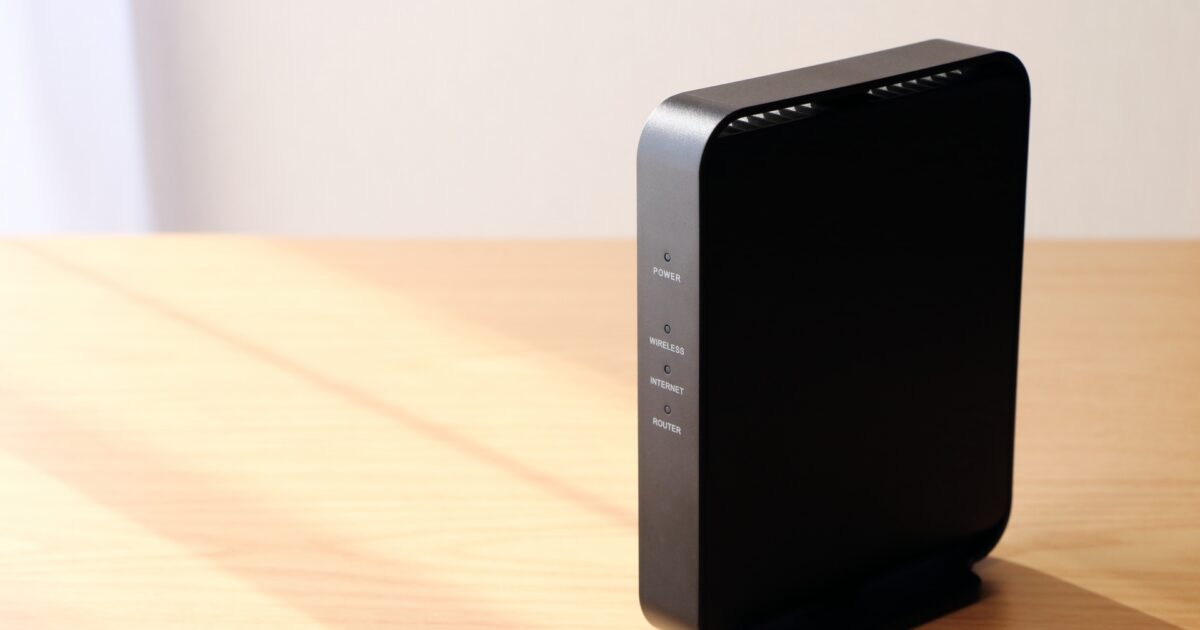
Google Wifiの月額料金を調べている人の多くは、Google Wifiを契約すればインターネットが使えるのか、それとも本体を買うだけでよいのかで迷いやすいです。
結論からいうと、Google Wifi自体は回線サービスではなく家庭内の電波を広げるためのWi-Fiルーターなので、Google Wifiそのものに毎月の通信料金が発生する仕組みではありません。
ただし、インターネットにつなぐには光回線やホームルーターなどの回線契約が別に必要になり、その契約先に支払う月額料金は発生します。
つまり、Google Wifiの費用は本体代や追加端末代が中心で、毎月支払うお金はGoogleではなくインターネット回線側に発生すると考えると整理しやすいです。
この記事では、Google Wifiの月額料金の正体、本体代との違い、他のポケットWi-Fiやホームルーターとの違い、購入前に確認したい注意点までまとめます。
2026年5月時点で見ても、Google Wifiという名前は回線サービス名のように見えるため、検索結果でもホームルーターやモバイルWi-Fiの料金情報と混ざって理解されやすい状態です。
そのため、料金を比較するときは、Google Wifi本体に払うお金、インターネット回線会社に払うお金、追加機器を買い足すお金を別々に見る必要があります。
月額料金の安さだけで選ぶよりも、自宅の回線状況とWi-Fiの届きにくい場所を確認したうえで導入するほうが、結果的に無駄な出費を避けやすくなります。
広範囲で快適に使えるメッシュWi-Fi

 ポチップ
ポチップ
Google Wifiの月額料金で勘違いしやすいポイント7つ
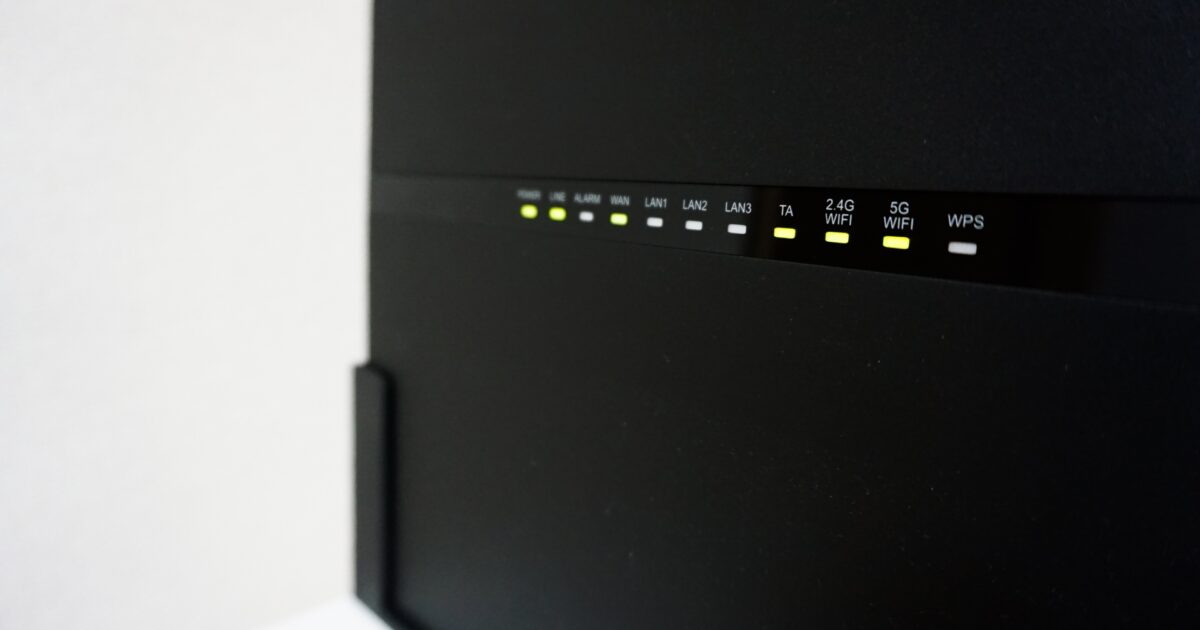
Google Wifiの月額料金を正しく理解するには、Google Wifiが何を提供する機器なのかを先に分けて考える必要があります。
Google Wifiは家の中のWi-Fi環境を整えるためのメッシュWi-Fiシステムであり、モバイル回線や光回線そのものを提供するサービスではありません。
ここでは、料金を判断するときに混同しやすいポイントを7つに分けて確認します。
特に重要なのは、Google Wifiを買うこととインターネットを契約することは同じではないという点です。
この区別ができると、月額無料という表現を見ても、どこまでが無料でどこから費用が発生するのかを落ち着いて判断できます。
本体代
Google Wifiでまず考えるべき費用は、毎月の利用料ではなく本体を購入するときの初期費用です。
新品、中古、在庫品、セット販売など購入経路によって価格は変わりますが、基本的にはルーター機器を買う支払いと考えます。
スマートフォンの通信契約のように、Google Wifi本体を契約したから毎月データ通信が提供されるという仕組みではありません。
本体代だけを見て安く感じても、家でインターネットを使うには別の回線費用が必要になる点を忘れないことが大切です。
中古やセールで安く買えたとしても、回線契約がなければオンライン会議、動画視聴、ゲーム、スマート家電の操作には使えないため、購入前に現在のネット環境を確認しましょう。
回線代
Google Wifiを使ってインターネットに接続するには、光回線、ケーブルテレビ回線、ホームルーターなど、外部のインターネット回線が必要です。
月額料金として実際に継続して発生しやすいのは、この回線契約に対する利用料です。
Google Wifiはその回線から届いた通信を家の中に配る役割なので、回線そのものの料金とは別物です。
すでに自宅に光回線がある場合は、その回線にGoogle Wifiを接続することで、追加の通信契約なしでWi-Fi環境を改善できる可能性があります。
逆に回線契約がない状態で本体だけを購入しても、家の中にWi-Fiの電波名を作れるだけで、外部インターネットへ出る通信経路は用意されません。
月額無料
Google Wifiが月額無料といわれる場合、それはGoogle Wifi本体のWi-Fiルーター機能に対して月額課金がないという意味で使われることが多いです。
家電量販店で買う一般的なWi-Fiルーターと同じように、購入後にルーターの利用料だけを毎月Googleへ支払うという理解ではありません。
ただし、月額無料という言葉だけを見ると、インターネット回線まで無料になるように誤解しやすいです。
正しくは、Google Wifi自体の利用に月額料金は基本的に不要だが、インターネット回線の月額料金は別に必要と考えるべきです。
この表現を理解しておけば、販売ページで本体価格だけが表示されている場合でも、通信費込みのサービスではないと判断しやすくなります。
契約相手
Google Wifiを使うときの契約相手は、Googleではなく現在利用しているインターネット回線会社やプロバイダーになることが一般的です。
光回線なら回線事業者やプロバイダー、ホームルーターなら携帯キャリアや販売代理店、マンション備え付け回線なら建物側の契約内容を確認します。
Google Wifiは、その契約で届いている通信を家庭内で使いやすくするための機器という位置づけです。
料金の問い合わせ先を間違えると解決が遅れるため、通信速度や請求額は回線会社、Wi-Fi設定やメッシュ構成はGoogle Wifi側というように分けて考えると便利です。
たとえば請求額が高いと感じる場合は回線会社のプランやオプションを確認し、部屋によってつながりにくい場合はGoogle Wifiの配置やメッシュ状態を確認します。
- 本体や設定の確認先はGoogle Wifi側
- 毎月の通信料金の確認先は回線会社側
- 速度低下の原因は両方に分けて確認
- 請求明細ではGoogle名義とは限らない
追加端末
Google WifiはメッシュWi-Fiとして、複数台を組み合わせることで家の中の通信範囲を広げられる設計です。
そのため、月額料金ではなく、部屋数や建物の広さに応じて追加端末の購入費用がかかることがあります。
1台で足りる住まいなら費用は抑えやすいですが、2階建て、鉄筋、離れた部屋、壁が厚い住宅では複数台が必要になる場合があります。
月々の請求を増やさずに改善できる一方で、最初に必要な台数を見誤ると買い足し費用が発生しやすい点に注意が必要です。
特に仕事部屋、寝室、リビング、キッチンなど利用場所が分散している家庭では、どこで速度が必要なのかを先に決めると台数を無駄に増やさずに済みます。
| 費用項目 | 発生しやすいタイミング | 考え方 |
|---|---|---|
| 本体代 | 購入時 | ルーター機器の代金 |
| 追加端末代 | 範囲拡張時 | 電波を広げるための費用 |
| 回線月額 | 毎月 | 通信会社へ払う料金 |
| 設置費用 | 必要時のみ | 配線や回線工事の費用 |
アプリ管理
Google WifiやNest Wifiは、スマートフォンアプリで設定や管理を行う流れが基本です。
管理アプリでネットワーク名、パスワード、ゲストWi-Fi、デバイスの優先設定などを扱えるため、操作自体に追加料金がかかるイメージを持つ人もいます。
しかし、通常のネットワーク管理機能はルーター機能の一部であり、月額課金型の通信サービスとは切り離して考えます。
一方で、Google Home関連の別サービスやカメラ向けサブスクリプションなどは別分野の料金なので、Google Wifiの月額料金と混同しないことが重要です。
同じGoogle Homeアプリ内で管理できる機器が増えるほど料金の境界が見えにくくなるため、Wi-Fi機能の料金なのか、カメラ録画やスマートホーム機能の料金なのかを分けて見ましょう。
中古購入
Google Wifiを中古で購入する場合も、基本的な料金構造は新品購入と同じで、本体代と回線代を分けて考えます。
ただし、中古品は保証、初期化状態、付属品、対応アプリ、前所有者の設定残りなどを確認しないと、安く買っても設定でつまずくことがあります。
特に電源アダプターやLANケーブルが欠けていると、追加購入が必要になって結果的に割高になる可能性があります。
月額料金がないことだけで判断せず、使い始めるまでに必要な総額で比較することが大切です。
中古品を選ぶなら、安さだけでなく返品可否、動作確認済みの表記、初期化手順、アプリで認識できる状態かどうかまで確認すると安心です。
Google Wifiを使う前に必要な契約と機器
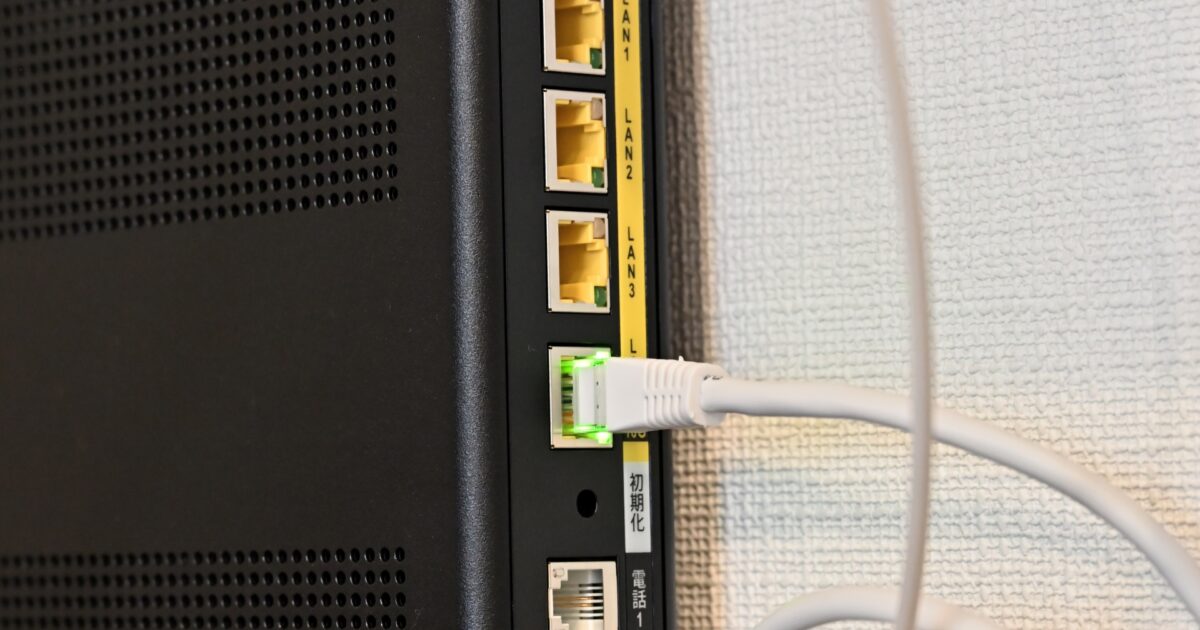
Google Wifiは単体でインターネットを生み出す機器ではないため、使う前に通信の入口を用意しておく必要があります。
ここを理解せずに本体だけを買うと、Wi-Fi名は作れても外部のサイトにつながらないという失敗が起こりやすいです。
月額料金の有無を判断する前に、自宅にどの回線があり、どの機器と接続するのかを確認しましょう。
すでに自宅にインターネット環境がある人と、これから新しくネット環境を作る人では、必要な支払いが大きく変わります。
Google Wifiを買う前に、モデムやONUの有無、LANケーブルを挿せる場所、現在の契約プランを確認しておくと判断が早くなります。
インターネット回線
Google Wifiを使うには、自宅にインターネット回線が通っていることが前提になります。
代表的なのは光回線で、回線終端装置やモデムからGoogle WifiへLANケーブルで接続する流れになります。
すでに契約済みの回線があれば、その月額料金は今までどおり発生しますが、Google Wifiを追加しただけで新しい通信契約が必ず増えるわけではありません。
反対に、現在インターネット回線がまったくない家では、Google Wifi本体を買っても通信できないため、先に回線契約を検討する必要があります。
賃貸やマンションの場合は、すでに建物で使える無料または有料の共用インターネットが用意されていることもあるため、管理会社への確認も有効です。
- 光回線
- ケーブルテレビ回線
- マンション一括回線
- ホームルーター回線
- 既存ルーター経由の有線接続
モデム
Google Wifiはインターネットに接続されたモデムや回線終端装置とつなぐことで、家庭内にWi-Fiを配ります。
モデムが正常に通信していない場合、Google Wifi側の設定を何度見直してもインターネットにはつながりません。
そのため、接続できないときはGoogle Wifi本体のランプやアプリだけでなく、回線会社から提供された機器の状態も確認する必要があります。
既存ルーターを残す場合は二重ルーター状態になることがあり、速度や接続の安定性に影響することもあるため、必要に応じてブリッジ設定や接続構成を見直します。
特にオンラインゲーム、在宅ワークのVPN、ネットワークプリンター、NASを使う家庭では、接続構成の違いが使い勝手に影響することがあります。
| 機器 | 主な役割 | 料金への関係 |
|---|---|---|
| モデム | 回線を受ける | 回線契約に含まれることが多い |
| ONU | 光信号を変換する | 光回線で使われる |
| 既存ルーター | 通信を分配する | 併用時は設定確認が必要 |
| Google Wifi | Wi-Fiを広げる | 本体購入費が中心 |
Google Homeアプリ
Google Wifiの設定や管理では、Google Homeアプリを使う場面が中心になります。
アプリではWi-Fiネットワークの作成、端末の追加、ゲストネットワーク、接続デバイスの確認などを行えます。
アプリが必要と聞くと有料サービスのように感じるかもしれませんが、通常の設定管理のために使うアプリと理解するとよいです。
購入前には、自分のスマートフォンでGoogle Homeアプリを利用できるか、Googleアカウントで管理できる状態かを確認しておくと初期設定がスムーズです。
家族で管理する場合は、誰のアカウントでネットワークを作るのかを決めておくと、後から設定変更や端末追加をするときに混乱しにくくなります。
ホームルーターやポケットWi-Fiとの違い
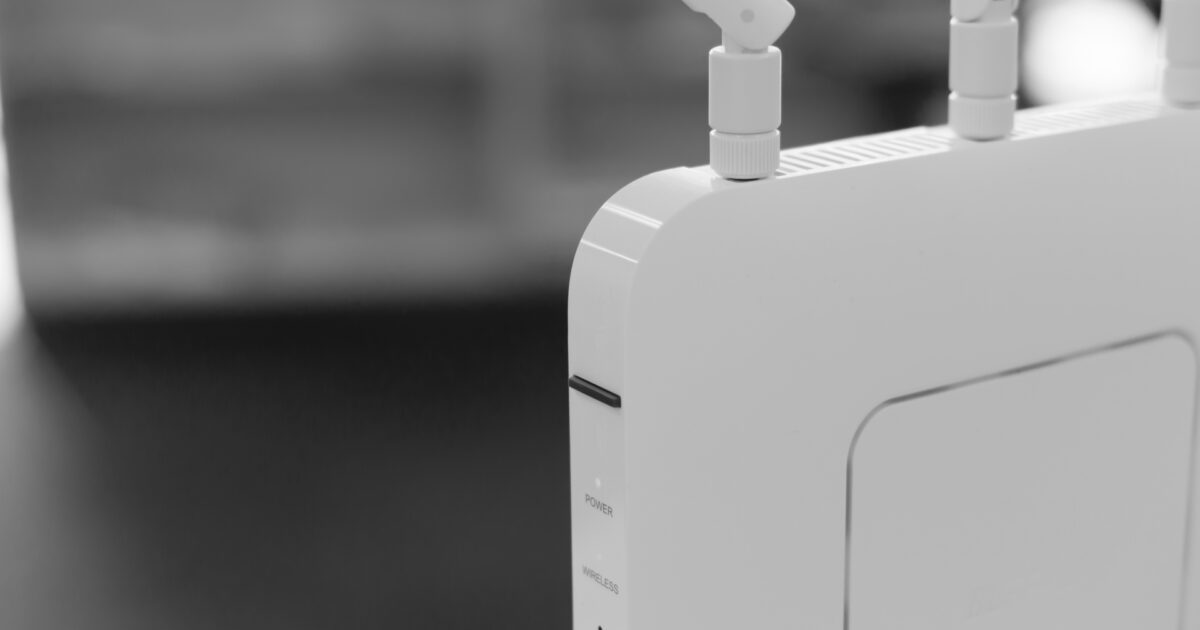
Google Wifiの月額料金で混乱しやすい理由は、ホームルーターやポケットWi-Fiと名前の印象が似ているためです。
しかし、Google Wifiは家庭内のWi-Fi環境を整える機器であり、ポケットWi-Fiのように通信回線と端末がセットになったサービスとは仕組みが違います。
どちらを選ぶべきかは、外に持ち出したいのか、自宅の電波範囲を広げたいのかで大きく変わります。
検索すると同じWi-Fiという言葉でまとめられがちですが、実際には通信契約を売るサービスと宅内機器を売る製品では比較軸が違います。
月額料金で比べる場合は、どの製品が通信回線を含んでいるのか、どの製品がルーターだけなのかを先に切り分けましょう。
通信の入口
ホームルーターやポケットWi-Fiは、モバイル回線を使ってインターネットに接続するため、端末利用と通信契約がセットになりやすいです。
一方でGoogle Wifiは、すでにある固定回線やモデムから通信を受け取り、家の中へWi-Fiとして広げる役割を持ちます。
この違いを理解すると、なぜGoogle Wifi本体に月額通信料が含まれないのかが分かりやすくなります。
自宅に光回線があるならGoogle Wifiは電波改善の候補になり、回線がないならまず通信契約の候補を選ぶ必要があります。
つまり、月額料金を比べる前に、Google Wifiは回線を契約する商品ではなく、契約済みの回線を家庭内で使いやすくする機器だと押さえておくべきです。
| 種類 | 通信の入口 | 月額料金の中心 |
|---|---|---|
| Google Wifi | 既存回線 | 別契約の回線料金 |
| ホームルーター | モバイル回線 | 端末込みの通信料金 |
| ポケットWi-Fi | モバイル回線 | 持ち運び用の通信料金 |
| 一般ルーター | 既存回線 | 別契約の回線料金 |
持ち運び
Google Wifiは基本的に自宅や事務所など、固定された場所で使うことを想定したWi-Fiルーターです。
ポケットWi-Fiのように外出先へ持ち運び、単体で通信する使い方には向いていません。
電源とモデムへの接続が必要になるため、旅行先、車内、カフェ、出張先で使いたい人は別のサービスを検討したほうが自然です。
月額料金を比較するときも、持ち運び用途と自宅の電波改善用途を同じ土俵で比べないことが重要です。
外でも使える回線がほしい人にとってはGoogle Wifi単体では目的に合わず、自宅の奥の部屋まで安定させたい人にとってはポケットWi-Fiより適した選択になりやすいです。
- 自宅の電波改善ならGoogle Wifi
- 外出先の通信ならポケットWi-Fi
- 工事なしの自宅回線ならホームルーター
- 速度重視なら光回線との組み合わせ
速度安定性
Google Wifiの速度は、Google Wifi本体の性能だけでなく、元になる回線速度、設置場所、接続台数、壁や床の材質に左右されます。
高速な光回線を契約していても、ルーターの置き場所が悪かったり、端末との距離が遠かったりすると体感速度は落ちます。
ホームルーターやポケットWi-Fiは基地局の混雑や電波状況の影響を受けやすく、固定回線とは違う不安定さが出ることがあります。
安定性を重視するなら、月額料金の安さだけでなく、回線の種類とGoogle Wifiを設置する環境まで含めて判断するのが現実的です。
毎月の料金が少し安くても通信が不安定なら作業効率が落ちるため、在宅ワークや動画配信をよく使う家庭では安定性を優先する価値があります。
月額費用を増やさない選び方
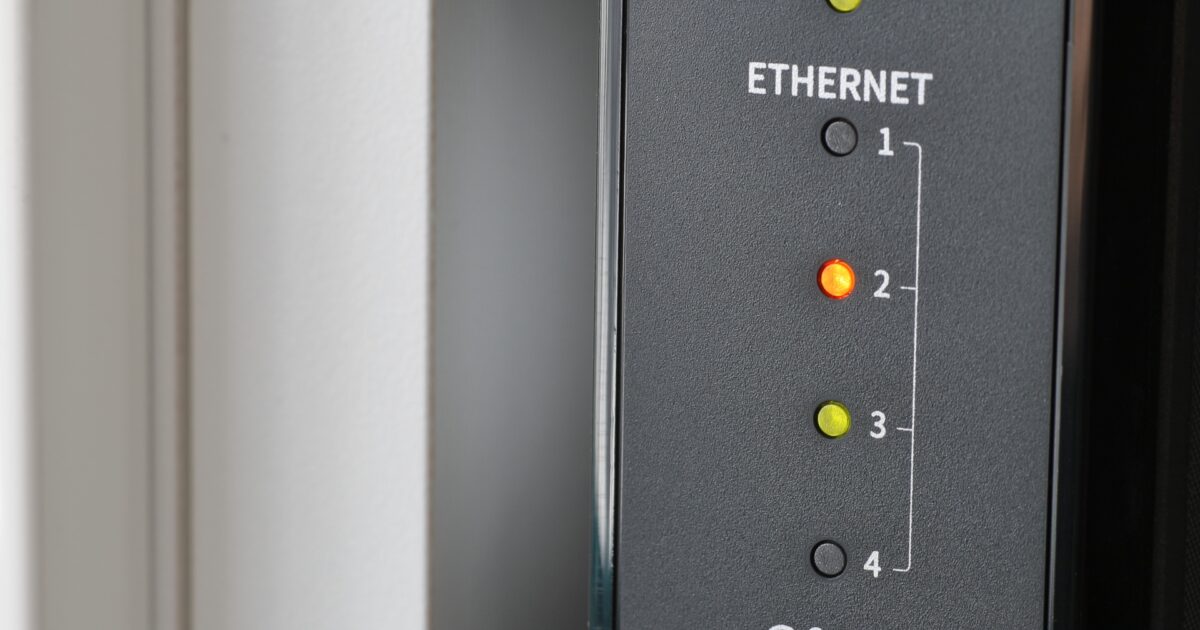
Google Wifiを導入する目的が自宅のWi-Fi改善なら、無理に新しい回線契約を増やさず、現在の環境を活かせるかを先に考えるべきです。
月額費用を抑えたい人ほど、本体価格だけでなく、既存回線、設置台数、買い足しの可能性をまとめて見る必要があります。
ここでは、毎月の固定費を増やしにくい選び方を整理します。
固定費を抑えるうえで大切なのは、安い月額プランを探すことだけでなく、すでに支払っている回線料金を活かせるかを見ることです。
Google Wifiはうまく使えば新しい通信契約を増やさずに改善できるため、回線変更より先に試す選択肢になり得ます。
既存回線
すでに光回線やマンション回線を契約している場合、Google Wifiはその回線を家の中で使いやすくする追加機器として検討できます。
この場合、Google Wifiを導入しても回線契約そのものを増やす必要がないため、月額費用を増やさずに電波範囲だけ改善できる可能性があります。
ただし、古い回線プランや低速なマンション回線では、Google Wifiを置いても元の速度以上にはなりません。
まずは今の回線で有線接続時の速度を確認し、回線が遅いのか、Wi-Fiの届き方が悪いのかを切り分けると判断しやすいです。
有線では十分速いのに無線だけ遅い場合は、回線乗り換えよりもGoogle WifiのようなメッシュWi-Fi機器の導入で改善する可能性があります。
- 有線では速いがWi-Fiが弱い
- 部屋によって電波が途切れる
- ルーターから遠い場所だけ遅い
- 複数階で電波が届きにくい
必要台数
Google Wifiは複数台でメッシュを組めることが強みですが、必要以上に台数を増やすと初期費用が上がります。
ワンルームや小さな平屋なら1台で足りる可能性がありますが、戸建てや広いマンションでは2台以上を検討する場面があります。
台数は多ければ必ず速くなるわけではなく、近すぎる配置や不適切な場所に置くと効果を感じにくいこともあります。
月額料金が増えないからといって気軽に買い足すより、家の間取りと利用場所を見て必要台数を決めるほうが無駄を抑えられます。
初めて導入する場合は、最初から大きなセットを買うよりも、返品条件や買い足しやすさを確認しながら必要台数を決める考え方もあります。
| 住まいの例 | 検討しやすい台数 | 注意点 |
|---|---|---|
| ワンルーム | 1台 | 置き場所で十分なことが多い |
| 小さめの平屋 | 1台から2台 | 端の部屋を確認 |
| 2階建て | 2台以上 | 階段付近の配置が重要 |
| 鉄筋マンション | 2台以上 | 壁による減衰に注意 |
中古と新品
月額費用を抑えたい人は、中古のGoogle Wifiを検討することもあります。
中古は本体代を下げやすい一方で、保証が短い、バッテリーではなく電源アダプターの劣化がある、付属品が不足しているなどのリスクがあります。
また、古い世代のGoogle Wifiを買う場合は、最新規格のWi-Fi性能や今後の使いやすさも考える必要があります。
安い中古を選ぶときは、初期化済みか、電源アダプターが純正相当か、返品条件があるかを確認してから判断しましょう。
数千円の差であれば、新品や保証付き販売店を選ぶほうが、設定できないリスクや故障時の負担を避けられる場合もあります。
購入前に確認したい注意点
Google Wifiは便利なメッシュWi-Fi機器ですが、どの家庭にも必ず最適というわけではありません。
月額料金がないことに安心して購入すると、世代の違い、設置場所、回線側の制限で期待どおりの改善にならない場合があります。
導入前には、料金以外の注意点も確認しておくと失敗しにくくなります。
特に古いレビューや販売ページを参考にすると、現在の管理アプリや販売状況と情報がずれている場合があります。
月額費用がかからない点は魅力ですが、長く使う通信機器だからこそ、互換性と設置のしやすさを同時に確認しておきましょう。
世代の混在
Google Wifi、Nest Wifi、Nest Wifi Proは似た名前ですが、すべてを同じメッシュネットワークで自由に混ぜられるわけではありません。
特にWi-Fi 6E対応のNest Wifi Proは、従来のGoogle WifiやNest Wifiと同じメッシュ内で組み合わせられない点に注意が必要です。
中古や買い足しで別世代を選ぶと、同じGoogle系だから使えると思っていた構成が組めない可能性があります。
月額料金よりも、今持っている機器と追加購入する機器の互換性を先に確認するほうが重要な場面もあります。
とくにフリマアプリや中古ショップでは製品名が簡略化されていることもあるため、型番、世代、同梱物を確認してから購入するほうが安全です。
| 確認項目 | 見る理由 | 失敗例 |
|---|---|---|
| 製品世代 | 互換性が変わるため | 同じメッシュにできない |
| Wi-Fi規格 | 速度上限が変わるため | 端末性能を活かせない |
| ポート数 | 有線接続に関わるため | LAN接続が足りない |
| 管理アプリ | 設定手順に関わるため | 初期設定で止まる |
設置場所
Google Wifiは置くだけで必ず家中が速くなるわけではなく、設置場所によって効果が大きく変わります。
床の隅、金属棚の中、テレビ裏、電子レンジの近く、厚い壁の向こうなどに置くと、電波が弱くなりやすいです。
メッシュ端末同士が遠すぎると、親機から子機への通信が不安定になり、拡張した部屋でも速度が出にくくなります。
月額料金を増やさずに改善したいなら、買い足す前に置き場所を変えるだけで改善しないか試す価値があります。
ルーターを数十センチ動かすだけでも、壁や家具の影響が変わって速度が改善する場合があるため、購入前の配置テストは費用対効果が高い対策です。
- 床ではなく棚の上に置く
- 家の中心に近づける
- 金属製の収納を避ける
- 電子レンジ付近を避ける
- 親機と子機を離しすぎない
サポート状況
Google Wifiは発売から時間が経っている製品なので、購入時には新品在庫、保証、サポート情報、アプリでの管理方法を確認する必要があります。
古い情報ではGoogle Wifiアプリを前提にした説明が残っていることもありますが、現在はGoogle Homeアプリでの管理を前提に考えるほうが自然です。
また、今から購入するならGoogle Wifiだけでなく、Nest Wifiや他社のWi-Fi 6対応ルーターも比較対象になります。
月額料金が不要という一点だけで選ばず、これから数年使う機器として十分な性能と管理のしやすさがあるかを見て判断しましょう。
スマートフォンやパソコンが新しいWi-Fi規格に対応している家庭では、古いGoogle Wifiを安く買うより、長期的に新しいルーターへ投資するほうが満足度が高い場合もあります。
Google Wifiの費用は本体代と回線代を分けると判断しやすい
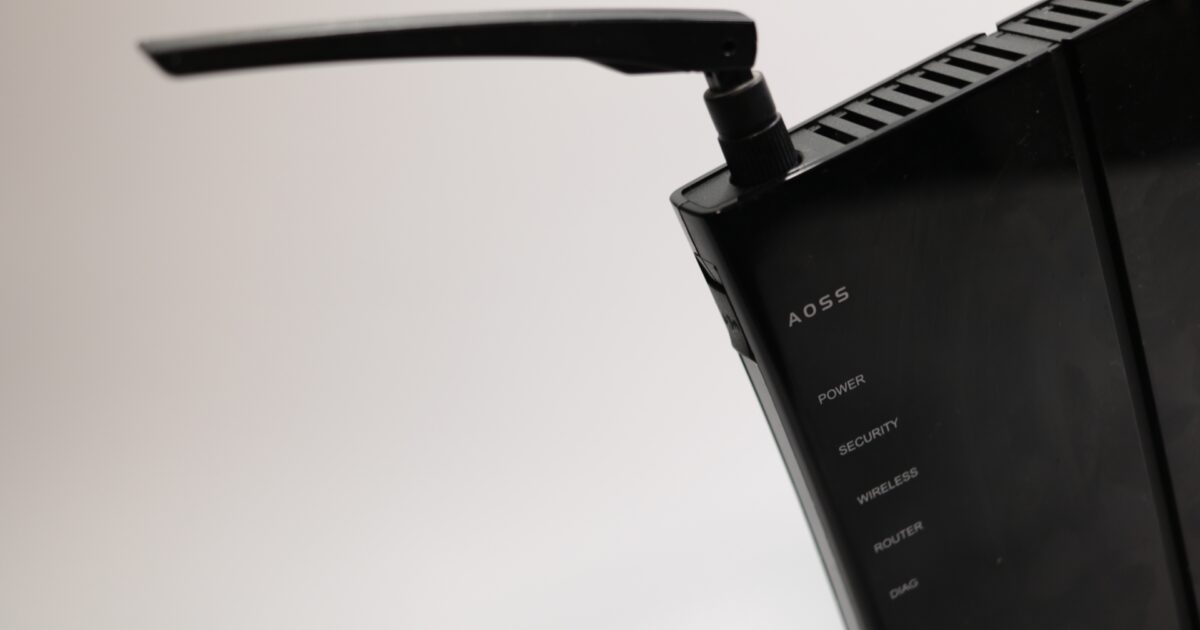
Google Wifiの月額料金を一言で整理すると、Google Wifi本体の利用料として毎月支払う料金は基本的に不要ですが、インターネット回線の月額料金は別に必要です。
Google WifiはポケットWi-Fiやホームルーターのように単体で通信契約を持つサービスではなく、既存の回線を家庭内に広げるためのWi-Fiルーターです。
すでに光回線がある人は、Google Wifiを追加することで月額費用を増やさずに電波範囲を改善できる可能性があります。
一方で、家に回線がない人は、Google Wifi本体を買う前に光回線、ホームルーター、ポケットWi-Fiなどの通信契約を選ぶ必要があります。
購入前には、本体代、必要台数、世代の互換性、設置場所、中古品の状態を確認し、毎月の料金だけでなく使い始めるまでの総額で比較すると失敗しにくいです。
Google Wifiの月額という言葉に惑わされず、通信を提供する費用とWi-Fiを広げる機器代を切り分けて考えることが、もっとも分かりやすい判断基準になります。
費用を整理するときは、まず現在の回線契約の請求額を確認し、そのうえでGoogle Wifiを追加した場合に増えるのが本体購入費だけなのか、工事費や付属品代も必要なのかを見ます。
自宅のネット環境がすでに整っているなら、Google Wifiは毎月の支払いを増やさずに通信範囲を改善するための候補になります。
自宅に回線がないなら、Google Wifiの本体価格よりも先に、光回線、ホームルーター、ポケットWi-Fiのどれが生活に合うかを決めるほうが順番として正しいです。
月額料金だけでなく、家族の利用台数、在宅ワークの有無、動画視聴の頻度、設置できる場所まで含めて考えると、Google Wifiを選ぶべきかどうかを無理なく判断できます。
なお、本体を分割払いで購入した場合は毎月の支払いが発生することがありますが、それは通信の月額料金ではなく購入代金の支払い方法の違いです。
販売店の分割払い、クレジットカードの分割、後払いサービスなどを使う場合は、請求が毎月でもGoogle Wifiの利用料とは別物として扱います。
料金比較では、通信費、機器代、分割手数料、付属品代を同じ月額として混ぜると判断を誤りやすくなります。
Google Wifiを選ぶ価値が出やすいのは、回線自体は問題ないのに、家の中の特定の部屋だけ電波が弱いケースです。
反対に、家中どこで測っても速度が遅い場合は、Google Wifiを追加するよりも回線プランやプロバイダーの見直しが先になる可能性があります。
ポケットWi-Fiを検討している人は、外出先でも使いたいのか、自宅だけで安定させたいのかを先に決めると、Google Wifiとの違いがはっきりします。
ホームルーターを検討している人は、工事なしでネット回線を用意したいのか、既存回線のWi-Fiだけを改善したいのかを分けて考えると選びやすくなります。
Google Wifiはシンプルに管理しやすい一方で、細かいネットワーク設定を多く使いたい上級者には物足りない場合もあります。
家族で使うなら、設定の簡単さ、ゲストWi-Fi、子どもの利用時間管理など、速度以外の使い勝手も判断材料になります。
最終的には、月額料金があるかどうかだけでなく、自宅の通信課題をGoogle Wifiが本当に解決できるかを基準に選ぶことが大切です。
本体代だけで済む人と、回線契約から必要な人では総額がまったく変わるため、購入前に現在のインターネット環境を一度書き出しておくと失敗を防げます。
特に検索で見つかる料金記事は、Google Wifiの話をしている途中でホームルーターや別回線の月額料金を紹介していることがあるため、どの料金が何に対する支払いなのかを読み分ける必要があります。
Google Wifi本体の価格だけを見て安いと感じても、回線の新規契約が必要なら毎月の固定費は別に発生します。
逆に、すでに十分な固定回線があるなら、Google Wifiは回線契約を増やさずに宅内の弱点を補う機器として検討できます。
そのため、最初の判断は、今ある回線を活かすのか、そもそも回線を新しく用意するのかという二択から始めると分かりやすいです。
月額を抑えたい人ほど、安い本体を探す前に、現在の請求明細、回線速度、ルーターの設置場所、家族の利用端末数を確認しましょう。
この順番で見ていけば、Google Wifiを買うべきか、別のルーターで足りるのか、回線そのものを見直すべきかを落ち着いて判断できます。
購入後に後悔しやすいのは、月額無料という言葉だけを見て、回線なしでもインターネットが使えると思い込んでしまうケースです。
もうひとつ多いのは、古いGoogle Wifiを安く買ったものの、家の広さや端末台数に対して性能が足りず、結局ほかのルーターへ買い替えるケースです。
どちらも、料金の種類と利用目的を事前に分けておけば避けやすい失敗です。
Google Wifiの月額料金を調べる目的が節約なら、毎月の通信費を下げる話と、Wi-Fi環境を改善する話を混ぜないことがいちばん重要です。
Google Wifiの導入は、回線契約ではなく宅内ネットワークの改善策として考えると、必要な費用と期待できる効果が見えやすくなります。
そのうえで、現在の回線に不満がないならGoogle Wifiや他のメッシュWi-Fi機器を比較し、回線自体に不満があるなら通信サービスの見直しを優先しましょう。
月額費用を抑えたい場合でも、安さだけを追うと接続が不安定になり、仕事や動画視聴でストレスが増えることがあります。
費用と快適さのバランスを見るなら、本体代を何年使う予定で割るかまで考えると、実質的な負担感を比較しやすくなります。
Google Wifiは毎月の通信契約を売るサービスではないため、最初にこの前提を押さえるだけで、料金情報の読み間違いを大きく減らせます。
請求書に出る月額料金は回線会社側の費用であり、Google Wifiの購入費とは別の項目として確認するのが基本です。
この切り分けができれば、Google Wifiの月額という検索で迷っている状態から、自分に必要な支払いだけを判断できる状態に進めます。
まずは本体代、回線代、追加端末代を分けてメモし、月額として続く費用がどれかを確認しましょう。
その整理だけで、不要な契約や買い足しを避けやすくなります。
最後は用途で選びましょう。
広範囲で快適に使えるメッシュWi-Fi
ポチップ