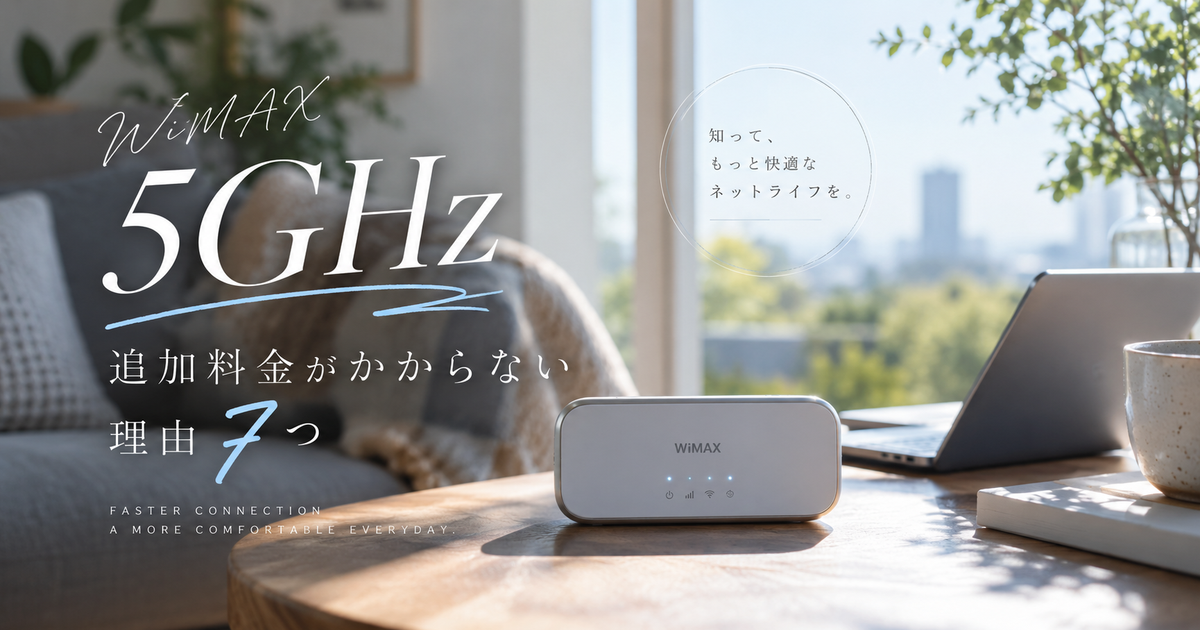
WiMAXの5GHzで追加料金がかかるのか不安になる理由は、5GHzというWi-Fiの周波数と、WiMAX +5Gという通信サービスの名前が似ているからです。
結論からいうと、ルーターのWi-Fi設定を2.4GHzから5GHzへ切り替えるだけなら、基本的に追加料金は発生しません。
ただし、通信モードをスタンダードモードからプラスエリアモードへ切り替えた場合は、契約内容によって月額のオプション利用料が発生することがあります。
つまり、確認すべきポイントは「5GHzを使ったか」ではなく、「有料の通信モードを使ったか」です。
料金の不安をなくすには、Wi-Fi周波数、5G回線、プラスエリアモードの違いを分けて理解することが大切です。
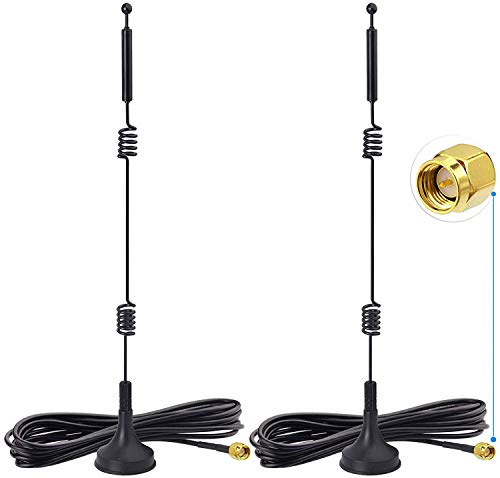
無指向性で安定した電波を実感できる
 ポチップ
ポチップ
WiMAXの5GHzで追加料金がかからない理由7つ
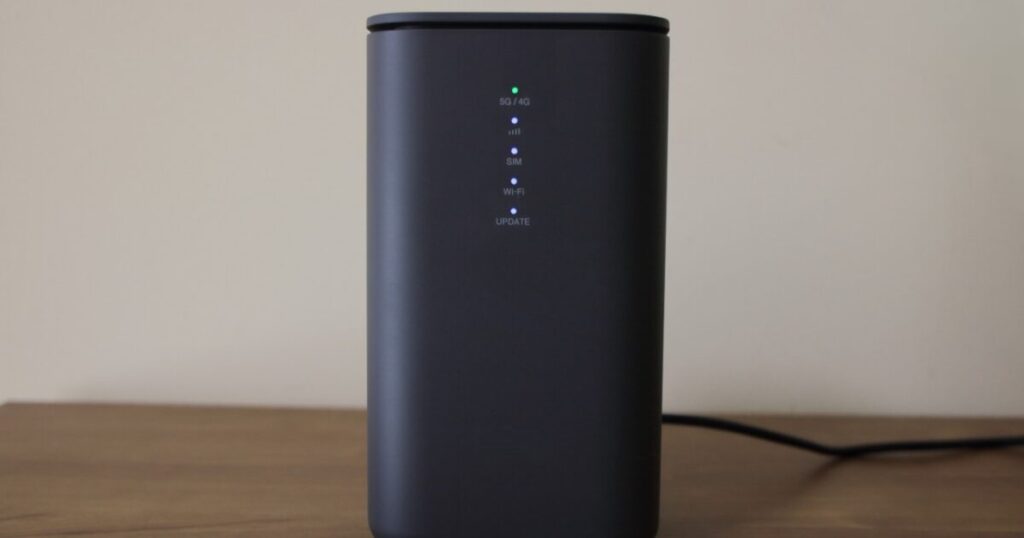
WiMAXの5GHzで追加料金がかからない理由は、5GHzが契約プランではなく、ルーターとスマホやパソコンをつなぐためのWi-Fi周波数だからです。
料金に関係するのは、Wi-Fiの周波数ではなく、契約している月額プラン、通信モード、有料オプションの利用状況です。
5GHzはWi-Fiの周波数
5GHzは、WiMAX回線そのものの料金プラン名ではなく、ルーターから端末へ飛ばすWi-Fi電波の種類です。
自宅や外出先でスマホ、パソコン、タブレットをルーターにつなぐときに使う無線LAN側の設定と考えると理解しやすくなります。
そのため、2.4GHzから5GHzへ切り替えても、月額料金が上がる仕組みにはなっていません。
料金を確認するときは、Wi-Fiの周波数ではなく、契約中の通信プランとオプション欄を見る必要があります。
月額プランとは別枠
WiMAXの月額料金は、契約したプロバイダや料金プランによって決まります。
5GHzを選ぶ操作はルーター内部の接続設定であり、新しい有料サービスを申し込む操作とは別です。
たとえば同じ月額プランのまま、部屋の状況に合わせて2.4GHzと5GHzを使い分けても、通常は請求額に差は出ません。
| 項目 | 料金への影響 | 意味 |
|---|---|---|
| 2.4GHz | 追加料金なし | 遠くまで届きやすいWi-Fi周波数 |
| 5GHz | 追加料金なし | 近距離で速さを出しやすいWi-Fi周波数 |
| 5G回線 | プラン料金内 | 基地局とルーター間の通信方式 |
| プラスエリアモード | 有料の場合あり | より広いエリアを使う通信モード |
2.4GHzとの切り替え
多くのWiMAXルーターでは、2.4GHzと5GHzのどちらで端末を接続するかを選べます。
2.4GHzは壁や距離に比較的強く、5GHzは近距離で速度が安定しやすい傾向があります。
この切り替えは、部屋の中で使うWi-Fiの通り道を変えるようなもので、携帯回線の契約を変える操作ではありません。
速度が遅いときに5GHzへ変えるのは有効な場合がありますが、料金節約のために避ける必要はありません。
5G回線とは別物
5GHzと5G回線は、表記が似ていますが意味はまったく異なります。
5GHzはWi-Fiの周波数で、5G回線は基地局とWiMAXルーターをつなぐモバイル通信の世代です。
WiMAX +5Gという名称を見て、5GHzに変えると5G用の料金が発生すると誤解しやすいですが、両者は別の概念です。
- 5GHzは端末接続側のWi-Fi設定
- 5G回線は基地局接続側の通信方式
- 追加料金の判断対象は通信モード
- 請求確認は契約プランとオプション欄
プラスエリアモードだけ有料
追加料金に注意すべき代表例は、5GHzではなくプラスエリアモードです。
プラスエリアモードは、スタンダードモードより広いau 5Gやau 4G LTEのエリアを使える通信モードです。
2026年5月時点では、UQ WiMAX系の現行プランでプラスエリアモードを選択して通信すると、条件によって月額1,100円の利用料が発生する案内があります。
ただし、auスマートバリューやUQ mobile自宅セット割の適用中は無料になる場合があるため、契約条件の確認が必要です。
屋外利用の注意
5GHzは料金面では無料で使える設定ですが、屋外利用では注意点があります。
5GHz帯の一部は屋外での利用が制限されているため、モバイルルーターでは屋内用と屋外用の設定が分かれている場合があります。
屋外で5GHzを使うときは、ルーター画面に表示される屋外向け設定やDFS確認に従うことが大切です。
料金ではなく電波法や接続安定性の問題として、利用場所に合った周波数を選びましょう。
請求確認のポイント
5GHzへ切り替えたあとに請求額が増えた場合でも、原因が5GHzとは限りません。
同じ月にプラスエリアモードを使った、端末補償を追加した、キャンペーン割引が終了したなど、別の要因で料金が変わることがあります。
不安なときは、会員ページの料金明細でプラスエリアモード利用料やオプション利用料の欄を確認しましょう。
5GHzという表示だけを見て判断せず、請求項目の名称で切り分けることが大切です。
5GHzに変えると速く感じやすい場面
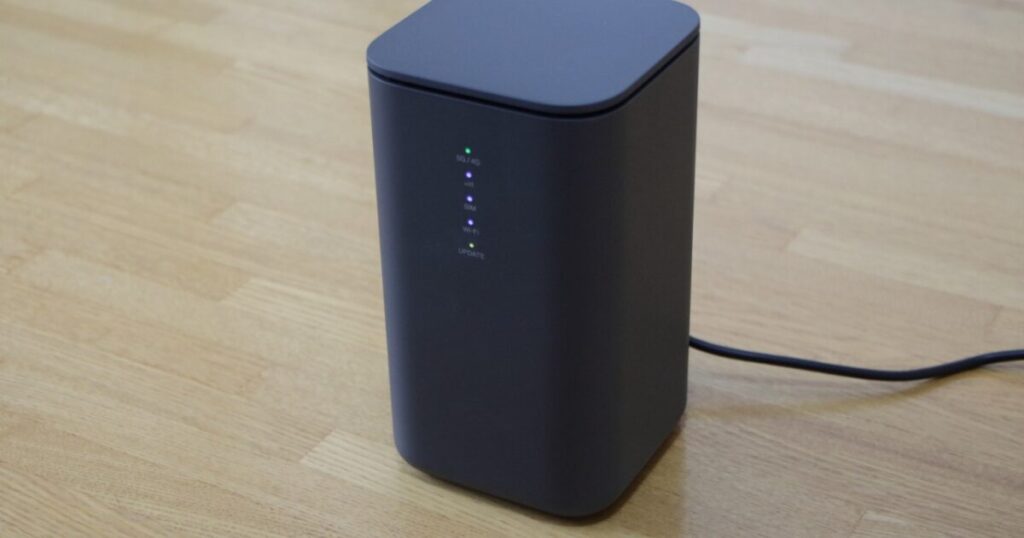
5GHzは追加料金の心配よりも、通信環境を改善するための設定として考えるのが自然です。
特にルーターの近くで動画、オンライン会議、ゲーム、ファイル送受信を行う場合は、5GHzのほうが快適に感じることがあります。
近距離の動画視聴
ルーターとスマホやパソコンの距離が近い場合、5GHzは動画視聴と相性がよい周波数です。
2.4GHzよりも周囲の家電や近隣Wi-Fiの影響を受けにくいことがあり、映像の読み込みが安定しやすくなります。
高画質動画を再生しているときに止まりやすい場合は、まず5GHzのSSIDへつなぎ直す価値があります。
ただし、ルーターから離れた部屋では5GHzの電波が弱くなることがあるため、必ず速くなるとは限りません。
家電干渉の回避
2.4GHzは電子レンジ、Bluetooth機器、古い無線機器などと干渉しやすい場面があります。
同じ部屋で通信が急に不安定になるときは、5GHzへ切り替えるだけで改善することがあります。
特にキッチン近く、集合住宅、周囲にWi-Fiが多い環境では、周波数の見直しが効果的です。
- 電子レンジ使用時に遅い
- Bluetooth機器が多い
- 近隣のWi-Fiが多い
- オンライン会議が途切れる
- 動画の読み込みが止まる
壁越しの弱さ
5GHzは速さを出しやすい一方で、壁や床などの障害物には2.4GHzより弱い傾向があります。
ルーターの近くでは5GHzが快適でも、別室では2.4GHzのほうが安定することがあります。
通信が途切れる場合は、料金ではなく電波の届き方を疑うのが正しい見方です。
| 利用状況 | 向きやすい周波数 | 理由 |
|---|---|---|
| 同じ部屋で使う | 5GHz | 速度が出やすい |
| 壁を挟む | 2.4GHz | 障害物に強め |
| 家電が多い | 5GHz | 干渉を避けやすい |
| 広い家で使う | 2.4GHz | 遠くまで届きやすい |
| ゲームをする | 5GHz | 近距離なら安定しやすい |
追加料金が発生しやすい設定の見分け方
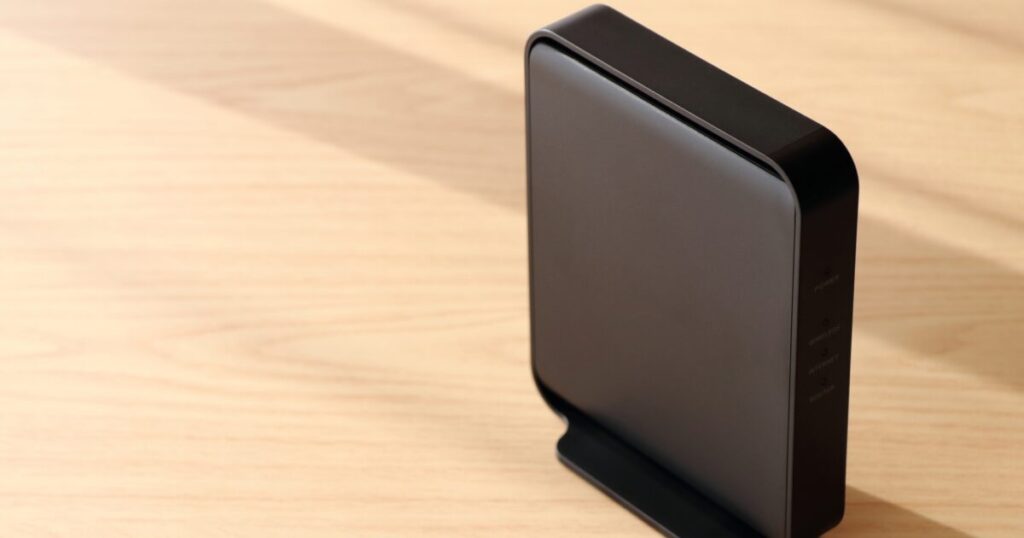
WiMAXで料金が増える可能性があるのは、5GHzの利用ではなく、有料オプションや通信モードを使ったときです。
とくにプラスエリアモードは、接続しにくい場所で便利な反面、料金と容量制限を確認してから使うべき設定です。
プラスエリアモード
プラスエリアモードは、スタンダードモードよりも広いエリアで通信しやすくするためのモードです。
地下、建物の奥、山間部、郊外などでスタンダードモードの電波が弱いときに役立つことがあります。
一方で、利用月にオプション料が発生する場合があり、同月内にスタンダードモードへ戻しても日割りにならない扱いのプランがあります。
一時的な電波改善のために使う設定なので、普段から常時オンにするより、必要な場面だけ使うほうが安全です。
有料項目の名称
請求明細で見るべきなのは、5GHzという文字ではなく、プラスエリアモードやオプション料という項目です。
もし料金が上がっていた場合は、通信モード、端末補償、契約事務手数料、割引終了、端末分割代金などを順に確認しましょう。
5GHzへ切り替えた日と請求額が上がった月が近いと、5GHzが原因のように感じますが、実際には別項目が原因のことがあります。
- プラスエリアモード利用料
- 端末補償サービス
- 契約事務手数料
- 端末分割代金
- キャンペーン割引終了
- ユニバーサルサービス料
旧プランの違い
WiMAXには、現行のWiMAX +5G系プランだけでなく、過去のWiMAX 2+系プランを使っている人もいます。
古いプランでは、ハイスピードプラスエリアモードという名称で有料扱いになるケースがありました。
現在の案内だけで判断せず、自分の契約プラン名と通信モード名を確認することが重要です。
| 確認項目 | 見る場所 | 判断の目安 |
|---|---|---|
| 契約プラン名 | 会員ページ | 現行か旧プランか |
| 通信モード | ルーター画面 | 標準か追加モードか |
| オプション料 | 請求明細 | 有料項目の有無 |
| 割引条件 | 契約内容 | 無料対象かどうか |
| 容量制限 | 料金プラン説明 | 超過時の速度低下 |
5GHzへ切り替える前に確認したい端末設定
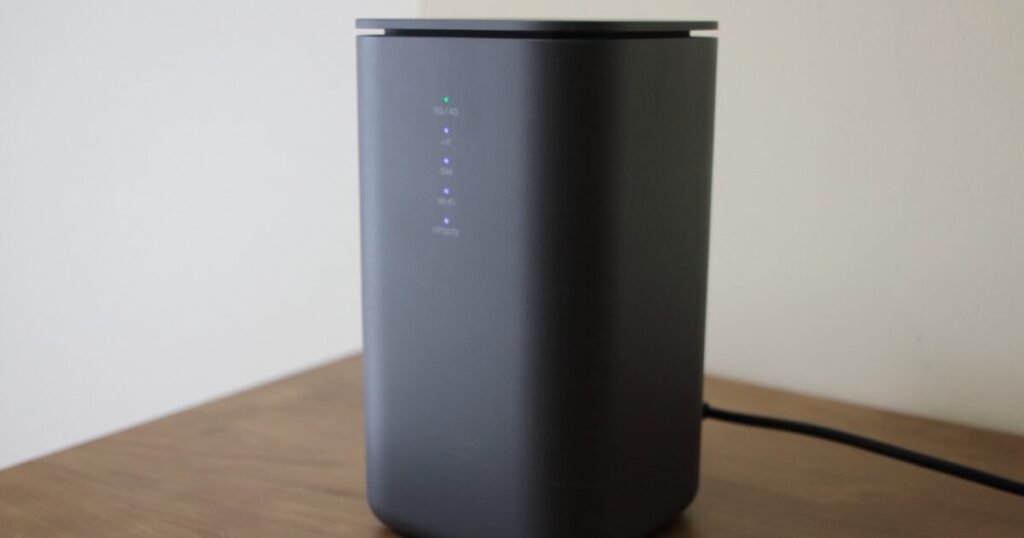
5GHzは無料で使える便利な設定ですが、端末側が対応していなかったり、SSIDを間違えたりすると接続できないことがあります。
料金面で不安がない場合でも、使う前にルーター表示、端末の対応、利用場所を確認しておくとスムーズです。
SSIDの選択
WiMAXルーターでは、2.4GHz用と5GHz用でSSIDが分かれている場合があります。
SSID名の末尾に5Gや5GHzに近い表記が付いていることがあり、それを選ぶことで5GHz側へ接続できます。
ただし、この5G表記はWi-Fi名としての表示であり、5G回線の有料契約を意味するものではありません。
不安な場合は、ルーター本体の画面や設定ツールで現在のWi-Fi周波数を確認しましょう。
端末の対応
古いスマホ、古いパソコン、古いゲーム機では、5GHzのWi-Fiに対応していない場合があります。
5GHzのSSIDが表示されないときは、料金や契約の問題ではなく、端末側の対応状況が原因かもしれません。
まずは別のスマホやパソコンで5GHzのSSIDが見えるか確認すると、原因を切り分けやすくなります。
- SSIDが表示されるか
- パスワードが正しいか
- 端末が5GHz対応か
- ルーターが屋外設定か
- 機内モードがオフか
- 省電力設定が強すぎないか
再接続の手順
5GHzへ切り替えると、いったんWi-Fi接続が切れる場合があります。
これは周波数を変更したことで接続先が変わるためであり、料金が発生した合図ではありません。
接続が切れたら、端末側のWi-Fi一覧から5GHz側のSSIDを選び、同じパスワードで再接続しましょう。
| 手順 | 操作 | 注意点 |
|---|---|---|
| 1 | ルーター設定を開く | 管理者パスワードを用意 |
| 2 | Wi-Fi周波数を選ぶ | 5GHzを選択 |
| 3 | 表示内容を確認 | 屋外利用なら注意 |
| 4 | 端末を再接続 | SSIDを選び直す |
| 5 | 速度を確認 | 場所を変えて比較 |
料金トラブルを避ける使い方
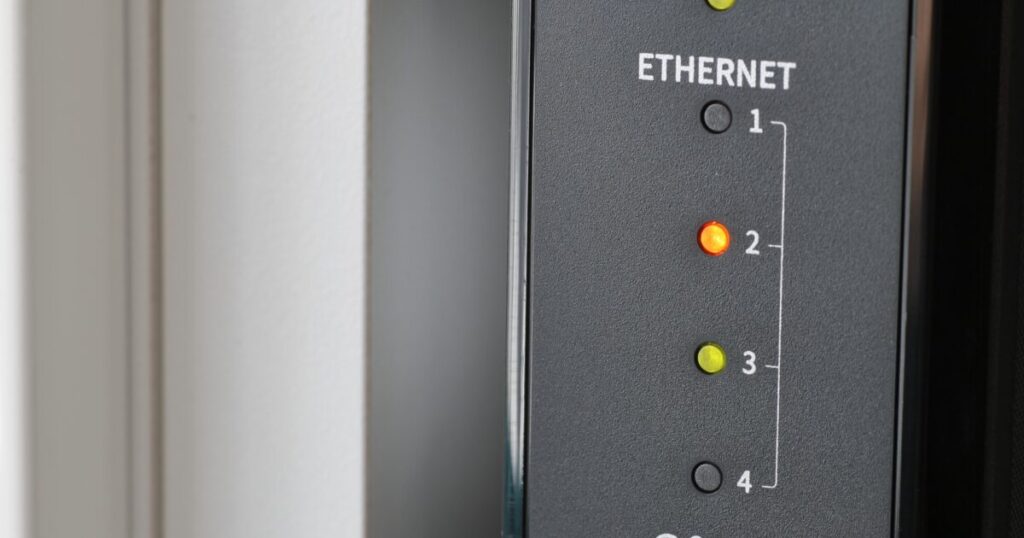
WiMAXの5GHzは無料で使える設定ですが、似た言葉が多いため、使い方を誤ると料金に関する不安が残ります。
トラブルを避けるには、普段はスタンダードモードを基本にし、5GHzは通信改善のために使い、プラスエリアモードは必要な場面だけ使うのが現実的です。
標準モードの固定
普段使いでは、通信モードをスタンダードモードにしておくと料金面で安心しやすくなります。
スタンダードモードのまま、Wi-Fi周波数だけを5GHzにする使い方であれば、追加料金の心配をしながら使う必要はありません。
ルーターを家族で共有している場合は、通信モードを勝手に切り替えないように決めておくと安全です。
料金を増やしたくない人ほど、Wi-Fi周波数と通信モードを別物として扱う意識が大切です。
家族共有の注意
家族が同じWiMAXルーターを使う場合、誰かがプラスエリアモードへ切り替えている可能性があります。
5GHzへの変更は無料でも、通信モードの変更は料金や容量制限につながることがあるため、操作ルールを共有しておくべきです。
特に外出先でつながりにくいとき、何気なくモード変更をしてしまうケースには注意しましょう。
- 普段はスタンダードモード
- 5GHzは速度改善用
- プラスエリアは緊急用
- 変更後は必ず戻す
- 請求月に明細を確認
明細確認の習慣
料金に不安がある人は、月に一度だけでも会員ページで明細を確認すると安心です。
追加料金の原因は5GHzではなく、プラスエリアモード、端末補償、割引終了などの別項目であることが多いです。
明細の項目名を見れば、何に対して料金が発生したのかを判断しやすくなります。
| 不安な症状 | 確認する項目 | 考えられる原因 |
|---|---|---|
| 請求が増えた | オプション料 | プラスエリア利用 |
| 急に遅い | 通信モード | 容量超過や混雑 |
| SSIDが出ない | 端末対応 | 5GHz非対応 |
| 別室で切れる | 設置場所 | 5GHzの弱さ |
| 外で使えない | 屋外設定 | 周波数制限 |
5GHzと2.4GHzの使い分けで快適さは変わる
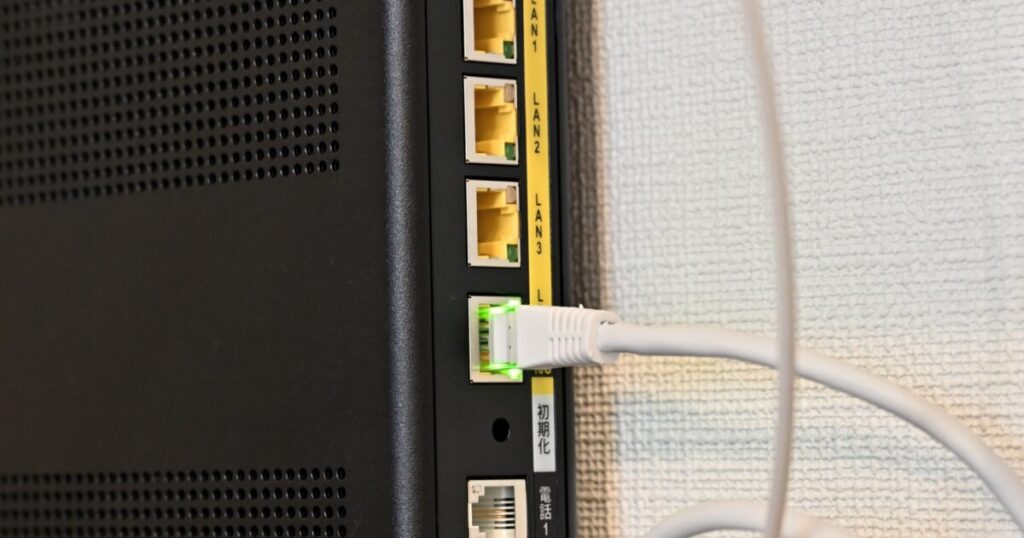
5GHzと2.4GHzは、どちらが常に優れているというより、利用場所と目的によって向き不向きが変わります。
追加料金を気にして5GHzを避けるよりも、通信の安定性を見ながら使い分けるほうが実用的です。
同じ部屋なら5GHz
WiMAXルーターと端末が同じ部屋にあるなら、5GHzを優先して試す価値があります。
近距離では通信速度が出やすく、動画やオンライン会議の体感がよくなることがあります。
特にルーターの近くでノートパソコンを使う場合は、5GHzにするだけで読み込みの遅さが改善することがあります。
ただし、基地局側の電波が弱い場合は、5GHzへ変えても根本的な改善にはなりません。
別室なら2.4GHz
ルーターから離れた部屋で使う場合は、2.4GHzのほうが安定する可能性があります。
5GHzは壁や床を挟むと弱くなりやすいため、速度より接続維持を優先したい場面では2.4GHzが向いています。
家の中で場所によってつながり方が変わる場合は、周波数を固定せず、部屋ごとに相性を見ましょう。
- 近距離は5GHz
- 遠距離は2.4GHz
- 壁越しは2.4GHz
- 家電干渉時は5GHz
- 外出時は屋外設定を確認
速度低下の原因
WiMAXが遅いと感じる原因は、Wi-Fi周波数だけではありません。
基地局の混雑、建物の構造、ルーターの設置場所、端末性能、通信モードの容量制限なども関係します。
5GHzへ変えても改善しない場合は、ルーターを窓際へ移動する、再起動する、通信モードを確認するなど別の対策も必要です。
| 原因 | 確認方法 | 対策 |
|---|---|---|
| Wi-Fi干渉 | 周波数変更 | 5GHzを試す |
| 距離が遠い | 近くで速度測定 | 2.4GHzを試す |
| 基地局が弱い | 窓際で確認 | 設置場所を変える |
| 容量制限 | 通信モード確認 | 標準モードへ戻す |
| 端末が古い | 別端末で比較 | 端末側を見直す |
5GHzの追加料金で迷ったらここだけ押さえる
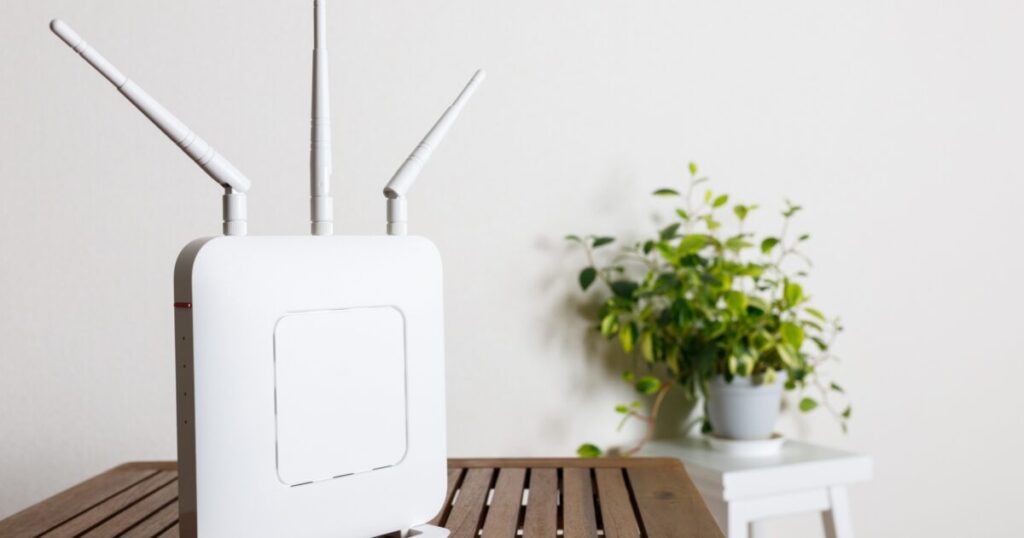
WiMAXで5GHzに切り替えても、それだけで追加料金が発生することは基本的にありません。
5GHzはルーターとスマホやパソコンをつなぐWi-Fi周波数であり、契約プランや有料オプションそのものではありません。
料金が発生する可能性があるのは、5GHzではなく、プラスエリアモードなどの通信モードや各種オプションを使った場合です。
速度を改善したいときは、まずスタンダードモードのまま5GHzへ切り替え、同じ部屋や近距離で通信が安定するか試すのがおすすめです。
請求額が増えたときは、5GHzの利用を疑うより、会員ページでプラスエリアモード利用料、端末補償、割引終了などの明細項目を確認しましょう。
5GHz、5G回線、プラスエリアモードを分けて理解できれば、料金を無駄に増やさず、WiMAXをより快適に使いやすくなります。
無指向性で安定した電波を実感できる
ポチップ