インターネット無料物件でルーターが必要かどうかは、物件名の表示だけでは判断できません。
同じ「インターネット無料」でも、部屋にLAN端子だけがある物件、Wi-Fiまで用意されている物件、ONUやホームゲートウェイを使う物件では、入居者が準備する機器が変わります。
特にスマホ、パソコン、テレビ、ゲーム機を無線でつなぎたい場合は、無料で使える回線とは別に、Wi-Fiを飛ばす機器が必要になるケースがあります。
逆に、すでに壁埋め込み型のWi-Fiや貸与ルーターが設置されている部屋なら、追加で買うと二重ルーターや電波干渉の原因になることもあります。
この記事では、入居前に確認すべき設備表示、部屋の端子別の判断、ルーター選び、つながらないときの見直し方まで、実用面に絞って整理します。
iPhoneやPS5と相性抜群のWiFiルーター

 ポチップ
ポチップ
インターネット無料物件でルーターが必要な判断基準7つ
結論から言うと、部屋でWi-Fiを使いたいのに有線LANしか提供されていない物件では、自分でWi-Fiルーターを用意する可能性が高いです。
ただし、物件側が無線設備まで用意している場合や、ONUとルーター機能が一体化した機器が置かれる場合は、追加購入が不要なこともあります。
Wi-Fi完備なら不要になりやすい
物件資料に「Wi-Fi無料」「無料Wi-Fi完備」「無線LAN対応」と明記されている場合は、入居者がルーターを買わなくても使える可能性が高いです。
このタイプでは、部屋ごとにSSIDとパスワードが割り当てられていたり、壁面に埋め込み型の無線アクセスポイントが設置されていたりします。
ただし、表示だけでは各部屋専用なのか建物共用なのか分からないため、速度や安定性に差が出ることがあります。
入居前には、SSIDとパスワードの受け取り方法、ルーター持ち込みの可否、機器故障時の連絡先を確認しておくと安心です。
無料Wi-Fiがある部屋に自分のルーターを追加する場合は、接続方式を誤ると通信が不安定になることがあります。
- SSIDが室内に掲示されている
- 壁にWi-Fi機器が埋め込まれている
- 管理会社から接続案内が渡される
- 個別契約なしで無線接続できる
LAN端子だけなら必要になりやすい
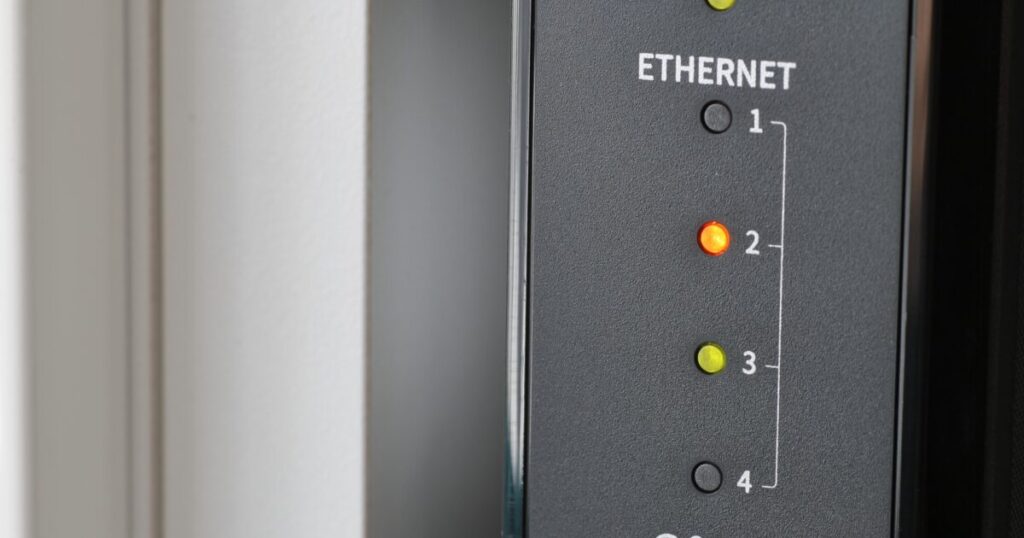
部屋の壁にLAN差し込み口だけがあり、そこから有線でインターネットを使える物件では、スマホやタブレットをWi-Fi接続するために無線ルーターが必要になりやすいです。
この場合、無料なのは建物側のインターネット回線であり、無線化するための機器までは入居者負担という扱いになっていることがあります。
パソコンをLANケーブルで1台だけ使うなら、ルーターなしで使える場合もあります。
しかし、スマホ、ノートパソコン、テレビ、ゲーム機など複数端末を同時に使うなら、Wi-Fiルーターを設置したほうが現実的です。
購入前には、壁のLAN端子に挿すだけで使えるのか、ログインIDやパスワードが必要なのかを確認してください。
| 部屋の状態 | 必要になりやすい機器 | 主な使い方 |
|---|---|---|
| LAN端子のみ | Wi-Fiルーター | 無線化 |
| LAN端子と案内書あり | Wi-Fiルーター | APモード設定 |
| 有線PCだけ | LANケーブル | 直接接続 |
| 複数端末 | Wi-Fiルーター | 同時接続 |
光コンセントだけなら確認が必要
部屋に光コンセントだけがある場合は、その差し込み口に市販のWi-Fiルーターを直接つなげば使えるとは限りません。
光コンセントは光ファイバー回線の入口であり、通常はONUなどの回線終端装置を介して通信できる形に変換します。
無料物件でも、ONUが部屋に設置済みなのか、入居時に貸与されるのか、そもそも個別契約が必要なのかで準備が変わります。
不動産会社の案内で「ルーターだけ用意してください」と言われた場合でも、実際には専用機器が別に必要なケースがあります。
光コンセントだけを見て判断せず、管理会社に「ONUは設置済みですか」と聞くのが安全です。
ONUだけなら追加機器が必要
部屋にONUだけが置かれている場合、ONUにWi-Fi機能がなければスマホを無線接続することはできません。
ONUは光信号を変換するための機器であり、すべてのONUが複数端末の接続やWi-Fi発信まで担当するわけではありません。
有線でパソコンをつなげるだけなら使える場合もありますが、家全体で無線を使うにはWi-Fiルーターを追加する場面が多いです。
このとき、ONU側にルーター機能があるかどうかで、購入した機器をルーターモードにするかAPモードにするかが変わります。
案内書に「ホームゲートウェイ」「ルーター機能」「無線LANカード」などの記載があるかも確認しましょう。
ホームゲートウェイなら不要な場合がある
ホームゲートウェイは、ONU、ルーター、電話機能、Wi-Fi機能などが一体化していることがある機器です。
部屋にホームゲートウェイが設置され、そこにSSIDとパスワードが記載されている場合は、追加のWi-Fiルーターが不要なことがあります。
ただし、機器によってはルーター機能だけでWi-Fi機能がないタイプや、無線LANカードが別途必要なタイプもあります。
外観だけでは判断しにくいため、機器の側面ラベルや入居時の接続案内を見て、Wi-Fi名があるかを確認してください。
すでにWi-Fiが飛んでいる環境へ別ルーターを足すなら、APモードやブリッジモードで使うほうが安定しやすいです。
埋め込みWi-Fiなら性能確認が必要
最近の賃貸では、壁面コンセントと一体になった埋め込み型Wi-Fiが設置されていることがあります。
このタイプは見た目がすっきりしており、入居直後からスマホを接続しやすい点が便利です。
一方で、機器が古い、設置場所が悪い、部屋の奥まで電波が届きにくいなどの理由で、速度や安定性に不満が出ることもあります。
自分で高性能ルーターを置きたい場合でも、物件側の機器を勝手に外せないことが多いため、管理会社への確認が必要です。
特にオンライン会議や動画配信を重視する人は、無料で使えるかだけでなく、使える品質かを見ておきましょう。
契約名が対応なら別契約が必要
「インターネット無料」と「インターネット対応」は似ていますが、入居者の負担は大きく違います。
インターネット無料は、建物側で回線契約や利用料が用意されていることを意味する場合が多いです。
一方、インターネット対応は、建物に回線設備があるだけで、実際の利用には入居者自身の契約が必要な場合があります。
この違いを見落とすと、ルーターを買ったのに回線契約がなくて使えないという失敗につながります。
物件資料の言葉だけで判断せず、月額料金、プロバイダ契約、工事の有無まで確認しましょう。
入居前に見るべき設備表示
ルーターの必要性は、物件資料の小さな表記や室内写真からかなり絞り込めます。
入居してから慌てて購入すると、不要な機器を買ったり、逆に必要なケーブルやモード対応機を買い忘れたりしやすくなります。
物件資料の表記
まず見るべきなのは、「インターネット無料」「Wi-Fi無料」「インターネット対応」「光ファイバー対応」などの表記です。
インターネット無料なら月額利用料込みの可能性がありますが、それだけで無線接続まで保証されるわけではありません。
Wi-Fi無料やWi-Fi完備と書かれているなら、ルーター不要の可能性が上がります。
インターネット対応や光ファイバー対応だけなら、設備はあるが契約や機器は自分で用意する意味の場合があります。
表記の違いは曖昧に使われることもあるため、内見時や申込前に必ず文章で確認しておきましょう。
| 表示 | 意味の目安 | 注意点 |
|---|---|---|
| インターネット無料 | 利用料込み | Wi-Fi別の可能性 |
| Wi-Fi無料 | 無線利用込み | 速度確認が必要 |
| インターネット対応 | 設備のみ | 契約が必要な場合 |
| 光ファイバー対応 | 回線導入可 | 工事確認が必要 |
壁端子の種類
内見できるなら、部屋の壁にある差し込み口をスマホで撮影しておくと判断しやすくなります。
LANと書かれた四角い端子がある場合は、有線LAN提供型の無料インターネットである可能性があります。
光と書かれた差し込み口がある場合は、ONUやホームゲートウェイが別に必要になる可能性があります。
テレビ端子や電話端子だけでは、インターネットがすぐに使えるとは限りません。
端子の写真を管理会社や家電量販店に見せれば、必要なケーブルやルーターの種類を確認しやすくなります。
- LAN端子
- 光コンセント
- 電話モジュラージャック
- 同軸ケーブル端子
- 埋め込みWi-Fi機器
管理会社への質問
最も確実なのは、管理会社に具体的な質問を投げることです。
「インターネット無料ですか」だけではなく、「Wi-Fiルーターは自分で必要ですか」と聞くと答えが明確になります。
さらに、「部屋のLAN端子に挿すだけで使えますか」「APモード指定はありますか」と聞けば、購入後の設定ミスも減らせます。
接続案内の紙やPDFがあるなら、入居前に送ってもらうのが理想です。
不明点を口頭だけで済ませると後で言った言わないになりやすいため、メールやチャットで残しておくと安心です。
自分でルーターを用意する場合の選び方
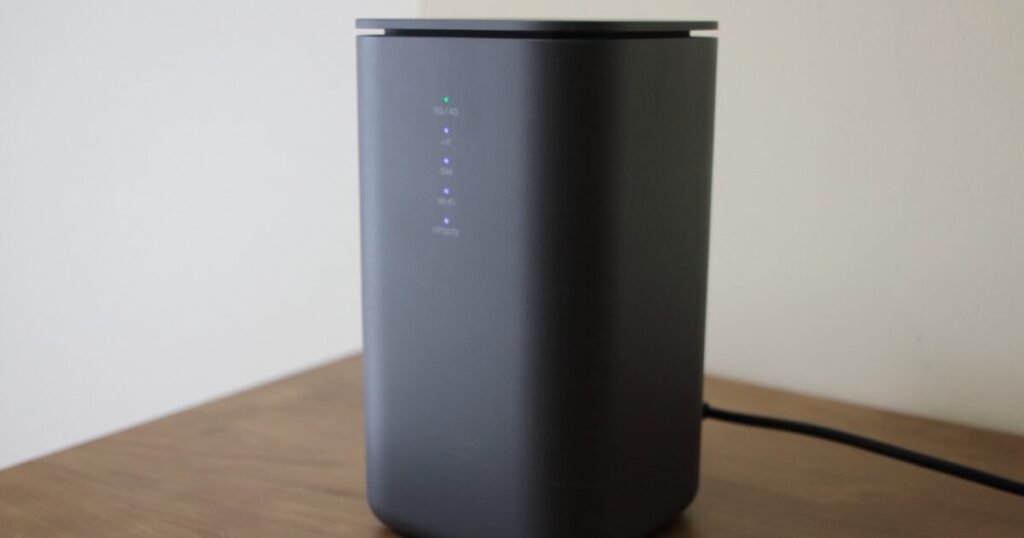
ルーターを買う必要がある場合でも、最上位モデルを選べば正解というわけではありません。
無料物件の回線品質、部屋の広さ、接続端末数、モード切替のしやすさを見て、過不足のない機種を選ぶことが大切です。
間取り
ワンルームや1Kなら、一般的なエントリーからミドルクラスのWi-Fiルーターでも十分なことが多いです。
一方で、2LDK以上や鉄筋コンクリートの角部屋では、ルーターの置き場所によって電波が届きにくくなることがあります。
無料インターネットの回線自体が速くない場合、高額ルーターにしても建物側の上限を超えて速くなるわけではありません。
まずは部屋の中央に近い位置へ置けるか、壁や棚の中に閉じ込めないかを考えるほうが効果的です。
広い部屋で電波が弱い場合は、メッシュWi-Fiや中継機を検討する前に、物件側の接続方式に対応できるかを確認しましょう。
| 住まい | 目安 | 重視点 |
|---|---|---|
| ワンルーム | 標準機で十分 | 設定の簡単さ |
| 1LDK | ミドル機 | 設置場所 |
| 2LDK以上 | 電波範囲重視 | 中継性 |
| 壁が厚い部屋 | 強めの電波 | 配置調整 |
Wi-Fi規格
これから購入するなら、少なくともWi-Fi 5以上、できればWi-Fi 6対応のルーターを選ぶと長く使いやすいです。
スマホやパソコンが新しい場合、ルーター側が古いと端末の性能を活かしにくくなります。
ただし、無料物件の共用回線が混雑している場合、Wi-Fi規格だけを上げても夜間の遅さが解決するとは限りません。
速度表記は理論値であり、実際の通信速度は建物の回線、利用者数、部屋の環境に左右されます。
迷ったら、価格、対応規格、同時接続台数、APモードの有無を優先して比較しましょう。
- Wi-Fi 6対応
- APモード対応
- 有線LANポートあり
- スマホ設定対応
- 同時接続台数に余裕
APモード
インターネット無料物件では、ルーターを通常のルーターモードではなく、APモードやブリッジモードで使うよう指定されることがあります。
APモードは、物件側の機器がルーター機能を持っているときに、自分の機器を無線アクセスポイントとして使うための設定です。
この設定を間違えると、二重ルーター状態になってオンラインゲーム、リモート接続、プリンター接続などで不具合が出ることがあります。
背面スイッチで簡単に切り替えられる機種なら、初心者でも設定しやすいです。
購入時は、商品説明にAPモード、ブリッジモード、ルーターモード切替などの記載があるかを確認しましょう。
接続できないときの原因
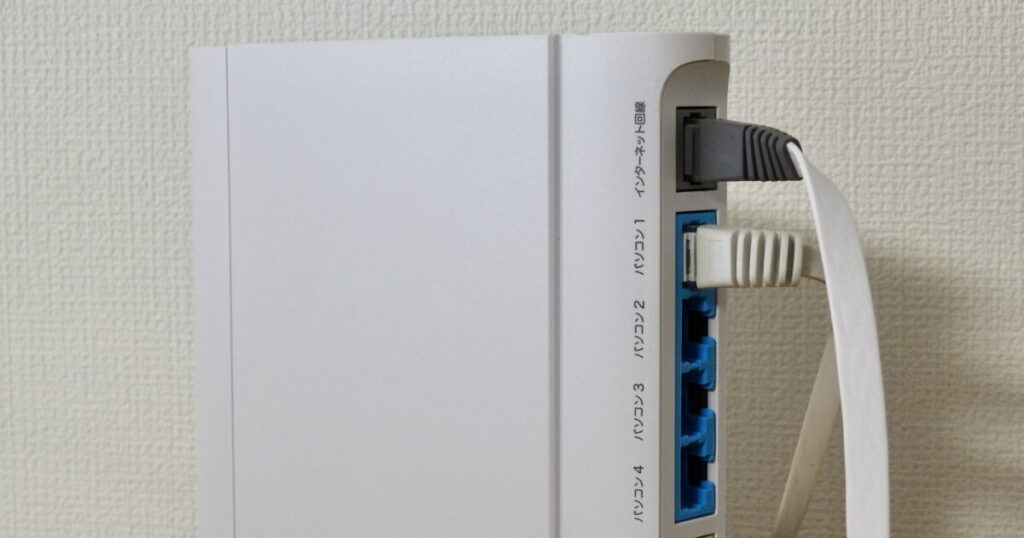
ルーターを買ってLANケーブルを挿したのにつながらない場合、故障よりも設定や接続場所の違いが原因であることが多いです。
無料物件のネットワークは建物ごとに仕様が違うため、一般的な家庭用光回線と同じ手順で設定しても使えないことがあります。
モード違い
最初に疑うべきなのは、ルーターの動作モードです。
物件側でルーター機能がすでに働いている場合、自分の機器もルーターモードにすると通信が不安定になることがあります。
反対に、物件側が単なる回線提供だけなら、APモードではインターネットに出られない場合があります。
接続案内に「AP」「ブリッジ」「自動取得」「PPPoE」などの指定がないかを確認してください。
指定が分からないときは、ルーターモードとAPモードを何度も切り替える前に、管理会社や回線サポートへ確認するほうが安全です。
| 症状 | 疑う点 | 見直し |
|---|---|---|
| Wi-Fiは出るがネット不可 | 上流未接続 | 端子確認 |
| 一部端末だけ不可 | 端末設定 | 再接続 |
| 頻繁に切れる | 二重ルーター | APモード |
| 設定画面に入れない | IP変更 | 説明書確認 |
差し込み口違い
部屋に複数の差し込み口がある場合、見た目が似ていてもインターネット用ではない端子に挿していることがあります。
LANケーブルが刺さる形でも、宅内配線の都合で有効になっていない口がある物件もあります。
また、ルーター側もWANポートに挿すべきかLANポートに挿すべきかが、使用モードによって変わる場合があります。
接続案内に端子名や差し込み場所が書かれている場合は、その記載を優先してください。
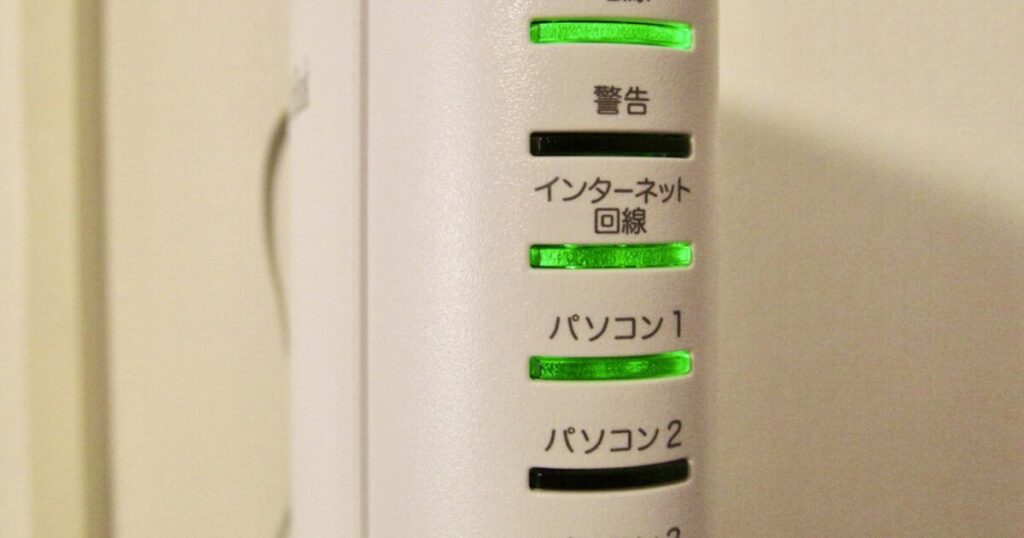
つながらないときは、壁端子、LANケーブル、ルーターのポート、電源ランプを順番に見直すと原因を切り分けやすいです。
- 壁側のLAN端子
- ルーター側のWANポート
- ルーター側のLANポート
- ONUのLANポート
- ケーブルの断線
認証情報
無料物件によっては、LANケーブルを挿すだけではなく、専用画面で部屋番号やパスワードを入力する方式があります。
また、プロバイダ契約が必要な物件では、PPPoE接続用のIDとパスワードをルーターへ登録しないと使えません。
接続案内にログインURLや認証コードがある場合は、最初の1台で認証を済ませる必要があるかもしれません。
中古ルーターや以前の家で使っていたルーターは、古い接続情報が残っていてうまく動かないことがあります。
初期化してから物件指定の手順で設定し直すと、原因を整理しやすくなります。
遅いと感じたときの改善策
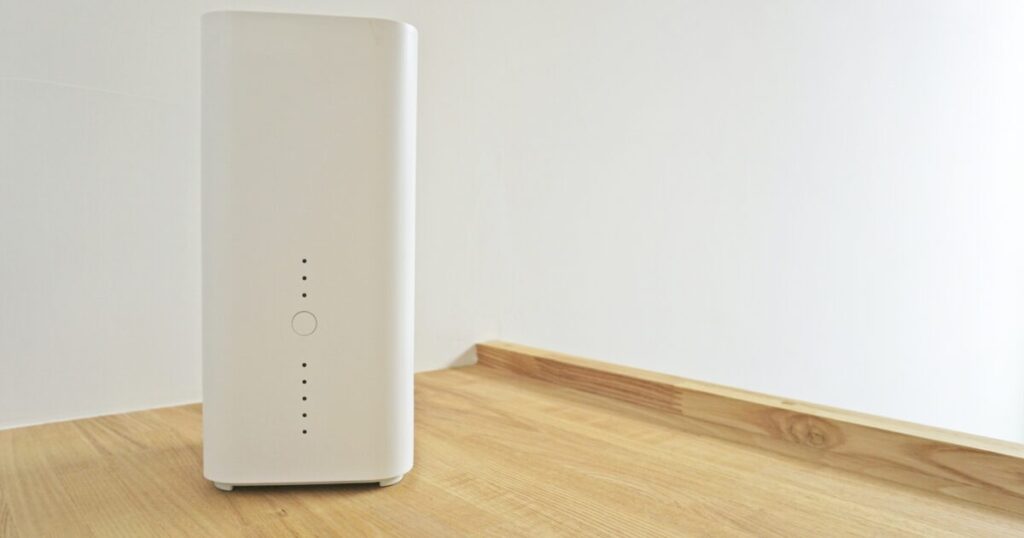
インターネット無料物件では、ルーターを正しく用意しても、時間帯や建物全体の利用状況によって速度が落ちることがあります。
回線そのものの混雑と、室内Wi-Fiの弱さを分けて考えると、無駄な買い替えを避けやすくなります。
設置場所
Wi-Fiルーターは、床に直置きしたり、テレビ台の奥や金属棚の中に入れたりすると電波が弱くなりやすいです。
できるだけ部屋の中央に近く、床から少し高い位置へ置くと、スマホやパソコンまで届きやすくなります。
電子レンジ、Bluetooth機器、厚い壁、水槽などの近くでは、電波が不安定になることがあります。
無料物件の回線が遅いと思っていても、実際はルーターの置き場所が原因で速度が落ちている場合があります。
まずは設置場所を変え、再起動し、端末との距離を短くして速度を確認しましょう。
| 置き場所 | 評価 | 理由 |
|---|---|---|
| 部屋の中央付近 | 良い | 届きやすい |
| 床の隅 | 弱い | 遮られやすい |
| 金属棚の中 | 悪い | 電波が弱まる |
| 電子レンジ付近 | 不安定 | 干渉しやすい |
有線接続
オンライン会議、動画アップロード、ゲーム、在宅勤務で安定性を重視するなら、有線接続を試す価値があります。
Wi-Fiが混雑していても、LANケーブルで直接つなぐと通信が安定する場合があります。
特にパソコンや据え置きゲーム機は、無線より有線のほうが遅延や切断を減らしやすいです。
壁のLAN端子から直接つなぐ場合と、ルーターのLANポートからつなぐ場合で挙動が違うこともあります。
どちらが物件の仕様に合っているかは、接続案内を優先して確認しましょう。
- 会議用パソコン
- ゲーム機
- 動画編集用PC
- テレビ
- NAS
個別回線
無料インターネットが慢性的に遅い場合、室内のルーターを高性能にしても限界があります。
建物全体で回線を共有している物件では、夜や休日に利用者が増えると速度が落ちやすくなります。
仕事や配信で安定した通信が必要なら、個別に光回線を引けるか、ホームルーターやモバイル回線を併用できるかを検討しましょう。
ただし、個別回線の工事には管理会社やオーナーの許可が必要になることがあります。
無料であることより安定性を優先する人は、契約前に個別回線の可否まで聞いておくと後悔しにくいです。
ルーターの有無は設備名ではなく使い方で決まる
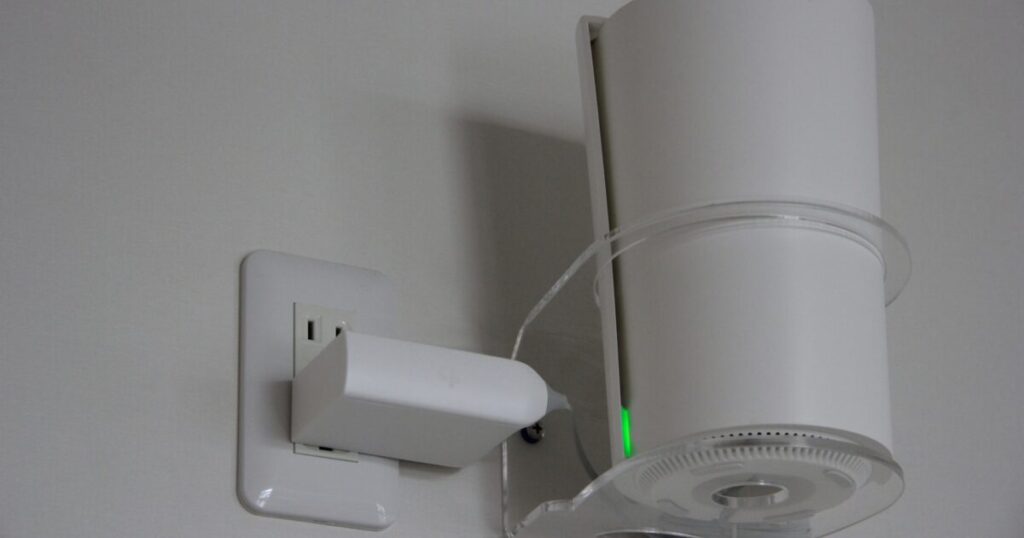
インターネット無料物件でルーターが必要かどうかは、無料という言葉だけでは決まりません。
部屋にLAN端子しかなく、スマホや複数端末をWi-Fiで使いたいなら、自分でWi-Fiルーターを準備する可能性が高いです。
Wi-Fi完備、埋め込みWi-Fi、SSID付きのホームゲートウェイがある部屋なら、追加ルーターが不要な場合があります。
光コンセントだけがある部屋では、ONUや契約の有無を確認しないままルーターだけ買っても使えないことがあります。
入居前には、物件資料の表記、壁端子の種類、接続案内、APモード指定、個別契約の必要性を確認してください。
そのうえで、必要ならAPモード対応のWi-Fiルーターを選び、設置場所や有線接続も含めて整えると、無料物件でも快適なネット環境を作りやすくなります。
iPhoneやPS5と相性抜群のWiFiルーター
ポチップ