オンライン対戦や大容量のアップデート中にWiMAXでPS4が接続できないと、ラグや切断で集中できずストレスになりますよね。
接続トラブルの原因はWiMAXルーターの電波環境、LANケーブルや無線の設定、DNSエラー、さらには契約側の通信制限まで多岐にわたり、初心者には見分けがつきにくいです。
この記事では原因の切り分け方法と、ルーター配置の見直し、有線接続への切替、DNS設定の変更、速度とPingのチェックなど実践的な対策をステップごとに紹介します。
まずは簡単な確認から進められるように構成しているので、一つずつ試しながら原因を絞り込んでいきましょう。
軽くて丈夫なTPU素材で安心保護

 ポチップ
ポチップ
WiMAXでPS4を接続できない原因と対策

WiMAXでPS4が接続できないときは原因を順に切り分けることが早期解決の近道です。
接続設定、電波環境、機器の不具合、DNS設定、通信制限のどれかが原因になっていることが多いです。
以下の項目を順に確認して原因を特定し、対策を試してください。
WiMAXとPS4の接続設定を確認する
PS4本体のネットワーク設定でWi-FiのSSIDとパスワードが正しく入力されているか確認してください。
自動(DHCP)でIPアドレスを取得する設定にしてインターネット接続テストを実行してください。
接続テストで失敗する場合はIPアドレスの衝突や固定IP設定が原因の可能性があります。
ルーター側でMACアドレスフィルタリングを使っている場合はPS4のMACアドレスを許可リストに追加してください。
PS4のNATタイプが制限されているとオンラインプレイや一部サービスに支障が出るためNATタイプの確認も行ってください。
ルーターのSSIDが2.4GHzと5GHzで分かれている場合はPS4を安定しやすい周波数に切り替えて試してください。
WiMAXルーターの配置と電波の設定を確認する
ルーターは窓際や高い位置など見通しの良い場所に置くと電波が届きやすくなります。
電子レンジやBluetooth機器、他のWi-Fiルーターといった電波干渉源から距離を取ってください。
壁や床などの障害物が多い場合はルーターの向きを変えたり設置場所を移動してみてください。
ルーターのチャンネルを自動から固定に変えて、混雑していないチャンネルを選ぶと安定することがあります。
ルーターのファームウェアが古いと不具合の原因になるため、最新バージョンにアップデートしてください。
LANケーブルや無線接続の見直し
- LANケーブルの断線やコネクタの緩みを確認
- 別のLANケーブルで有線接続を試す
- PS4を有線で接続して速度と安定性をチェック
- 無線接続の場合はルーターとの距離を短くして再接続
- 中継機を導入して電波の届く範囲を改善
DNSサーバーエラーの対処法
DNSサーバーの不具合で接続自体はできても特定のサービスに繋がらないことがあります。
PS4のネットワーク設定でDNSを自動から手動に切り替えてみてください。
代表的なパブリックDNSとしてGoogle DNS(8.8.8.8、8.8.4.4)やCloudflare DNS(1.1.1.1、1.0.0.1)を試してください。
DNSを変更した後はPS4のインターネット接続テストを再実行して改善を確認してください。
ルーター側でDNSを固定している場合はルーターの設定も見直すか再起動を行ってください。
WiMAX側の通信制限や速度設定を見直す
| 原因 | 対処 |
|---|---|
| ・通信制限がかかっている可能性 | ・契約プランの通信量を確認し必要なら追加チャージやプラン変更を検討 |
| ・ピーク時の速度低下 | ・時間帯を変えて接続を試すか優先度設定がある場合は優先度を上げる |
| ・ルーター側の帯域制御(QoS)設定 | ・QoS設定を見直しゲーム機の優先度を上げる |
| ・基地局側の障害やメンテナンス | ・サービス提供会社の障害情報を確認し復旧を待つ |
WiMAXとPS4の接続トラブルの解決法
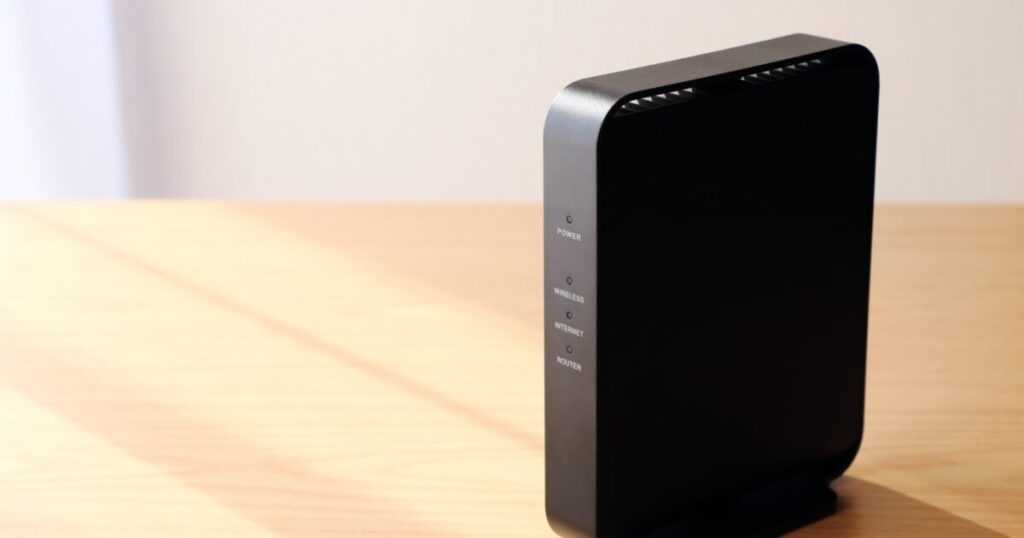
WiMAXでPS4が接続できない場合、原因はPS4側、ルーター側、回線側など複数あります。
基本の確認と順番だてた対処で多くの問題は解決できます。
PS4のネットワーク設定を見直す
PS4の設定メニューから「ネットワーク」へ進んで現在の接続状況を確認してください。
「インターネット接続を診断」を実行して、接続エラーの種類を特定してください。
SSIDやパスワードを再入力して認証エラーを潰してください。
IPアドレスを自動取得にしているか確認してください。
DNSを手動でGoogleの8.8.8.8などに変更して改善することがあります。
プロキシ設定は通常「使用しない」にしてください。
MACアドレスフィルタリングをルーター側で有効にしている場合はPS4のMACアドレスを許可リストに追加してください。
必要ならネットワーク設定を一度初期化してから再設定してみてください。
WiMAXのルーターを再起動
まずはルーターの電源を切り、30秒ほど待ってから再度電源を入れてください。
一時的な不具合やメモリの問題は再起動で解消することが多いです。
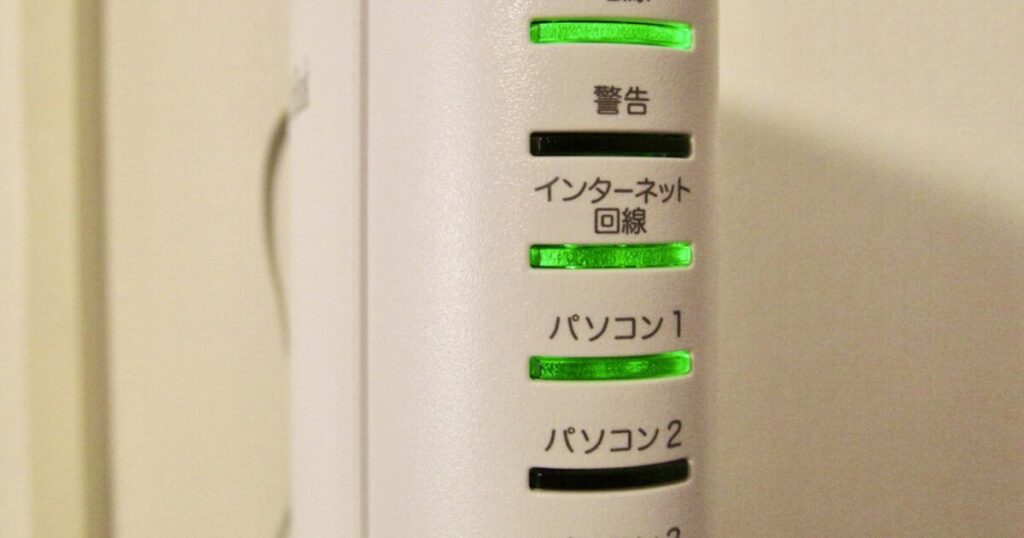
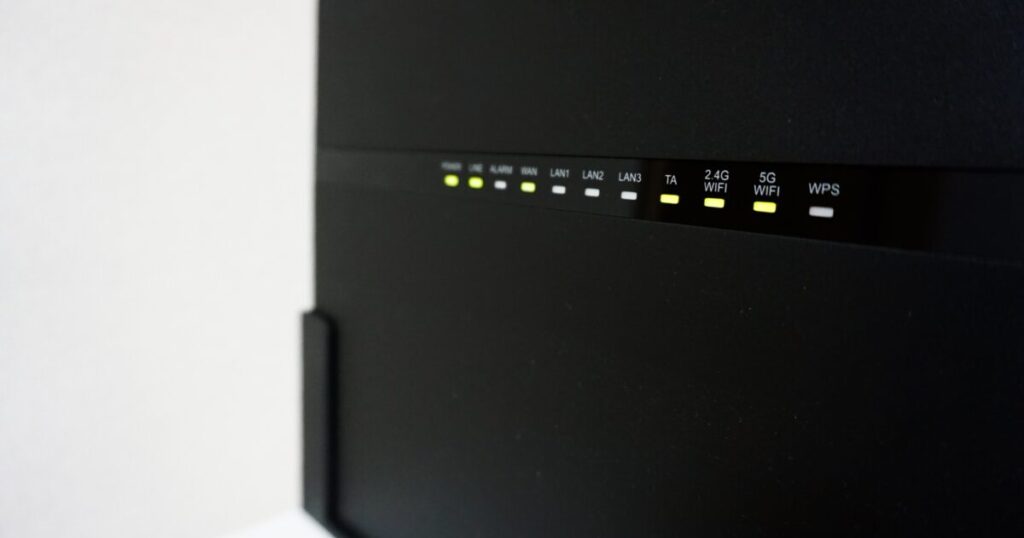
ルーターのステータスランプで受信状態や回線接続を確認してください。
ホームルーターの場合は設置場所を窓際など電波の良い場所に移動してみてください。
WiMAX端末にSIMカードが入っているタイプは抜き差しを試すと改善することがあります。
可能であれば別の機器(スマホやPC)で同じルーターに接続できるか確認してください。
有線接続と無線接続の切り替え方法
WiMAXの無線が不安定な場合は有線接続に切り替えることで安定性が向上します。
- 有線接続にする際の準備
- LANケーブルを用意
- ルーターのLANポートに接続
- PS4の設定で「LANケーブルを使う」を選択
- 無線に戻す際の準備
- PS4でWiMAXのSSIDを再選択
- パスワードを再入力
有線で接続できれば無線側の電波や干渉が原因と判断できます。
無線でしか接続できない場合はチャンネルの変更やルーター位置の調整を試してください。
ファームウェアと機器のアップデート
ルーターとPS4両方のソフトウェアが最新かを確認してください。
古いファームウェアやシステムソフトは互換性や安定性の問題を引き起こします。
| 機器 | 推奨アクション |
|---|---|
| WiMAXルーター | ファームウェア更新 |
| PS4本体 | システムソフト更新 |
| 周辺機器 | LANケーブル交換 |
アップデート後は再起動を行い、再度接続テストをしてください。
PS4をWiMAXで接続するための設定方法
有線接続と無線接続のどちらでもPS4はWiMAXに接続できます。
安定性を重視するなら有線接続をまず試すと良いです。
無線接続で接続できないときは電波状況やルーター設定を確認してください。
有線接続でPS4とWiMAXをつなぐ
LANケーブルでWiMAXルーターとPS4のLANポートを直接接続してください。
PS4のホーム画面から設定を開き、ネットワーク設定で有線LANを選択してください。
IPアドレス設定は自動(DHCP)にして接続を試してください。
固定IPを使う場合はルーターとPS4の設定が重複しないよう注意してください。
| 確認項目 | 対処例 |
|---|---|
| ・LANケーブルの断線チェック ・別のポートで接続確認 ・ルーター再起動 |
・別ケーブルで試す ・別ポートで動作確認 ・電源を切って1分後に再起動 |
| ・IP重複の有無確認 ・PS4のネットワーク診断実行 |
・ルーター側でDHCP割当の確認 ・診断エラーに従い設定修正 |
| ・ルーターのファームウェア確認 ・ポートブロックの確認 |
・最新版に更新する ・必要なポートを開放する |
無線接続の初期設定手順
まずルーターのSSIDとパスワードを確認してください。
PS4の設定からネットワークを選び、Wi-Fiに接続する手順を開始してください。
5GHz帯が使える場合は5GHzを優先すると安定することがあります。
- 設定画面を開く
- ネットワークを選択
- Wi-Fiを選んでSSIDを選択
- パスワードを入力
- 接続を確認
接続できないときはPS4とルーターの距離を縮めて再試行してください。
WiMAXでPS4が接続できない主な原因は電波干渉、通信制限、ルーターの設定ミスなどです。
必要に応じてDNSをGoogle Public DNSやプロバイダ指定のものに変更してみてください。
それでも接続できない場合はWiMAXのサポートやルーターのメーカーサポートに問い合わせると解決が早いです。
WiMAXを利用する際の注意点と制限
WiMAXは持ち運びしやすく便利な通信手段ですが、固定回線と同じ感覚で使うと接続が不安定になることがあります。
屋内の壁や窓の向き、建物の構造によって電波強度が大きく変わることがあります。
利用する機器や同時接続台数によって実効速度が下がることがあるので、PS4でオンラインゲームをする場合は特に注意が必要です。
通信事業者が設定する速度制御や混雑時の制限により、ピーク時間帯に速度やPingが悪化する可能性があります。
ファームウェアの古さやルーターの配置不良が原因で接続トラブルが起きることがあるため、定期的な確認をおすすめします。
通信速度とPing値のチェック方法
まずは速度とPingを測定して問題の切り分けを行いましょう。
測定はPS4ではなくPCやスマホで行うと正確な数値を把握しやすくなります。
- ルーターを再起動する
- 測定端末をルーターに有線接続する
- 速度測定サイトで下り速度とPingを確認する
- 測定は昼間と夜間の両方で行う
下り速度が安定していてもPingが高い場合はオンライン対戦が厳しくなることがあります。
PS4を有線接続にすると無線の変動を避けられるので接続改善につながることが多いです。
測定結果で下り速度が10Mbps未満やPingが100ms前後で安定している場合は、ルーターの位置変更や周波数帯の切り替えを試してください。
WiMAXの電波が弱い場合は窓際に移動する、ルーターを高い位置に置く、アンテナの向きを調整するなどの対策が有効です。
通信量制限とその対応策
WiMAXサービスには短期的な速度制限や月間データ上限のようなルールがある場合があります。
制限にかかるとダウンロード速度が大幅に低下し、PS4でのゲームプレイに影響が出ます。
| 制限の種類 | 主な対応策 |
|---|---|
| 3日間での通信量制限 | ヘビーなアップデートは夜間や別回線で行う |
| ピーク時間帯の帯域制御 | 混雑時間を避けてプレイする |
| 契約プランの速度上限 | より高速なプランへ変更する |
| 端末故障や設定不備による低速化 | 機器の交換や初期化、ファームウェア更新を行う |
大容量のゲームアップデートやバックグラウンド同期は通信量を一気に消費するので、時間帯を分けて行うと制限回避につながります。
必要に応じて、固定回線と併用するかモバイルルーターの追加契約を検討すると安定した接続が得られます。
契約内容や制限の詳細はプロバイダの公式情報を確認し、疑問があればサポートに問い合わせましょう。
WiMAXとPS4の相性を改善するためのヒント
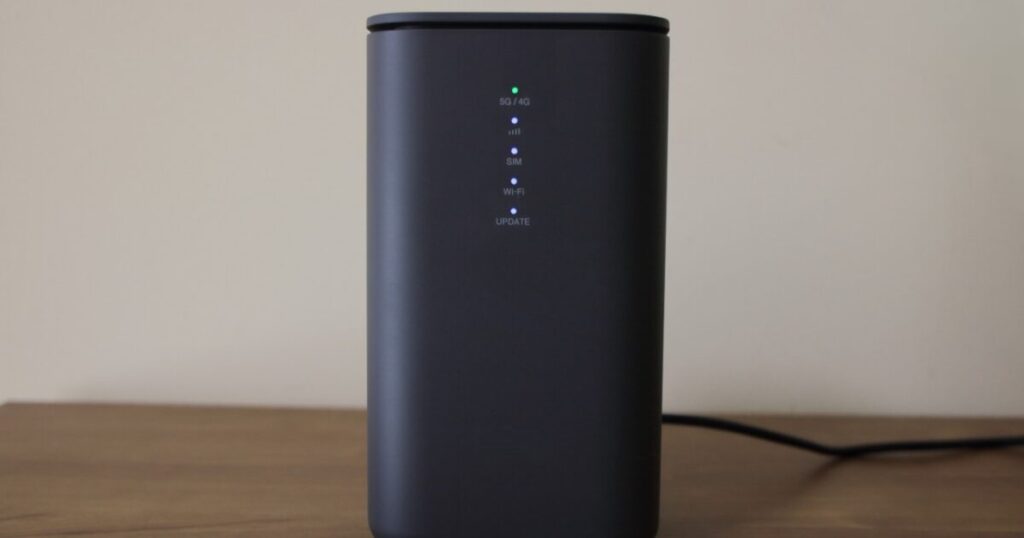
WiMAXとPS4の相性を改善するためのヒントをいくつかお伝えします。
ルーターは窓際や高い場所に置き、有線接続が可能ならLANケーブルを使ってください。
周波数帯や回線混雑を確認し、5GHz対応ルーターを使うと遅延や切断が減ることがあります。
ルーターとPS4のシステムやファームウェアは最新に保ち、定期的な再起動も効果的です。
IPv6やプライベートIPの割り当て、UPnPやポート開放の設定が必要な場合は見直してください。
速度測定でボトルネックを特定し、それでも改善しないときはプロバイダや製品サポートに相談しましょう。
小さな設定変更で接続が安定することが多いので、一つずつ落ち着いて試してみてください。
軽くて丈夫なTPU素材で安心保護
ポチップ