ApexのMbpsを調べている人の多くは、今の回線速度で快適にプレイできるのか、ラグの原因が速度不足なのかを知りたいはずです。
結論から言うと、Apex Legendsを遊ぶだけなら極端に高いMbpsは必須ではなく、下り30Mbps以上、上り10Mbps前後を安定して出せる環境なら多くのケースでプレイ自体は可能です。
ただし、撃ち合い中のカクつき、弾抜けのように感じる遅延、瞬間移動のような挙動は、MbpsよりもPing、パケットロス、Wi-Fiの不安定さ、混雑時間帯の影響で起きることが多いです。
この記事では、ApexのMbpsの目安を先に示しながら、速度測定の見方、ラグの原因、環境別の必要ライン、回線を安定させる実践策まで整理します。
広範囲をカバーするWi-Fi6ルーター

 ポチップ
ポチップ
ApexのMbps目安は下り30Mbps以上で考えるポイント7つ
ApexのMbpsは、ゲーム中の通信だけを見るなら高すぎる数値を求める必要はありません。
ただし、回線速度の測定値は時間帯や同時接続台数で大きく変わるため、ギリギリの数値ではなく余裕を持った目安で判断することが大切です。
まずは下り、上り、Ping、パケットロスの4つを分けて確認し、単純な速度の速さだけで快適さを判断しないようにしましょう。
下り30Mbpsを基準にする
Apexを通常プレイするだけなら、下り速度は30Mbps以上を一つの安心ラインとして考えると判断しやすくなります。
公式の最低接続要件はかなり低い数値ですが、実際の家庭環境では他の端末やバックグラウンド通信が同時に動くため、最低値だけで考えると余裕が足りません。
下り30Mbps以上が安定して出ていれば、マッチ中の通信よりもアップデート、ストア表示、ボイスチャット、別端末の利用による影響を受けにくくなります。
ただし、下り速度が100Mbpsや300Mbpsあっても、Pingやパケットロスが悪ければ撃ち合いの体感は重くなるため、下り速度だけを最終判断にしないことが重要です。
速度測定で30Mbpsを超えているのにラグい場合は、Mbps不足ではなく通信の安定性や経路の問題を疑うべきです。
上り10Mbpsを余裕ラインにする
Apexでは下り速度だけでなく、上り速度も一定の余裕があるほうが安定しやすくなります。
上りは自分の操作情報やボイスチャットなどを送る側の通信に関わるため、極端に低いと撃ち合い中の反応が不安定に感じることがあります。
通常プレイだけなら上りが数Mbpsでも遊べる場合はありますが、安定性を重視するなら10Mbps前後を目安にすると安心です。
家族が同時に動画をアップロードしていたり、クラウド同期が動いていたりすると、上りの詰まりが原因でPingが跳ねることがあります。
速度測定では下りだけを見ず、上りが極端に低くないか、時間帯によって大きく落ちないかも確認しましょう。
公式最低値だけで決めない
PC版の公式動作環境では、最低接続要件として512Kbps以上のインターネット接続が示されています。
512KbpsはMbpsに直すと約0.512Mbpsなので、数字だけ見ると非常に低い回線でも起動や接続自体は可能に見えます。
しかし、この最低値は快適なランク戦、家族との同時利用、ボイスチャット、頻繁なアップデートまで含めた快適ラインとは別物です。
実際には、最低限つながることと、撃ち合いで違和感なく動けることの間には大きな差があります。
そのため、公式最低値は下限として参考にしつつ、普段のプレイ環境では下り30Mbps以上、上り10Mbps前後、Ping50ms以下を現実的な目標にするのが無難です。
Pingは50ms以下を狙う
Apexで体感に直結しやすいのは、MbpsよりもPingの数値です。
Pingは自分の端末とゲーム側のデータセンターとの往復にかかる時間を示すため、数値が高いほど操作の反映や敵の表示に遅れを感じやすくなります。
目安としては、50ms以下ならかなり良好、100ms以下なら通常プレイは可能、100msを超えるとラグを感じやすい状態と考えると整理しやすいです。
回線速度が速くても、遠いデータセンターにつながっていたり、夜間の経路混雑が起きていたりするとPingだけ悪化する場合があります。
Apexのデータセンター選択画面やパフォーマンス表示でPingを確認し、速度測定サイトの数値だけで判断しないようにしましょう。
パケットロスは0%を優先する
パケットロスは、送受信されるデータの一部が途中で失われる状態を示します。
Pingが低くてもパケットロスが出ていると、敵が瞬間的に飛んで見えたり、自分の操作が抜けたように感じたり、撃ち合い中に違和感が出やすくなります。
Apexでは速度が十分でもパケットロスが発生すると体感が大きく悪化するため、理想は0%を維持できる環境です。
1%でも常に出続ける場合は、Wi-Fi干渉、ルーターの不調、回線混雑、接続先データセンターの相性などを疑う必要があります。
ラグの原因を探すときは、下りMbpsの大小よりも、まずパケットロスが出ていないかを優先して見ましょう。
測定は夜に行う
回線速度は、昼に速くても夜に大きく落ちることがあります。
Apexを遊ぶ時間が夜なら、昼間の測定結果ではなく、実際にプレイする時間帯のMbps、Ping、パケットロスを確認する必要があります。
特に集合住宅、ケーブル系回線、混雑しやすいプロバイダでは、20時から24時ごろに速度低下やPing上昇が起きやすくなります。
- 平日夜の測定
- 休日夜の測定
- プレイ直前の測定
- 有線接続での測定
- 家族利用中の測定
複数のタイミングで測ると、Apexがラグい原因が回線契約そのものなのか、一時的な混雑なのかを切り分けやすくなります。
早見表で判断する
Apexの通信環境は、下りMbps、上りMbps、Ping、パケットロスをセットで見ると判断しやすくなります。
下りだけが速い環境よりも、Pingが低く、パケットロスが出ず、夜でも速度が落ちにくい環境のほうがプレイ体感は安定します。
| 項目 | 最低限の目安 | 快適寄りの目安 | 優先度 |
|---|---|---|---|
| 下り速度 | 10Mbps前後 | 30Mbps以上 | 中 |
| 上り速度 | 3Mbps前後 | 10Mbps前後 | 中 |
| Ping | 100ms以下 | 50ms以下 | 高 |
| パケットロス | 少ない状態 | 0% | 高 |
| 接続方式 | 安定したWi-Fi | 有線LAN | 高 |
この表で見ると、ApexのMbpsは重要ではあるものの、最優先で見るべき項目はPingとパケットロスだと分かります。
速度が基準を満たしているのに違和感がある場合は、表の下段にある接続方式や安定性の項目から見直しましょう。
Mbpsが足りていてもApexがラグい理由
速度測定では十分なMbpsが出ているのに、Apexだけラグいと感じるケースは珍しくありません。
この場合、原因は回線速度の不足ではなく、Pingの悪化、パケットロス、Wi-Fi干渉、データセンターとの距離、端末側の負荷にある可能性があります。
ここでは、Mbpsが高いのに体感が悪いときに優先して見るべきポイントを整理します。
Pingの悪化
Pingが悪いと、画面上では撃てているように見えても、サーバー側ではわずかに遅れて処理されることがあります。
この遅れが大きくなると、遮蔽物に隠れた後にダメージを受けたり、敵の動きが自分の見ている位置とずれて感じられたりします。
下り速度が300Mbpsあっても、Pingが常に100msを超えるような環境では、Apexの撃ち合いは快適とは言いにくくなります。
Pingが高い場合は、まず接続しているデータセンターが近い場所になっているかを確認しましょう。
近いデータセンターでも悪い場合は、夜間混雑、プロバイダの経路、ルーター、Wi-Fi環境の順に疑うと原因を絞りやすくなります。
パケットロスの発生
パケットロスは、Apexのラグを考えるうえで特に重要な指標です。
一瞬だけ数値が出る程度なら体感しにくい場合もありますが、継続的に発生すると撃ち合い、移動、ドア操作、回復の反応に違和感が出やすくなります。
| 状態 | 体感 | 優先対応 |
|---|---|---|
| 0% | 安定しやすい | 現状維持 |
| 1%前後 | 違和感が出る場合あり | 接続方式を確認 |
| 数%が継続 | 撃ち合いが不安定 | 有線化を優先 |
| 大きく変動 | 瞬間移動のように感じる | ルーターと回線を確認 |
パケットロスが出る場合は、速度プランを上げるより先に、Wi-Fiから有線LANに変えるほうが効果を感じやすいことがあります。
有線でもロスが出る場合は、LANケーブル、ルーター、ONU、プロバイダ、ゲームサーバー側の順に切り分けていく必要があります。
Wi-Fiの不安定さ
Wi-Fiは便利ですが、Apexのように一瞬の遅延が体感に出やすいゲームでは不安定さの原因になりやすいです。
ルーターとの距離、壁や家具、電子レンジ、Bluetooth機器、近隣のWi-Fi電波などが重なると、Mbpsが十分でも通信が途切れ気味になることがあります。
特に速度測定では一見速いのに、試合中だけカクつく場合は、瞬間的な電波の乱れを疑う価値があります。
- ルーターから遠い
- 壁を複数枚挟む
- 電子レンジの近くで使う
- 古い中継器を経由する
- 家族の端末が多い
Wi-Fiで改善しない場合は、長いLANケーブルを使ってでも一度だけ有線接続で試すと、原因が回線なのか無線環境なのかを判断しやすくなります。
プレイ環境別に見る必要速度の考え方
ApexのMbps目安は、ひとりで遊ぶのか、家族と回線を共有するのか、配信や通話を同時に行うのかで変わります。
同じ30Mbpsでも、自分だけが使う30Mbpsと、家族全員で共有している30Mbpsでは安定性が大きく違います。
ここでは、実際の利用環境に合わせて必要な余裕を考えていきます。
一人暮らし
一人暮らしでApexだけをプレイするなら、下り30Mbps以上、上り10Mbps前後が安定していれば大きな不満は出にくいです。
ただし、PCやゲーム機がバックグラウンドでアップデートを始めると、一人暮らしでもPingが急に跳ねることがあります。
クラウドストレージ、動画配信サービス、ゲームランチャー、自動更新などが裏で動いていないか確認してからプレイすると安定しやすくなります。
特にPC版では、ブラウザのタブを大量に開いたままにしているだけでも、通信やCPU負荷が重なって体感が悪くなる場合があります。
一人暮らしでラグい場合は、回線契約を変える前に、端末側の常駐アプリと有線接続の有無を確認しましょう。
家族共有
家族と同じ回線を使っている場合は、自分のApexに必要なMbpsだけでなく、家全体の同時利用を考える必要があります。
誰かが動画視聴、オンライン会議、クラウド保存、大容量ダウンロードをしていると、自分の速度測定結果が良くても試合中に不安定になることがあります。
特に上り通信を使う作業が重なると、下り速度は十分でもPingが上がりやすくなります。
- 家族の動画視聴
- オンライン会議
- スマホの写真同期
- ゲームの自動更新
- テレビの動画アプリ
家族共有の環境では、Apex用の端末を有線化し、可能ならプレイ中だけ大容量通信を避けてもらうだけでも体感が改善することがあります。
配信併用
Apexを配信しながらプレイする場合は、通常プレイよりも上り速度の余裕が重要になります。
配信では映像データを継続的に送るため、上りが詰まるとゲーム側の通信にも影響し、Pingの上昇やカクつきにつながることがあります。
| 使い方 | 下りの目安 | 上りの目安 | 注意点 |
|---|---|---|---|
| 通常プレイ | 30Mbps以上 | 10Mbps前後 | Pingを優先 |
| 通話あり | 30Mbps以上 | 10Mbps以上 | 上りの安定性 |
| 配信あり | 50Mbps以上 | 20Mbps以上 | 同時負荷に注意 |
| 高画質配信 | 100Mbps以上 | 30Mbps以上 | 有線接続が前提 |
配信中にだけApexが重くなる場合は、回線速度よりも配信ビットレートの上げすぎやPC負荷が原因になっていることがあります。
ゲームと配信を同時に行うなら、速度測定の上りだけでなく、実際に配信を動かした状態でPingとパケットロスを確認しましょう。
Apexで回線を安定させる改善策
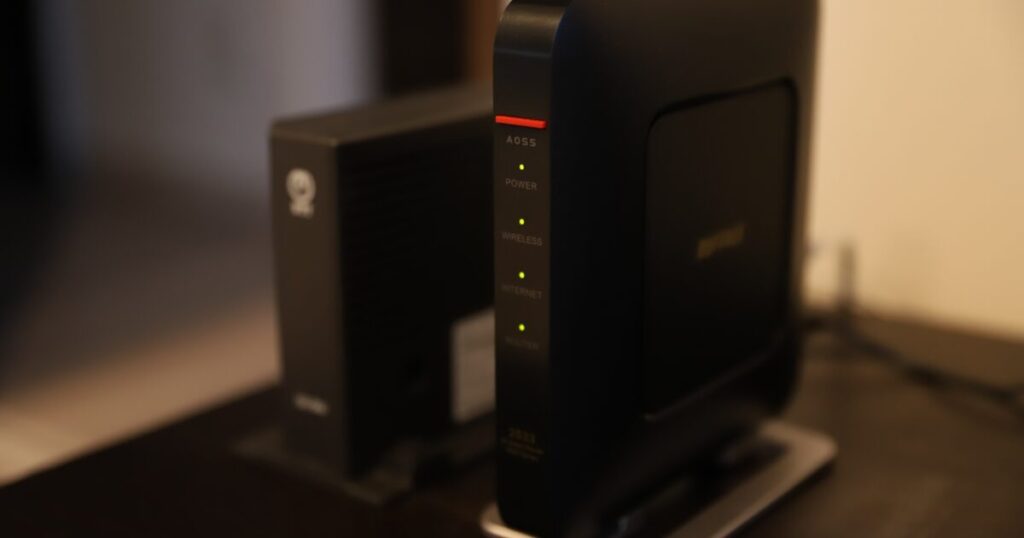
Apexのラグ対策では、いきなり高額な回線プランへ変更するより、今の環境で安定性を上げるほうが先です。
特にWi-Fi接続、古いLANケーブル、長期間再起動していないルーター、混雑した時間帯のプレイは、Mbpsとは別の不安定要因になります。
ここでは、費用をかける前に試しやすい順番で改善策を整理します。
有線LAN化
Apexを本気で安定させたいなら、最初に試すべき改善策は有線LAN化です。
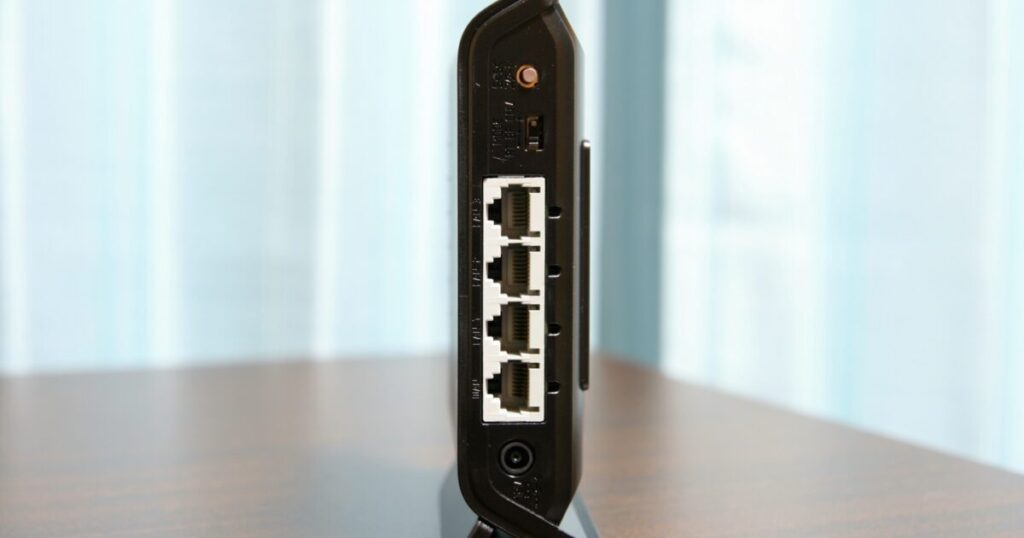
有線接続にすると、Wi-Fiの距離、壁、電波干渉、近隣ルーターの影響を受けにくくなり、Pingやパケットロスが安定しやすくなります。
特に速度測定のMbpsは十分なのに試合中だけ不安定な場合、有線化だけで原因が一気に絞れることがあります。
- カテゴリ5e以上を使う
- 古いケーブルを避ける
- 中継器を挟まない
- ルーターに直接つなぐ
- 余ったケーブルを強く巻かない
部屋の都合で常時有線が難しい場合でも、検証目的で一度だけ有線接続にすると、Wi-Fiが原因かどうかをかなり判断しやすくなります。
ルーター再起動
ルーターやONUを長期間つけっぱなしにしていると、通信が不安定になったり、特定の端末だけ速度が落ちたりすることがあります。
Apexだけラグいように見えても、実際にはルーター側の一時的な不調でPingやパケットロスが悪化している場合があります。
再起動するときは、電源を切ってすぐ入れるのではなく、数十秒ほど待ってから入れ直すと状態がリセットされやすくなります。
再起動後に速度、Ping、パケットロスを再測定し、改善するかどうかを確認しましょう。
何度も再起動しないと安定しない場合は、ルーターの劣化、発熱、設置場所、接続台数の多さを疑う必要があります。
経路の相性
速度測定サイトでは速いのにApexの特定データセンターだけPingが高い場合は、回線経路の相性が影響している可能性があります。
インターネットは自宅からゲームサーバーまで一直線につながるわけではなく、プロバイダや中継経路を通って接続されます。
| 確認項目 | 見るポイント | 対処の方向 |
|---|---|---|
| データセンター | 近い場所か | 近い地域を選ぶ |
| 夜間Ping | 時間帯で悪化するか | 混雑を疑う |
| 全ゲーム共通 | 他ゲームも重いか | 回線側を確認 |
| Apexのみ | 特定ゲームだけか | 経路相性を疑う |
すべてのオンラインゲームでラグいなら宅内環境や回線全体の問題、Apexだけラグいならデータセンターや経路相性の問題として切り分けやすくなります。
この切り分けをしないままプラン変更をしても、原因が経路側にある場合は大きく改善しないことがあります。
回線契約を見直す前に確認すること
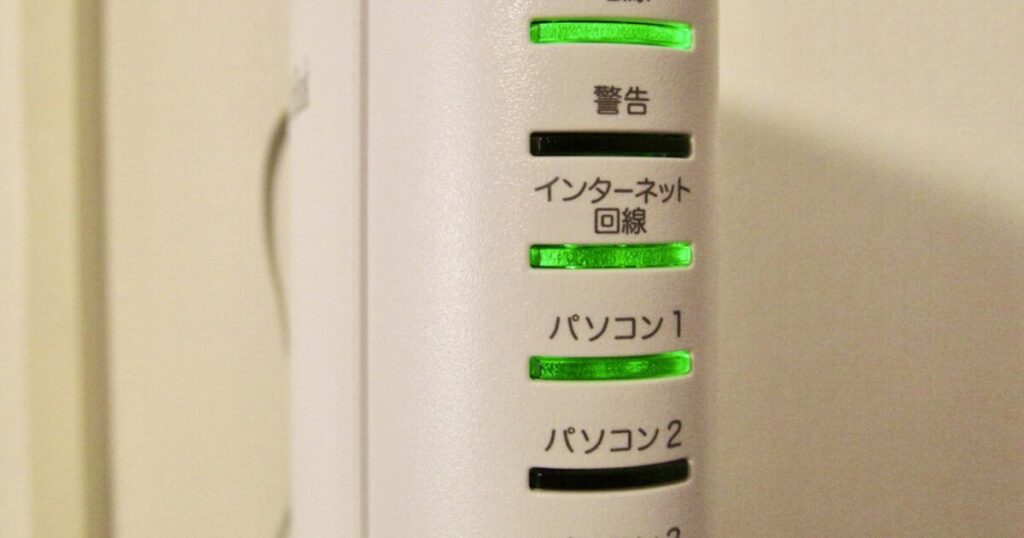
Apexのために回線を変える前に、今の環境で本当にMbpsが不足しているのかを確認しましょう。
速度不足に見えても、実際には無線接続、混雑時間、古い機器、端末側の負荷、ゲームサーバー側の問題であることがあります。
契約変更は効果がある場合もありますが、原因を切り分けてから判断したほうが無駄な出費を避けやすくなります。
速度測定
速度測定は、Apexを遊ぶ端末に近い条件で行わないと判断材料として弱くなります。
スマホのWi-Fiで測った結果と、PCやゲーム機の有線接続での実測は大きく異なることがあります。
できればApexをプレイする端末、同じ接続方式、同じ時間帯で測定し、下り、上り、Pingを分けて見ましょう。
- プレイ端末で測る
- 有線と無線を分ける
- 夜の時間帯に測る
- 複数回測る
- 同時利用中も測る
1回だけの測定で判断せず、数日分の結果を見ると、単なる一時不調なのか慢性的な速度不足なのかを見極めやすくなります。
混雑時間
Apexがラグい時間が毎回ほぼ同じなら、回線混雑の影響を疑うべきです。
特に夜だけ下り速度が落ちる、Pingが高くなる、パケットロスが出るという場合は、宅内よりも回線やプロバイダ側の混雑が関係している可能性があります。
| 症状 | 考えやすい原因 | 確認方法 |
|---|---|---|
| 夜だけ遅い | 回線混雑 | 昼夜で比較 |
| Wi-Fiだけ不安定 | 電波干渉 | 有線で比較 |
| 上りだけ低い | 同期待ち | クラウド停止 |
| Apexだけ重い | 経路相性 | 他ゲームと比較 |
| 全端末で重い | 回線全体 | 複数端末で測定 |
混雑時間が原因なら、ルーターを高性能にしても根本的には変わらないことがあります。
この場合は、IPoE方式への対応、プロバイダ変更、光回線の見直しなどを検討する段階になります。
端末性能
Apexのカクつきは、回線ではなくPCやゲーム機の処理負荷が原因になっている場合もあります。
フレームレート低下と通信ラグは体感が似ているため、FPSが落ちているのか、Pingが跳ねているのかを分けて確認することが大切です。
PC版ではグラフィック設定、常駐アプリ、録画ソフト、ブラウザ、配信ソフトが重なると、通信が正常でも画面が重く感じられます。
ゲーム内のパフォーマンス表示でFPS、遅延、パケットロスを同時に見れば、端末側の問題と回線側の問題を切り分けやすくなります。
Mbpsが十分でPingも安定しているのにカクつく場合は、回線契約より先に端末設定や描画負荷を見直しましょう。
Apexの通信環境は速度より安定性で決まる
ApexのMbpsは、下り30Mbps以上、上り10Mbps前後を安定して出せるかを一つの目安にすると判断しやすくなります。
ただし、実際の快適さはMbpsだけでは決まらず、Ping、パケットロス、接続方式、混雑時間、データセンターとの相性が大きく関わります。
速度測定で高い数字が出ているのにラグい場合は、まずゲーム内のパフォーマンス表示でPingとパケットロスを確認しましょう。
パケットロスが出ているなら有線LAN化、ルーター再起動、LANケーブル確認、Wi-Fi干渉の排除を優先するべきです。
Pingが高いなら、近いデータセンターを選び、夜間だけ悪化するか、他のゲームでも同じ症状が出るかを比べると原因を絞れます。
家族共有や配信併用の環境では、通常プレイよりも上り速度と同時利用の影響を大きめに見積もる必要があります。
最終的には、ApexのMbpsを高くすることよりも、夜でも安定し、パケットロスが出ず、Pingが低い状態を作ることが快適なプレイへの近道です。
広範囲をカバーするWi-Fi6ルーター
ポチップ