
Apexでパケロスが発生すると撃ち負けや回線切断で勝敗が左右され、悔しい思いをする人は多いはずです。
原因は無線干渉やルーター処理不足、プロバイダの輻輳など多岐にわたり、対処法も即効性のあるものから長期的なものまで幅があります。
本記事ではApexのパケロスを短時間で改善するチェックリストと、原因特定のための測定方法、根本対策を実践的にまとめます。
有線接続やデータセンター変更、IPv6への切替など、まず試すべき手順を優先度順に紹介します。
すぐに試せる応急処置から回線選びやルーター設定まで網羅しているので、初心者でも順に実行できます。
まずは簡単なチェックから始めて、症状を絞り込んでいきましょう。
極厚60mmで快適な寝心地が実感できるラグ

 ポチップ
ポチップ
Apexのパケロスを即時改善するチェックリスト
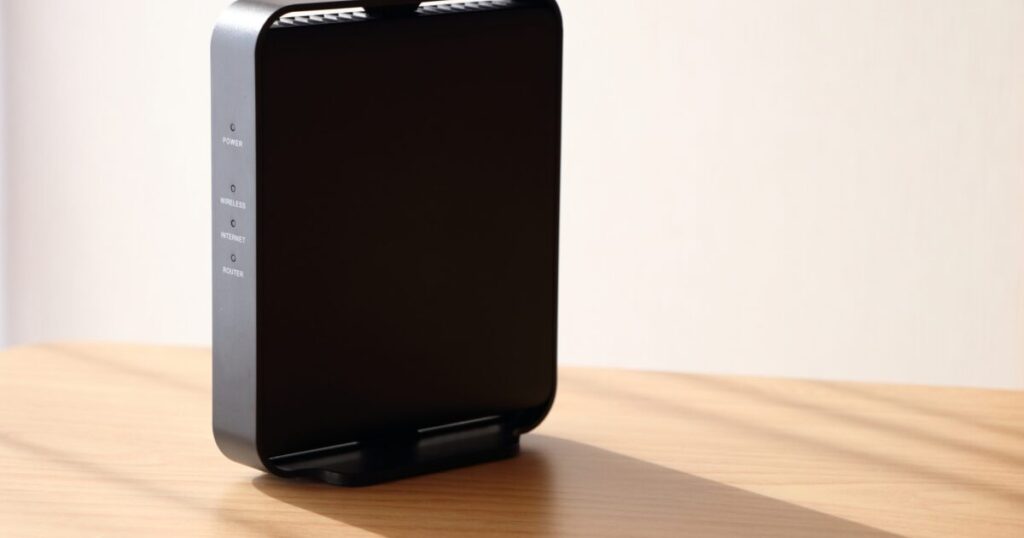
Apexでラグやパケットロスが起きると操作が重くなり試合に影響します。
ここに挙げる簡単なチェックを順に確認するだけでApex パケロスの多くは改善します。
有線接続
無線接続は電波干渉や距離でパケットロスが発生しやすいです。
可能ならPCや家庭用ゲーム機をルーターに直接LANケーブルで接続してください。
有線にすると遅延のばらつきが小さくなり安定した通信が期待できます。
データセンター変更
接続先のデータセンターが混雑しているとパケロスが増えます。
Apexの設定メニューで利用中のデータセンターを確認してください。
最も低遅延のサーバーに切り替えるだけでラグが大きく改善することがあります。
表示されるPingとパケット損失の数値を比較して最適なサーバーを選んでください。
ルーター再起動
ルーターの長時間稼働で内部キャッシュやルーティングが不安定になることがあります。
簡単な再起動で回復するケースが多いです。
- 電源を切る
- 30秒待つ
- 再度電源を入れる
再起動後は通信が安定するかApexで短時間プレイして確認してください。
画質設定の軽量化
高画質設定はPCや回線に負荷をかけてパケットの送受信に影響することがあります。
不要な背景アプリを閉じて描画設定を下げてみてください。
解像度やアンチエイリアスを下げるだけでもフレーム安定と通信の改善につながります。
IPv6(IPoE)への切替
従来のIPv4回線は時間帯による混雑が起きやすいです。
IPoE方式のIPv6は経路が混雑しにくくパケットロスが減ることがあります。
プロバイダやルーターが対応しているか確認して切替を検討してください。
LANケーブルの規格確認
古いケーブルだと速度や安定性が出ない場合があります。
家庭内で使っているLANケーブルのカテゴリを確認して必要なら交換してください。
| カテゴリ | 主な特徴 |
|---|---|
| Cat5e | 最大1Gbps |
| Cat6 | 短距離で10Gbps対応 |
| Cat6a | 10Gbps安定伝送 |
特にオンライン対戦をするならCat6以上を推奨します。
Apexのパケロスを引き起こす主な原因
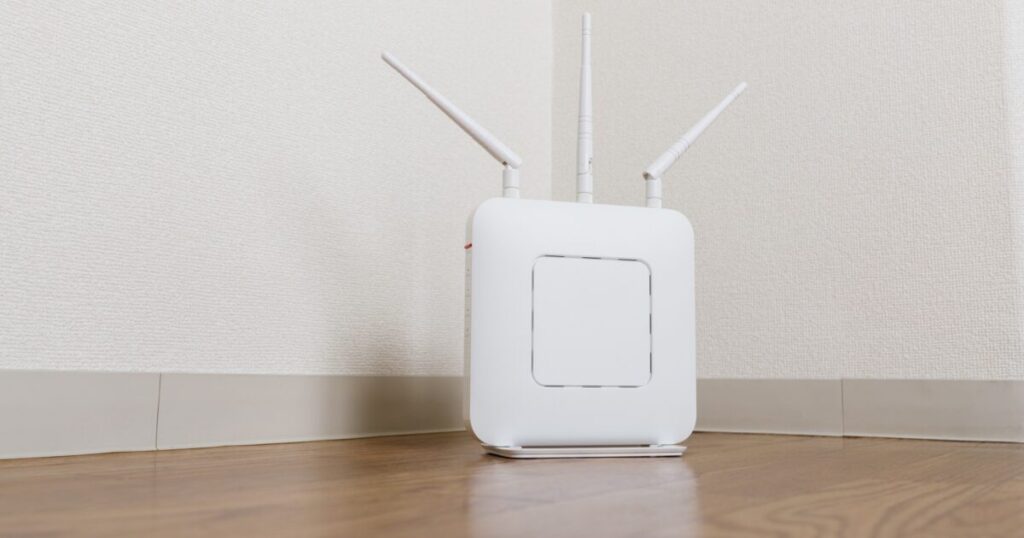
Apex パケロスはプレイ中の動きが飛ぶ原因になり集中力を削がれます。
原因はネットワーク側と機器側の両方にあり、対処法もそれぞれ異なります。
無線接続の干渉
無線接続は便利ですが干渉を受けやすくパケロスを招くことがあります。
- 周辺のWi-Fi機器
- 電子レンジやBluetooth機器
- 近隣のアクセスポイントのチャンネル被り
- 壁や階層による減衰
電波干渉が疑われるときは有線接続に切り替えるのが最も確実な対策です。
どうしても無線を使う場合はルーターの設置場所を見直して2.4GHzと5GHzを使い分けてください。
ルーターの処理能力不足
ルーターの性能が低いと接続が追いつかずパケロスが発生します。
同時に接続するデバイスが多い場合は帯域が分散してゲームに影響が出ます。
最新のファームウェアの適用やQoS設定でゲームトラフィックを優先する設定を検討してください。
古いルーターは買い替えで改善することが多いので性能を確認して対処しましょう。
プロバイダ側の輻輳
プロバイダ側で回線が混雑するとルーターや機器側でいくら対策しても改善しないことがあります。
特に夜間や大型イベント時に発生しやすいので時間帯を確認するのが有効です。
| 兆候 | 対処例 |
|---|---|
| 夜間に遅延が増える | プロバイダに問い合わせる 時間帯をずらしてプレイする |
| 複数の利用者で速度低下 | プランの見直し 回線の増強を検討する |
サーバー側の混雑
Apexの公式サーバーが混雑すると特定のマッチでのみパケロスが起きることがあります。
サーバーステータスを確認してメンテナンスや障害情報が出ていないかチェックしてください。
時間をおいて再接続するか別のリージョンで試すことで改善する場合があります。
LANケーブルの損傷
LANケーブルが物理的に損傷しているとパケットが欠損しやすくなります。
コネクタの緩みや被膜の断裂がないか確認して不安があれば交換してください。
CAT5e以上の規格のケーブルを使うと安定した通信が期待できます。
Apexでパケロスを確認する方法
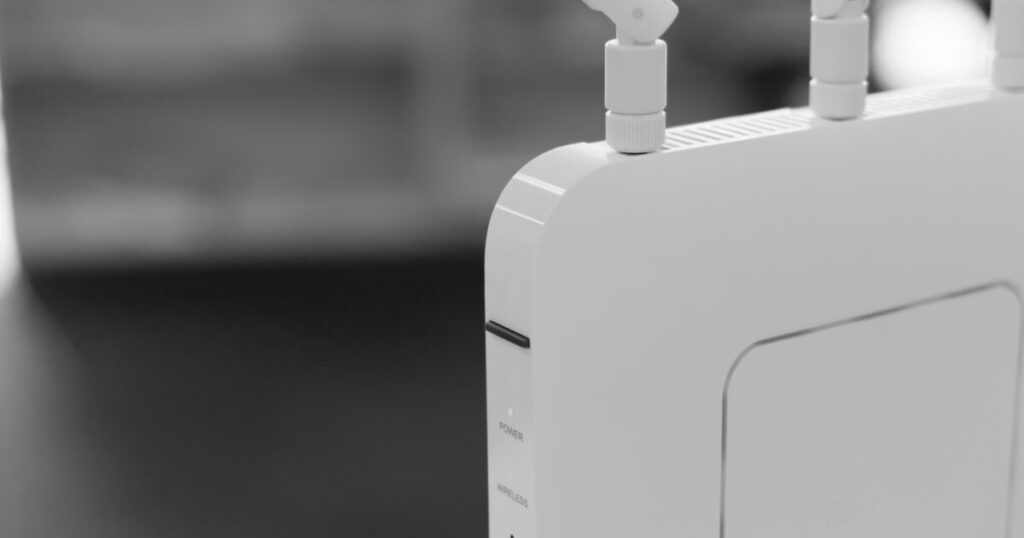
Apexでのパケロスはラグや弾の消失につながる重要な指標です。
プレイ中にパケロスを確認する手順をいくつか紹介します。
ゲーム内パフォーマンス表示
Apexにはゲーム内でネットワーク状況を表示する機能があります。
オプションの「ゲームプレイ」や「HUD」設定からパフォーマンス表示を有効にしてください。
表示されるネットワーク欄にPacket LossやPingが出ます。
Packet Lossがある場合はパケロス数値が増えたりパケットロスと表記されたりします。
数値の見方はPingが高いと遅延、Packet Lossが高いとパケロスが疑われます。
Windowsのping測定
まずはPC側の基本チェックとしてPingコマンドを使います。
コマンドプロンプトを管理者ではなく通常起動で問題ありません。
- サーバーへの応答時間確認
- 連続送信で途切れを確認
- パケット損失の割合確認
例として「ping -n 30 サーバーIP」を実行して応答の欠損を確認してください。
応答が途切れる場合はネットワークかISPに問題がある可能性があります。
tracerouteの利用
経路上でどの区間に問題があるかを調べるにはtracerouteを使います。
Windowsではtracert コマンドを使用します。
途中のホップで応答が大きく遅れる箇所やタイムアウトが繰り返される箇所があれば要注意です。
そのホップがプロバイダや中継機器由来かを切り分ける手がかりになります。
専用のパケットロス測定ツール
より詳細に可視化したい場合は専用ツールを使うと便利です。
ツールによってはリアルタイムで遅延やパケットロスをグラフ表示できます。
| ツール名 | 特徴 | 用途 |
|---|---|---|
| PingPlotter | 経路可視化 | 問題箇所特定 |
| WinMTR | 継続測定 | 長時間監視 |
| SmokePing | 履歴グラフ | 傾向把握 |
これらのツールはApex パケロスの発生タイミングとネットワーク要因の切り分けに役立ちます。
コンソールのネットワークログ確認
PlayStationやXboxでプレイしている場合はコンソール側のネットワーク診断機能を利用してください。
接続テストやパケット損失の簡易表示がある機種が多いです。
ログを取得できる場合は発生時刻と照らし合わせてApex内の表示と比較してください。
ルーターのログも確認すると家庭内機器の問題を見つけやすくなります。
これらの手順でApex パケロスの原因切り分けがスムーズになります。
Apexのパケロス対策として有効な回線選びの基準
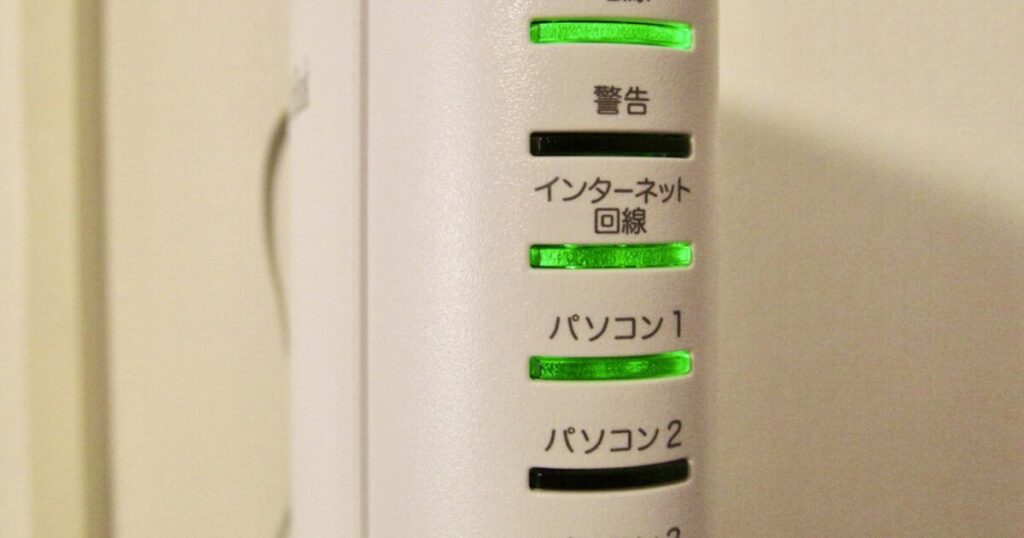
Apexでのパケロスはプレイ品質に直結する重要な要素です。
回線の選び方次第でラグや切断の発生頻度を大きく抑えられます。
以下の基準を基に回線の強みと弱点を見極めましょう。
IPv6(IPoE)対応
IPv6のIPoE接続は従来のIPv4接続よりも経路の混雑を回避しやすい特徴があります。
多くのプロバイダがIPoEを導入しており、夜間の混雑によるApex パケロス軽減に有効です。
IPv6対応でもプロバイダの実装方法によって差が出るため提供条件を確認することが重要です。
接続方式にDS-Liteやトンネリングを使う場合は一部の通信で遅延が発生しやすいケースがある点に注意してください。
低遅延回線の実測値
実際のプレイで重要なのはプロバイダ公称値ではなく実測の遅延とジッターです。
理想的な応答時間は20ms以下であり50msを超えると安定した対戦に支障が出ることが多いです。
ジッターはできれば5ms以下に抑えたい指標です。
定期的に異なる時間帯でpingやtracerouteを計測して平均値とピーク値を把握してください。
Apex パケロスの原因が回線か端末かを切り分けるために有線接続での計測も併せて行ってください。
プロバイダの混雑対策
混雑対策の有無は夜間の安定性に直結します。
- IPoE導入
- 帯域保証プラン
- ピーク時のトラフィック制御
- ゲーム向け優先ルーティング
- 顧客向け帯域分離
上り・下りの安定性
上りと下りの速度差や変動もパケロスに影響します。
安定性の指標を簡潔に比較して選ぶとわかりやすくなります。
| 評価項目 | 理想的な値 |
|---|---|
| 下り速度 | 50Mbps以上 |
| 上り速度 | 10Mbps以上 |
| 遅延 | 20ms以下 |
| ジッター | 5ms以下 |
| パケットロス率 | 0.1パーセント以下 |
ホームルーターの制限有無
ルーターの性能不足はルーティング遅延やパケット廃棄の原因になります。
特に安価なホームルーターは同時接続数やNAT処理でボトルネックになりやすいです。
有線接続と無線接続で挙動が大きく変わるため優先的に有線を使うことをおすすめします。
QoS機能やゲーム優先設定があるモデルを選ぶとApex パケロスを減らせる可能性が高まります。
必要ならばルーターのファームウェア更新や上位機種への買い替えを検討してください。
Apexのパケロスを減らすルーターと機器設定
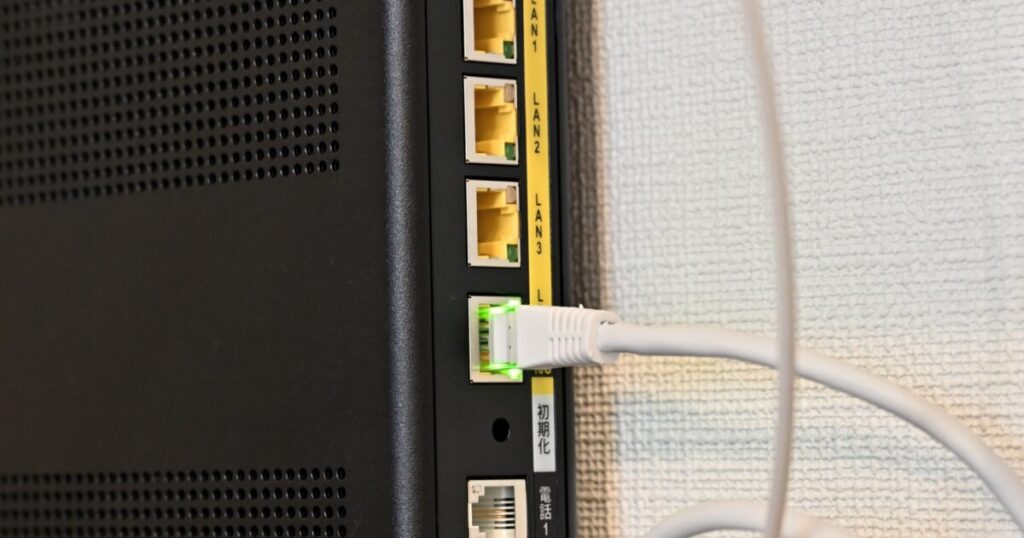
Apex パケロスを抑えるにはルーターと接続機器の設定を見直すことが近道です。
通信の優先順位や機器の最新状態を整えるだけで遅延や切断が大幅に減る場合があります。
QoS設定
QoSを有効にするとゲーム通信を優先して帯域を確保できます。
PCや家庭用ゲーム機のIPアドレスやMACアドレスを優先対象に設定しましょう。
上り帯域の設定は特に重要なので実際の回線速度に合わせて入力してください。
- QoSを有効にする
- 端末の優先度を上げる
- 上り帯域を正確に入力する
- バックグラウンド通信を制限する
ファームウェア更新
ルーターのファームウェアは定期的に更新してセキュリティと安定性を確保しましょう。
ベータ版は安定性に不安があるため公開版を優先するのがおすすめです。
古いルーターは最新の性能やバグ修正を受けられないことがあるので機種の見直しも検討しましょう。
NAT/ポート設定
NATタイプが厳しいと通信の確立に時間がかかりパケロスに繋がることがあります。
必要に応じてポート開放やDMZ設定を行いNATタイプを緩和してください。
| NATタイプ | 特徴 |
|---|---|
| オープン | 推奨 |
| 中 | 一部制限あり |
| 厳格 | 通信障害の可能性あり |
Wi‑Fiチャンネル最適化
Wi‑Fiを使う場合は周囲の電波干渉を避けるチャネルと帯域幅を選びましょう。
可能なら5GHz帯を優先して接続することで遅延とパケロスを抑えやすくなります。
ルーターの自動チャネル選定がうまく動作しない場合は手動で空いているチャネルを指定してください。
ケーブル規格の確認
有線接続が可能ならカテゴリ5e以上のLANケーブルを使ってギガビット接続を確保しましょう。
コネクタの接触不良や断線はパケロスの元なのでケーブルの状態も確認してください。
LANケーブル以外にもPCやルーターの省電力設定を見直して通信性能を落とさないようにしましょう。
Apexのプレイ中に行う緊急対処手順
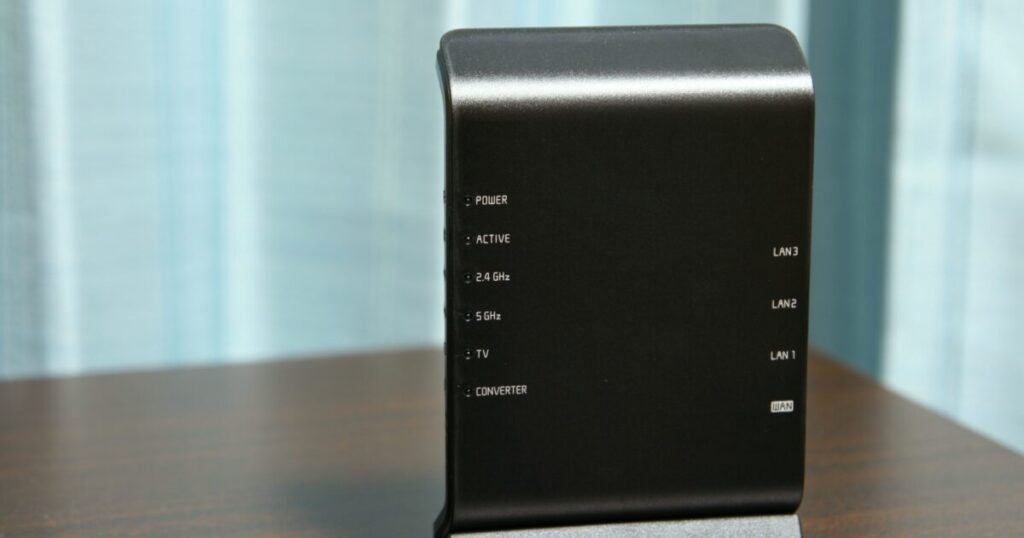
Apexでパケットロスが発生したときに優先して試すべき手順を短くまとめます。
落ち着いて順番に対処することで復旧確率を上げられます。
ルーター再起動
まずはルーターの再起動を行ってください。
電源を切って30秒ほど待ってから再度電源を入れるだけで接続が安定することが多いです。
再起動後はApexの接続を確認してパケットロスが改善しているか確かめてください。
有線への切替
無線接続は干渉や電波状況でパケットロスが出やすいです。
可能であれば有線接続に切り替えて安定性を確保してください。
- LANケーブル
- ルーターのLANポート
- PCまたはゲーム機のLANポート
有線にしたらケーブルがしっかり刺さっているかと差し込み口の損傷がないかを確認してください。
データセンター切替
利用中のデータセンターが混雑しているとパケットロスが発生しやすくなります。
接続先のデータセンターを別の地域に切り替えて状況が改善するか確認してください。
| 操作 | 期待される効果 |
|---|---|
| 別地域への切替 | 遅延の低下 |
| 最寄りのデータセンター選択 | 安定性向上 |
| 混雑の少ない時間帯へ移行 | 通信品質改善 |
実際の切替手順は起動オプションやゲーム内の設定から行えます。
切替後は数戦プレイしてパケットロスの頻度を確認してください。
不要アプリの停止
バックグラウンドで動作しているダウンロードやストリーミングが帯域を圧迫していることがあります。
配信ソフトやクラウド同期アプリなど不要なアプリを停止してください。
スマートフォンや他の端末でも大容量通信をしているものがないかチェックしてください。
画質一時低下
画質や解像度を一時的に下げることでネットワークや端末の負荷を軽減できます。
視覚設定でテクスチャの品質や描画距離を下げて様子を見てください。
最終手段としてゲーム内のネットワークオプションでパケット処理関連の設定があれば調整してみてください。
Apexのパケロスを防ぐ長期的な対策
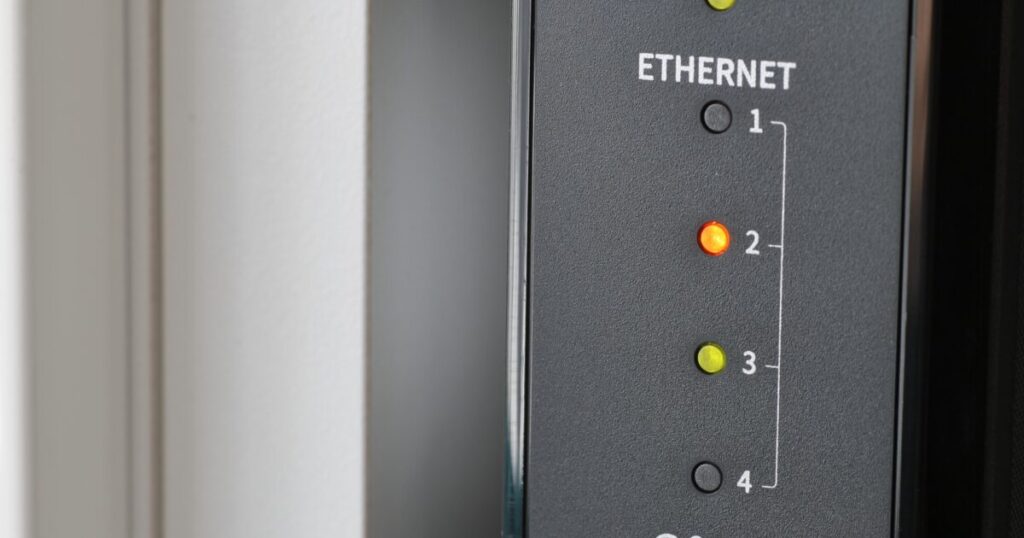
Apex パケロスは一時的な対策だけでなく長期的な取り組みで大幅に減らせます。
ここでは回線や機器、契約まで含めた継続的な対策を分かりやすく紹介します。
回線の定期的な速度確認
回線品質は時間帯や曜日で変動するため定期的な速度測定が重要です。
朝昼晩やプレイする時間帯にSpeedtestなどで下り上りと遅延をチェックしてください。
測定結果はグラフやログで保存して増悪傾向がないか確認すると原因特定が楽になります。
機器の買い替えタイミング
古いルーターやモデムは処理性能や無線規格の差でパケロスの原因になりやすいです。
| 機器 | 推奨交換時期 |
|---|---|
| 家庭用ルーター | 3年から5年 |
| メッシュWi Fi機器 | 4年から6年 |
| モデム | 5年程度 |
ネットワーク監視の導入
常にネットワークの状態を監視しておくと問題発生時に早く対応できます。
- リアルタイム遅延監視
- パケットロス率のログ化
- 閾値を超えた際の自動通知設定
- 定期的なレポート作成
配線と設置環境の最適化
配線の劣化やルーターの設置場所が性能に大きく影響します。
有線接続が可能な部分はできるだけEthernetを優先してください。
ルーターは高い位置で障害物や電子機器から離して設置し熱がこもらない場所を選びましょう。
契約プランの見直し
契約速度や同時接続数がプレイ環境に合っていないとApex パケロスが発生しやすくなります。
実際の測定値と契約上の最大速度を比較して必要であれば上位プランへの変更を検討してください。
プロバイダの設備に問題がある場合は問い合わせやルート改善の依頼も有効です。
Apexで安定した通信を維持するための最終確認

ここまでの対策を踏まえて最終チェックを行い、Apex パケロスによるラグや切断を防ぎましょう。
まずは有線接続を優先し、LANケーブルの抜けや断線がないかを確認してください。
ルーターを一度再起動してキャッシュや不安定なセッションをクリアしておきましょう。
同一ネットワークで帯域を使う動画配信や大容量ダウンロードは停止しておくと効果があります。
ルーターのQoS設定やゲーミングモード、必要ならポート開放や固定IPの設定も検討してください。
回線速度とDNS応答を測定して異常があればプロバイダへ連絡する準備をしましょう。
ゲーム内のFPS制限や描画設定で端末負荷を下げることもパケロス軽減につながります。
それでも改善しない場合は通信ログや発生時間を記録してApexサポートや回線業者に問い合わせてください。
極厚60mmで快適な寝心地が実感できるラグ
ポチップ