オンライン会議やゲーム中に突然ラグや切断が起きると本当に困りますよね。
原因がルーター・端末・回線など多岐にわたり、何から直せばいいか分からない人のために、初心者でも使えるパケットロスの直し方を原因別に具体的にまとめました。
測定方法や応急対処、ルーター設定や有線・無線ごとの改善策、必要時のプロバイダ対応まで順を追って解説しますので、まずは簡単なチェックから始めましょう。
パケットロスの直し方:原因別の具体的手順
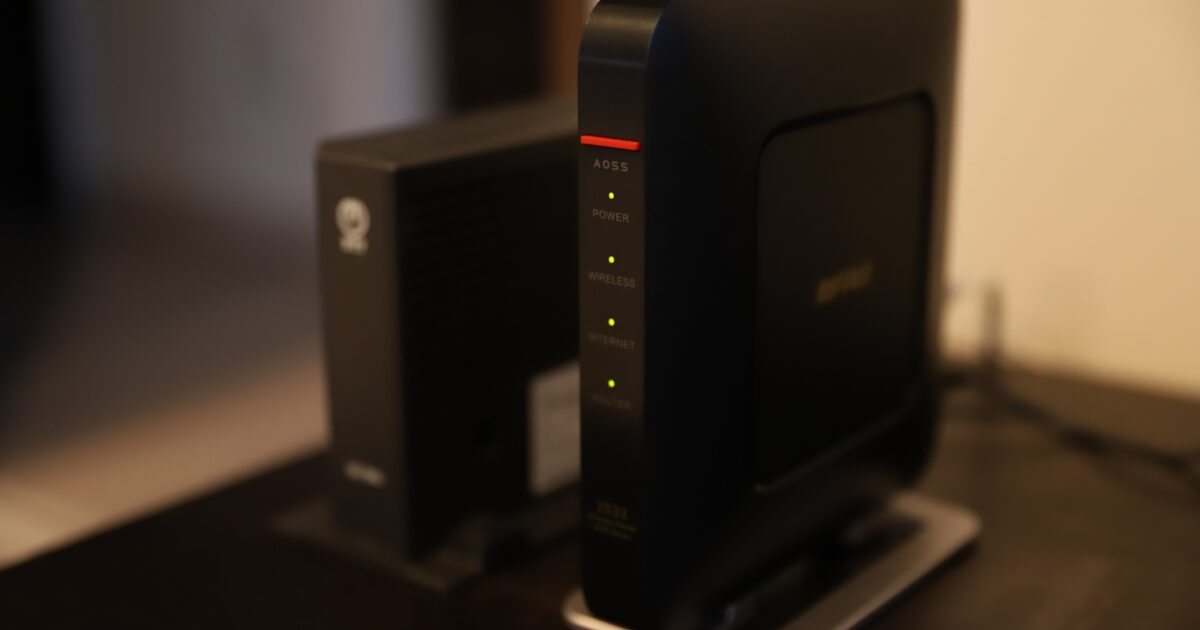
パケットロスは通信品質に直結する問題なので、原因を見極めて適切に対処することが重要です。
ここでは原因の特定から応急処置、ルーターや端末、回線ごとの確認項目と再発防止まで順を追って説明します。
原因特定の手順
まずはどの範囲でパケットロスが発生しているかを切り分けます。
端末単体か同一ネットワーク内の複数端末かインターネット全体かを確認します。
次に簡単な接続テストを行います。
Windowsならpingコマンドやtracertを使い応答時間とロスの有無を確認します。
スマホやMacでも同様にpingやネットワーク診断ツールで同じ確認をします。
特定した範囲に応じてルーター、端末、回線のどれを重点的に確認するかを決めます。
応急対処
まずは簡単に試せる応急処置を行って症状が改善するか確認します。
ルーターとモデムの電源を切り30秒程度待ってから再起動します。
無線接続なら有線接続に切り替えて状態を比べます。
同一ネットワーク内で他の機器が大量に帯域を使っていないか確認して不要なアプリを停止します。
一時的にQoS設定がある場合は優先度を調整して重要な通信を優先させます。
ルーターの確認項目
ルーターはパケットロスの原因になりやすいので基本的な設定と状態を確認します。
まずファームウェアが最新かを確認し必要ならアップデートします。
次に配置場所を見直して電波障害がないかをチェックします。
- ファームウェア更新
- 再起動実施
- 設置場所見直し
- 帯域制御の設定確認
複雑な設定を試す前に初期化して再設定することも有効です。
端末側の確認項目
端末側の問題かどうかを判断するために別端末で同じ条件を試します。
ネットワークアダプタのドライバやOSの更新を確認します。
不要なバックグラウンド通信や同期が動作していないかを止めてみます。
ウイルス対策ソフトやファイアウォールの設定で通信が遮断されていないか確認します。
端末自体の負荷が高い場合は再起動してリソースを解放します。
回線側の確認項目
回線側に原因がある場合はプロバイダへの確認や回線状況の把握が必要です。
局所的な障害か長時間続く品質劣化かを切り分けます。
| 症状 | 想定される対処 |
|---|---|
| 断続的な切断 | 回線設備の確認 プロバイダ連絡 |
| 常時高い遅延 | 帯域不足プラン変更 |
| 特定時間帯のみ悪化 | 混雑対策 プロバイダ相談 |
プロバイダに連絡する際は発生時間や頻度、tracerouteやpingの結果を伝えると対応が早くなります。
再発防止の基本
定期的な機器の再起動とファームウェア更新を習慣化します。
ネットワーク構成を見直して重要な通信に優先度を付ける設定を導入します。
可能なら有線接続を基本にし無線は補助的に使う運用にします。
回線契約の見直しを行い利用状況に合ったプランに変更することも検討します。
問題が再発したらログを残してプロバイダや機器メーカーと情報を共有する体制を整えます。
パケットロスの測定方法
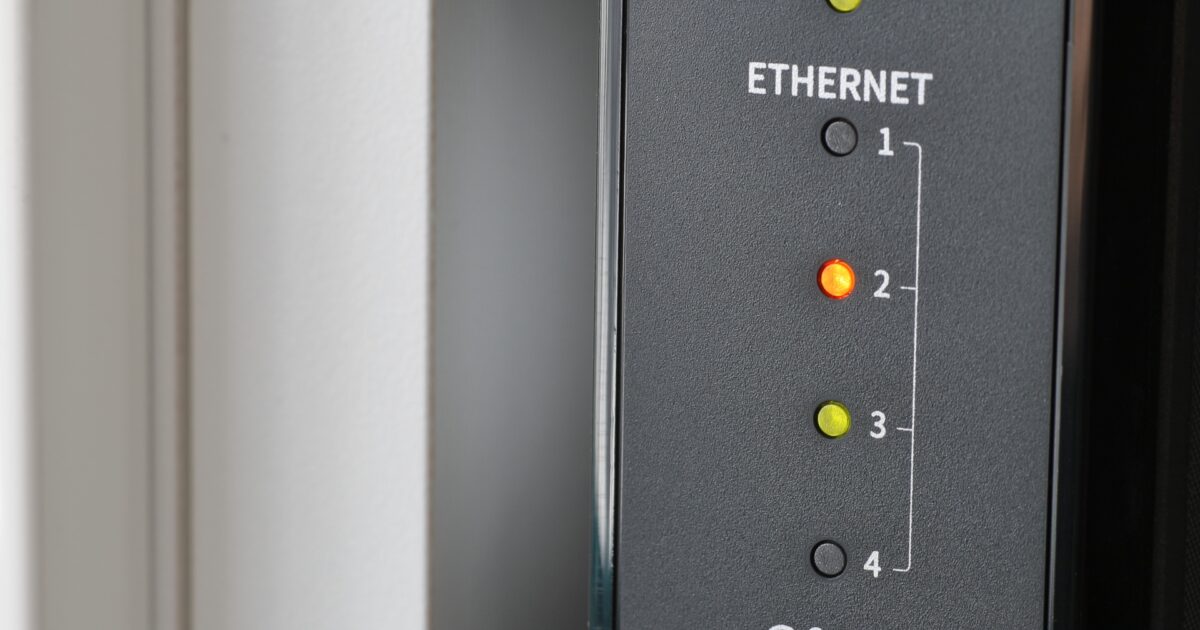
パケットロスが発生しているかどうかは正確に測定することで原因を絞り込めます。
ネットワークのどの区間で損失が起きているかを把握するための基本的な手法を紹介します。
Ping測定
Pingは最も手軽に使えるパケットロスの測定方法です。
ローカルのルーターやプロバイダのゲートウェイ、外部の信頼できるサーバーに対して順にPingを飛ばして比較します。
Windowsでは ping -n 50 example.com のように回数を増やして試します。
MacやLinuxでは ping -c 50 example.com のように回数を指定します。
パケット損失の割合と応答時間のばらつきを確認して異常を判断します。
短距離のPingで損失が出ない場合はローカル環境の問題を疑い、外部でも出る場合は回線側や経路上の問題を疑います。
Traceroute
Tracerouteは経路上の各ホップごとの状態を確認してパケットロスの発生箇所を特定するのに有効です。
Windowsでは tracert コマンドを使い、MacやLinuxでは traceroute や tracepath を使います。
経路上の特定のホップで応答が欠けているか遅延が急増しているかを見ます。
| チェック項目 | 見るべきポイント |
|---|---|
| 応答なしのホップ | 特定のホップで応答が途切れる |
| 遅延の急上昇 | あるホップ以降でRTTが大幅に増加 |
| 複数経路での差分 | 別の宛先で同じ経路が問題か確認 |
専用診断ツール
専用ツールを使うと長時間の変動やパケットの流れを可視化できます。
接続の安定性やパケットロスの発生タイミングをグラフやログで確認できます。
- PingPlotter
- MTR
- Wireshark
- Speedtest
ルーターログの確認
ルーターやスイッチのログはインターフェースエラーや再起動などの兆候を教えてくれます。
インターフェースごとのエラーカウンタや再送率を確認して異常がないかをチェックします。
家庭用ルーターでもステータス画面に受信エラーやリンク速度の低下が出ることがあります。
必要ならば機器の再起動やファームウェアの更新を行い、それでも改善しない場合はプロバイダにログを添えて相談します。
家庭内Wi-Fiでパケットロスを直す方法
家庭内Wi-Fiでパケットロスが発生すると動画の途切れやオンラインゲームのラグが増えます。
ここに挙げる簡単な対処を順に試して問題を切り分けてください。
ルーター再起動
ルーターの再起動は一時的な不具合やメモリの詰まりを解消してパケットロスを減らすことが多いです。
再起動で接続機器が自動的に再接続される際に最適な接続先に切り替わる場合があります。
- 電源を切る
- 30秒待つ
- 電源を入れる
- 接続状況を確認する
チャンネル変更
2.4GHz帯は隣近所のWi‑Fiや家電と干渉しやすく、重なったチャンネルがパケットロスを招きます。
ルーターの設定画面から空いているチャンネルに手動で切り替えると改善することがあります。
| 周波数帯 | 推奨チャンネル |
|---|---|
| 2.4GHz | 1 6 11 |
| 5GHz | 36 40 44 48 |
5GHz切替
5GHz帯はチャンネル幅が広く干渉が少ないためパケットロスが起きにくい特長があります。
ただし壁や距離に弱いため家の構造や使う場所を考えて切り替えてください。
端末が5GHzに対応しているか確認してから接続設定を変更すると安全です。
設置場所の改善
ルーターは家の中心付近の見通しの良い高い場所に置くと電波が届きやすくなります。
金属製の家具や電子レンジ、コードレス電話の近くは避けると干渉が減ります。
アンテナの向きを変えると特定の部屋での受信状態が改善することがあります。
中継機導入
電波が届きにくい場所に中継機やメッシュルーターを追加するとパケットロスを抑えられます。
可能であれば中継機と親機を有線でつないでバックホールを確保すると安定性が上がります。
中継機は親機と同じSSIDにするか別SSIDにするかで接続の切り替わり挙動が変わる点に注意してください。
有線接続でパケットロスを直す方法
有線接続でのパケットロスは原因が比較的絞りやすく復旧もしやすいです。
接続機器とケーブルを順に点検することでパケットロス 直し方の効果を高められます。
ここからは実際に試せる手順をわかりやすくまとめます。
LANケーブル交換
LANケーブルは見た目に損傷がなくても内部で断線していることがあります。
まずは別のケーブルに交換して通信が安定するかを確認してください。
古いケーブルや安価な未規格品は思わぬパケットロスの原因になります。
- カテゴリー確認 CAT5e CAT6以降を推奨
- コネクタの損傷チェック
- 短いケーブルでの動作確認
- ストレートケーブルとクロスケーブルの区別
ポート変更
ルーターやスイッチのポートが故障していると特定のポートだけでパケットロスが発生します。
別の空いているポートに差し替えて通信状況が改善するか確認してください。
| 操作 | 期待できる効果 |
|---|---|
| 別ポートに差し替え | ハードウェア故障の切り分け |
| 別機器に接続 | ケーブルと機器どちらの問題か判断 |
| ポート速度設定変更 | ミスマッチによる断続的な遅延軽減 |
スイッチ再起動
スイッチやルーターは長時間稼働で内部のリソースが枯渇することがあります。
一度電源を切って数十秒待ってから再起動するだけで状態が改善する場合があります。
再起動前に稼働中の通信や設定の保存を確認してください。
NICドライバー更新
パソコンなどのネットワークインターフェースカードのドライバーが古いと不安定になります。
メーカーの公式サイトから最新ドライバーをダウンロードして適用してください。
更新後は再起動して動作を確認することを忘れないでください。
ケーブル経路の確認
ケーブルが長すぎる距離や強い電磁干渉の近くを通っているとパケットロスが増加します。
電源ケーブルや大型機器から離して配線してください。
可能であれば配線経路を短くし、ツイストペアの傷みやコネクタの緩みを点検してください。
ルーター設定でパケットロスを直す方法
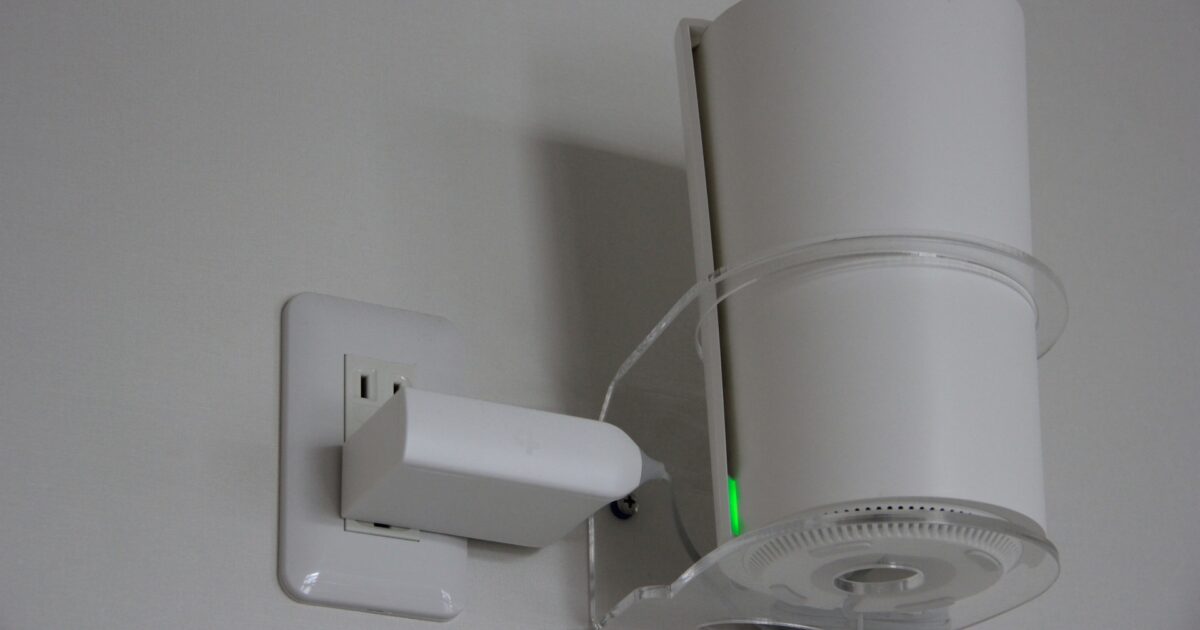
ルーター側の設定だけでパケットロスが改善することはよくあります。
ここでは具体的なパケットロス 直し方をルーター設定ごとに分かりやすく説明します。
ファームウェア更新
まずルーターの管理画面でファームウェアのバージョンを確認してください。
古いファームウェアはバグや性能低下の原因になることがあります。
メーカーの公式サイトから最新のファームウェアをダウンロードしてアップデートしてください。
アップデート前に現在の設定をバックアップしておくと安心です。
更新後はルーターを再起動して通信が安定するかを確認してください。
MTU設定
MTUは一度に送れるパケットの最大サイズを決める設定です。
適切なMTUにすることでフラグメンテーションによるパケットロスを減らせます。
| MTU値 | 用途 |
|---|---|
| 1500 | 標準のイーサネット |
| 1492 | PPPoE接続 |
| 1400 | VPN利用時の互換性確保 |
ルーターのMTUを手動で変更する際は少しずつ値を下げて通信の安定性を確かめてください。
適切なMTUが見つかったら設定を保存して再起動してください。
QoS設定
QoSは重要なトラフィックに優先度を付ける機能です。
遅延やパケットロスが出やすいサービスを優先設定すると体感が改善します。
- ゲームトラフィックを優先
- ビデオ会議を高優先度に設定
- ファイル転送やバックアップを低優先度に設定
- 帯域制限の上限を設定
設定後は実際の利用状況で効果を確認して微調整してください。
DNS設定変更
DNSの応答が遅いとタイムアウトや再試行でパケットロスに見える問題が起きます。
ルーター側でDNSをGoogle DNSやCloudflare DNSなどに変えてみてください。
キャッシュのクリアやルーター再起動も併せて行うと効果が分かりやすいです。
DNS変更で改善しない場合は端末ごとのDNS設定も確認してください。
UPnP確認
UPnPが誤作動するとポート管理が乱れて通信に影響を与えることがあります。
一時的にUPnPを無効化してパケットロスが減るか確認してください。
無効化で問題が出るサービスがあれば個別にポート開放を設定すると安全です。
セキュリティ面も考えて不要な場合はUPnPを無効のまま運用することを検討してください。
PC・ゲーム機でのパケットロス対策
PCやゲーム機で発生するパケットロスを減らすための実践的な対策をまとめました。
用途別に優先的に試したい手順をわかりやすく並べています。
ネットワークドライバー更新
ネットワークドライバーの古さはパケットロスの原因になることが多いです。
まずは搭載しているLANやWi‑Fiのドライバーを公式サイトから最新に更新してください。
ドライバー更新で接続の安定性やスループットが改善することがあります。
| 入手先 | 期待できる効果 |
|---|---|
| マザーボードメーカー公式サイト ネットワークカードメーカー公式サイト |
互換性の向上 不具合修正とセキュリティ向上 |
| PCメーカーのサポートページ | 最適化済みドライバーの提供 |
バックグラウンド通信停止
不要なバックグラウンド通信が帯域を占有するとパケットロスが増えます。
ゲームやオンライン対戦中は自動アップデートやクラウド同期を停止してください。
- Windows Updateの自動ダウンロード
- クラウド同期サービス
- 自動バックアップソフト
- ファイル配信やP2Pソフト
タスクマネージャーや設定メニューで通信量の多いプロセスを確認して停止しましょう。
優先度設定(QoS)
ルーターやOS側でQoSを設定すると重要な通信を優先できます。
ゲームやVoIPトラフィックに優先度を割り当てることでパケットロスが減ります。
家庭用ルーターではアプリケーション別やポート別の優先度設定を探してください。
優先度設定が効果を出さない場合は設定を見直して帯域割当を調整します。
IPv6設定の見直し
IPv6が不安定な環境ではIPv4に切り替えると改善することがあります。
ルーターや機器でIPv6の有効化状態とDNS設定を確認してください。
トンネル系サービスやデュアルスタックの不具合がある場合は一時的にIPv6を無効にして様子を見ます。
OSネットワークリセット
OSのネットワーク設定が破損している場合はリセットで初期状態に戻すと改善します。
Windowsならネットワークのリセット機能を、macOSや各種ゲーム機も同様の再設定手順を試してください。
ネットワークリセット後はIPやDNSの再取得が必要になるので再起動を忘れないでください。
回線・プロバイダに依頼すべき状況

自分での対処でパケットロスが解消しない場合は回線やプロバイダへの問い合わせを検討してください。
短時間の断続的な遅延と広域的な障害では対応が異なるため状況を整理してから連絡するとやり取りがスムーズです。
以下の項目を目安にして回線側の対応が必要かどうかを判断してください。
大規模障害の確認
まずはプロバイダや回線事業者の障害情報ページを確認してください。
公式Twitterや障害監視サイトも同時にチェックすると発生範囲が把握しやすくなります。
同じ地域や同一プロバイダの利用者からの報告が多数ある場合は回線側の問題である可能性が高いです。
回線品質の履歴確認
問い合わせの前に自分の環境で測定したログを保存しておくと原因特定が早まります。
| 測定項目 | 確認方法 | 目安 |
|---|---|---|
| 応答速度 | 連続PING測定 | 平均100ms未満 |
| パケット損失率 | PINGの損失率確認 | 1%未満が望ましい |
| ジッター | 連続測定値の分散確認 | 20ms未満が目安 |
プロバイダ問い合わせの準備
問い合わせをスムーズにするために次を準備してください。
- 障害が起きた日時と頻度
- 使用中の機器の型番と設定
- 測定したログやスクリーンショット
- 接続方法 有線か無線か
- 利用中の回線プラン名
工事依頼の判断基準
プロバイダ側で物理的な回線損傷や設備故障が確認された場合は工事が必要になります。
自宅内の配線やモデム機器側の問題であればまずは機器交換や宅内配線チェックで解決することが多いです。
頻繁に再発する障害や計測データで明らかなパケットロスが認められる場合は現地調査を依頼すると良いです。
工事には費用や立ち合いが必要な場合があるため見積もり内容や作業範囲を事前に確認してください。
ハードウェア交換で改善する条件
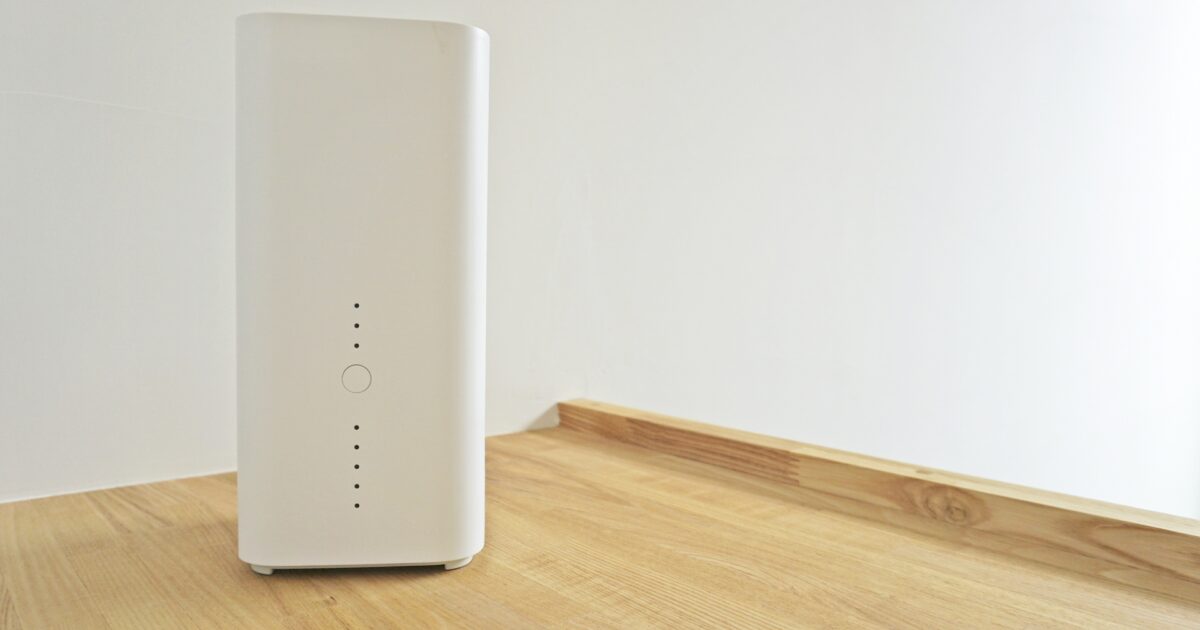
パケットロスの直し方としてハードウェア交換が効果的な場面を整理します。
まずは障害箇所の切り分けを行い原因が物理層にあるかを確認することが重要です。
単純な設定ミスやソフトウェアの問題が原因でないことを確認してから交換を検討してください。
ルーター交換
ルーターが高負荷でパケットの処理が追いつかない場合はパケットロスが発生しやすくなります。
CPU使用率やメモリ使用量が常に高い場合や同時接続数が想定を超えている場合はルーター交換で改善する可能性があります。
ファームウェアの更新で改善しない断続的な遅延や再起動が頻発する場合は新しい機種へ交換する検討をしてください。
スイッチ交換
スイッチのポート故障やフレームのエラー蓄積はパケットロスの原因になります。
リンクのフラッピングやCRCエラーが観測される場合は物理的に損傷したポートの存在が疑われます。
管理機能が不足している古いアンマネージドスイッチを使っているとトラフィックの偏りで詰まりが発生することがあります。
NIC交換
ネットワークカードの故障や相互接続の相性問題はパケットロスを引き起こすことがあります。
エラーカウンタや再送回数が増えている場合はNICを疑い別のポートや別のマシンで動作確認を行ってください。
ドライバやチップセットの古さで性能が出ないケースもあるため交換前に最新ドライバ適用と設定確認を実施してください。
ケーブル種別のアップグレード
ケーブルの品質や規格不足は帯域や信号品質の低下につながりパケットロスを招くことがあります。
古いCat5ケーブルや損傷したケーブルを使っている環境では上位規格へアップグレードすることで改善する場合があります。
| ケーブル種類 | 主な用途 | 最大理論速度 | 推奨距離 |
|---|---|---|---|
| Cat5e | 一般的なオフィスネットワーク | 1Gbps | 100m |
| Cat6 | 高帯域の有線接続 | 10Gbps | 55m |
| 光ファイバー | 長距離と高スループット | 10Gbps以上 | 数km単位 |
メッシュWi‑Fi導入
Wi‑Fi環境でパケットロスが多い場合は単一のアクセスポイントの負荷や電波干渉が原因になっていることが多いです。
メッシュWi‑Fiはカバー範囲を分散して接続クライアントを最適化できるため無線のパケットロス低減に有効です。
- 電波の死角を減らす
- 同時接続の分散
- 自動的な経路選択
- 簡単な拡張性
パケットロスを防ぐ運用ルール
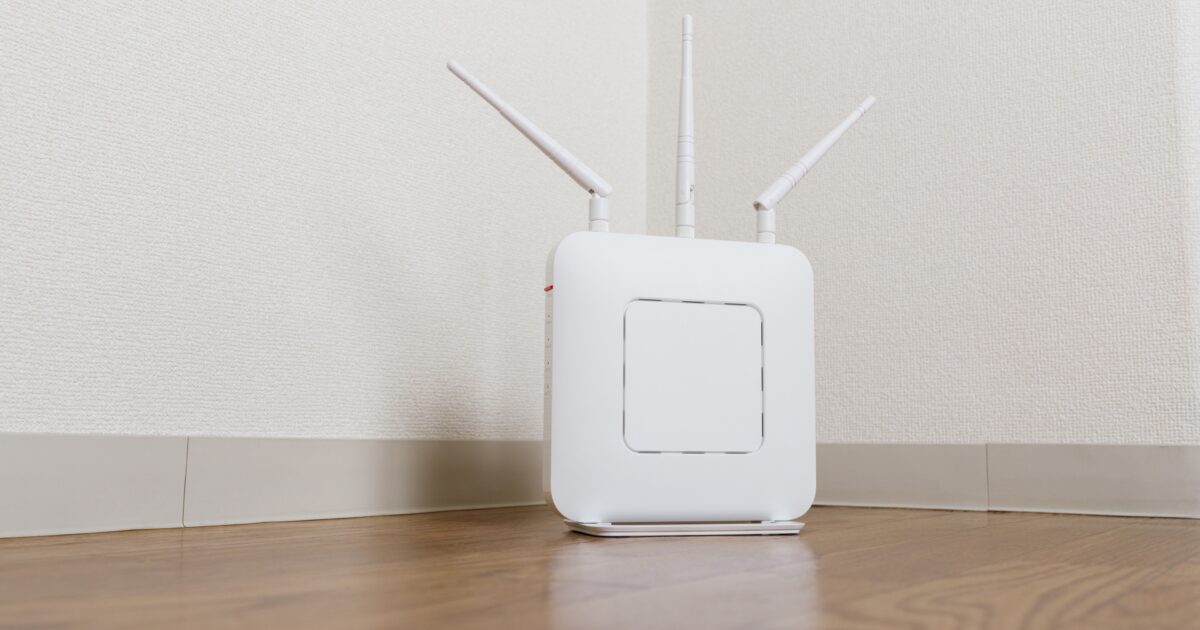
パケットロスを減らすためには明確な運用ルールが役立ちます。
日常運用での予防と検知を組み合わせることで障害対応の速度が上がります。
定期点検
定期点検は機器の物理的な劣化や配線トラブルを早期に発見する基本作業です。
点検項目はポート状態の確認 ケーブルの損傷確認 ファームウェアバージョンの確認に絞ると効率的です。
重要機器は頻度を高めに設定し ルーチンをチェックリストで運用すると見落としが減ります。
ログ監視の自動化
ログ監視を自動化すると異常を迅速に検知できます。
閾値アラートや相関検知を設定しておくとパケットロスの前兆を発見しやすくなります。
アラートの通知ルールは担当者やエスカレーション経路を明記して運用してください。
自動更新の運用
機器やソフトウェアの更新はセキュリティと安定性に直結します。
自動更新を導入する場合は検証環境での事前テストとロールバック手順を準備することが重要です。
更新は業務時間外に実施することを基本とし 影響範囲を事前に共有しておきましょう。
帯域制御ルール
帯域制御のルール化は輻輳によるパケットロスを減らす有効な手段です。
- 優先トラフィックの定義
- 帯域配分のポリシー
- リミットとシェーピング設定
- ピーク時のQoS適用
定期的に運用データを見直してルールを調整すると実効性が高まります。
機器管理台帳
管理台帳を整備しておくと故障時の切り分けや交換作業が速くなります。
| 項目 | 管理内容 | 更新頻度 |
|---|---|---|
| 機器情報 | 型番 シリアル管理 | 随時 |
| ネットワーク設定 | IP VLAN 設定値 | 変更時 |
| 保守履歴 | 交換記録 修理記録 | 月次 |
台帳は検索しやすいフォーマットで運用し 定期的に実地確認を行ってください。
直し方の要点と次に取るべき行動
パケットロス 直し方としては、原因を特定して影響が大きい箇所から対処することが基本です。
まず有線接続や別の端末で発生するかを確認して問題の範囲を絞ります。
ルーターやモデムを再起動し、LANケーブルや端子の接続不良を点検します。
ルーターのファームウェア更新やQoS設定で優先度を調整すると改善することがあります。
プロバイダ側の回線品質や機器故障が疑われる場合はISPに連絡して回線診断を依頼してください。
対処後はpingやトレーサート、速度測定で改善を確認します。
短時間で直らない場合はネットワーク機器の交換や専門業者への相談を検討してください。