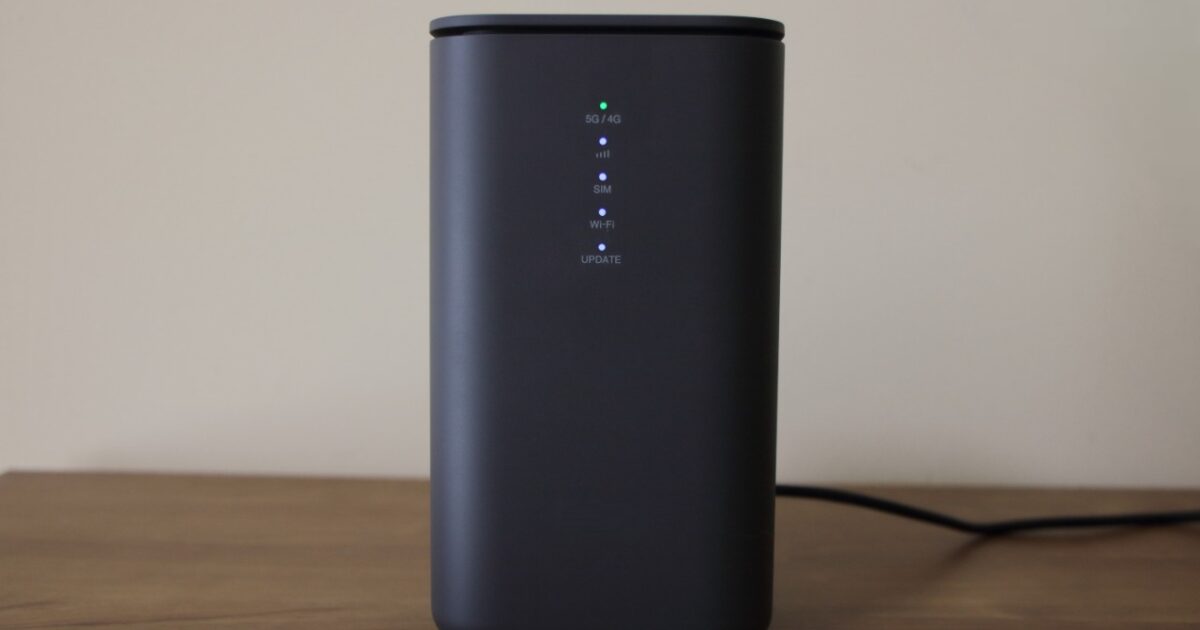
So-netが遅すぎると感じて、動画が途切れる・オンライン会議で支障が出ている方へ。
速度低下は夜間の回線混雑、Wi‑Fiの電波干渉、ルーター性能や接続方式など原因が多岐にわたり、原因の切り分けが重要です。
この記事では速度測定の正しい手順や有線・無線の切り分け、機器側と回線側それぞれの具体的な改善策、そして乗り換え判断まで実践的に案内します。
まずは優先的に確認すべき手順とすぐ試せるチェックリストから始めるので、短時間で問題の所在を特定して対処していきましょう。
So-netが遅すぎると感じたときの優先確認手順
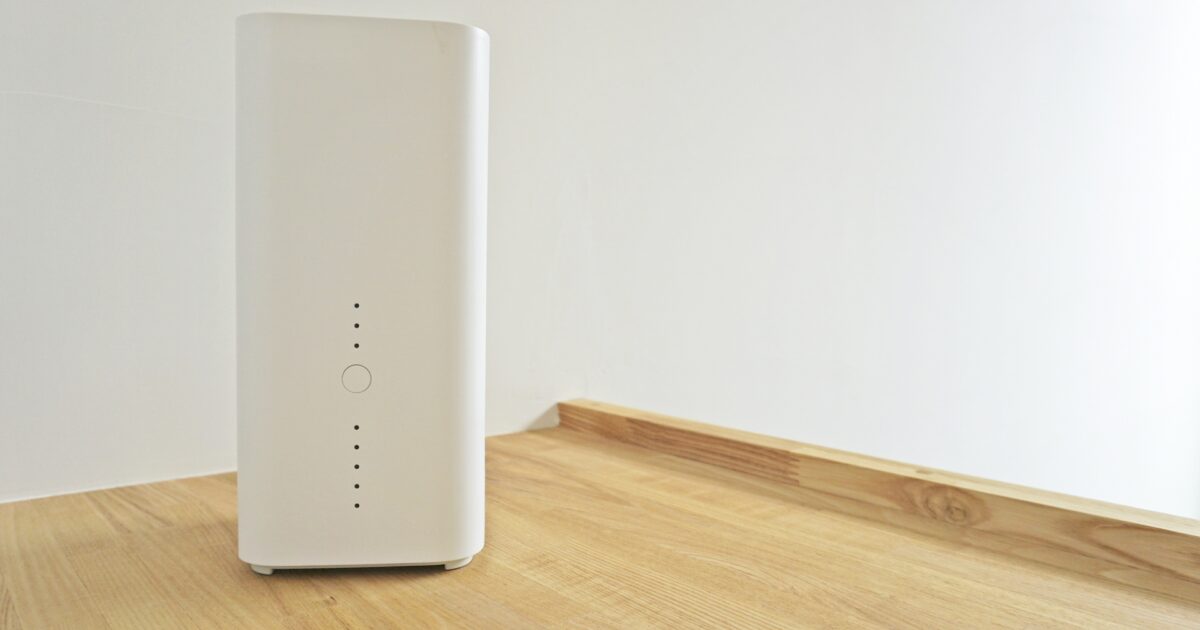
So-netの回線が普段より遅く感じるときにまず確認しておくべきポイントを順番にまとめました。
順序を追ってチェックすると原因の切り分けが早くなります。
速度測定方法
速度測定は複数のサイトやアプリで行って比較することが大切です。
推奨する計測先にSpeedtest by OoklaやGoogleの速度テスト、So-net公式の測定ツールがあります。
速度を測るときは同時に通信を行っているアプリやダウンロードを止めてください。
測定はダウンロード速度、アップロード速度、レイテンシーの値を記録してください。
同じ条件で複数回計測して安定した数値を確認することを心がけてください。
測定値の単位や換算が分かっていると、複数回の計測結果を正しく比較できます。mbPSをGbpsに変換する方法では、MbpsとGbpsの換算や見方を実例つきで解説しています。

測定の時間帯と目安
夜間や帰宅ラッシュの時間帯は回線が混雑しやすく速度が落ちることがあります。
一般的な目安として100Mbps以上であれば快適、50Mbps前後で標準的、20Mbps以下で動画視聴や大容量の通信に支障が出やすいです。
実効速度が契約プランの大幅に下回る場合は問題として扱ってよい目安です。
測定は平常時と混雑時間帯の両方で行って比較してください。
速度の目安をデータ量に置き換えると、動画や配信の許容範囲が把握しやすくなります。100Mbpsは何ギガに相当するかでは秒・分・時間ごとの換算例と実測での目安が確認できます。
有線と無線の切り分け
まずパソコンなどの端末をルーターに有線で直接接続して速度を測定してください。
有線で十分な速度が出る場合は無線環境に原因がある可能性が高いです。
有線でも速度が遅い場合はルーターや回線、プロバイダ側の問題を疑ってください。
無線が原因の場合はルーターの設置場所やチャンネル、周辺機器との干渉を見直してください。
有線に比べて無線だけ遅い場合、見落としがちな原因が存在します。有線と無線で速度が変わらない理由を参照すると、チェックすべきポイントがより明確になります。
デバイス側の確認項目
デバイス側で簡単に確認できる項目をチェックしてください。
- バックグラウンド通信の停止
- ウイルススキャンの一時停止
- ネットワークドライバの更新状況確認
- 省電力モードの解除
- 別端末での速度確認
ルーターとLANケーブルの確認
ルーターやケーブルの物理的な状態と設定を確認してください。
| 検査項目 | 確認内容 |
|---|---|
| ファームウェア | 最新バージョンの適用状況 メーカーの更新情報の有無 |
| 再起動 | 電源再投入の実施履歴 自動再起動の設定確認 |
| ケーブルとポート | カテゴリ別のケーブル規格の確認 ポートの緩みや損傷の有無 |
プロバイダ障害情報の確認
So-netが遅すぎると感じる場合はまず公式の障害情報ページを確認してください。
公式の障害情報に該当がないかTwitterの公式アカウントや障害情報まとめサイトも確認してください。
同地域で同じ時間帯に多数の報告が上がっているならプロバイダ側の一時的な障害の可能性が高いです。
サポートに連絡する前の準備
サポートに問い合わせる前に測定結果や実施した切り分け内容を整理してください。
具体的には計測日時、ダウンロードとアップロードの数値、レイテンシーを控えてください。
有線と無線のそれぞれの測定結果、ルーターの型番やファームウェアバージョンもメモしてください。
再起動やケーブル交換など行った対処とその結果をまとめておくと対応がスムーズです。
オンライン会議での不具合を説明する際に参考になる視点があります。Teamsの通信速度が快適さを左右するは会議アプリ側の通信要件や実際の影響を整理するのに役立ちます。
So-netが遅すぎる主な原因の見分け方
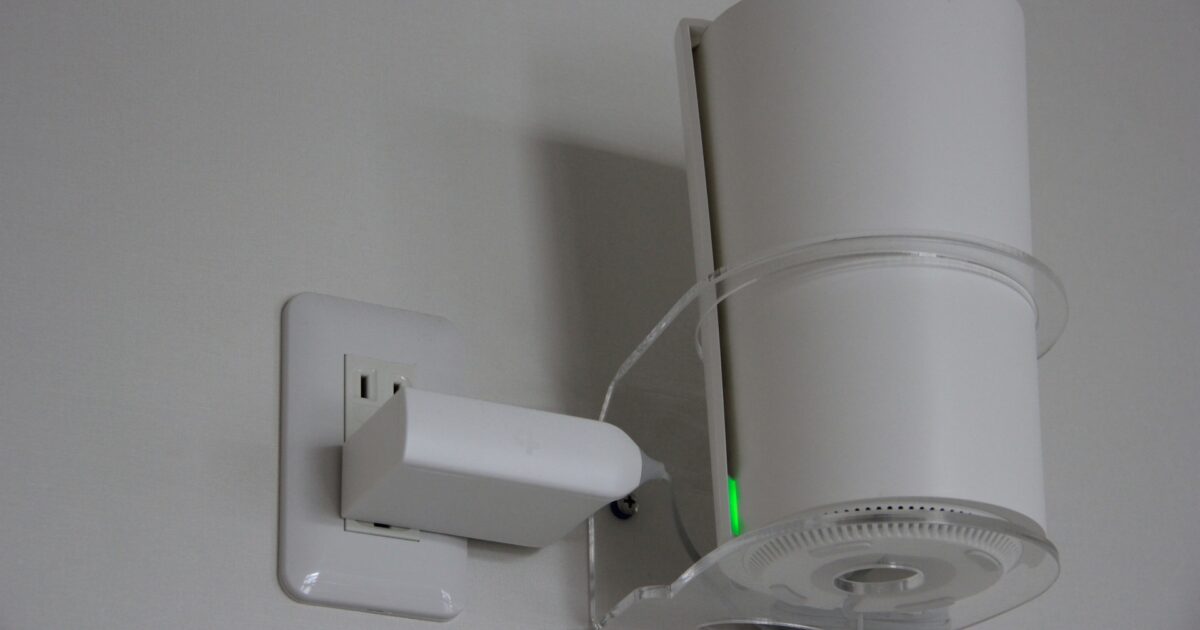
速度が遅いと感じたらまず時間帯を変えて速度測定を行うと原因の切り分けがしやすくなります。
有線接続と無線接続で速度が大きく違うかどうかを確認すると問題箇所の見当がつきます。
回線混雑(時間帯依存)
夜間やゴールデンタイムに遅くなる場合は回線混雑が疑われます。
複数日にわたって同じ時間帯に速度低下が起きるかどうかをチェックしてください。
同じ回線を使う集合住宅や近隣で利用者が増えると速度が落ちやすくなります。
別の時間帯での測定結果をメモしてSo-netのサポートに伝えると原因特定が早まります。
通信機器の性能不足
ルーターやONUの世代が古いと最新の通信規格に対応できず速度が出ません。
ルーターのファームウェアが古い場合も性能低下の原因になります。
一時的にルーターを再起動して改善するかどうかで機器起因か判断できます。
有線で直接接続して速度が改善するなら無線機器の性能や設定を疑ってください。
Wi‑Fi電波干渉
無線接続で速度が不安定な場合は電波干渉が原因のことが多いです。
設置場所や周囲の機器を変えて改善するか確認してみてください。
- 電子レンジ
- 他の家庭用Wi-Fiルーター
- Bluetooth機器
- 壁や床などの遮蔽物
5GHz帯に切り替える、チャンネルを手動で変更する、ルーターの位置を高くするなどで改善することがあります。
接続方式の制約(VDSLなど)
マンションの配線方式や契約回線の種類によって上限速度が決まっている場合があります。
導入されている回線方式ごとの特性を把握しておくと対策が立てやすいです。
| 回線方式 | 主な特徴 |
|---|---|
| FTTH | 最大速度が高い 距離の影響が小さい |
| VDSL | 集合住宅で多い 配線距離で速度低下する |
| ADSL | 距離に大きく依存する 現在はサービス縮小傾向 |
表の特徴と自宅の配線状況を照らし合わせてSo-net 遅すぎる原因が回線方式由来かを確認してください。
デバイス側のソフト負荷
端末で多数のアプリやアップデートが同時に動作していると帯域を占有して速度が遅くなります。
タスクマネージャーやアクティビティモニタで通信使用状況を確認してください。
ウイルスやマルウェアが原因で通信が怪しい場合はセキュリティスキャンを行いましょう。
問題の切り分けは有線接続と他の端末での測定も併せて行うと効率的です。
通信機器側で行う具体的な改善策
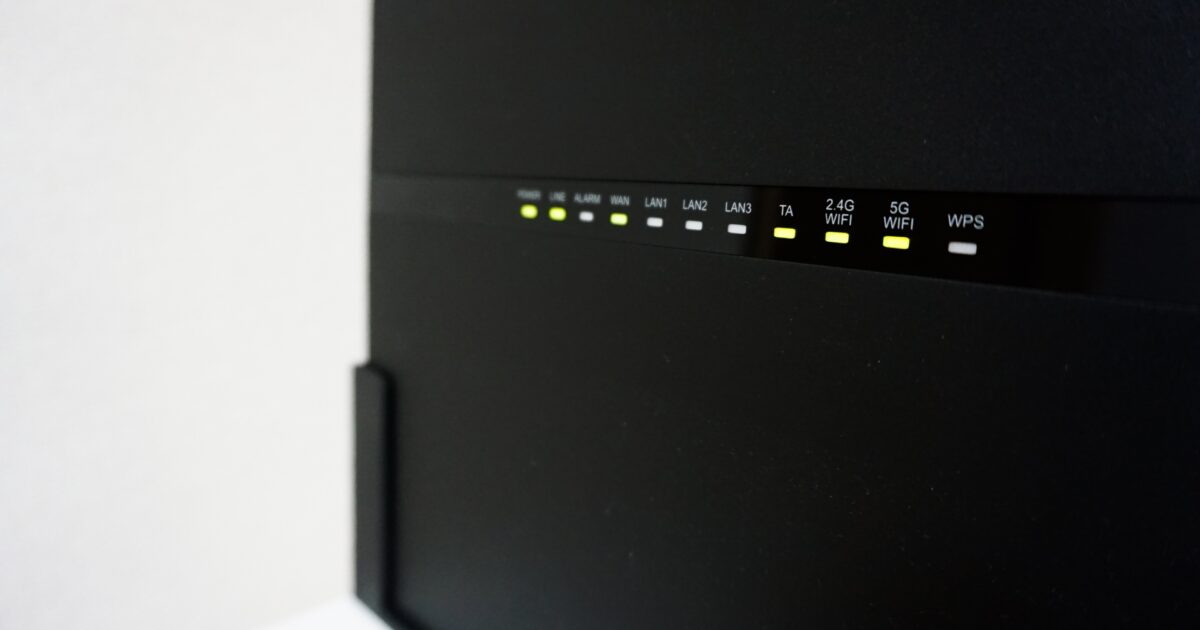
So-net 遅すぎると感じたときにまず試したい通信機器側の対処法をまとめます。
ルーター再起動と初期化
まずはルーターの電源を切ってから30秒ほど待って再度入れる簡単な再起動を行ってください。
一時的な負荷やメモリリークは再起動で解消することが多いです。
再起動で改善しない場合は工場出荷時の初期化を検討してください。
初期化を行うとSSIDやパスワードなどの設定が消えるため事前に設定内容を控えておくことをおすすめします。
プロバイダの認証情報やポート開放設定なども再設定が必要になる点に注意してください。
ルーターの設置場所最適化
ルーターの物理的な置き場所は電波品質に直結します。
家の中心部で高い位置に設置することを基本としてください。
- 高い位置に置く
- 家の中心に近づける
- 電子レンジやコードレス電話から離す
- 金属製の家具から距離を取る
- 壁や床との遮蔽物を避ける
壁や床の材質によって電波の減衰が大きく変わるため配置を少しずつ変えて速度を測ることをおすすめします。
Wi‑Fi周波数の切替(5GHz)
2.4GHz帯は壁を抜けやすい利点がありますが混雑しやすく速度が出にくい場面があります。
5GHz帯は速度や安定性に優れるため屋内での高速通信を期待できます。
ただし5GHzは障害物に弱く届く範囲が狭い点に注意してください。
まずは端末側とルーター側が5GHzに対応しているか確認してください。
ルーターの管理画面でSSIDを5GHz専用に分けるか周波数を手動で切り替えて速度を確認してください。
LANケーブル規格の確認と交換
有線接続の場合はLANケーブルの規格がボトルネックになっていることがあります。
Cat5は古い規格でギガビット通信に対応しない場合があるため注意してください。
Cat5e以上のケーブルを使用すると1000Mbpsの通信が安定します。
ケーブルが古く断線気味やプラグ部分が緩んでいる場合は新しいケーブルに交換してください。
長距離配線ではシールドの有無や経路の干渉も影響するため必要に応じて短い良品質のケーブルへ変更してください。
ルーターの買い替え目安
ルーターは世代ごとに通信規格や処理性能が大きく変わるため古い機種は買い替えを検討してください。
以下の表を目安に買い替えを判断する材料にしてください。
| 判定基準 | 買い替え目安 |
|---|---|
| 使用年数 | 5年以上 |
| 対応規格 | WiFi5未満 |
| 接続台数 | 多接続で遅延が頻発 |
| 速度実測 | 契約速度の半分以下 |
上記に当てはまる項目が複数ある場合は買い替えで大幅に改善する可能性が高いです。
新しいルーターを選ぶ際はWiFi6やビームフォーミングなどの機能をチェックしてください。
回線・プロバイダ側で試すべき改善策
接続が遅い原因は家庭内機器よりも回線やプロバイダ側にあることがよくあります。
まずは手順を絞って確実に確認することが大事です。
IPv6(IPoE)への切替
混雑の少ないIPv6のIPoE接続に切り替えるだけで速度が改善することがあります。
特に夜間や夕方に遅さを感じる場合はIPv6が有効です。
- ルーターのIPv6対応確認
- So-netでのIPv6申し込み確認
- IPoE対応の機器設定
- 接続後の速度計測
切替後は一度ルーターの再起動と速度測定を行って変化を確認してください。
IPv6への切替でどの程度改善が期待できるかを把握しておくと判断が楽になります。IPv4とIPv6の速度を徹底比較で両者の違いや実測の傾向を確認してください。

So-netの障害・メンテナンス確認
So-net 遅すぎると感じたらまずは公式の障害情報ページを確認してください。
公式の障害情報は時間帯やエリアごとの影響が記載されていることが多いです。
SNSやユーザー掲示板の報告も参考になりますが公式情報を優先してください。
障害であれば復旧を待つのが最善策になる場合があります。
プランやオプションの見直し
利用中のプランやオプションが現在の利用状況に合っていないことがあります。
より高速なプランや速度優先のオプションが用意されているかを確認してください。
| プラン | 主な特徴 |
|---|---|
| 戸建向け光回線 | 最大速度が安定 |
| マンションタイプ | 共有帯域の影響を受けやすい |
| コラボ光 | プロバイダにより速度差 |
表の内容を参考に自分の住居形態や利用状況に合ったプランを検討してください。
回線方式の変更検討(FTTH/コラボの違い)
FTTHの直収型は物理的に安定しやすく速度も出やすい傾向があります。
コラボ光はプロバイダによる帯域管理や配線方式の違いで速度差が出ることがあります。
現在がコラボ光で速度が安定しない場合はNTTフレッツ回線の直収や別事業者の光回線への乗り換えを検討してください。
乗り換え前には工事費や契約期間の違約金などのコストも確認してください。
速度測定と診断に使う具体的な手順
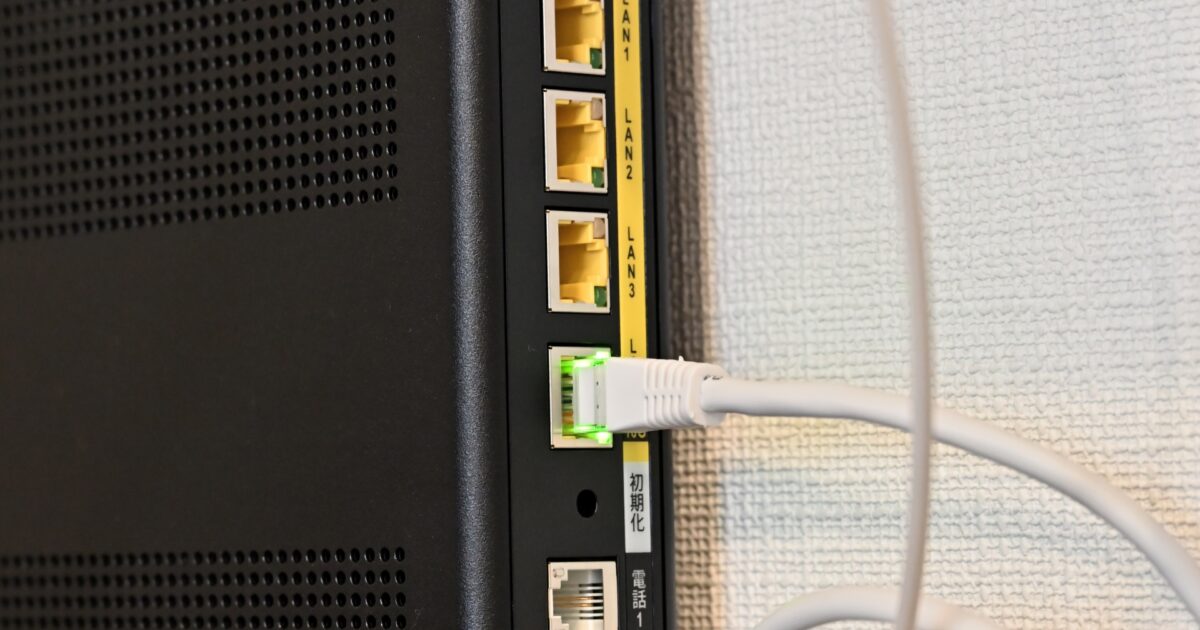
正確な速度測定は回線問題を切り分ける基本作業です。
測定は同じ条件で複数回行うと安定した評価ができます。
推奨の速度測定サイト
複数の測定サイトを使うと偏りを減らせます。
下のサイトは精度と使いやすさで広く推奨されています。
- Speedtest by Ookla
- Fast.com
- Googleの速度テスト
- BNRスピードテスト
測定時の接続条件(有線/無線)
有線接続で測定すると無線固有の問題を排除できます。
無線で測る場合はルーターに近づきチャンネル干渉を避けてください。
測定前にVPNや大きなダウンロードを停止しておいてください。
複数デバイスが同時接続していると帯域が分散されるため測定は単一端末で行ってください。
ルーターやONUの再起動を試してから再測定することをおすすめします。
Ping値の確認方法
Pingは応答遅延を示す重要な指標です。
まずは端末からルーターや公共のDNSサーバーへpingを飛ばして基本遅延を確認してください。
| 環境 | 実行コマンド |
|---|---|
| Windows | ping -n 10 8.8.8.8 |
| Mac Linux | ping -c 10 8.8.8.8 |
| スマホ | ネットワーク診断アプリを利用 |
Pingコマンドの平均値と最大値を確認してください。
高い遅延や応答のばらつきがある場合は経路上の問題や混雑が疑われます。
さらに詳しく調べるにはtracertまたはtracerouteで経路ごとの遅延を確認してください。
測定結果の評価基準
ダウンロード速度は利用目的に応じて評価します。
動画視聴やウェブ閲覧が主なら25Mbps以上が目安です。
オンラインゲームや大容量アップロードがある場合は100Mbps以上が望ましいです。
Pingは20ms未満が非常に良好で50ms以下が許容範囲です。
Pingが100msを超えると遅延を体感しやすくなります。
パケットロスは0パーセントが理想で1パーセント以上は要注意です。
ジッターは通信の安定性を左右するので低いほうが望ましいです。
So-net 遅すぎると感じた場合は有線測定結果と無線測定結果を比較してください。
有線で問題なければ無線環境の改善を優先してください。
有線でも速度が出ない場合はルーターやケーブルの交換を試しそれでも改善しないときはプロバイダに連絡してください。
So-netが遅すぎる場合の乗り換え判断基準
So-netが遅すぎると感じたときは原因の切り分けと改善見込みをはっきりさせてから乗り換えを検討するのが失敗を減らすコツです。
判断にあたっては改善で速くなるまでの目安、乗り換えにかかる費用、候補回線の比較、手続きの手間を総合的に評価してください。
改善で速くならない期間の目安
速度低下が一時的な混雑によるものか恒常的な回線問題かで見極める期間は変わります。
| 状況 | 目安期間 | 推奨対応 |
|---|---|---|
| 時間帯の混雑 | 数時間から数日 | 再測定と時間帯利用の調整 |
| 宅内機器問題 | 即日から数日 | ルーター再起動と設定確認 |
| 地域回線の輻輳 | 数週間 | プロバイダに状況確認 |
| サービス品質の恒常的低下 | 1ヶ月以上 | 乗り換え検討 |
まずは複数回の速度測定と時間帯別の記録を取りましょう。
So-net側での対応や工事予定などが提示されて改善の見込みが明確なら、提示された期限を基準に判断してください。
乗り換えにかかる費用項目
乗り換え前に発生する可能性のある費用項目を洗い出して合計を把握しておきましょう。
- 解約金
- 工事費の残債
- 新規契約の初期費用
- 新ルーター購入費
- 回線工事費
- 事務手数料
費用を比較する際はキャンペーン適用後の実質負担額で比較することが大切です。
候補回線の選定基準
まずは実際の利用環境で必要な速度と安定性を明確にすることが基本です。
通信速度は最大値だけで判断せず、実測値や夜間の混雑時の安定度を確認してください。
料金は月額だけでなく2年から3年スパンの総コストで比較しましょう。
サポート品質や故障時の対応、セット割や特典の有無も選定基準に入れてください。
工事が不要なホームルーターやモバイル回線も候補に入れると工事費や工事待ちによるストレスが減ります。
乗り換え手続きの基本フロー
現状の速度測定結果と契約情報を整理してから乗り換え候補を絞ってください。
候補が決まったら各社のキャンペーンと開通までのスケジュールを確認します。
解約に伴う費用や工事日の調整を行い、新回線の開通日を決めてください。
開通後は旧回線の解約手続きを完了させて不要な機器を返却または処分します。
乗り換え後は速度の再測定と請求内容の確認を行い、問題があれば速やかに問い合わせてください。
最短で通信を改善するための結論
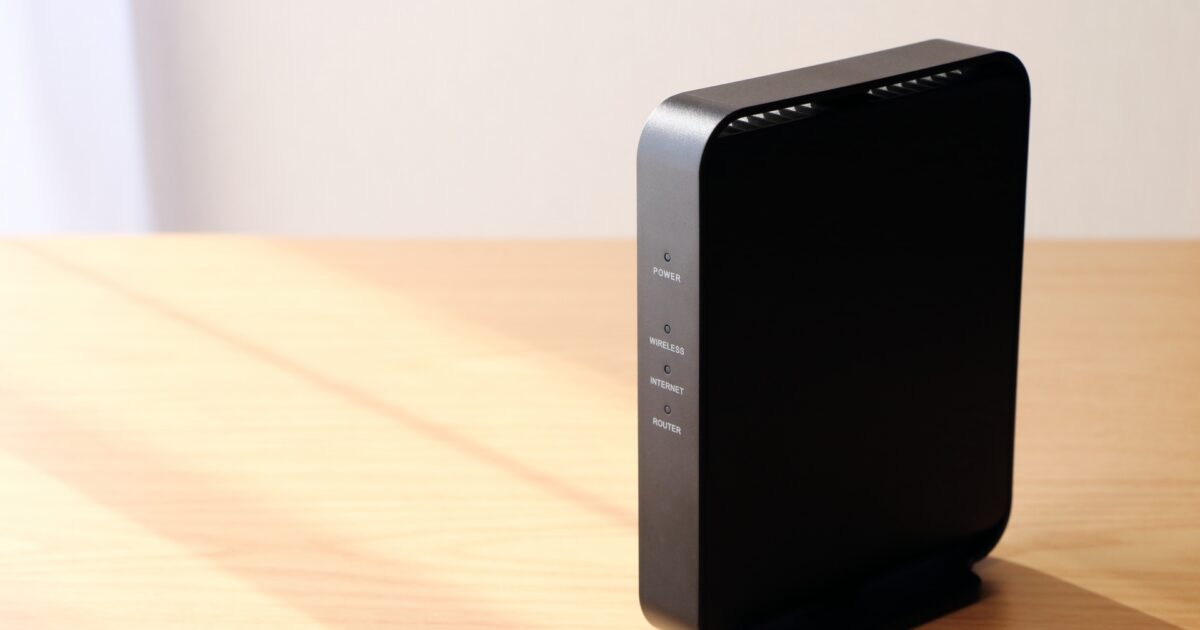
So-net 遅すぎると感じたときの最短改善策は、まずルーターと接続機器の再起動、LANケーブルや無線の接続状態の確認、簡易的な回線速度測定を行うことです。
これで改善しない場合はルーターの設置場所を変える、5GHz帯へ切り替える、有線接続を試すなどの対策を優先してください。
さらに遅延が続くときはプロバイダ側の障害や契約プランの上限を疑い、So-netのサポート窓口に回線状況の確認を依頼しましょう。
短期的に確実な改善が必要なら中継器やメッシュWi-Fiの導入を検討すると効果が出やすいです。
最後に、速度測定結果や改善手順を記録しておくと原因特定やサポート対応がスムーズになります。