急にインターネットがつながらず、機器のランプを見たらONUやルーターのUNIの消灯があって焦っている方も多いはずです。
UNIの消灯は電源トラブル、給電ケーブル断線、機器や回線側の故障など原因が多岐にわたり、初期対応を間違えると復旧に時間がかかります。
この記事ではまず試す優先トラブルシューティングから端末別の確認項目、ISPへ問い合わせる際の準備や自分で交換・修理する際の注意点まで実践的に分かりやすく整理しました。
写真やログの取り方、再発防止の対策も押さえているので、手順に沿って進めれば短時間で原因を絞れます。
まずは落ち着いて最初のチェックを始めましょう。
UNIランプ消灯時にまず試す優先トラブルシューティング
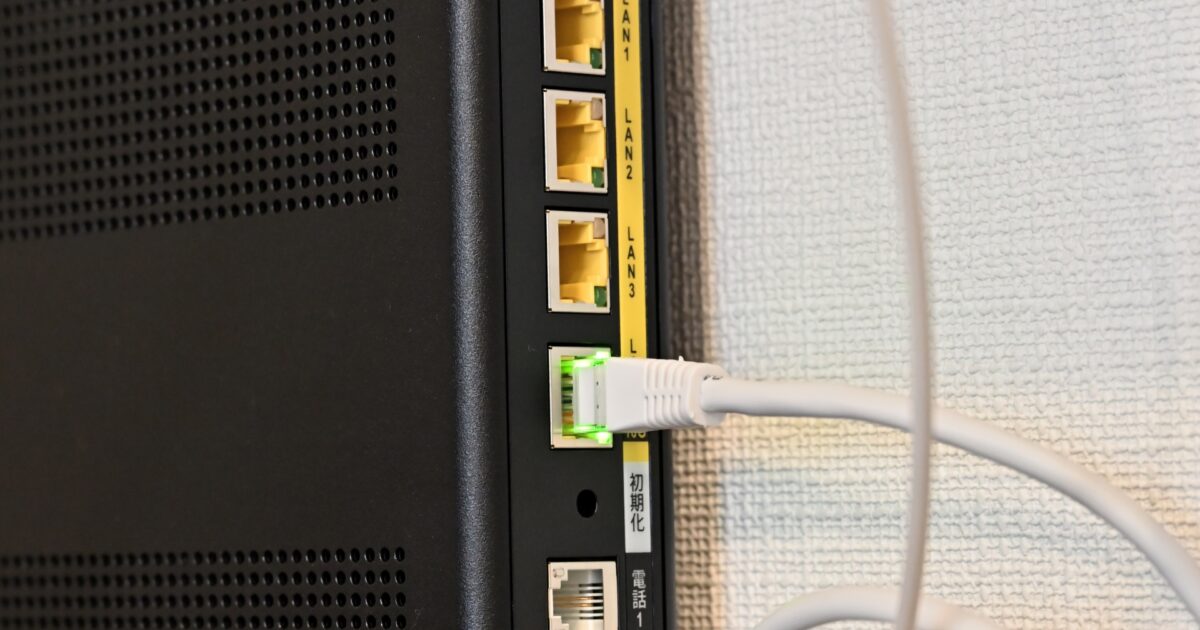
ONUやルーターでUNIランプが消灯したときは落ち着いて優先度の高い項目から順に確認してください。
電源周り、ケーブル接続、光回線の物理的な状態を順にチェックするのが早期復旧の近道です。
電源確認
電源ランプや機器本体のスイッチが入っているかを確認してください。
電源アダプタのLEDが消えている場合はアダプタ側の不具合の可能性があります。
別のコンセントに差し替えて通電するかどうかを試してください。
UNI 消灯の原因が電源系の場合はここで解決することが多いです。
給電ケーブル確認
給電ケーブルの接続箇所に緩みや断線がないかを確認してください。
| 接続箇所 | 確認ポイント |
|---|---|
| 電源アダプタ差込口 | 緩み |
| アダプタ本体 | 外観損傷 |
| コンセント | 別口で通電確認 |
被覆のほつれや焼け跡がある場合は交換を検討してください。
再起動(ONU/ルーターの順)
まずONUを電源から切り30秒以上待って再度電源を入れてください。
ONUが安定してからルーターを再起動することで設定や接続の再確立が期待できます。
同時に電源を入れたり短時間で繰り返し電源操作をすると状態が不安定になるので避けてください。
再起動後にUNIランプが点灯するかを確認してください。
光ケーブル接続確認
光ファイバーのコネクタ部にほこりや汚れが付着していないかを確認してください。
光ケーブルに強い曲げや折れがないかを目視でチェックしてください。
コネクタがしっかり嵌っているかを軽く押して確認してください。
断線やコネクタ破損が疑われる場合は業者に交換を依頼してください。
停電・ブレーカー確認
ご家庭や建物全体で停電が発生していないかをまず確認してください。
分電盤のブレーカーが落ちていないかを確認してください。
近隣での停電情報や回線事業者の障害情報もあわせて確認してください。
LANケーブル差し替え確認
- 別のLANポートに差し替え
- 別のLANケーブルで接続
- パソコンや機器側のポート確認
- ケーブルの端子破損確認
LANケーブルの不良でUNI 消灯に見えるケースもあるので差し替えテストは有効です。
別の機器で同じポートに接続して通信ができるかを試してください。
UNIランプが消灯する主な原因
UNIランプが消灯するとインターネット接続が不安定になったり通信が止まったりする場合があります。
原因は機器側のトラブルから回線側の障害まで幅広く考えられます。
電源故障
電源ユニットやコンセント側の不具合でONUに電力が供給されないとUNIランプは消灯します。
ルーターやONUの電源ランプ自体が点灯しているかをまず確認してください。
可能なら別のコンセントや別の電源アダプタで動作確認を行ってみてください。
給電ケーブル断線
給電ケーブルが断線したりコネクタが緩んだりすると給電が途絶えてUNIランプが消えます。
- ケーブルの外観確認
- コネクタの接続確認
- 別ケーブルでの動作確認
ケーブルの内部断線は外観で判別できないことがあるため交換して確かめるのが確実です。
ONU本体の故障
長年使用したONUや内蔵部品の劣化によりUNIランプが消灯することがあります。
再起動や初期化で復帰しない場合はメーカーサポートや交換を検討してください。
保証期間内であればプロバイダや販売店に相談すると交換対応を受けられることがあります。
回線障害(プロバイダ側)
プロバイダ側で設備故障や大規模な障害が発生するとUNIランプが消灯することがあります。
障害の種類により復旧時間や対応内容が異なります。
| 障害の種類 | 想定される原因 | 想定される対応 |
|---|---|---|
| 全域障害 | プロバイダ設備のトラブル | プロバイダによる復旧作業 |
| 局所的障害 | 回線切断や損傷 | 復旧工事または交換 |
| 計画メンテナンス | 定期点検の実施 | 事前告知による一時停止 |
プロバイダの障害情報やサービスステータスを確認して状況を把握してください。
光ケーブルの断線・接触不良
光ケーブルが断線したりコネクタ接続が不良だと信号が届かずUNIランプが消灯します。
屋外工事や悪天候による物理的損傷が原因になることが多いです。
専門の工事業者による点検と修理が必要になるケースがあるため自己判断で無理に取り扱わないでください。
ONUで消灯が起きたときの確認項目
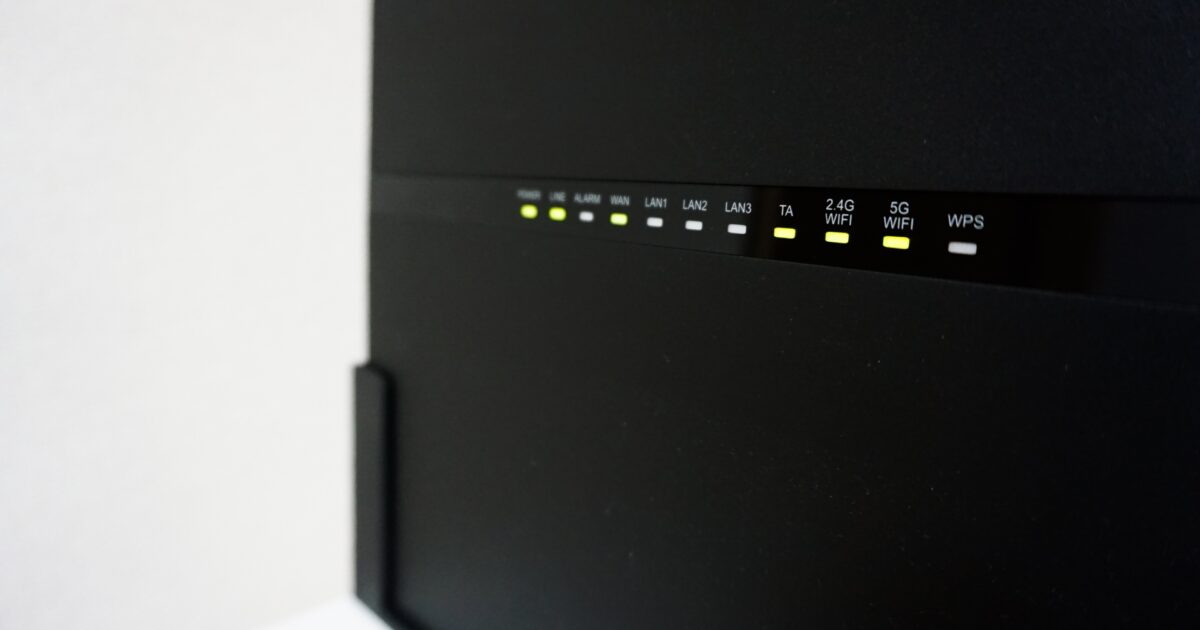
ONUのランプが消灯したときは落ち着いて順を追って確認することが大切です。
電源系と光回線系の両方をチェックして原因を切り分けていきましょう。
特にUNI 消灯に見える状況は電源周りの意外な原因で起きることがあります。
電源アダプタの出力確認
アダプタ本体のラベルで定格出力電圧と電流を確認してください。
手元にテスターがあれば端子電圧を実測して規定値に近いか確認してください。
実測できない場合は同規格の代替アダプタで動作するか試すと切り分けが速くなります。
アダプタの発熱や膨らみ割れなど外観異常がないかも合わせて確認してください。
電源端子の接触確認
端子側の汚れや緩みは接触不良の原因になります。
- ケーブル差し込みの確認
- プラグの曲がりや変形の確認
- 端子内の埃や異物の有無
- 給電側コンセントの動作確認
接触不良が疑われる場合は一度抜き差しして接点をリセットしてください。
光コネクタの目視確認
光コネクタに保護キャップが残っていないか確認してください。
コネクタ先端に汚れやキズがあると通信が確立できず消灯に見えることがあります。
見えない汚れは専用クリーナーや無水エタノールで優しく清掃してください。
光ファイバーの曲げ半径が極端に小さくなっていないかも点検してください。
端末型番とファームウェア確認
端末の型番や製造番号は本体ラベルで確認してください。
プロバイダやメーカーのサポートページで該当機種の既知の不具合や対処法を確認してください。
| 機種 | 確認ポイント |
|---|---|
| モデルA | 電源仕様 |
| モデルB | ファームウェアバージョン |
| モデルC | リセット手順 |
ファームウェアが古い場合はアップデートで改善するケースがありますので手順を確認して実行してください。
型番によってはメーカーの自動診断機能やLED復旧手順が公開されているため参考にしてください。
ルーター・ホームゲートウェイで消灯が起きたときの確認項目
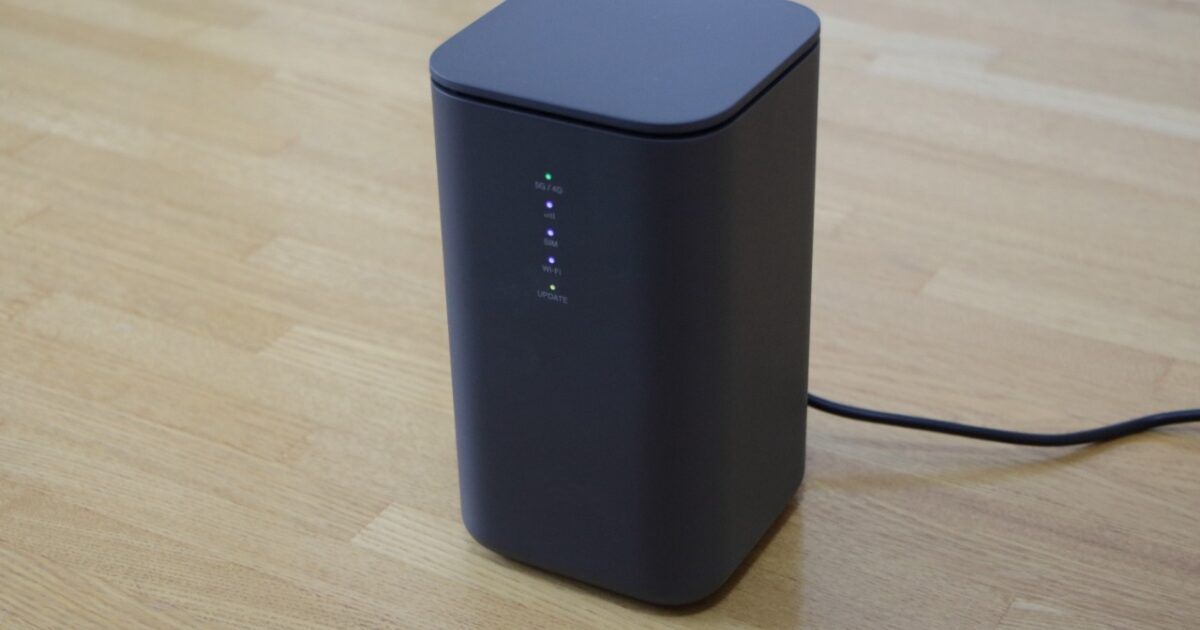
ルーターやホームゲートウェイのLEDが消灯したときの基本的な確認ポイントを順に整理します。
原因はケーブルや機器の電源、回線側の障害など多岐にわたります。
まずは安全に配慮して落ち着いて一つずつ確認してください。
WANポート接続状況
WANポートの消灯は外部回線との接続が取れていない合図であることが多いです。
まずLAN側ではなくWAN側のケーブル接続を確認してください。
プロバイダのONUやONTと接続している場合はそちらのランプ状態も合わせて確認してください。
| LED表示 | 想定される原因 |
|---|---|
| 消灯 | 回線停止 |
| 点滅 | リンク交渉中 |
| 点灯 | 接続正常 |
LANポートのリンク確認
LANポート側のリンク切れは家庭内ネットワークの接続不良につながります。
- LANケーブルの挿し直し
- 別のLANポートへ差し替え
- 別のケーブルでの動作確認
- 接続先機器の電源と動作状況確認
パソコンやスイッチのネットワークアダプタ表示も合わせて確認してください。
機器再起動の順序確認
電源ケーブルを抜いてそのまま再起動するだけで直るケースがよくあります。
再起動の基本順序は電源装置やONU等の回線終端装置を先に再起動し最後にルーターを再起動することです。
具体的にはONUやモデムの電源を切って30秒待ち電源を入れてからルーターの電源を入れてください。
再起動後は約2分から5分程度待ってLEDの復帰を確認してください。
ログの簡易確認
ルーターの管理画面にログ表示機能がある場合は直近のエラーや警告を確認してください。
ログに「リンクダウン」や「DHCP取得失敗」などの文言がないかを探してください。
回線業者とのトラブルを疑う場合はログをスクリーンショットにして問い合わせの際に提示すると対応が早くなります。
UNI 消灯のように回線側を示す表現がログや表示にある場合は回線業者へ連絡する準備をしてください。
ISPに問い合わせるときに準備すべき情報
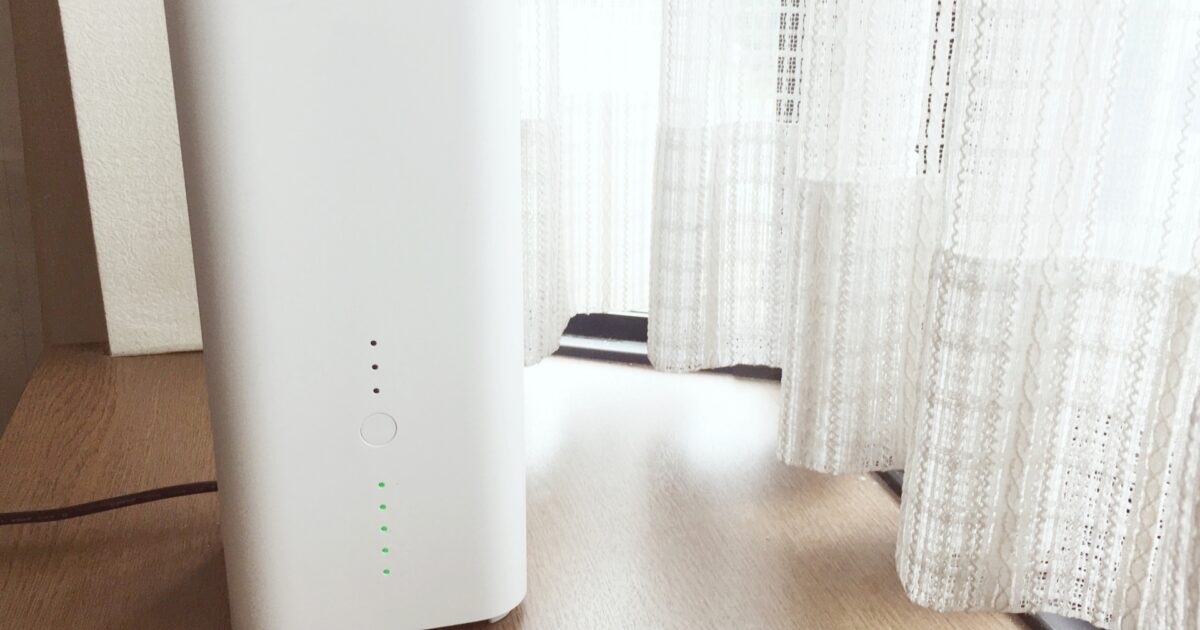
問い合わせをスムーズに進めるために事前に必要な情報を整理しておきましょう。
UNI 消灯などランプに関するトラブルでは機器と契約の情報が特に重要になります。
契約者名と契約ID
| 項目 | 理由 |
|---|---|
| 契約者名 | 契約確認と本人特定 |
| 契約ID | 対象回線の照合 |
| 連絡先電話番号 | 折返し連絡用 |
契約者名と契約IDは正確に伝えてください。
本人確認のために登録情報と一致することを確認しておくと手続きが速くなります。
端末の型番とシリアル番号
端末の型番とシリアル番号は本体のラベルに記載されていることが多いです。
- ルーター本体の裏面に記載された型番
- 同じラベルにあるシリアル番号
- 購入時の箱や保証書に記載された情報
- 機器管理画面の情報表示
型番とシリアル番号をそのままメモして担当者に伝えると誤解が生じません。
ランプ状態の写真
ランプの色や点灯・点滅の様子は写真で示すと説明が簡単になります。
全体がわかる引きの写真とランプ部分を拡大した写真を用意してください。
撮影時にタイムスタンプや周囲機器との接続状況が分かる角度で撮るとより有益です。
試した操作とその結果のメモ
問い合わせ前に行った再起動やケーブル確認などの操作を時系列でまとめておきましょう。
各操作で期待した結果と実際に起きた現象を簡潔に書いておくと担当者が状況を把握しやすくなります。
エラーメッセージやランプの変化は可能な限りそのまま記載してください。
自分で交換・修理するときの注意点
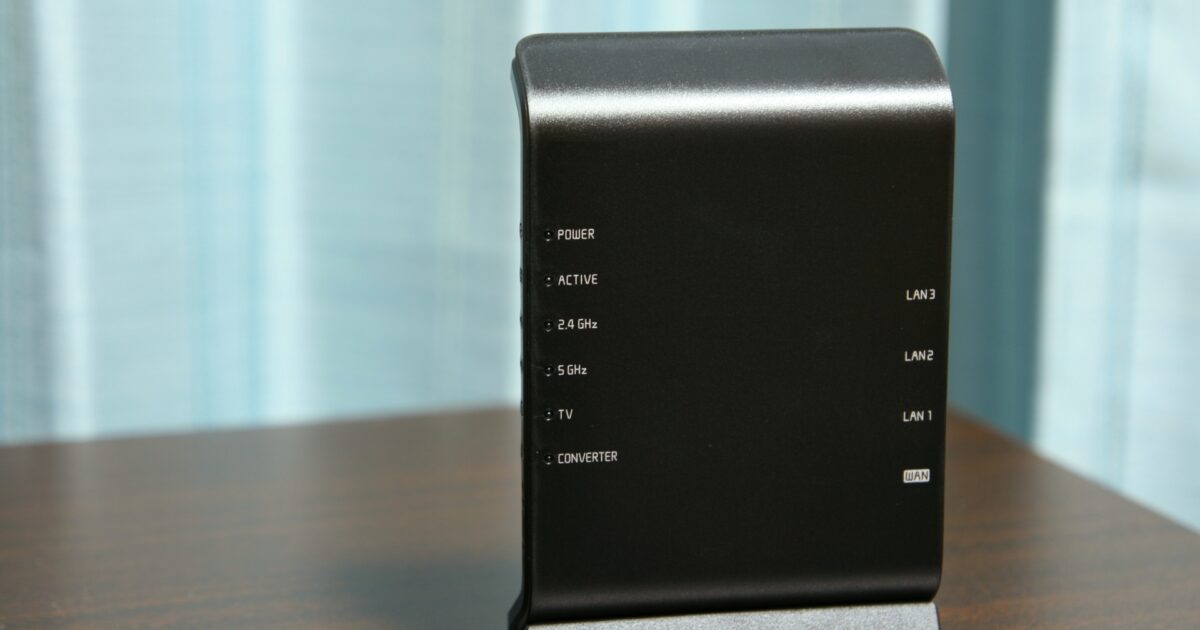
自宅のネット機器を自分で交換や修理する際の基本的な注意点をまとめます。
特にUNI 消灯のような状態が出たときは原因の切り分けと手順の確認が重要です。
保証期間とレンタル機器の確認
まずは機器の保証期間を確認してください。
メーカー保証やプロバイダの無償交換対象であれば自己判断で分解や交換を行うと保証が消失する可能性があります。
レンタル機器の場合は契約内容により交換対応が決まっていることが多いです。
プロバイダに連絡する前に契約書やサポートページでレンタル機器の扱いを確認しましょう。
代替機の互換性確認
代替機を用意する場合は物理的な接続と通信方式の互換性を必ず確認してください。
- 接続端子の形状
- 光回線か電話回線かの区別
- 対応プロトコル
- 必要なファームウェア
代替機が見つからない場合はプロバイダ指定の機種や推奨モデルを優先するほうが安全です。
特にUNI 消灯に関連する端子は正しい機器でないと症状が変わらないことがあります。
交換前の設定バックアップ
交換や初期化を行う前に現在の設定を必ずバックアップしてください。
ルーターやONUの管理画面から設定ファイルをエクスポートできる機種が多いです。
パスワードやPPPoE情報などの認証情報はメモに残して安全に保管してください。
設定が取れない場合はスクリーンショットやメモで手順を記録しておくと復元が楽になります。
業者に依頼する目安
自分での作業が難しいと感じたら迷わず業者に依頼することを検討してください。
| 症状 | 業者に依頼する目安 |
|---|---|
| 電源が入らない | 電源交換が必要そうな場合 内部基板の故障が疑われる場合 |
| LED表示が不規則に点滅する | 原因が切り分けできない場合 ファームウェアの書き換えが必要な場合 |
| UNI 消灯が解消しない | 回線終端装置の交換が必要な場合 プロバイダと連携した対応が必要な場合 |
作業に自信がない場合や重要な機器であれば初めから業者に依頼するほうが時間とリスクの節約になります。
再発防止のためにできる対策
停電やハードウェアの不具合で起きるUNI 消灯を減らすには複数の対策を組み合わせることが重要です。
基本は電源の安定化とケーブル管理とソフトウェアの保守と監視体制の整備です。
無停電電源装置(UPS)の導入
UPSは瞬時の電圧低下や短時間の停電から機器を守る基本的な手段です。
機器の消費電力と必要なバックアップ時間を基に機種を選ぶことが大切です。
| 用途 | 推奨タイプ |
|---|---|
| 家庭用ルーター | ラインインタラクティブ型 |
| サーバーラック | オンライン式 |
| オフィスワークステーション | スタンバイ型 |
バッテリーの劣化は定期的に確認して早めに交換することが信頼性維持につながります。
冗長化が可能な場合は並列運転や二重化でUNI 消灯リスクを下げることができます。
ケーブルの固定・保護
物理的な抜けや断線は意外に多いUNI 消灯の原因です。
ケーブルは動線から外し曲げや引っ張りが生じないように固定してください。
- 結束バンドで固定
- ケーブルカバーを使用
- 床下配線を採用
- ラック内の配線整理
配線経路を明確にして表示を付けると現場での誤操作を防げます。
定期的なファームウェア更新
機器のファームウェアには安定性とセキュリティの改善が含まれることが多いです。
ベンダーのリリースノートを確認して重要な修正を見逃さないようにしてください。
更新は業務に影響の少ない時間帯に実施し事前にバックアップを取る習慣を付けてください。
定期再起動と監視体制
ソフトウェアのメモリリークやサービス停止は長時間稼働で発生しやすい問題です。
定期再起動で状態をリセットする運用を組み込み自動化できる部分は自動化してください。
監視システムで電源状態やログをリアルタイムに監視しアラートを設定すると早期対応が可能です。
監視はログ保持と障害発生日の記録を組み合わせて原因追及に役立ててください。
解決しない場合の次の手順と連絡先案内
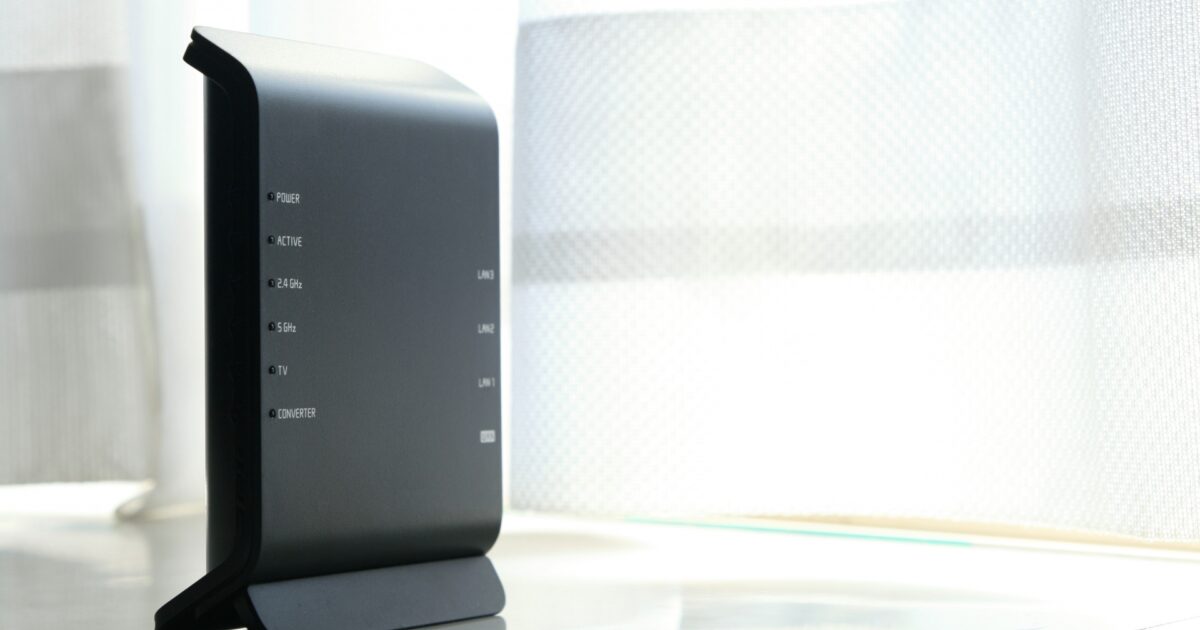
問題が解決しない場合はまず状況を整理して発生時の操作や時刻をメモしてください。
記録しておくと良い項目は機器名、型番、ファームウェアのバージョン、発生日時、表示されたメッセージやスクリーンショットです。
メーカーや販売店のサポートに連絡する際はこれらの情報を伝えると対応が早くなります。
Uni 消灯に関する問い合わせは機器メーカーのサポート窓口か公式ヘルプページを優先してください。
緊急度が高ければ電話窓口を利用し、営業時間外はメールや問い合わせフォームで詳細を送信してください。
それでも解決しない場合は販売店や設置業者に現地調査を依頼することを検討してください。
連絡先がわからないときはメーカー名と「サポート」で検索すると公式ページが見つかります。