オンライン対戦でラグが頻発すると集中も腕も削がれて、本当にストレスになりますよね。
特にゲームだけPing高い現象は原因が多岐にわたり、回線・ルーター・無線・ゲームサーバーのどこに問題があるか判別しづらいのが厄介です。
この記事では簡単にできる測定方法から即効性のある対策、ルーターやプロバイダーで試すべき設定まで実践的に解説します。
物理距離やサーバー混雑、バックグラウンド通信など項目別に対処法を示すので、原因の切り分けが短時間で進みます。
ValorantやApex、LoL、FF14などタイトル別の確認ポイントも押さえているので、まずは手順に沿ってチェックしてみましょう。
左利きゴルファーに選ばれる精密パター

 ポチップ
ポチップ
ゲームだけでPingが高い原因

オンラインゲームだけでPingが高くなる場合はネットワーク全体ではなく特定の要因が影響していることが多い。
以下のポイントを順に確認すると原因を絞り込みやすい。
ゲームサーバーとの物理距離
サーバーまでの物理的な距離が遠いほど信号の往復時間が長くなりPingが高くなる。
海外サーバーや地域を跨ぐマッチングでは遅延が顕著になることがある。
対処法としてはゲーム内で近いリージョンやサーバーを選ぶことや一部のケースで経路が短くなるVPNを試す方法がある。
ゲームサーバーの混雑状況
サーバーの利用者が多い時間帯は処理やキューイングで遅延が発生しやすい。
公式のサーバーステータスやプレイヤー報告を確認して混雑と関係がないかチェックすると原因が分かりやすい。
時間帯を変えてプレイするか混雑の少ないサーバーに切り替えると改善することがある。
バックグラウンド通信
端末や同一ネットワーク内の他機器が大容量の通信を行っているとゲームの通信に影響する。
- Windows Update
- クラウド同期サービス
- ストリーミングアプリ
- スマートフォンのテザリング
- 自動バックアップ
不要なアプリは終了するかアップデートのスケジュールを調整してプレイ時の帯域を確保するとよい。
Wi‑Fi接続の電波干渉
Wi‑Fiは電波環境に左右されやすく隣接するネットワークや電子機器の干渉で遅延が増えることがある。
5GHz帯に切り替える有線接続にするルーターの設置場所を変えるなどで安定性が向上することが多い。
ルーターの処理負荷
ルーターのCPUやメモリが多くの接続を処理できないとパケット遅延が発生する。
古いルーターはパフォーマンス不足やファームウェアの問題でゲーム時に不利になることがある。
ルーターの再起動やファームウェア更新優先度設定や必要なら上位モデルへの買い替えを検討するとよい。
プロバイダーの経路とピアリング問題
| 要因 | 影響 |
|---|---|
| 遠回りルーティング | 遅延上昇 |
| トランジット混雑 | 一時的な高遅延 |
| ピアリングの不足 | 特定経路での遅延 |
プロバイダー側の経路が最短ではない場合やピアリングが弱いと特定のゲームだけ遅くなることがある。
サポートに経路の確認を依頼するや別プロバイダーの回線やNNGのようなサービスを試すと改善する場合がある。
ゲームだけでPingが高いときの測定方法
ゲームだけPingが高い状況は原因が複数に分かれるため切り分けが重要です。
端末側の通信状態とゲームサーバー側の応答を個別に確認することで問題箇所を特定できます。
ここからは機器別と状況別の具体的な測定手順を紹介します。
PCでのPing測定(コマンド)
PCではコマンドプロンプトやターミナルから直接Pingやトレースルートを実行して応答時間を調べます。
複数回送信して平均やばらつきを見ることが大切です。
| OS | コマンド例 |
|---|---|
| Windows | ping -n 10 サーバーアドレス |
| Windows | tracert サーバーアドレス |
| macOS Linux | ping -c 10 サーバーアドレス |
| macOS Linux | traceroute サーバーアドレス |
Pingの平均値と最大値を比べることで一時的なラグか継続的な遅延かを判断できます。
tracerouteで途中経路に遅延がある場合はプロバイダや中継ルータ側の問題が疑われます。
スマホアプリでのPing測定
外出先やコンソール接続時に手軽に測るならスマホアプリが便利です。
アプリはPing以外にパケットロスやホップ情報を表示するものが多いです。
- PingTools Network Utilities
- Network Analyzer
- Speedtest by Ookla
- Fing
アプリで測るときはWi Fiとモバイル回線で比較しておくと原因切り分けが早まります。
ゲーム内ネットワーク統計の確認
多くのゲームにはネットワーク統計表示がありPingやパケットロスを直接確認できます。
ゲーム内の表示はサーバーとの実測値なので外部ツールと照合して差がないか確認してください。
表示される用語はゲームごとに異なるのでLatencyやRTTがPingに相当することを覚えておきます。
パケットロスやジッターが高い場合は回線品質の問題と考えて優先的に対処してください。
時間帯を分けた複数回測定
ピーク時と深夜帯で測定を分けると混雑による影響を確認できます。
各時間帯で複数回測定して平均値と最大値を記録してください。
簡単な自動化なら一定間隔でPingを投げてログを取ると傾向が見えやすくなります。
同一時間帯にほかのデバイスが帯域を使っていないかも併せて確認してください。
測定結果をもとにルータ再起動や有線接続切替えなどの対策を段階的に試すと原因を絞りやすくなります。
ゲームだけでPingが高いときの即効対策
オンラインプレイ中にゲームだけPingが高いと感じたらまず原因を絞ることが重要です。
この章ではすぐに試せる優先度の高い対策を順に示します。
有線LAN接続
まずは無線から有線に切り替えてみてください。
LANケーブルで接続すると電波干渉や距離による遅延が減ります。
可能ならルーターの近くにプレイ端末を移動して短いケーブルを使ってください。
不要アプリの停止
バックグラウンドで帯域を使っているアプリを止めるだけでPingが改善することがあります。
- 動画配信アプリ
- クラウド同期ソフト
- 大容量ダウンロード中のソフト
- 複数のストリーミング端末
ゲーム実行中はこれらを終了してネットワーク帯域を確保してください。
ルーター再起動
簡単な再起動で内部の一時的な不具合やルーティングの乱れが解消される場合があります。
電源を切って30秒ほど待ってから再投入すると良いです。
再起動後にPingが安定するか必ず確認してください。
QoSの一時設定
ルーターのQoS設定でゲーム機やPCを優先させると遅延を抑えられます。
設定が分かりにくい場合は一時的に簡易モードで優先度を上げてみてください。
| 設定項目 | 設定例 | 目的 |
|---|---|---|
| 優先デバイス | ゲーム機のIP | 通信優先 |
| 優先プロトコル | UDPゲームトラフィック | 遅延低減 |
| 帯域割当 | 上り下りの制限 | 安定化 |
設定後はプレイをしながら効果を確認してください。
5GHz帯の利用
無線でプレイしているなら5GHz帯に切り替えると安定しやすいです。
5GHzは混雑が少なく高速通信に向いています。
ただし障害物や距離に弱い点があるので状況に合わせて有線と使い分けてください。
ゲームだけでPingが高い場合のルーター設定
ゲームだけPing高いと感じる場合はルーター側の設定を中心に見直すと改善することが多いです。
ネットワーク全体の通信量や応答性に影響する項目を順にチェックしていきましょう。
ファームウェア更新
ルーターのファームウェアは安定性や遅延に関わる重要な修正が含まれることがあります。
メーカーのサポートページで最新バージョンの有無を確認してください。
更新前に現在の設定のバックアップを取ると設定消失のリスクを避けられます。
自動更新設定があれば有効にして定期的にアップデートを適用すると安心です。
更新中は通信が一時的に切断されることがあるのでオンラインゲームのプレイは控えてください。
ポート開放設定
特定のゲームだけPingが高い場合はNATやポートの問題が影響していることがあります。
ゲーム機やPCに固定IPを割り当ててから必要なポートをルーターで開放すると接続が安定することがあります。
ルーターの管理画面でポートフォワーディングや仮想サーバー設定を探してください。
設定後はルーターを再起動してゲーム側で接続テストを行ってください。
| サービス | ポート | プロトコル |
|---|---|---|
| PSN | 3478-3480 | UDP TCP |
| Xbox Live | 88 3074 | UDP TCP |
| Steam | 27015 | TCP UDP |
QoS設定の最適化
QoSは通信の優先度を決めて遅延を抑えるための重要な機能です。
- ゲーム機を優先度高に設定
- 上り下りの帯域を適切に割当て
- ストリーミングや大容量ダウンロードを低優先度に設定
- ポートやアプリケーションベースのルールを作成
まずは簡易モードでゲーム通信を優先する設定にして挙動を確認してください。
必要に応じて細かい帯域配分を行って夜間や混雑時間帯の挙動を調整しましょう。
UPnP設定の確認
UPnPを有効にするとゲームが自動でポートを開くため接続しやすくなります。
ただしセキュリティを重視する場合は信頼できる機器だけに限定するなどの対策が必要です。
ルーター管理画面でUPnPのオンオフを確認して問題が続くときは一度オフにして挙動を確認してください。
設定変更後はルーターの再起動とゲーム機の再起動を行って確実に反映させてください。
DNS設定の変更
DNSは主に名前解決の速度に影響するためマッチングや初回接続の体感に関係します。
ルーター側でGoogleやCloudflareなどのパブリックDNSを指定すると応答が改善することがあります。
DNS設定はルーターだけでなく端末側に個別設定することも可能です。
設定変更後は端末のDNSキャッシュをクリアしてからゲームで挙動を確認してください。
ゲームだけでPingが高い場合の回線・プロバイダー対策
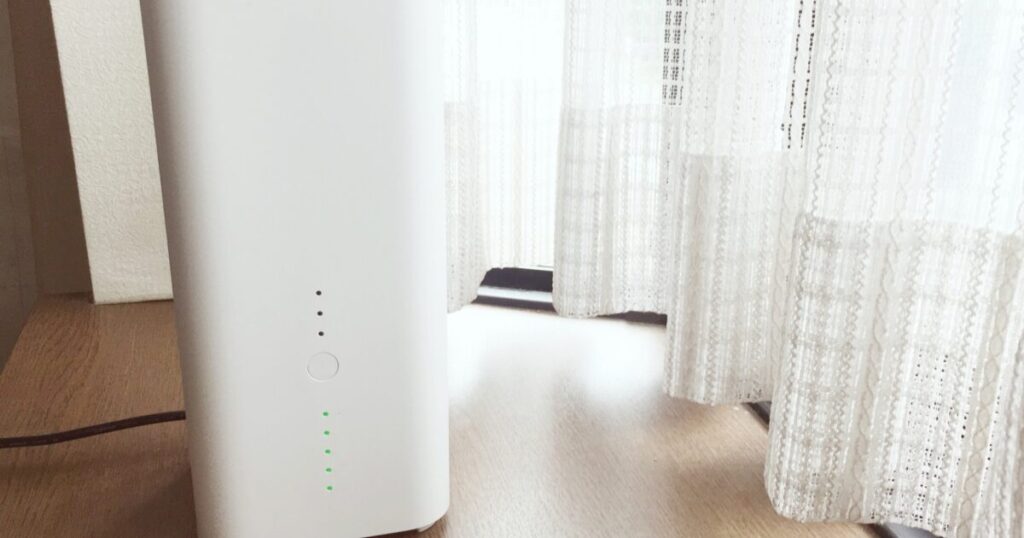
オンラインゲームだけPingが高い場合は家庭内の無線や端末以外にプロバイダー側の経路や回線特性が原因のことが多いです。
ここでは回線とプロバイダーにできる具体的な対処をわかりやすく紹介します。
IPv6(IPoE)への切替
IPv6のIPoEは混雑しやすいIPv4のトンネルを避けられるためゲームでの遅延改善が期待できます。
プロバイダーによっては追加料金なしで切替可能な場合があるため対応状況を確認してください。
ルーター側でIPoEに対応しているかを確認し必要ならファームウェア更新や機種変更を検討してください。
切替後はゲームサーバーへの応答時間を測って改善があるかを必ず確認してください。
プロバイダーへの経路確認依頼
- 測定日時と時間帯
- 対象のゲームサーバーのIPアドレス
- トレースルートのログ
- 発生している現象の詳細
- 使用中の回線種別と接続方式
上記の情報をまとめてプロバイダーに問い合わせると原因特定がスムーズになります。
トレースルートで特定の中継点で遅延やパケットロスが出ている場合は経路の問題である可能性が高いです。
その際はプロバイダーに経路最適化や上位側事業者への確認を依頼してください。
サポートに伝える際は測定ログのスクリーンショットやCSVを添付すると対応が早まります。
回線プランの見直し
契約中の回線種別やプランによってはピーク時の遅延が大きく変わります。
ゲーム用途で安定した低遅延を重視するなら上位帯域や専用オプションの検討が有効です。
| 回線種別 | 特徴 |
|---|---|
| 光回線 | 低遅延 高安定 |
| ケーブルテレビ回線 | 混雑時間帯で遅延増 |
| モバイル回線 | 変動しやすく遅延高 |
必要に応じて同居者の帯域使用状況やルーターのQoS設定も合わせて見直してください。
回線品質の継続モニタリング
Pingやパケットロスを定期的に記録しておくと再発時に原因の切り分けがしやすくなります。
WinMTRやPingPlotterなどで数時間から数日のログを取得してからプロバイダーに提出してください。
自動で定期測定する仕組みを作ると平日夜間などのピーク時間の傾向が把握できます。
測定時はIPv4とIPv6の両方で試して差が出るかを確認すると有効な手がかりになります。
無線環境でゲームだけPingが高いときの対処法

無線環境でゲームだけPingが高い症状は通信の遅延やパケットロスが特定の経路で発生していることが多いです。
原因はチャンネルの混雑や電波干渉や端末側の設定などさまざまです。
以下の対処法を順に確認すると改善につながることが多いです。
Wi‑Fiチャンネルの最適化
周囲のWi‑Fiが同じチャンネルを使っていると干渉が増えてPingが悪化します。
特に2.4GHz帯ではチャネルの重なりが影響を及ぼしやすいです。
チャンネル変更は手早く効果を試せる有効な手段です。
- 周辺のチャンネルをスキャン
- 2.4GHzは1 6 11を優先
- 空いている5GHzチャネルへ切替
- ルーターを再起動して自動選択を試す
チャンネルを変えた後はゲームでのPingを数分間計測して変化を確認してください。
電波干渉源の排除
電子レンジやコードレス電話やBluetooth機器は無線に強い干渉を与えることがあります。
建物の構造や家電の配置も電波強度に影響します。
| 干渉源 | 対処例 |
|---|---|
| 電子レンジ | ルーターから距離をとる 使用時はオンライン作業を避ける |
| Bluetooth機器 | 不要なBluetoothをオフにする ゲーム時は接続数を減らす |
| 隣家のWi‑Fi | チャンネルをずらす 5GHzへ切替を検討 |
干渉源を一つずつ減らしていくと効果の有無を把握しやすくなります。
メッシュWi‑Fiの導入
屋内でルーターと端末の距離が遠い場合はメッシュWi‑Fiが安定性を高めます。
メッシュは複数のアクセスポイントでカバー範囲を均一にする仕組みです。
設置時はアクセスポイント同士が見通しを確保できる位置に置くと性能を発揮しやすいです。
メッシュ導入後もゲーム専用端末は5GHz帯に固定するなど設定を見直してください。
端末のWi‑Fi設定確認
ゲームだけPingが高い場合は端末側のバッテリーセーブやネットワーク設定が影響していることがあります。
優先ネットワークや省電力モードをオフにして安定動作を確保してください。
端末のWi‑FiドライバやOSを最新にしておくことも重要です。
可能であればルーターと端末を有線で接続してPingが改善するかを確認してください。
改善が見られれば無線側の問題であると特定できます。
特定のゲームでPingが高くなる際の確認ポイント

ゲームだけPing高いと感じたときはゲーム固有の要因とネットワーク全体の要因を切り分けることが重要です。
同じ回線で他のゲームやウェブは問題ないのに特定のタイトルだけ遅い場合はゲーム側のサーバー選択やクライアント設定をまず疑いましょう。
Valorant
Valorantはサーバーリージョンとアンチチートの相互作用で遅延が出ることがあります。
クライアント内のリージョン設定や起動時のパッチ適用状態を確認してください。
- サーバーリージョンの確認
- Riot Vanguardの影響確認
- バックグラウンドアプリの停止
- 有線接続への切替
- ルーターやモデムの再起動
これらのチェックで改善しない場合はネットワーク診断ツールでパケットロスやジッターを測定してください。
Apex Legends
Apex Legendsはサーバーの混雑やマッチメイキングの配置で特定時間帯にPingが跳ね上がることがあります。
プレイ中に急にPingが上がる場合は一時的なルート障害やサーバー側の負荷を疑ってください。
| 原因 | 対策 |
|---|---|
| サーバー混雑 | 時間帯を変える |
| 無線干渉 | 有線接続に切替 |
| アップデート中のルーティング変化 | ルーターの再起動 |
| ボイスチャット同時使用 | ボイスチャットを無効化 |
上の表を参考にまず手軽にできる対策から順に試してください。
League of Legends
League of Legendsは選択中のサーバーやクライアントのバージョン不整合で遅延が生じることがあります。
クライアントの修復ツールを実行してファイル整合性を確認してください。
また、ルーティングの問題を疑う場合はtracertやMTRで経路を調べてISPに相談する材料を集めると対処が早くなります。
VPNで経路を変えて改善するケースもありますがゲーム規約を確認してから使用してください。
FF14
FF14はデータセンターの選択や同一PCでの他のアプリ負荷によってPingが高くなることがあります。
ログイン時にデータセンターを誤って選んでいないか確認してください。
また、ゲーム内チャットや配信ソフトの帯域使用が原因になることがあるため不要な通信を切ることを試してください。
それでも改善しない場合はISP側のルーティングや回線品質について問い合わせて詳細なログを提示してもらうと解決が早まります。
ゲームだけPingが高い状態を速やかに改善するための優先行動
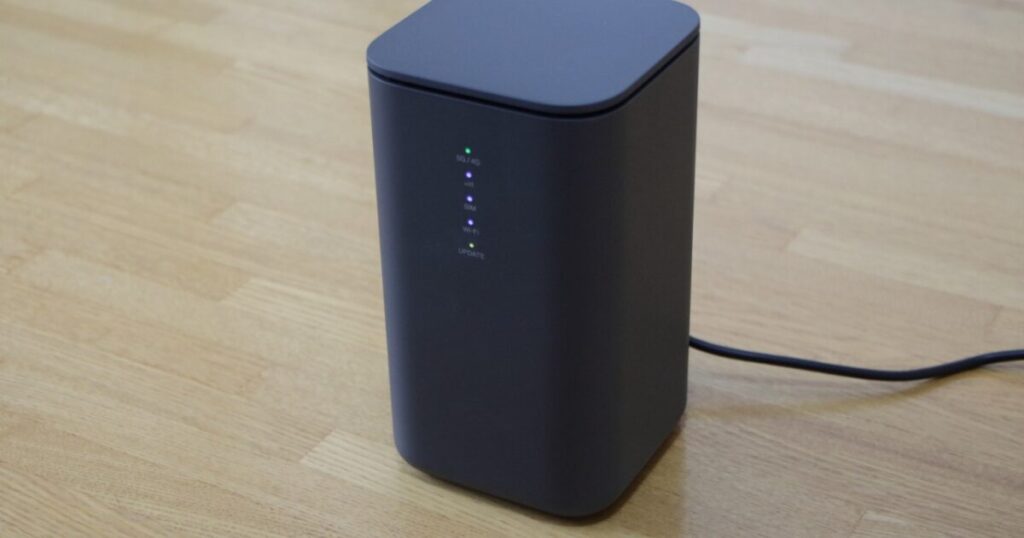
まずルーターとPCやゲーム機を再起動して接続をリフレッシュしてください。
可能であれば有線LANに切り替えてWi-Fiを一時的に停止して試してください。
バックグラウンドで通信を消費しているアプリやアップデートを停止してください。
ゲーム内のサーバーや地域設定を最寄りのものに切り替えてください。
ネットワークドライバーやルーターのファームウェアを最新に更新してください。
DNSを高速なものに変更したり、必要ならVPNやモバイルテザリングで代替接続を試してください。
それでも改善しない場合はISPやゲーム運営に回線・サーバーの状態を問い合わせてください。
左利きゴルファーに選ばれる精密パター
ポチップ