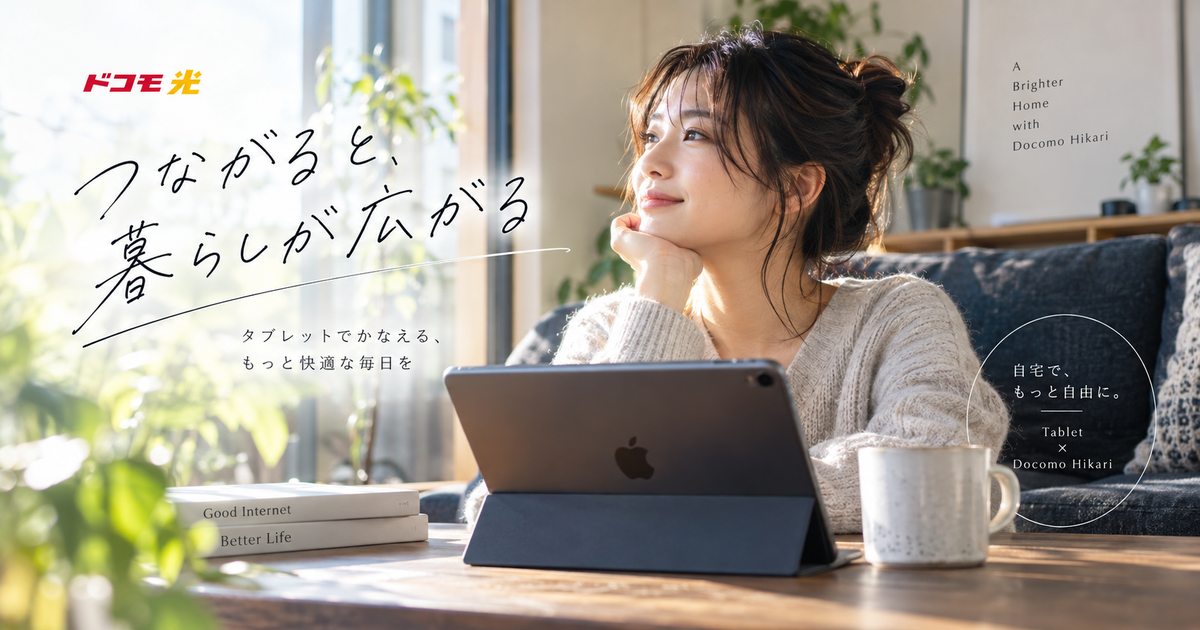
ドコモ光でタブレットを使いたいと考えたとき、まず迷いやすいのは「光回線だけで使えるのか」「タブレットにも回線契約が必要なのか」「ドコモのセット割に関係するのか」という点です。
結論から言えば、自宅でWi-Fiにつないで使うだけなら、ドコモ光の回線とWi-Fiルーターがあればタブレット専用のモバイル回線契約は必須ではありません。
一方で、外出先でも単体で通信したい場合や、ドコモのスマホ契約とデータ容量を分け合いたい場合は、Cellularモデルやデータプラスの検討余地があります。
この記事では、ドコモ光でタブレットを使うときの考え方を、自宅利用、外出利用、料金、割引、接続トラブルの順に整理します。
高画質IPS画面で快適な視聴体験を

 ポチップ
ポチップ
ドコモ光でタブレットを使う判断基準8つ
ドコモ光とタブレットの関係は、インターネット回線と端末を分けて考えると整理しやすくなります。
ドコモ光は自宅にインターネット回線を引くサービスであり、タブレットはその回線にWi-Fiで接続する機器の一つです。
そのため、最初に見るべきなのはタブレット本体の種類、使う場所、必要な通信量、家族の同時利用、ルーター性能です。
自宅中心ならWi-Fiモデル
タブレットを自宅のリビング、寝室、書斎などで使うことがほとんどなら、Wi-Fiモデルで十分なケースが多くなります。
Wi-Fiモデルは本体にモバイル通信機能がないため、ドコモ光につないだWi-Fi環境の中でインターネットを利用します。
動画視聴、電子書籍、学習アプリ、ネット検索、オンライン会議の多くは、自宅のWi-Fiが安定していれば快適に使えます。
毎月のタブレット用通信料金を増やしたくない人は、まずWi-Fiモデルを前提に考えると無駄が少なくなります。
ただし、家の中でもWi-Fiの電波が届きにくい部屋がある場合は、タブレット側ではなくルーターや設置場所の見直しが必要です。
外出先ならCellularモデル
タブレットをカフェ、職場、学校、旅行先、車内などでも単体で使いたいなら、Cellularモデルを選ぶ意味があります。
CellularモデルはSIMやeSIMに対応したタブレットで、Wi-Fiがない場所でもモバイル通信を使える点が特徴です。
ただし、ドコモ光を契約しているだけでCellularモデルの通信が無料になるわけではありません。
外出先で使う通信は、ドコモ光ではなくタブレット側のモバイル回線契約やスマホのテザリングでまかなうことになります。
自宅ではドコモ光、外ではモバイル回線というように、利用場所ごとに通信手段を切り分けることが大切です。
スマホ契約があるならデータプラス
ドコモのスマホ回線を持っている人がタブレットにもモバイル通信を付けたい場合は、データプラスが候補になります。
データプラスは、対象の親回線のデータ容量をタブレットやルーターなどの2台目機種でシェアする考え方のプランです。
月額料金は比較的シンプルですが、単独で契約できるものではなく、同一名義の対象親回線とのペア設定が前提になります。
そのため、ドコモ光の有無だけで判断せず、スマホ側の料金プラン、名義、データ容量、外出利用の頻度を合わせて確認する必要があります。
外出先でもタブレットをよく使う人には便利ですが、自宅利用だけなら追加契約をしないほうが安く済むこともあります。
セット割はスマホ中心
ドコモ光セット割は、ドコモ光と対象のドコモスマホ料金プランを組み合わせることでスマホ側の月額料金が割引される仕組みです。
ここで注意したいのは、割引の主役はタブレットではなく、対象となるスマホ回線だという点です。
ドコモ光を契約すればタブレット本体が自動的に安くなる、またはタブレット通信料が必ず割引されるという理解は避けたほうが安全です。
家族でドコモスマホを複数回線使っている場合は、ドコモ光セット割によるスマホ側の削減効果が大きくなる可能性があります。
一方で、ahamoなどセット割の対象外となるケースもあるため、現在のスマホ料金プランを先に確認することが重要です。
速度はルーターで変わる
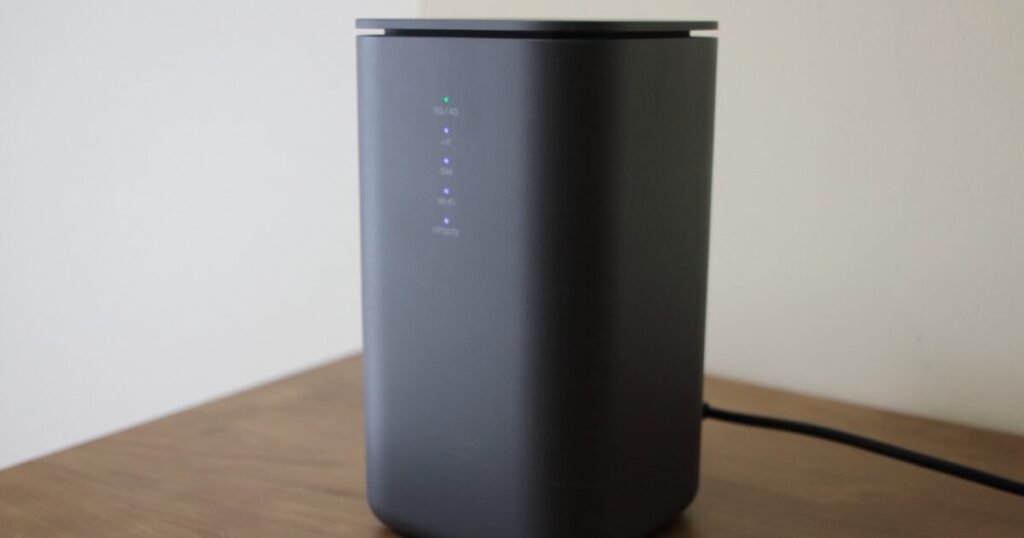
ドコモ光の回線速度が十分でも、古いWi-Fiルーターや設置場所の悪さが原因でタブレットの体感速度が落ちることがあります。
特に家族でスマホ、パソコン、テレビ、ゲーム機、タブレットを同時に使う家庭では、ルーターの処理能力が通信の安定性に影響します。
タブレットで動画が止まる場合でも、光回線そのものではなくWi-Fiの電波干渉やルーターの負荷が原因になっていることがあります。
新しくドコモ光を使うなら、IPv6対応、Wi-Fi6対応、同時接続台数、メッシュ対応などを確認すると安心です。
- 古いルーターは速度低下の原因
- 設置場所は家の中央寄りが有利
- 電子レンジ周辺は干渉に注意
- 同時接続台数は余裕を見る
- 広い家は中継機も候補
10ギガは過剰な場合もある
ドコモ光には1ギガと10ギガの選択肢がありますが、タブレット利用だけなら10ギガが必須とは限りません。
タブレットで動画視聴、SNS、電子書籍、ブラウジングをする程度なら、1ギガ回線でも十分に感じる家庭は多くあります。
10ギガが向いているのは、家族全員が同時に大容量通信をする家庭、オンラインゲームや高画質配信を重視する家庭、大容量ファイルを頻繁に扱う家庭です。
また、10ギガを活かすには対応エリア、対応プロバイダ、10ギガ対応ルーター、端末側のWi-Fi規格なども関係します。
タブレット1台のためだけに10ギガへ上げるより、まずWi-Fi環境の品質を整えるほうが効果的な場合があります。
動画用途は安定性重視
タブレットで動画配信サービスを楽しみたい人は、最高速度よりも安定して通信できる環境を重視したほうが満足しやすくなります。
高画質動画は一時的に通信量が増えるため、家族が同時にオンライン会議やゲームをしていると読み込みが不安定になることがあります。
その場合は、回線プランを変える前に、ルーターの再起動、設置場所の変更、5GHz帯への接続、混雑時間帯の把握を試す価値があります。
タブレット本体の画面解像度やスピーカー性能も体感に関わるため、回線だけでなく端末性能も合わせて見ておくと選びやすくなります。
| 用途 | 重視する点 | 見直す場所 |
|---|---|---|
| 動画視聴 | 安定性 | Wi-Fi電波 |
| 電子書籍 | 画面サイズ | 端末本体 |
| 学習アプリ | 操作性 | 画面とペン |
| オンライン会議 | 上り通信 | ルーター位置 |
| 家族共用 | 同時接続 | ルーター性能 |
家族利用は同時接続を見る
家族でタブレットを使う場合は、タブレット単体の性能だけでなく、家全体で何台の機器が同時にWi-Fiへつながるかを考える必要があります。
スマホ、ノートパソコン、スマートテレビ、ゲーム機、防犯カメラ、スマートスピーカーなどが増えると、知らないうちに接続台数が多くなります。
同時接続が多い家庭では、ドコモ光の回線速度よりも、Wi-Fiルーターが複数端末を安定して処理できるかが重要になります。
子どもの学習用、親の動画視聴用、仕事用など用途が分かれるなら、利用時間帯の重なりも見ておくとトラブルを減らせます。
タブレットを家族で共有する場合は、通信だけでなく、アカウント管理、購入制限、閲覧制限、画面時間管理もセットで考えると安心です。
Wi-FiモデルとCellularモデルの違いを整理する
ドコモ光でタブレットを使うときの最初の分岐は、Wi-Fiモデルで足りるか、Cellularモデルが必要かです。
どちらを選ぶかで、本体価格、毎月の通信料金、外出先での使いやすさ、設定の手間が変わります。
自宅中心か外出中心かをはっきりさせると、無駄な契約を避けやすくなります。
Wi-Fiモデル
Wi-Fiモデルは、自宅のドコモ光に接続したWi-Fi環境で使う前提のタブレットです。
モバイル回線契約が不要なため、毎月の通信費を増やさずに使いやすい点が大きなメリットです。
自宅で動画を見る、レシピを見る、電子書籍を読む、子どもが学習アプリを使うといった用途なら、Wi-Fiモデルで十分なことが多いです。
ただし、Wi-Fiがない場所ではインターネットに接続できないため、外出先で常に使いたい人には不便に感じる場面があります。
スマホのテザリングを併用すれば外でも一時的に使えますが、頻度が多いならCellularモデルのほうが快適です。
- 自宅利用が中心
- 月額費用を抑えたい
- 動画や読書が主用途
- 外ではあまり使わない
- 設定を簡単にしたい
Cellularモデル
Cellularモデルは、Wi-Fiだけでなくモバイル通信にも対応したタブレットです。
SIMやeSIMを使えるため、Wi-Fiがない外出先でも単体でインターネットにつながります。
仕事で持ち歩く人、学校や塾で使う人、車内や出張先で調べものをする人には、Cellularモデルのほうが便利です。
一方で、本体価格が高くなりやすく、通信プランを追加すると毎月の負担も増えます。
自宅でドコモ光につなぐ時間がほとんどなら、Cellularモデルの利点を十分に活かせない可能性があります。
| 比較項目 | Wi-Fiモデル | Cellularモデル |
|---|---|---|
| 自宅利用 | 向いている | 向いている |
| 外出利用 | テザリング頼み | 単体通信が可能 |
| 月額費用 | 増えにくい | 増えやすい |
| 本体価格 | 抑えやすい | 高めになりやすい |
| 設定の手軽さ | 比較的簡単 | 回線設定が必要 |
テザリング
外出先でたまにタブレットを使う程度なら、スマホのテザリングで済ませる方法もあります。
テザリングはスマホを簡易的なWi-Fiルーターのように使い、タブレットをスマホ経由でインターネットへ接続する方法です。
追加のタブレット回線を契約せずに済むため、月額費用を抑えたい人には現実的な選択肢になります。
ただし、スマホのバッテリー消費が増えたり、スマホ側のデータ容量を使ったりするため、長時間利用には向きません。
外出先で毎日長く使うなら、テザリングよりCellularモデルと専用プランを検討したほうが使い勝手は安定します。
自宅で快適に使うための接続準備
ドコモ光を契約していても、タブレットが自動的にインターネットへつながるわけではありません。
開通後は宅内機器、Wi-Fiルーター、タブレット側のWi-Fi設定を順番に整える必要があります。
接続準備を雑に進めると、回線は正常でもタブレットだけ遅い、部屋によって途切れる、動画だけ止まるといった問題が起きやすくなります。
初期設定
ドコモ光の開通後は、回線終端装置やホームゲートウェイ、ルーターなどの宅内機器が正しく接続されているかを確認します。
タブレットをWi-Fiで使う場合は、ルーターに記載されたSSIDとパスワードをタブレット側で選択して入力します。
一度接続できれば、通常は次回から自動で同じWi-Fiに接続されるため、毎回パスワードを入れる必要はありません。
ただし、ルーターを交換した場合や初期化した場合は、SSIDやパスワードが変わることがあります。
接続できないときは、タブレットのWi-Fiがオンになっているか、機内モードになっていないか、別のWi-Fi名を選んでいないかを先に見ます。
- 宅内機器の電源を確認
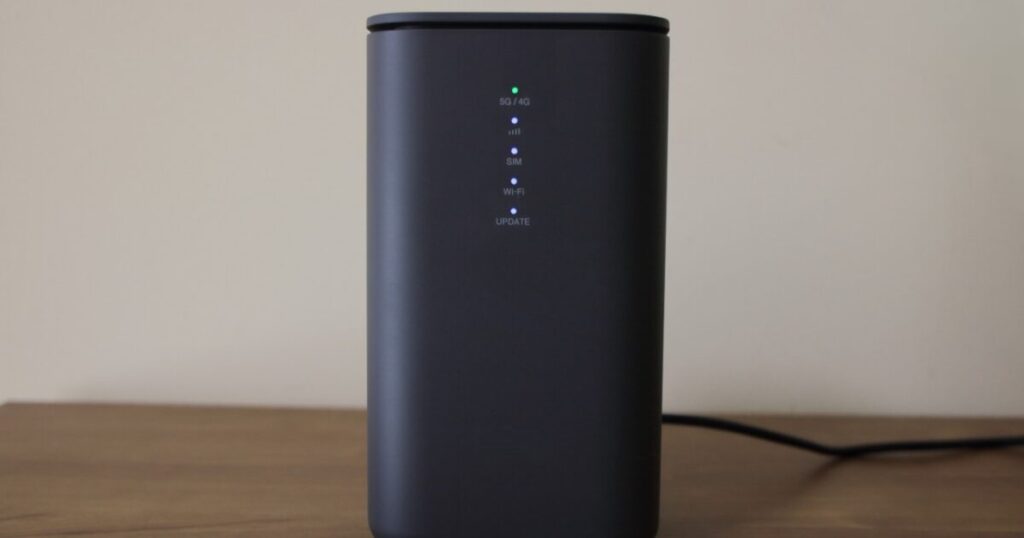
- ルーターのランプを確認
- SSIDを選択
- パスワードを入力
- 接続後にブラウザで確認
ルーター配置
タブレットの通信が遅いときは、ドコモ光のプランよりもルーターの置き場所が原因になっていることがあります。
Wi-Fiの電波は壁、床、金属棚、水回り、家電製品の影響を受けるため、部屋の隅や床置きは不利になりやすいです。
できれば家の中央寄りで、床から少し高い位置にルーターを置くと、タブレットまで電波が届きやすくなります。
電子レンジやコードレス電話などの近くでは電波干渉が起きることがあるため、距離を取ることも大切です。
2階や離れた部屋で使うことが多いなら、中継機やメッシュWi-Fiの導入も候補になります。
| 設置場所 | 評価 | 理由 |
|---|---|---|
| 家の中央付近 | 良い | 電波が広がりやすい |
| 床の上 | 避けたい | 障害物の影響を受けやすい |
| 金属棚の中 | 避けたい | 電波が遮られやすい |
| 電子レンジ付近 | 注意 | 干渉しやすい |
| 高い棚の上 | 比較的良い | 見通しを確保しやすい |
周波数帯
Wi-Fiには主に2.4GHz帯と5GHz帯があり、タブレットの使い方によって向き不向きがあります。
2.4GHz帯は遠くまで届きやすい一方で、家電や近隣のWi-Fiと干渉しやすい傾向があります。
5GHz帯は高速で安定しやすい一方で、壁や床を挟むと弱くなりやすい傾向があります。
同じ部屋で動画やオンライン会議をするなら5GHz帯、離れた部屋で軽い調べものをするなら2.4GHz帯が合うことがあります。
最近のルーターでは自動で適した周波数帯へ振り分ける機能もありますが、うまくいかない場合は手動で接続先を変えると改善することがあります。
料金と割引で損しない考え方
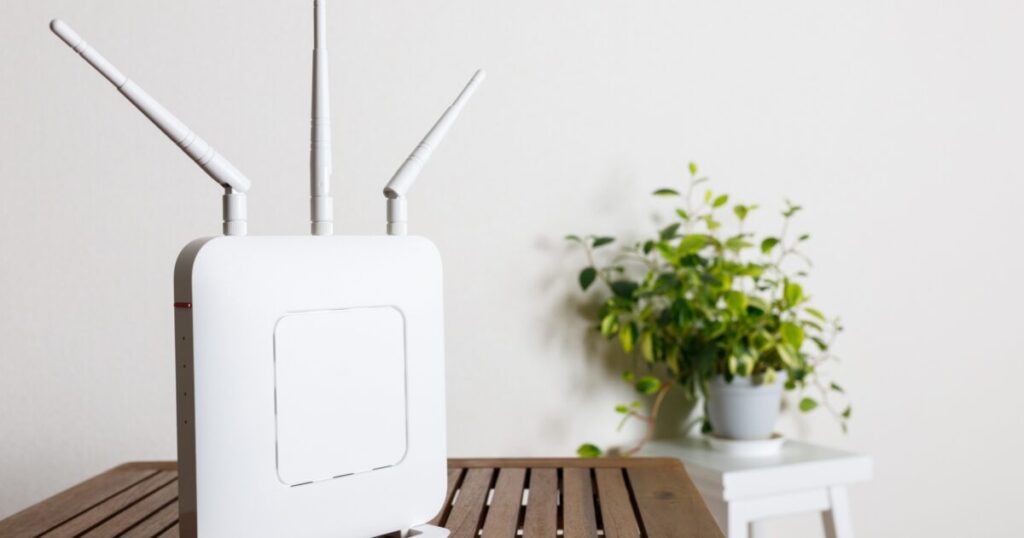
ドコモ光とタブレットの料金を考えるときは、光回線の月額料金、タブレット本体代、モバイル通信料、スマホ側の割引を分けて見る必要があります。
特に、ドコモ光を契約すればタブレット通信料まで安くなると考えると、実際の請求とのズレが生まれやすくなります。
家計への影響を正しく見るには、自宅利用だけなのか、外出利用も必要なのかを先に決めることが大切です。
光回線の料金
ドコモ光の料金は、1ギガか10ギガか、戸建てかマンションか、タイプAかタイプBか、定期契約の有無などで変わります。
タブレットを自宅Wi-Fiで使う場合、基本的には光回線の月額料金の中でインターネットを利用できます。
つまり、Wi-Fiモデルのタブレットを自宅で使うだけなら、タブレット専用の通信料を追加しなくても使える可能性が高いです。
ただし、ルーターをレンタルする場合や、有料オプションを付ける場合は、別途費用が発生することがあります。
契約前には、回線料金だけでなく、工事費、契約事務手数料、ルーター費用、解約金の条件も確認しておくと安心です。
| 費用項目 | 発生しやすい場面 | 確認ポイント |
|---|---|---|
| 月額料金 | 毎月 | 住居タイプとプラン |
| 工事費 | 新規開通 | キャンペーン条件 |
| 事務手数料 | 契約時 | 初回請求 |
| ルーター費用 | レンタル時 | 無料か有料か |
| 解約金 | 途中解約 | 契約期間 |
タブレット本体代
タブレット本体代は、ドコモ光の料金とは別に考える必要があります。
ドコモで販売されているタブレットには、モバイル通信に対応したモデルとWi-Fiモデルがあり、在庫や販売条件は時期によって変わります。
Wi-Fiモデルは通信契約を増やさずに使いやすい一方で、外出先ではWi-Fiやテザリングが必要になります。
Cellularモデルは外出先で便利ですが、本体価格や通信費が増えやすいため、利用頻度が少ない人には割高に感じることがあります。
購入時の割引や端末購入プログラムを使う場合でも、返却条件、残価、故障時の扱い、途中で使わなくなった場合の負担を確認することが大切です。
- Wi-Fiモデルの価格
- Cellularモデルの価格
- 端末購入プログラム
- 返却条件
- 保証サービス
スマホ側の割引
ドコモ光セット割は、対象のドコモスマホ料金プランに対して割引が入る仕組みです。
家族でドコモスマホを使っている場合は、ドコモ光を契約することでスマホ側の月額料金が下がる可能性があります。
ただし、タブレットだけを使っている場合や、対象外のスマホプランを使っている場合は、期待した割引にならないことがあります。
データプラスを利用する場合も、タブレット単独ではなく親回線との組み合わせが前提になるため、スマホ料金プランの確認が欠かせません。
最終的には、光回線料金からスマホ側の割引額を差し引いた実質負担で考えると、家計への影響を判断しやすくなります。
つながらないときの原因を切り分ける
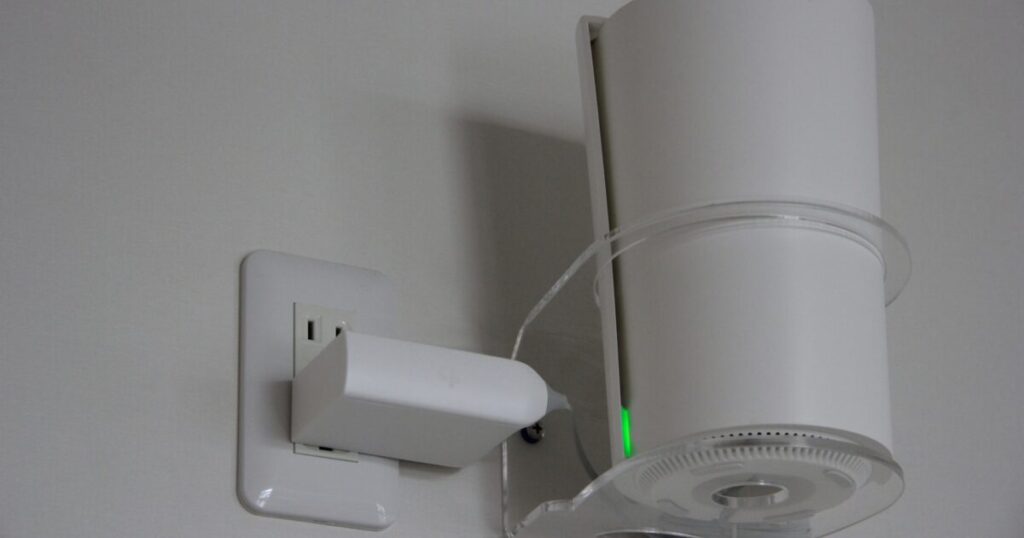
ドコモ光でタブレットがつながらないときは、いきなり契約や回線の問題だと決めつけないほうが安全です。
原因は、タブレット本体、Wi-Fi設定、ルーター、宅内機器、回線障害、プロバイダ側の混雑などに分かれます。
順番に切り分けることで、不要な問い合わせや買い替えを避けやすくなります。
端末側の確認
最初に見るべきなのは、タブレット側のWi-Fi設定です。
Wi-Fiがオフになっている、機内モードがオンになっている、別のSSIDにつないでいる、パスワードを誤入力しているといった単純な原因は意外と多くあります。
一度Wi-Fiをオフにしてからオンに戻したり、タブレットを再起動したりするだけで改善することもあります。
他のスマホやパソコンはつながるのにタブレットだけつながらない場合は、タブレット側の設定やOSの不具合を疑います。
それでも改善しない場合は、保存済みのWi-Fi設定を削除して、SSIDとパスワードを入力し直す方法もあります。
- Wi-Fiのオンオフ
- 機内モードの確認
- SSIDの選択
- パスワードの再入力
- 端末の再起動
ルーター側の確認
複数の端末が同時につながらない場合は、タブレットではなくルーターや宅内機器側の問題が疑われます。
ルーターの電源ランプ、インターネットランプ、Wi-Fiランプが通常どおり点灯しているかを確認します。
ランプの状態が普段と違う場合は、回線終端装置、ホームゲートウェイ、ルーターの順に電源を入れ直すと改善することがあります。
再起動するときは、電源を切ってすぐ入れるのではなく、少し時間を置いてから入れ直すと機器が安定しやすくなります。
頻繁に再起動が必要になる場合は、ルーターの劣化、熱、同時接続台数の多さ、ファームウェアの古さも確認したほうがよいです。
| 症状 | 疑う場所 | 最初の対応 |
|---|---|---|
| タブレットだけ不可 | 端末設定 | Wi-Fi再設定 |
| 全端末が不可 | ルーター | 機器再起動 |
| 特定の部屋だけ遅い | 電波環境 | 設置場所変更 |
| 夜だけ遅い | 混雑 | 時間帯確認 |
| 動画だけ止まる | 帯域不足 | 同時利用を確認 |
回線側の確認
端末とルーターを確認しても改善しない場合は、ドコモ光側の工事情報、障害情報、プロバイダ側の状況を確認します。
地域的な障害やメンテナンスが起きている場合、家庭内の機器を何度設定し直しても改善しないことがあります。
開通直後は、工事後すぐにインターネットが完全に使える状態にならない場合もあるため、案内された開通時期や接続状態を確認することが大切です。
問い合わせる前に、契約者名、設置場所、利用中の機器名、ランプ状態、発生時間、試した対処をメモしておくと話が早くなります。
タブレットだけでなく他の端末でも同じ症状が出るかを伝えられると、回線側と端末側の切り分けがしやすくなります。
用途別に必要な環境を見極める
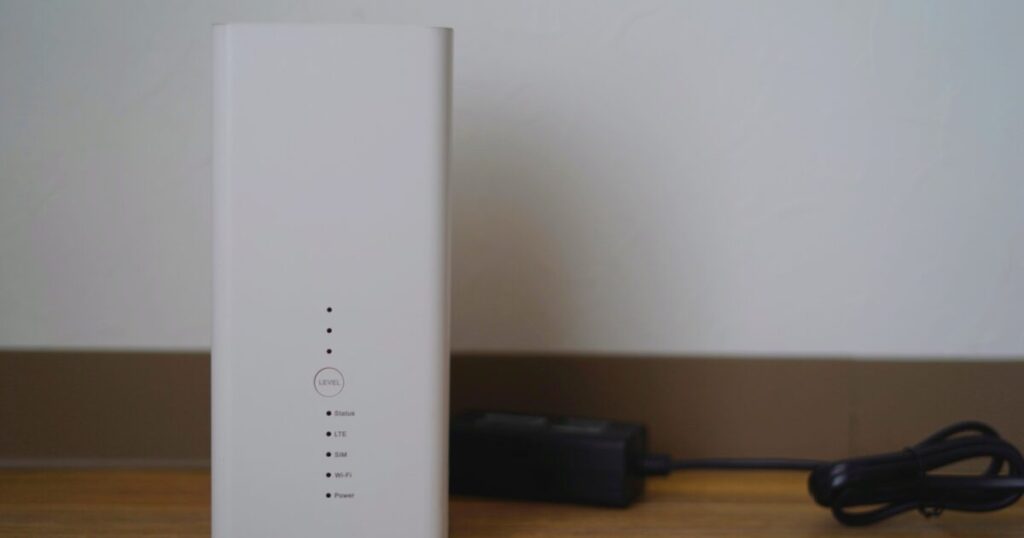
タブレットの使い方は家庭ごとに大きく違うため、全員に同じ環境が最適とは言えません。
動画中心、仕事中心、学習中心、家族共用では、見るべきポイントが変わります。
ドコモ光を活かすなら、回線速度だけでなく、端末の使い道に合わせてWi-Fi環境を整えることが重要です。
動画視聴
動画視聴が中心なら、タブレットの画面サイズ、画質、スピーカー、バッテリー持ちに加えて、Wi-Fiの安定性が満足度を左右します。
高画質で長時間見る場合は、通信が途切れにくい5GHz帯や、ルーターの近くで使う環境が向いています。
家族が同時に動画やゲームを使う場合は、ルーターの同時接続性能も確認したほうが安心です。
動画だけが止まる場合は、タブレットの性能不足ではなく、混雑時間帯やWi-Fi電波の弱さが原因になっていることもあります。
自宅中心で使うなら、CellularモデルよりもWi-Fi環境の強化を優先したほうが費用対効果は高くなりやすいです。
| 用途 | 必要な環境 | 優先度 |
|---|---|---|
| 標準画質動画 | 安定したWi-Fi | 高い |
| 高画質動画 | 5GHz帯 | 高い |
| 家族同時視聴 | 高性能ルーター | 高い |
| 寝室視聴 | 電波の届きやすさ | 中程度 |
| 外出視聴 | モバイル回線 | 用途次第 |
仕事利用
仕事でタブレットを使う場合は、通信速度だけでなく、安定性、セキュリティ、オンライン会議の音声品質を重視します。
自宅で資料確認、チャット、メール、クラウド作業をする程度なら、ドコモ光のWi-Fi環境で十分に対応しやすいです。
オンライン会議が多い場合は、下り速度だけでなく上り通信、Wi-Fiの途切れにくさ、ルーターとの距離も重要になります。
外出先で仕事をするなら、公共Wi-Fiだけに頼らず、スマホのテザリングやCellularモデルを用意したほうが安心です。
会社の機密情報を扱う場合は、家庭用Wi-Fiのパスワード管理やOS更新も忘れずに行う必要があります。
- オンライン会議
- クラウド資料
- メール確認
- チャット対応
- 外出時の通信手段
学習利用
子どもの学習用にタブレットを使う場合は、通信環境と同じくらい利用管理が大切です。
動画教材、オンライン授業、調べ学習、電子書籍などはドコモ光のWi-Fiと相性がよく、自宅学習の環境を整えやすくなります。
一方で、ゲーム、動画、SNSに使いすぎるリスクもあるため、ペアレンタルコントロールや利用時間の設定を行うと安心です。
学習机の場所でWi-Fiが弱い場合は、ルーターの位置を変えるか、中継機を使って通信を安定させます。
家族共用のタブレットにする場合は、子ども用アカウントと保護者用アカウントを分けると管理しやすくなります。
タブレット利用は自宅中心ならドコモ光との相性が高い
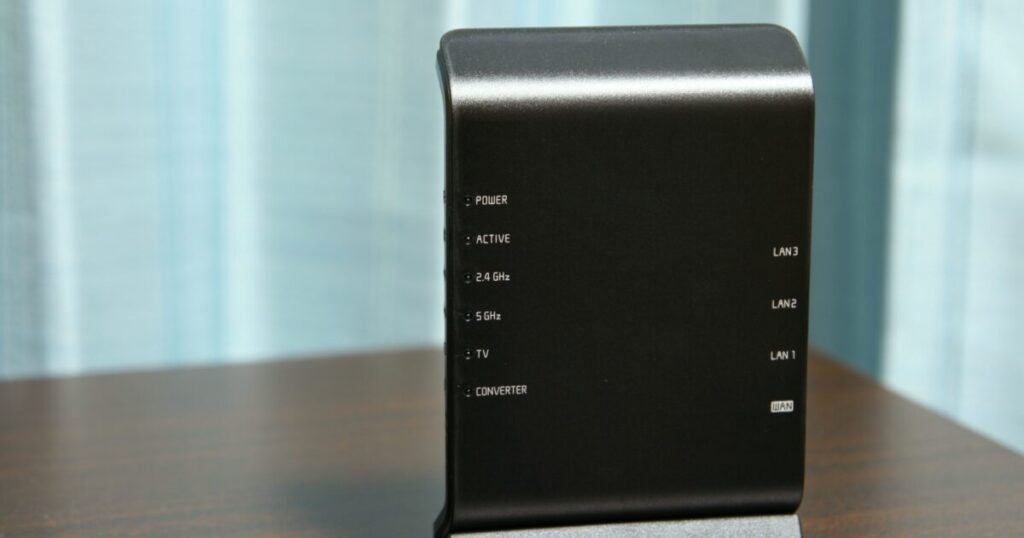
ドコモ光でタブレットを使う場合、自宅中心ならWi-Fiモデルを選び、安定したルーター環境を整えるのが基本です。
ドコモ光は自宅の固定回線なので、Wi-Fi経由でタブレットを使う分には、タブレット専用のモバイル回線契約が必須になるわけではありません。
外出先でも単体で通信したい場合は、Cellularモデル、データプラス、スマホのテザリングを比較して、自分の利用頻度に合う方法を選ぶ必要があります。
ドコモ光セット割はスマホ側の割引が中心なので、タブレット本体やタブレット通信料が必ず安くなると考えないほうが安全です。
タブレットの通信が遅いときは、回線プランを上げる前に、ルーターの性能、設置場所、周波数帯、同時接続台数を確認すると改善できる場合があります。
自宅で動画、学習、仕事、家族利用を快適にしたいなら、ドコモ光の契約内容とタブレットの使い方を分けて整理することが、無駄な費用を抑える近道です。
高画質IPS画面で快適な視聴体験を
ポチップ