ドコモ光のプロバイダ情報がわからないときは、最初に「契約しているプロバイダ名」を知りたいのか、「インターネット接続用のIDやパスワード」を知りたいのかを分けて考えることが大切です。
同じプロバイダ情報という言葉でも、契約確認に必要な情報と、ルーター設定に必要な情報では探す場所が変わります。
ドコモ光は回線サービスがドコモ、インターネット接続やメールなどの一部サービスがプロバイダという構造になっているため、すべての情報がドコモ側だけで完結するとは限りません。
この記事では、ドコモ光で現在使っているプロバイダを確認する方法から、接続IDやパスワードが見つからない場合の探し方、変更前に確認すべき注意点まで整理します。
プロバイダ名が不明な状態でルーターを初期化したり、安易にプロバイダ変更を進めたりすると、メールや接続設定で困ることがあるため、順番に確認していきましょう。
5年保証で安心の光回線メディアコンバーター

 ポチップ
ポチップ
ドコモ光のプロバイダ情報がわからないときの確認方法7つ
ドコモ光のプロバイダ情報がわからない場合は、まず契約内容を確認できる場所から探し、次にプロバイダから届いた書類やメールを確認する流れが安全です。
プロバイダ名だけならドコモ側の契約情報で確認できる可能性がありますが、接続IDや接続パスワードはプロバイダ側の会員証や開通案内に記載されるのが基本です。
いきなり問い合わせをするより、手元にある情報を整理してから動くほうが、本人確認や再発行の手続きもスムーズになります。
My docomo
最初に確認したいのは、ドコモの契約内容を確認できるMy docomoです。
My docomoでは、ドコモ光やahamo光の料金プラン、契約IDなどの基本契約内容を確認できるため、現在契約中のプランや関連情報を整理する入口になります。
ドコモ光の契約とスマホ回線をペア回線にしている場合は、普段使っているdアカウントでログインできる可能性が高いです。
ただし、プロバイダの接続IDやパスワードまで表示されるとは限らないため、My docomoはあくまでプロバイダ名や契約状態を確認する場所として考えるのが自然です。
ログイン後は、契約内容の確認画面やドコモ光関連の契約情報を開き、プロバイダ名、料金プラン、契約IDの表示がないかを順番に見てください。
契約書類
My docomoで見つからない場合は、ドコモ光を申し込んだときの契約書類を探すのが次の手順です。
ドコモ光はプロバイダ一体型のプランを選んでいる人が多いため、契約時の控えや申込内容確認書にプロバイダ名が記載されていることがあります。
書類名は申し込み窓口や時期によって変わるため、タイトルだけで判断せず、ドコモ光、プロバイダ、タイプA、タイプB、タイプC、単独タイプなどの文字を探すと見つけやすくなります。
紙の書類が残っている場合は、封筒の差出人も確認すると、ドコモからの書類なのか、プロバイダからの会員証なのかを切り分けられます。
特に引っ越しやルーター交換の前後で書類を整理した記憶がある人は、ネット回線関係、スマホ契約関係、家電購入時の書類をまとめて確認すると発見できることがあります。
開通案内メール
紙の書類が見つからない場合は、メールボックスで開通案内や会員登録完了メールを検索します。
プロバイダによっては、会員ID、接続用ID、初期パスワード、メールアドレス、マイページURLなどをメールで案内している場合があります。
検索するときは、普段使っているメールだけでなく、以前使っていたGmail、Yahoo!メール、プロバイダメール、ドコモメールも候補に入れてください。
ドコモ光の申し込み時に使ったメールアドレスが現在のメインアドレスと違う場合、今の受信箱だけを探しても見つからないことがあります。
- ドコモ光
- プロバイダ
- 開通
- 会員証
- 接続ID
- インターネット接続
- 初期パスワード
料金明細
契約内容を直接見つけられない場合でも、料金明細から現在の契約形態を推測できることがあります。
ドコモ光の請求内訳に、ドコモ光の料金プラン、タイプ、オプション、プロバイダ一体型の利用状況などが表示されていれば、契約の方向性を確認できます。
ただし、料金明細に必ず接続IDやパスワードが載るわけではないため、接続設定の情報を探している場合は会員証やプロバイダのマイページ確認が必要です。
料金明細は、現在も契約が続いているか、余計なオプションがついていないか、プロバイダ変更を検討する前の費用感を把握する材料として役立ちます。
| 確認場所 | 見つかりやすい情報 | 注意点 |
|---|---|---|
| 契約内容画面 | 契約IDやプラン | 接続IDは別管理のことがある |
| 料金内訳 | 料金タイプ | プロバイダ名が明確でない場合がある |
| 過去の請求書 | 契約継続の履歴 | 古い情報の可能性がある |
| 支払い明細 | 請求元の手がかり | 名称だけでは断定できない |
ルーター設定画面
現在インターネットにつながっている状態なら、ルーターの管理画面から接続方式や接続先の情報を確認できる場合があります。
PPPoE接続を使っている場合は、ルーター内に接続IDらしき文字列が保存されていることがあります。
ただし、パスワードは伏せ字表示になっていることが多く、画面上で完全に確認できるとは限りません。
また、IPoE方式で自動接続されている場合は、そもそも利用者側で接続IDやパスワードを入力していないケースもあります。
ルーター画面を確認する前に初期化してしまうと、保存済みの接続情報が消える可能性があるため、設定を触る前に画面を撮影するなどの控えを残しておくと安心です。
プロバイダの会員ページ
プロバイダ名だけわかっている場合は、そのプロバイダの会員ページにログインして契約情報を確認する方法があります。
会員ページでは、契約コース、メールアドレス、オプション、支払い情報、各種IDの再確認や再発行手続きができる場合があります。
ログインには、プロバイダの会員ID、登録メールアドレス、初期パスワード、本人確認情報などが必要になることが多いです。
プロバイダ名がわかっていてもログインできない場合は、会員IDの再通知やパスワード再設定の手続きから進めます。
ドコモ光のdアカウントとプロバイダの会員IDは別物であることが多いため、同じログイン情報で入れないからといって契約がないと判断しないようにしましょう。
問い合わせ窓口
自力で確認できない場合は、ドコモ光の契約窓口またはプロバイダに問い合わせます。
ドコモ側には、契約者情報、契約ID、ネットワーク暗証番号、登録電話番号などを準備してから連絡すると確認が進みやすくなります。
接続IDやパスワードそのものの再発行は、プロバイダ側での対応になる場合があるため、ドコモでプロバイダ名を確認してから該当プロバイダへ連絡する流れが自然です。
契約者本人以外が問い合わせると、個人情報保護の関係で回答してもらえないことがあるため、家族名義の契約では名義人の同席や委任の要否を確認してください。
問い合わせ前には、何を知りたいのかを「プロバイダ名」「契約ID」「接続ID」「接続パスワード」「メール設定」のように分けてメモしておくと、たらい回しを減らせます。
プロバイダ名と接続IDを混同しないための基礎知識
ドコモ光のプロバイダ情報がわからない人の多くは、プロバイダ名、接続ID、dアカウント、Wi-Fiパスワードを同じものとして扱ってしまいがちです。
しかし、それぞれ役割が違うため、探す場所も再発行を依頼する相手も変わります。
ここを整理しておくと、問い合わせ時に必要な情報を正しく伝えられます。
プロバイダ名
プロバイダ名とは、OCN インターネット、GMOとくとくBB、@nifty、BIGLOBEなど、インターネット接続サービスを提供している会社やサービス名のことです。
ドコモ光では、ドコモ光1ギガやドコモ光10ギガで複数の提携プロバイダから選べる仕組みがあります。
プロバイダ名がわかれば、会員ページ、問い合わせ先、メール設定、セキュリティサービス、IPv6対応状況などを調べやすくなります。
反対にプロバイダ名が不明なままだと、接続IDを再発行したい場合でも、どの窓口に連絡すべきかが決まりません。
まずはプロバイダ名を特定し、その後に必要に応じて接続IDやパスワードを探す順番にすると無駄が少なくなります。
接続ID
接続IDは、ルーターやパソコンでインターネット接続設定を行う際に使う認証情報です。
PPPoE接続では、ユーザー名のような形式の接続IDと接続パスワードを入力する場面があります。
一方で、IPoE接続では利用者がIDやパスワードを手入力しなくても接続できる場合があります。
そのため、現在インターネットがつながっているからといって、接続IDを自分で把握しているとは限りません。
| 情報の種類 | 主な用途 | 探す場所 |
|---|---|---|
| プロバイダ名 | 契約先の特定 | My docomoや契約書類 |
| 接続ID | 通信設定 | 会員証や開通案内 |
| 接続パスワード | 通信設定 | 会員証や再発行手続き |
| Wi-Fiパスワード | 無線接続 | ルーター本体ラベル |
| dアカウント | ドコモ手続き | dアカウント管理画面 |
Wi-Fiパスワード
Wi-Fiパスワードは、スマホやパソコンを自宅の無線LANに接続するためのパスワードです。
これはプロバイダの接続パスワードとは別物で、ルーター本体のラベルや管理画面に記載されていることが多いです。
スマホをWi-Fiにつなぎたいだけなら、プロバイダ名や接続IDではなく、SSIDと暗号化キーを確認するほうが近道です。
一方で、ルーターを買い替えた後にインターネット自体がつながらない場合は、Wi-Fiパスワードではなくプロバイダの接続設定が問題になっている可能性があります。
- SSIDはWi-Fiの名前
- 暗号化キーはWi-Fi接続用
- 接続IDは回線認証用
- dアカウントはドコモ手続き用
- プロバイダ名は契約先の名称
書類やメールが見つからないときの探し方
ドコモ光を契約してから時間が経っていると、会員証や開通案内をどこに置いたかわからなくなることがあります。
書類が見つからない場合でも、メール検索、端末内の保存データ、家族の管理情報、過去の引っ越し書類を追うことで手がかりが出てくることがあります。
ここでは、問い合わせ前に試したい現実的な探し方を整理します。
メール検索
メール検索では、サービス名だけでなく、契約時に使われそうな言葉を複数組み合わせると見つけやすくなります。
たとえば「ドコモ光」だけで検索して大量に出てくる場合は、「開通」「会員」「プロバイダ」「ID」「パスワード」「接続」を追加して絞り込みます。
プロバイダ名に心当たりがある場合は、OCN、GMO、nifty、BIGLOBE、plalaなどの名称でも検索します。
受信箱だけでなく、迷惑メール、アーカイブ、削除済み、古いメールアプリ、スマホの機種変更前のバックアップも確認すると発見率が上がります。
メール本文にパスワードが直接書かれていない場合でも、会員ページへの案内や再設定URLが残っていれば、そこから復旧できることがあります。
端末保存
過去に接続設定をしたパソコンやスマホには、プロバイダ関連のPDFやスクリーンショットが保存されていることがあります。
ダウンロードフォルダ、デスクトップ、ドキュメント、写真フォルダ、クラウドストレージを探すと、会員証や開通案内の画像が見つかることがあります。
ファイル名が初期状態のままだと、プロバイダ名では検索できない場合があるため、PDF、docomo、hikari、provider、IDなど広めの語句も使うとよいです。
パソコンを買い替えている場合は、古い外付けHDDやGoogle Drive、OneDrive、iCloud Driveなどにバックアップが残っていないか確認します。
| 探す場所 | 見つかる可能性があるもの | 探し方の例 |
|---|---|---|
| ダウンロード | PDFの会員証 | 日付順で並べる |
| 写真 | 書類の撮影画像 | 契約月付近を見る |
| クラウド | バックアップ書類 | hikariで検索する |
| メール添付 | 案内資料 | 添付ありで絞る |
| 古い端末 | 設定メモ | メモアプリを確認する |
家族名義
ドコモ光の契約者が自分ではなく家族の場合、本人のMy docomoやメールにしか情報が残っていないことがあります。
家族で利用している回線では、支払いをしている人、契約名義人、実際にルーターを設定した人がそれぞれ違う場合があります。
契約者本人の許可なく契約情報を確認しようとしても、窓口で詳しい内容を教えてもらえないことがあります。
名義人がわからない場合は、毎月の支払い元、ドコモショップで手続きした人、引っ越し時に立ち会った人を思い出すと手がかりになります。
- 契約名義人
- 支払い名義
- ペア回線の電話番号
- dアカウントの所有者
- 開通時の連絡先メール
- ルーターを設定した人
接続設定で困っているときの判断ポイント
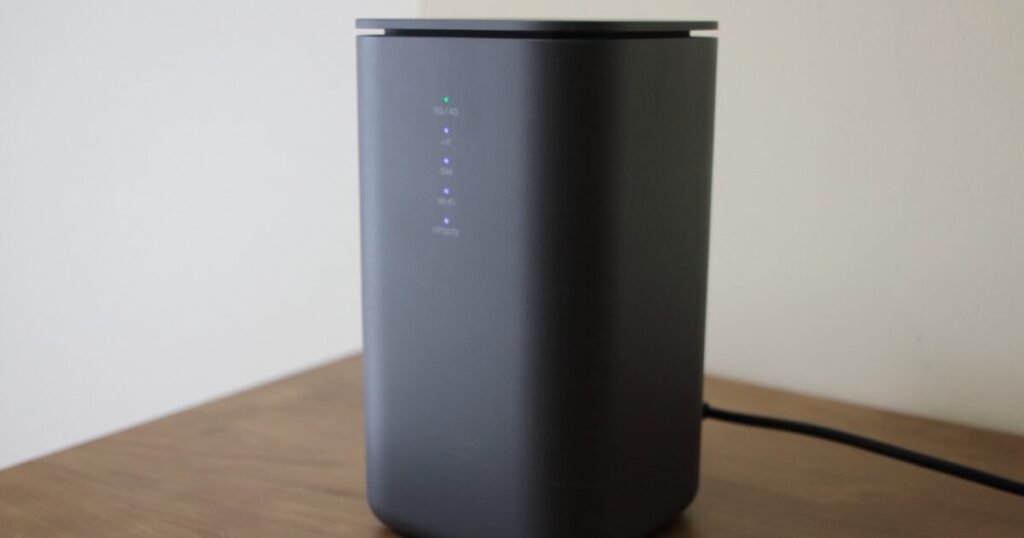
プロバイダ情報を探している理由が、ルーター交換や再設定による接続トラブルなら、現在の接続方式を意識する必要があります。
昔ながらのPPPoE接続では接続IDとパスワードが重要になりますが、IPoE接続では自動で開通して手入力が不要なことがあります。
設定を触る前に、何を変更したのか、どの機器までランプが点いているのかを整理すると原因を切り分けやすくなります。
IPoE接続
IPoE接続は、プロバイダやルーターの組み合わせによっては、利用者が接続IDやパスワードを入力しなくても使える場合があります。
この場合、接続IDが見つからないこと自体が異常とは限らず、そもそも手入力しない前提の接続になっている可能性があります。
ルーターを新しくした直後に接続できない場合は、ルーターが対応しているか、接続モードが適切か、IPv6やv6プラスなどの設定が合っているかを確認します。
プロバイダによって名称や設定画面の表示が違うため、プロバイダ名が判明したら、そのプロバイダの接続設定案内を確認するのが近道です。
IPoEでつながる環境なのにPPPoEのIDとパスワードを探し続けると、必要のない情報を探して時間を使ってしまうことがあります。
PPPoE接続
PPPoE接続では、接続IDと接続パスワードが必要になるのが一般的です。
接続IDはメールアドレスのような形式になっていることもあれば、会員番号や英数字の組み合わせになっていることもあります。
パスワードがわからない場合、過去の書類から探すよりも、プロバイダの会員ページやサポートで再設定するほうが早い場合があります。
ただし、再設定すると古いルーターや別端末に保存されている設定も変更が必要になることがあるため、家族で使っている機器がないか確認してから進めると安心です。
| 状況 | 考えられる原因 | 優先する確認 |
|---|---|---|
| ルーター交換後につながらない | 接続方式の不一致 | プロバイダの設定案内 |
| ID入力画面が出る | PPPoE設定が必要 | 会員証や再発行 |
| Wi-Fiだけ見つからない | 無線設定の問題 | SSIDと暗号化キー |
| 有線でもつながらない | 回線や機器の問題 | ONUやルーターランプ |
| 一部端末だけつながらない | 端末側の問題 | 端末のWi-Fi設定 |
初期化前の控え
接続情報がわからない状態でルーターを初期化するのは、できるだけ避けたほうが安全です。
初期化すると、ルーターに保存されていたPPPoEの接続ID、接続方式、Wi-Fi名、ポート開放、固定IP設定などが消える可能性があります。
現在つながっているけれど設定情報だけが不明な場合は、まず管理画面のスクリーンショットやスマホ撮影で控えを残してください。
特に在宅ワーク、防犯カメラ、プリンター、ゲーム機、NAS、スマート家電を使っている家庭では、ルーター初期化後に周辺機器の再設定が増えることがあります。
- 接続方式
- 接続先名
- SSID
- 暗号化キー
- IPv6関連設定
- 固定IP設定
- ポート開放設定
プロバイダ変更を考える前に確認すること
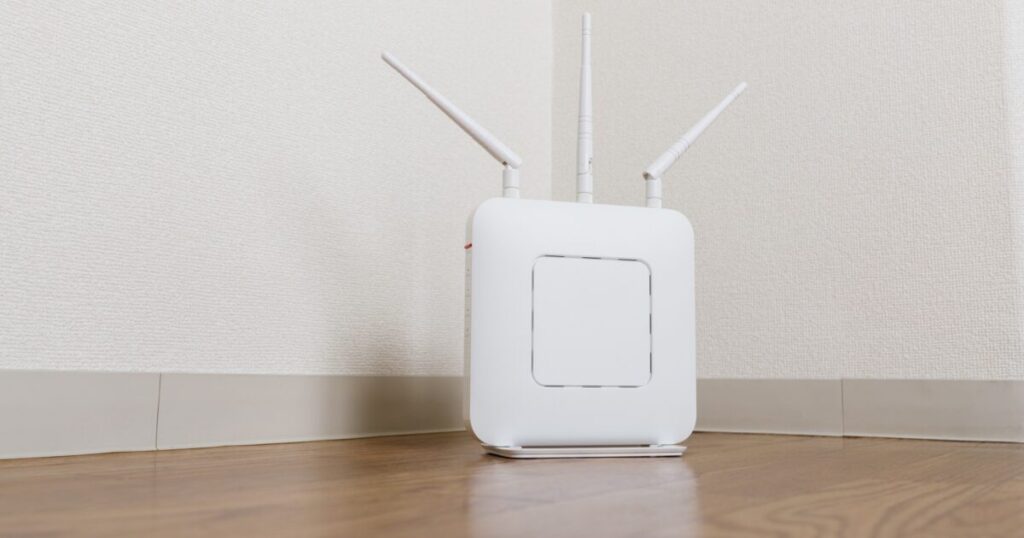
プロバイダ情報がわからない状態が続くと、面倒だから別のプロバイダに変えたいと考える人もいます。
しかし、プロバイダ変更には費用、メールアドレス、接続設定、オプション、切り替えタイミングの問題があるため、現在の契約内容を確認してから判断するべきです。
特にメールアドレスやセキュリティサービスを使っている場合は、変更後に使えなくなるものがないかを先に確認してください。
タイプの違い
ドコモ光には、プロバイダがセットになったタイプAやタイプB、ケーブルテレビ系のタイプC、プロバイダを別途契約する単独タイプなどの考え方があります。
タイプAとタイプBでは選べるプロバイダや月額料金の扱いが異なるため、プロバイダ名だけでなく契約タイプも確認しておく必要があります。
プロバイダ変更では、同一タイプ内の変更なのか、タイプAからタイプBへの変更なのか、単独タイプからセットプランへの変更なのかで手続きや費用が変わります。
ドコモの公式案内では、提携プロバイダの変更や申込、廃止の手続きが用意されており、事務手数料が発生するパターンもあります。
現在のタイプが不明なまま変更先だけを決めると、思ったより月額料金が変わったり、必要な手続きが増えたりすることがあります。
メールアドレス
プロバイダを変更すると、現在使っているプロバイダメールが使えなくなる可能性があります。
昔から同じメールアドレスを使っている人は、銀行、保険、通販、SNS、仕事関係、学校関係などに登録していることがあるため、変更前に利用状況を洗い出す必要があります。
プロバイダによってはメールアドレスだけを残せるコースが用意されている場合もありますが、料金や条件はプロバイダごとに異なります。
メールアドレスを残す必要がない場合でも、重要サービスの登録メールをGmailなどに移してから変更するほうが安全です。
| 確認項目 | 見るべき内容 | 変更前の対応 |
|---|---|---|
| メール利用 | 登録先の有無 | 主要サービスを洗い出す |
| メール保存 | 過去メールの要否 | バックアップする |
| 残せるコース | 月額料金と条件 | プロバイダに確認する |
| 家族利用 | 家族のアドレス | 全員に確認する |
| 転送設定 | 転送の有無 | 停止や移行を検討する |
オプション
プロバイダには、セキュリティソフト、迷惑メール対策、リモートサポート、無線LANルーター、訪問設定などのオプションが付いていることがあります。
現在使っているオプションを把握せずに変更すると、ウイルス対策やメール設定、ルーター無料レンタルなどが切り替わる可能性があります。
反対に、使っていない有料オプションが残っている場合は、プロバイダ情報を確認するついでに整理するよい機会になります。
プロバイダ変更をするかどうかは、速度や料金だけでなく、今使っている付帯サービスを失って困らないかまで見て判断してください。
- セキュリティソフト
- メールサービス
- 迷惑メール対策
- ルーターレンタル
- 訪問サポート
- リモートサポート
- 固定IPサービス
問い合わせ前に準備しておきたい情報
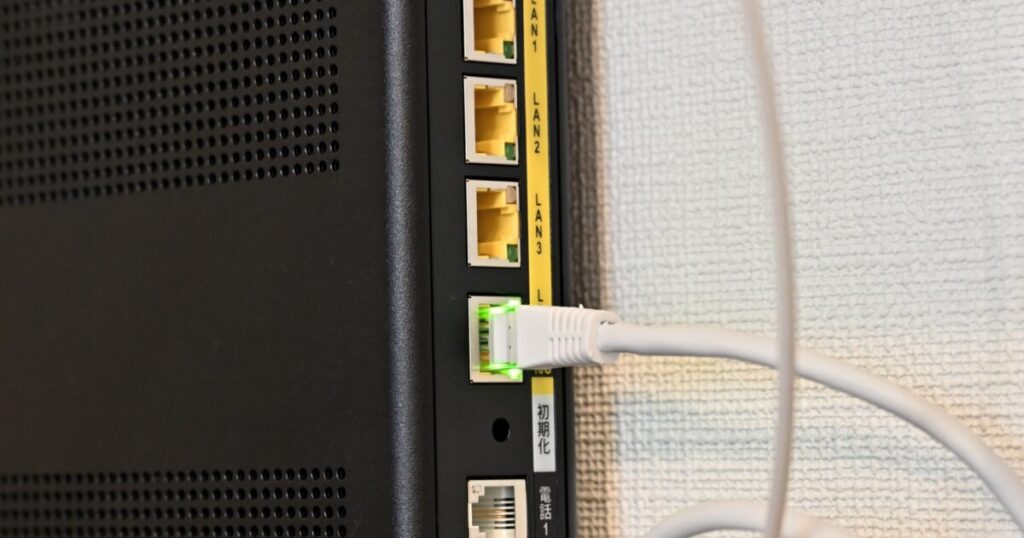
自分で探してもドコモ光のプロバイダ情報がわからない場合は、問い合わせをするのが確実です。
ただし、何も準備せずに電話や店舗へ行くと、本人確認で止まったり、ドコモ側とプロバイダ側のどちらに聞くべきか整理できなかったりします。
問い合わせ前に必要な情報をそろえておくと、確認や再発行の流れがスムーズになります。
契約者情報
ドコモ光の契約内容を確認するには、契約者本人の情報が重要です。
氏名、登録電話番号、住所、契約ID、ネットワーク暗証番号、ペア回線の電話番号などを準備しておくと、本人確認が進みやすくなります。
契約者が家族の場合は、本人が電話できる状態にするか、店舗での手続きに同行してもらう必要が出ることがあります。
契約者本人が高齢の家族で、実際の管理を別の家族がしている場合は、今後のために契約情報の保管場所を決めておくと同じ問題を防げます。
- 契約者氏名
- 登録住所
- 登録電話番号
- 契約ID
- ネットワーク暗証番号
- ペア回線の有無
- dアカウント
困っている内容
問い合わせでは、プロバイダ名を知りたいのか、接続IDを再発行したいのか、Wi-Fiにつなぎたいのかを明確に伝えることが大切です。
たとえば「プロバイダ情報がわからない」とだけ伝えると、契約確認の話なのか、ルーター設定の話なのか、メール設定の話なのかが相手に伝わりにくくなります。
現在の状況を、いつから、何をした後に、どの端末で、どのエラーが出ているかの順で説明できるようにしておきます。
ルーター交換後、引っ越し後、停電後、初期化後、パソコン買い替え後など、きっかけがある場合は必ず伝えてください。
| 困りごと | 伝える内容 | 主な相談先 |
|---|---|---|
| プロバイダ名が不明 | 契約内容を確認したい | ドコモ側 |
| 接続IDが不明 | 再確認や再発行をしたい | プロバイダ側 |
| Wi-Fiに入れない | SSIDと暗号化キーを確認したい | 機器メーカーや利用者側 |
| ネットが切れる | 回線か機器かを切り分けたい | ドコモ側やプロバイダ側 |
| メールが使えない | メール設定を確認したい | プロバイダ側 |
機器の状態
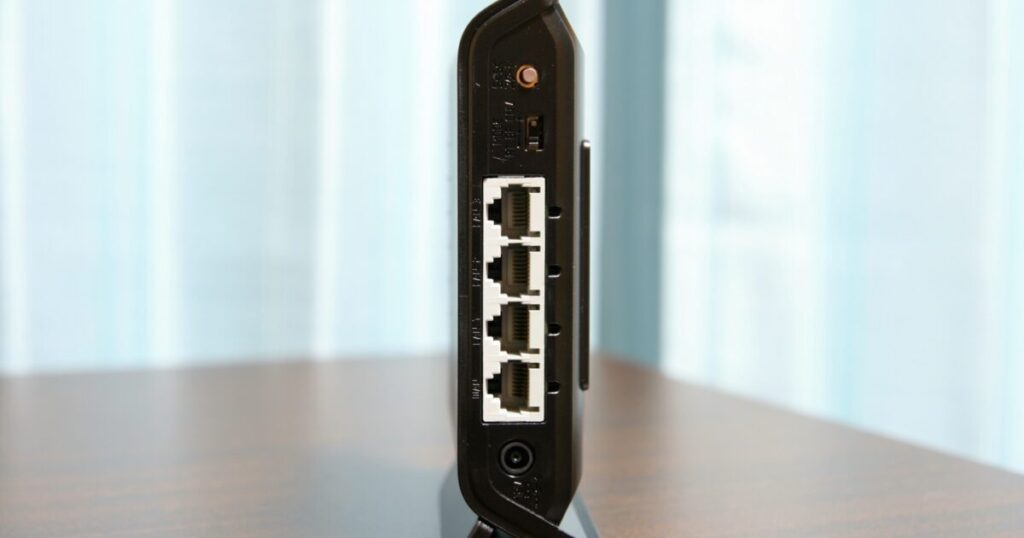
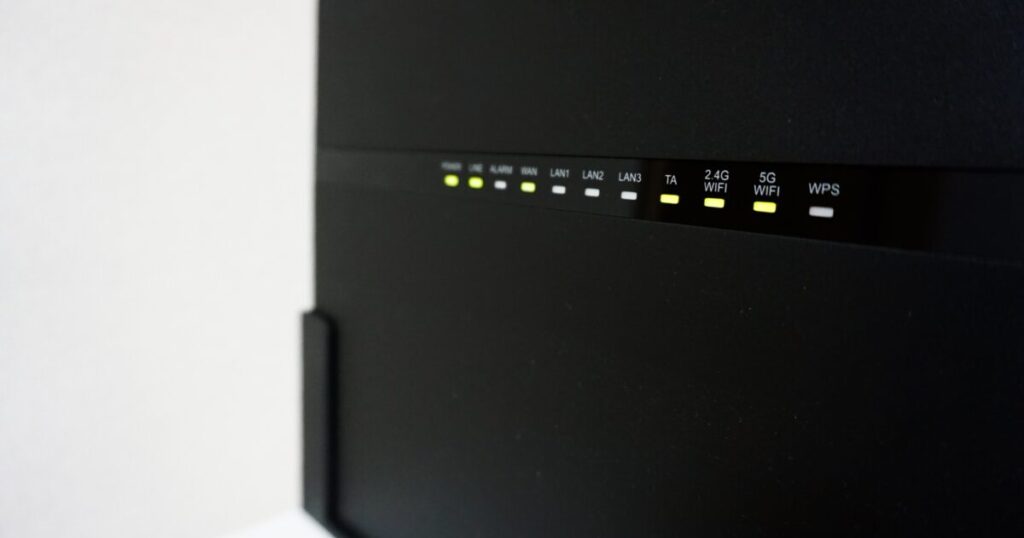
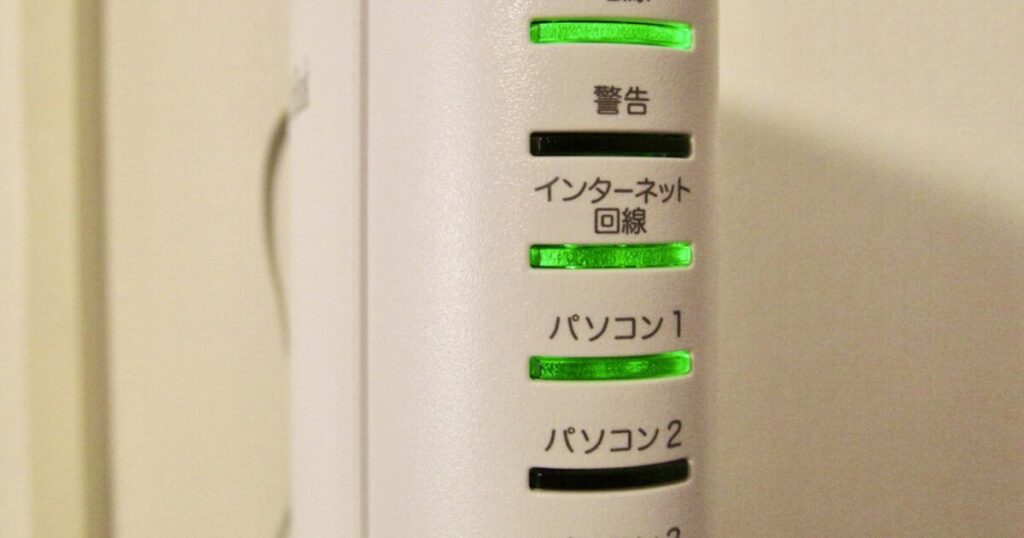
インターネット接続の相談をする場合は、ONU、ホームゲートウェイ、ルーターのランプ状態を確認しておくと話が早くなります。
どの機器のどのランプが点灯、点滅、消灯しているかによって、回線側の問題なのか、ルーター設定の問題なのか、端末側の問題なのかを切り分けやすくなります。
機器名や型番は本体ラベルに書かれていることが多いため、問い合わせ前にスマホで撮影しておくと説明しやすくなります。
ルーターを自分で購入した場合と、ドコモやプロバイダからレンタルしている場合では、問い合わせ先やサポート範囲が変わることがあります。
接続できない状態でもスマホのモバイル通信が使えるなら、ランプ写真や管理画面のエラー表示を保存しておくと、店舗や電話で状況を伝えやすくなります。
プロバイダ情報は順番に探せば特定できる
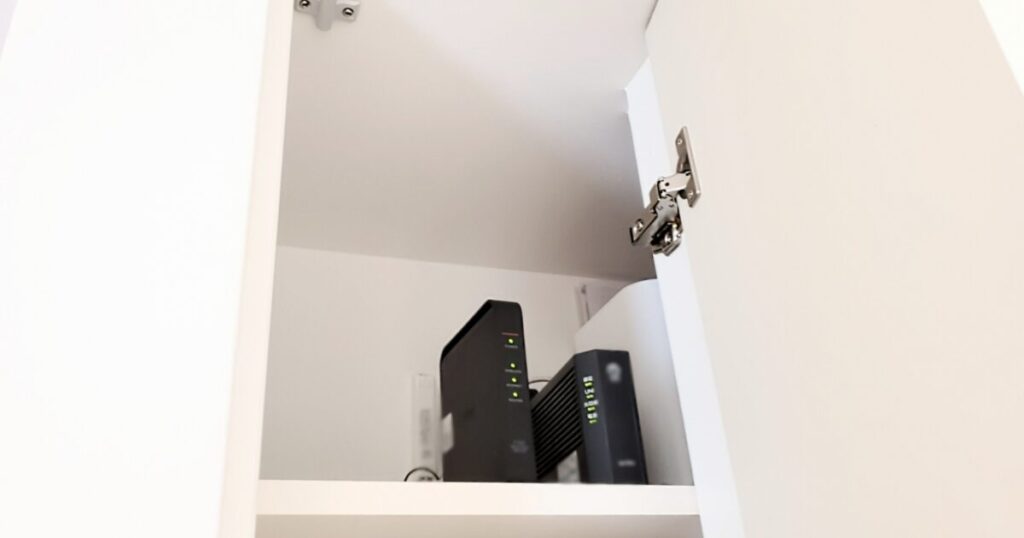
ドコモ光のプロバイダ情報がわからないときは、最初にMy docomoや契約書類でプロバイダ名を確認し、その後に会員証や開通案内で接続IDやパスワードを探す流れが基本です。
プロバイダ名、接続ID、Wi-Fiパスワード、dアカウントは役割が違うため、混同しないだけで探す場所を大きく絞れます。
現在インターネットがつながっている場合は、ルーターを初期化する前に設定画面やランプ状態を控えておくことが大切です。
書類やメールが見つからない場合でも、契約者情報を準備してドコモ側で契約内容を確認し、必要に応じてプロバイダ側で接続情報の再発行を進めれば解決できる可能性があります。
プロバイダ変更は最後の選択肢として考え、メールアドレス、オプション、事務手数料、接続方式への影響を確認してから判断すると失敗を避けやすくなります。
まずは「プロバイダ名を知りたいのか」「接続IDを知りたいのか」「Wi-Fiに接続したいのか」を一つに絞り、目的に合う確認先から順番に進めてください。
5年保証で安心の光回線メディアコンバーター
ポチップ