
自宅に固定回線がないときや外出先でWi-Fiが使えないときでも、YouTubeを見る方法はいくつかあります。
ただし、何も考えずにモバイルデータ通信で長時間再生すると、契約しているギガを一気に消費してしまう可能性があります。
特に高画質のまま動画を見続けると、短時間でも通信量が大きくなり、月末までに速度制限へ近づきやすくなります。
Wi-FiなしでYouTubeを見る方法を選ぶときは、スマホだけで見るのか、テレビやタブレットでも見るのか、毎日見るのか、たまに見るのかを分けて考えることが大切です。
ここでは、Wi-Fiがない状況でYouTubeを視聴する現実的な方法と、通信量を抑えるための設定、見られないときの原因までまとめて紹介します。
バッテリー交換もできる便利なポケットWiFi

 ポチップ
ポチップ
Wi-FiなしでYouTubeを見る方法7選
Wi-FiなしでYouTubeを見る方法は、単純にスマホのモバイルデータ通信を使う方法だけではありません。
通信量を使わない方法、ほかの端末に接続する方法、外出先の回線を使う方法などがあり、目的によって向き不向きが変わります。
モバイルデータ通信
もっとも手軽なのは、スマホの4Gや5Gなどのモバイルデータ通信でYouTubeをそのまま再生する方法です。
アプリを開くだけで見られるため、追加機器を用意する必要がなく、外出先でもすぐに使えるのが大きなメリットです。
一方で、動画は通信量が大きいため、毎日長時間見る人や高画質で見る人は、契約プランのデータ容量をすぐに消費する可能性があります。
短時間の視聴や音声中心の動画なら便利ですが、映画のような長い動画を何本も見る使い方には注意が必要です。
| 向いている人 | スマホで短時間だけ見る人 |
|---|---|
| メリット | すぐ使える |
| 注意点 | ギガを消費しやすい |
| おすすめ設定 | データセーバー |
YouTube Premiumの一時保存
YouTube Premiumを利用している場合は、動画を事前に一時保存しておけば、通信がない場所でも再生できます。
自宅やカフェなどのWi-Fiが使える場所であらかじめ保存しておくと、移動中や待ち時間にモバイルデータ通信を使わずに視聴できます。
通勤中に毎日同じチャンネルを見る人や、旅行前に見たい動画をまとめて準備したい人には特に相性が良い方法です。
ただし、すべての動画が一時保存できるとは限らず、保存後も一定期間ごとにインターネット接続が必要になる場合があります。
- Wi-Fi環境で事前に保存
- アプリ内のオフライン画面から再生
- 保存画質を低めに設定
- 不要な動画は削除
テザリング
スマホのテザリングを使うと、タブレットやパソコン、対応テレビなどをスマホ回線に接続してYouTubeを見られます。
見た目はWi-Fi接続に近いですが、実際に消費されるのはスマホ契約のモバイルデータ通信です。
スマホより大きな画面で見られる一方で、テレビやパソコンは高画質で再生されやすいため、通信量が増えやすい点に注意が必要です。
一時的に使うなら便利ですが、毎日長時間テレビでYouTubeを見る用途では、スマホのバッテリーや通信制限の負担が大きくなります。
ポケット型WiFi
ポケット型WiFiを契約すれば、自宅に固定回線がなくても、専用ルーターを使ってYouTubeを視聴できます。
スマホのギガを直接使わずに複数端末を接続できるため、タブレットやパソコンでも動画を見る家庭には使いやすい方法です。
ただし、無制限に近いプランでも混雑時や一定条件で速度が落ちる場合があり、契約前に実質的な制限を確認しておく必要があります。
外出先でも使いたい人には便利ですが、ルーターの充電管理や月額料金が発生する点も考えて選ぶべきです。
ホームルーター
工事なしで自宅のコンセントに挿して使うホームルーターも、Wi-Fi環境がない家でYouTubeを見る選択肢になります。
固定回線の開通工事が難しい賃貸住宅や、すぐにネット環境を整えたい家庭では検討しやすい方法です。
ポケット型WiFiより持ち運びには向きませんが、自宅でスマホ、テレビ、パソコンをまとめて接続したい場合には使いやすいです。
電波の入り方によって速度が変わるため、設置場所を窓際にするなど、安定しやすい位置を探すことが大切です。
公衆Wi-Fi
カフェ、駅、商業施設、ホテルなどの公衆Wi-Fiを使えば、自分のモバイルデータ通信を消費せずにYouTubeを見られます。
外出先で一時的に動画を見たいときや、YouTube Premiumの一時保存をしたいときには便利な選択肢です。
ただし、混雑している場所では速度が不安定になりやすく、動画の読み込みが止まることもあります。
また、誰でも使えるWi-Fiでは安全性に注意し、個人情報の入力や重要な操作は避けたほうが安心です。
動画を音声中心で楽しむ
Wi-FiなしでYouTubeを使うときは、映像をしっかり見る動画と、音声だけでも楽しめる動画を分けると通信量を抑えやすくなります。
ラジオ系、講義系、作業用BGM、ニュース解説系の動画は、低画質でも内容を理解しやすい傾向があります。
画面を見続ける必要がない動画なら、画質を下げても満足度が落ちにくいため、モバイルデータ通信との相性が良いです。
反対に、ゲーム実況、旅行動画、商品レビュー、料理手順などは映像情報が重要なので、低画質にしすぎると見づらくなる場合があります。
ギガを減らさず見るなら画質設定が重要
YouTubeの通信量は、視聴時間だけでなく画質によって大きく変わります。
Wi-Fiなしで見るなら、最初に画質設定を見直すだけで、同じ動画時間でもギガの減り方を抑えやすくなります。
低画質の活用
スマホの小さな画面で見る場合は、必ずしも高画質で再生する必要はありません。
480p程度でも日常的な動画は十分に見られることが多く、文字が小さい動画でなければ大きな不満は出にくいです。
さらに通信量を抑えたい場合は、360pや240pに下げることで、長時間視聴でもギガの消費を軽くできます。
ただし、表や字幕が多い動画、画面内の細かい操作を見る動画では、画質を下げすぎると内容を追いにくくなります。
- 会話中心なら360p
- 一般的な動画なら480p
- 細かい文字を見るなら720p
- テレビ視聴なら高画質に注意
自動再生の見直し
YouTubeの自動再生をオンにしていると、見終わったあとに次の動画が始まり、気づかないうちに通信量を使うことがあります。
Wi-FiなしでYouTubeを見る場合は、自分が選んだ動画だけを再生する状態にしておくほうが安全です。
特に寝る前や移動中に流しっぱなしにする人は、数本分の動画が勝手に再生されてしまうことがあります。
自動再生をオフにしておけば、視聴時間を管理しやすくなり、月間のデータ容量も読みやすくなります。
子どもが端末を使う場合も、自動再生を止めておくと、見せたい動画だけに範囲を絞りやすくなります。
通信量の目安
YouTubeの通信量は動画の圧縮方式や動きの多さによって変わるため、完全に一定ではありません。
それでも、画質が上がるほど消費量が大きくなるという考え方は共通しています。
Wi-Fiなしで見るときは、画質ごとのおおまかな差を理解しておくと、どの設定で見るべきか判断しやすくなります。
毎日30分見る人と、週末に数時間見る人では必要なデータ容量がまったく違うため、自分の視聴時間を先に決めることが大切です。
| 画質 | 使い方の目安 |
|---|---|
| 240p | 音声中心の動画向き |
| 360p | ギガ節約を優先 |
| 480p | スマホ視聴の標準候補 |
| 720p | 映像も見たいとき |
| 1080p以上 | Wi-Fiなしでは慎重に利用 |
スマホで見るときの設定を整える
スマホでYouTubeを見る場合は、YouTubeアプリ側の設定とスマホ本体側の設定を分けて考える必要があります。
アプリの画質設定だけでなく、モバイルデータ通信の使用状況やバックグラウンド通信も確認しておくと安心です。
iPhoneの設定
iPhoneでは、設定アプリからモバイル通信の使用状況を確認し、YouTubeがどれくらい通信しているかを把握できます。
Wi-FiなしでYouTubeを見すぎていると感じる場合は、月初に統計情報をリセットしておくと、1か月分の使用量を確認しやすくなります。
YouTubeだけモバイルデータ通信を使わせたくない場合は、アプリごとのモバイル通信をオフにする方法もあります。
この設定をオフにすると、Wi-Fiがない場所ではYouTubeが通信できなくなるため、うっかりギガを使う事故を防げます。
ただし、外出先で急に動画を見たいときにも再生できなくなるため、完全に遮断したい人向けの設定です。
- 設定アプリを開く
- モバイル通信を確認
- YouTubeの使用量を見る
- 必要なら通信をオフ
Androidの設定
Androidでは、機種やメーカーによって表示名が少し違いますが、設定アプリからアプリごとのデータ使用量を確認できます。
YouTubeの通信量が多い場合は、モバイルデータの使用状況を見て、どの期間にどれだけ使ったかを確認すると対策しやすくなります。
バックグラウンドデータを制限できる機種では、アプリを開いていないときの通信を抑えられる場合があります。
ただし、バックグラウンド通信を制限すると、通知や一部の読み込みが遅くなることがあるため、使い勝手とのバランスが必要です。
Androidは端末ごとの差が大きいため、設定画面内で「データ使用量」や「アプリの通信」などの項目を探すと見つけやすいです。
アプリ側の設定
YouTubeアプリには、モバイルネットワーク接続時の画質を低くする設定があります。
この設定をしておくと、外出先で動画を開いたときに自動で高画質になりにくく、ギガの使いすぎを防ぎやすくなります。
また、動画ごとに画質を手動で下げる方法もあるため、長い動画を見る前には一度確認しておくと安心です。
普段はデータセーバーにしておき、必要な動画だけ画質を上げる使い方にすると、見やすさと節約を両立しやすくなります。
| 設定項目 | 目的 |
|---|---|
| データセーバー | 通信量を抑える |
| 自動再生オフ | 無駄な再生を防ぐ |
| 保存画質 | 容量を調整する |
| 通知設定 | 余計な起動を減らす |
テレビやタブレットで見るなら接続方法を選ぶ
Wi-FiなしでYouTubeを大きな画面に映したい場合は、スマホだけで見るときよりも通信量が増えやすくなります。
テレビやタブレットは高画質で再生されやすいため、接続方法と画質設定をセットで考えることが大切です。
テレビで見る
テレビでYouTubeを見る場合は、スマホのテザリング、ホームルーター、ポケット型WiFiなどを使って接続する方法があります。
スマートテレビやストリーミング端末を使うと操作は簡単ですが、大画面では高画質を選びたくなり、通信量が増えやすくなります。
短時間の視聴ならテザリングでも対応できますが、毎日テレビで見るなら専用回線を用意したほうが安定しやすいです。
家族で複数人が見る場合は、スマホ1台の回線に頼るより、ホームルーターや固定回線の代替になるサービスを検討したほうが快適です。
| 接続方法 | 向いている場面 |
|---|---|
| スマホテザリング | 一時的な視聴 |
| ポケット型WiFi | 外でも家でも使う |
| ホームルーター | 自宅中心で使う |
| 有線接続 | 端末対応時の補助 |
タブレットで見る
タブレットでYouTubeを見る場合は、スマホより画面が大きいため、低画質にすると粗さが目立ちやすくなります。
とはいえ、常に高画質で見ると通信量が増えるため、480pから720pあたりを用途に応じて切り替えるのが現実的です。
子ども用にタブレットで動画を流す場合は、再生時間が長くなりがちなので、自動再生や画質設定を先に整えておくことが大切です。
外出先でタブレットだけを使うなら、セルラーモデルの通信契約かスマホのテザリングを使うことになります。
- 短時間ならテザリング
- 長時間なら専用回線
- 子ども用なら自動再生オフ
- 保存動画を優先
パソコンで見る
パソコンでYouTubeを見る場合は、ブラウザの画面サイズが大きく、初期状態で高画質になりやすい点に注意が必要です。
スマホのテザリングでパソコンを接続すると、YouTube以外のアプリやクラウド同期も通信してしまうことがあります。
Wi-Fiなしの環境でパソコンを使うなら、YouTubeを見る前に不要な同期やアップデートを止めておくと、余計な通信を減らせます。
仕事用パソコンで動画を見ながら作業する場合は、通信量だけでなく、テザリング中のスマホの電池消費にも注意が必要です。
長時間使うなら、スマホを充電しながらテザリングするか、ポケット型WiFiやホームルーターのほうが安定しやすいです。
通信制限を避けるには視聴習慣を変える
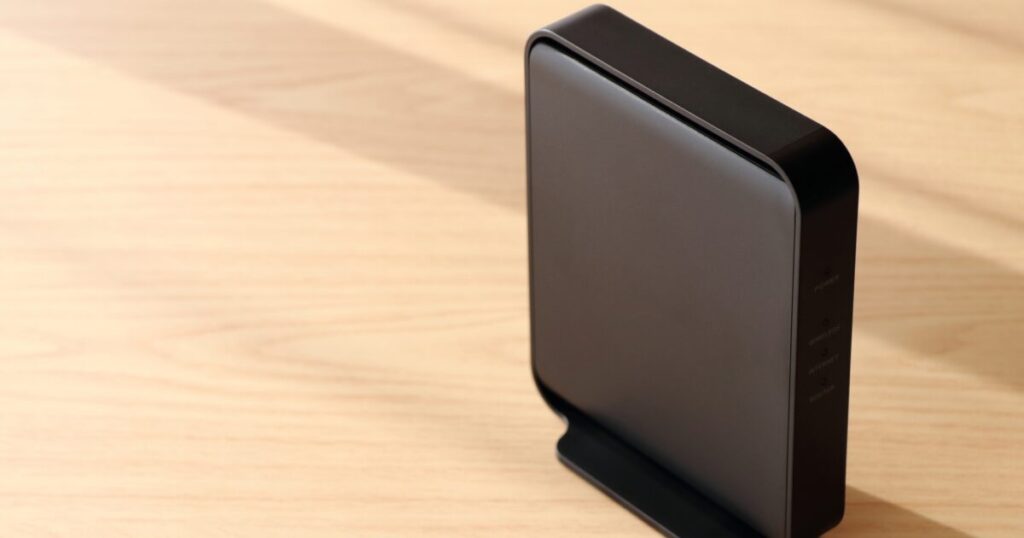
Wi-FiなしでYouTubeを見る方法を知っていても、使い方が変わらなければ通信制限に近づきやすくなります。
大切なのは、動画を見る時間、画質、保存の使い分けを自分の生活に合わせて決めておくことです。
見る時間を決める
YouTubeは関連動画が続くため、予定より長く見てしまいやすいサービスです。
Wi-Fiなしで見る場合は、あらかじめ視聴時間を決めておくと、通信量の増えすぎを防ぎやすくなります。
たとえば、通勤中の片道だけ、昼休みの15分だけ、寝る前の1本だけのように区切ると管理しやすくなります。
毎日少しずつ見る人ほど、1回あたりの通信量よりも月間の合計が大きくなるため、習慣としての管理が重要です。
- 通勤中だけ見る
- 昼休みに1本だけ見る
- 寝る前は自動再生を切る
- 長編動画は保存して見る
見る動画を選ぶ
Wi-FiなしでYouTubeを見るときは、動画の種類によって通信量と満足度のバランスが変わります。
会話中心の動画や音声だけで理解できる動画は、低画質でも楽しみやすいため、モバイルデータ通信との相性が良いです。
一方で、映像の細部を見る必要がある動画は、低画質だと内容がわかりにくくなり、結局画質を上げることになります。
通信量を抑えたい日は音声中心の動画を選び、Wi-Fiが使える日に映像重視の動画を見るように分けると無理がありません。
特にレシピ、操作手順、レビュー、勉強動画は、画面の見やすさが理解度に関わるため、視聴環境に合わせて選ぶことが大切です。
月間容量を逆算する
通信制限を避けたいなら、契約しているデータ容量から、YouTubeに使える量を逆算する考え方が役立ちます。
たとえば、SNS、地図、音楽、ブラウザにも通信量を使うため、契約容量のすべてをYouTubeに使えるわけではありません。
月末に余裕がなくなる人は、月初からYouTube用の上限を決めておくと、途中で視聴習慣を調整しやすくなります。
家族とデータを分け合うプランでは、自分だけでなく家族の使用量も影響するため、動画視聴のルールを共有しておくと安心です。
| 契約容量 | YouTube視聴の考え方 |
|---|---|
| 小容量 | 保存動画を中心にする |
| 中容量 | 低画質で時間を決める |
| 大容量 | 高画質は必要時だけ使う |
| 実質無制限 | 速度条件を確認する |
見られないときは原因を順番に切り分ける
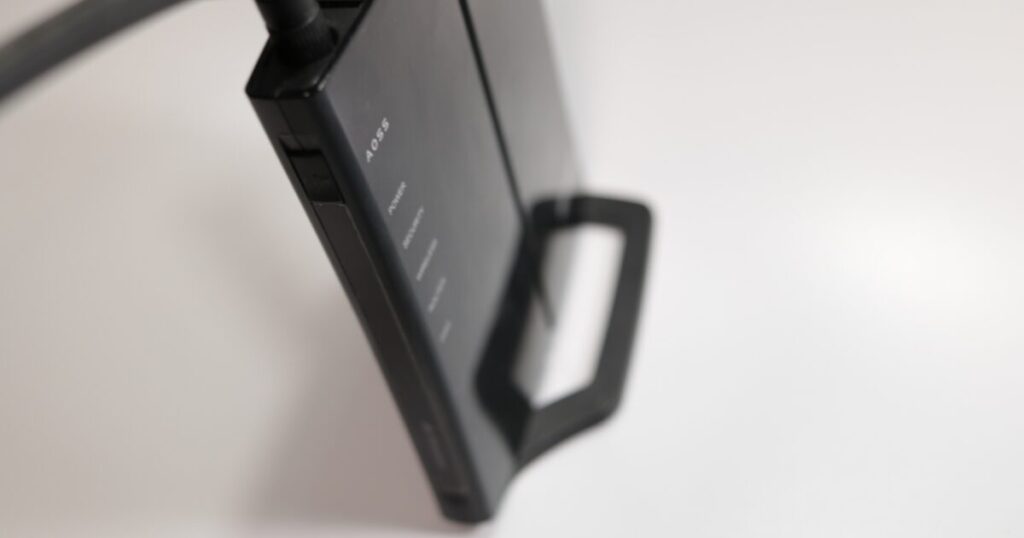
Wi-FiなしでYouTubeを見ようとして再生できない場合は、回線、アプリ、端末、契約プランのどこに原因があるかを順番に確認します。
焦って設定を何度も変えるより、ひとつずつ原因を切り分けたほうが早く解決しやすくなります。
読み込みが止まる
動画の読み込みが途中で止まる場合は、まず電波状況と画質設定を確認します。
モバイルデータ通信は場所によって速度が変わるため、建物の奥、地下、混雑した駅では不安定になりやすいです。
高画質で止まる場合は、画質を下げるだけで再生が安定することがあります。
それでも止まる場合は、YouTubeアプリを再起動したり、端末を再起動したりして、一時的な不具合を取り除くと改善する場合があります。
- 電波の良い場所へ移動
- 画質を下げる
- アプリを再起動
- 端末を再起動
- 通信制限を確認
保存動画が見られない
一時保存した動画が見られない場合は、保存が完了していなかった可能性があります。
保存中に通信が切れると、あとで再開される場合もありますが、完了前の動画はオフラインで再生できません。
また、保存した動画には視聴期限や権利上の制限が関係する場合があり、ずっと無条件で見続けられるわけではありません。
旅行や移動前に使う予定なら、出発前に一度オフライン画面を開いて、再生できるか確認しておくと安心です。
端末の空き容量が少ないと保存に失敗しやすいため、不要な動画やアプリを整理しておくことも大切です。
速度制限の可能性
月間データ容量を使い切っている場合や、混雑時の制御を受けている場合は、YouTubeの読み込みが極端に遅くなることがあります。
この状態では、アプリや端末に問題がなくても、動画の再生が止まったり、低画質でも読み込みに時間がかかったりします。
契約プランのアプリや会員ページで残り容量を確認し、速度制限中かどうかを見ておくと原因を判断しやすいです。
制限中にどうしても見たい場合は、低画質に下げる、音声中心の動画にする、公衆Wi-Fiを使うなどの方法が現実的です。
| 症状 | 考えられる原因 |
|---|---|
| 再生開始が遅い | 回線混雑 |
| 途中で止まる | 電波不安定 |
| 画質が粗い | 自動画質調整 |
| まったく開けない | 通信オフ設定 |
| 保存動画が消えた | 期限や容量不足 |
自分に合う視聴方法を選べばWi-FiなしでもYouTubeは楽しめる
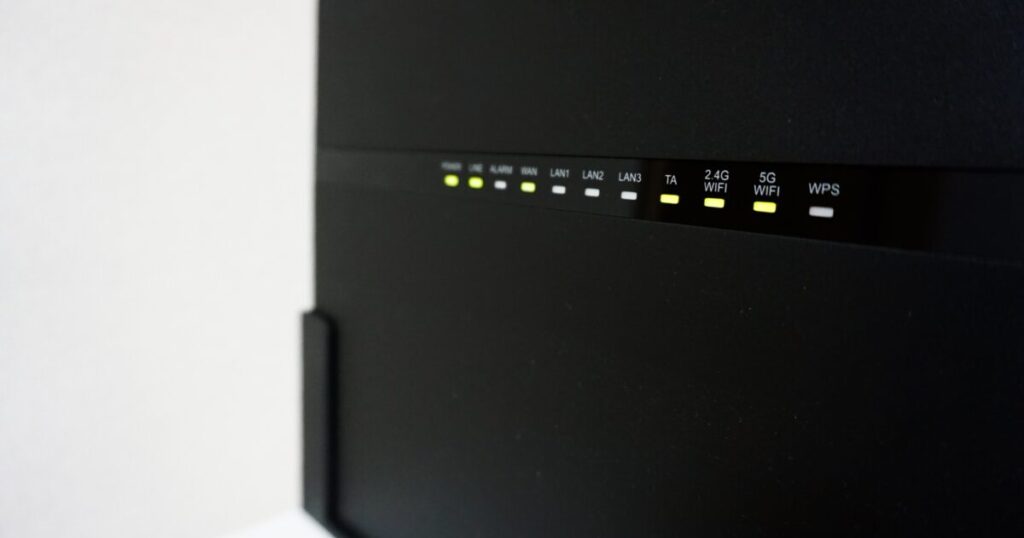
Wi-FiなしでYouTubeを見る方法は、スマホのモバイルデータ通信、YouTube Premiumの一時保存、テザリング、ポケット型WiFi、ホームルーター、公衆Wi-Fiなど複数あります。
短時間だけスマホで見るならモバイルデータ通信でも十分ですが、長時間見るなら画質設定や自動再生の見直しが欠かせません。
通勤や旅行で通信量を減らしたい人は、Wi-Fiが使える場所で事前に一時保存しておく方法が便利です。
テレビやタブレットで見たい人は、テザリングだけに頼ると通信量やバッテリーの負担が大きくなるため、利用頻度に応じて専用回線も検討すると安心です。
通信制限を避けるには、画質を下げる、見る時間を決める、音声中心の動画を選ぶ、月間容量を逆算するという基本が役立ちます。
見られないときは、電波状況、画質設定、アプリの不具合、保存状態、速度制限の順に確認すると原因を見つけやすくなります。
自分の視聴スタイルに合わせて方法を選べば、Wi-Fiがない環境でもYouTubeを無理なく楽しめます。
バッテリー交換もできる便利なポケットWiFi
ポチップ