
AmazonプライムのWi-Fiについて調べている人の多くは、外出先や自宅の通信環境でPrime Videoを問題なく見られるのかを知りたいはずです。
結論から言うと、Prime VideoはWi-Fiがなくても視聴できますが、通信量や画質、ダウンロード可否を理解しておかないと、ギガ不足や再生エラーで困ることがあります。
とくにスマホのモバイル回線だけで映画やドラマを長時間見る場合は、画質設定によってデータ消費量が大きく変わります。
自宅で見るなら光回線やホームルーター、外出先で見るなら事前ダウンロードや画質調整を使い分けると安心です。
この記事の本文では、Prime Videoを前提に、Wi-Fiなしで見る方法、通信量の目安、ダウンロード設定、ポケット型Wi-Fiの考え方、見れない時の原因まで整理します。
最新のDDR5対応で快適なゲーム環境を実現

 ポチップ
ポチップ
AmazonプライムのWi-Fiなし視聴で迷う判断ポイント7つ
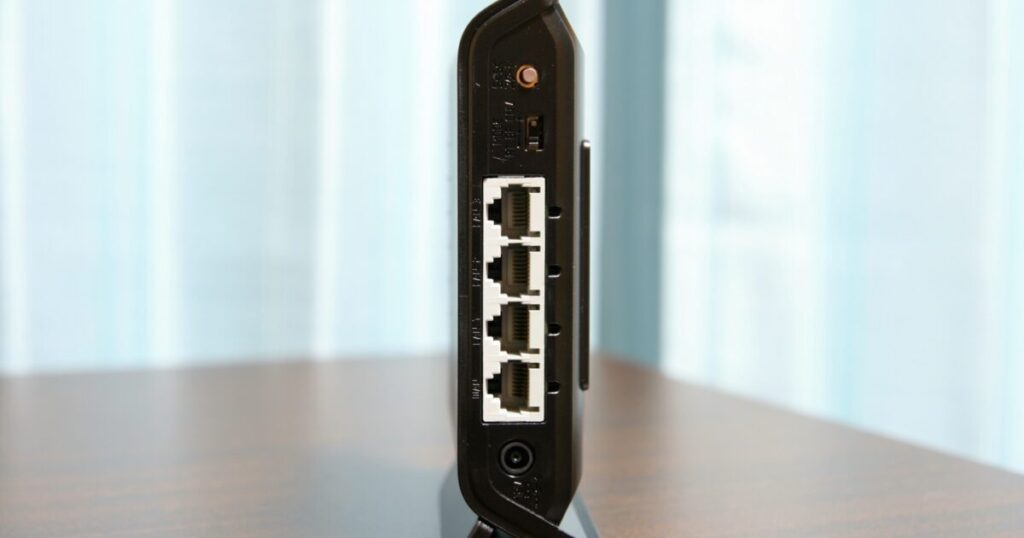
Prime Videoはインターネット経由で動画を再生するサービスなので、ストリーミング視聴には何らかの通信環境が必要です。
ただし、必ずWi-Fi回線が必要という意味ではなく、スマホのモバイルデータ通信でも再生できる場面があります。
一方で、Wi-Fiなし視聴は通信量の消費が大きくなりやすく、長時間の利用では速度制限や画質低下の原因になります。
まずは、Wi-Fiなしで使う前に確認したい判断ポイントを押さえておきましょう。
再生環境
Prime Videoをストリーミング再生する場合、Wi-Fiかモバイルデータ通信のどちらかでインターネットに接続している必要があります。
自宅のテレビやFire TV Stickで見る場合は、基本的に家庭内のWi-Fiや有線LANに接続して使う形になります。
スマホやタブレットで見る場合は、Wi-Fiがない場所でもモバイル回線がつながっていれば再生できます。
つまり、Wi-Fiそのものが必須なのではなく、動画を読み込めるだけの安定した通信が必要という考え方です。
通信が弱い場所では、再生開始が遅くなったり、途中で止まったり、画質が自動的に落ちたりします。
事前保存
外出先でギガを使いたくない場合は、Wi-Fi環境があるうちに作品を端末へダウンロードしておく方法が便利です。
Prime Videoアプリでは、対象作品であればスマホやタブレットに一時保存してオフライン視聴できます。
通勤、通学、旅行、病院の待ち時間など、通信が不安定な場所で見たい人ほど事前保存の効果が大きくなります。
ただし、すべての作品がダウンロードに対応しているわけではないため、作品ページでダウンロードボタンの有無を確認する必要があります。
保存した動画にも視聴期限があるため、長期保存用ではなく、近いうちに見る作品を一時的に入れておく使い方が向いています。
通信量
Wi-Fiなしでストリーミング再生すると、視聴した時間と画質に応じてモバイルデータ通信量を消費します。
標準画質なら比較的少なめに抑えられますが、高画質や最高画質にすると1時間でも大きな容量を使うことがあります。
とくに映画を1本見る場合や、ドラマを続けて何話も見る場合は、月間データ容量の少ないスマホプランでは注意が必要です。
画質を自動設定のままにしていると、通信状況が良い時に高画質へ上がり、想定よりギガを使うことがあります。
モバイル回線で見る日が多い人は、最初に画質設定を確認しておくと安心です。
| 視聴方法 | ギガ消費 | 向いている場面 |
|---|---|---|
| Wi-Fiでストリーミング | スマホ容量は消費しにくい | 自宅で長時間見る |
| モバイル回線でストリーミング | 容量を消費しやすい | 短時間だけ見る |
| Wi-Fiで事前ダウンロード | 外出先では消費しにくい | 移動中に見る |
| モバイル回線でダウンロード | 容量を大きく消費しやすい | 緊急時だけ使う |
画質設定
Prime Videoの見やすさと通信量は、画質設定によって大きく変わります。
スマホの小さな画面で見るなら、必ずしも最高画質である必要はありません。
字幕の読みやすさや映像のきれいさを優先したい場合でも、高画質と標準画質の差が気にならない作品もあります。
モバイル回線で長く見るなら、まずは標準画質やデータ節約系の設定を試すのが現実的です。
反対に、大画面テレビで映画を楽しむ場合は、通信量よりも回線速度と安定性を重視した方が満足度は上がります。
- スマホ視聴は標準画質でも十分なことが多い
- テレビ視聴は高画質のメリットが出やすい
- 外出先ではデータ節約設定が有効
- 自宅では回線速度を優先しやすい
- 画質が粗い時は通信速度も確認する
対応作品
Prime Videoでは、プライム会員特典の対象作品、レンタル作品、購入作品、チャンネル作品などが混在しています。
Wi-Fiなしで見られるかどうかは通信環境だけでなく、作品の種類やダウンロード対応状況にも左右されます。
見放題の対象作品でも、権利上の都合でダウンロードできない場合があります。
また、作品によっては配信終了日が設定されており、後で見ようと思っていた動画が見られなくなることもあります。
外出前に使うなら、作品ページを開いて再生できるか、ダウンロードできるか、保存後に再生できるかまで確認しておくと安全です。
端末容量
ダウンロード視聴は通信量を節約できる一方で、端末のストレージ容量を使います。
スマホの空き容量が少ない状態で複数の映画やドラマを保存すると、アプリの動作が重くなったり、保存に失敗したりすることがあります。
動画を保存する前には、写真、不要アプリ、古いダウンロード作品などを整理しておくと失敗しにくくなります。
画質を高くするほど保存容量も大きくなりやすいため、外出先で小さな画面で見るだけなら保存画質を抑える選択も有効です。
ダウンロード作品は見終わったら削除する習慣をつけると、端末容量の圧迫を防げます。
同時視聴
家族で同じAmazonアカウントを使っている場合は、同時視聴の制限にも注意が必要です。
Prime Videoでは同じアカウントで複数端末の再生ができますが、同時に見られる数や同じ作品を見られる数には制限があります。
自宅のテレビで再生しながら外出先のスマホでも見る場合、作品や契約内容によっては制限に当たることがあります。
Wi-Fiの問題に見えても、実際にはアカウント側の同時視聴制限や端末登録の問題で再生できないケースもあります。
家族で使うなら、誰がどの端末で何を見るかをざっくり把握しておくとトラブルを避けやすくなります。
Wi-FiなしでPrime Videoを見るなら先に使い方を決める
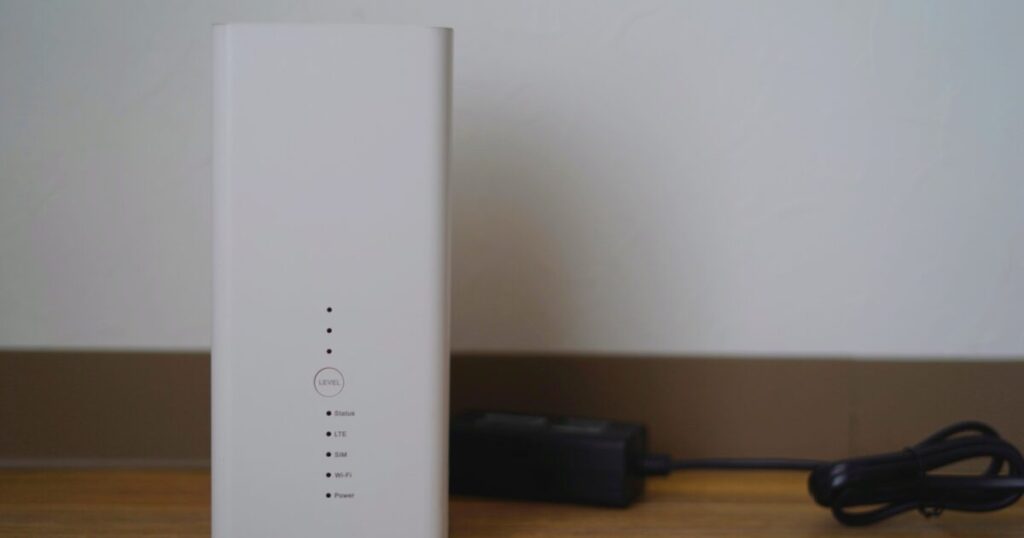
Wi-FiなしでPrime Videoを見る方法は、大きく分けるとモバイル回線でそのまま再生する方法と、事前にダウンロードしておく方法があります。
どちらが正解かは、見る場所、視聴時間、スマホのデータ容量、端末の空き容量によって変わります。
短時間だけならモバイル再生でも問題ありませんが、映画やドラマを長く見るなら事前ダウンロードの方が安心です。
ここでは、外出先で困らないための使い分けを整理します。
短時間再生
数分から30分程度の視聴であれば、モバイル回線のストリーミング再生でも大きな問題になりにくいです。
ただし、画質設定が高いままだと短時間でも想定以上にデータを使う可能性があります。
外出中に少しだけ続きを見る程度なら、標準画質やデータ節約寄りの設定にしておくと安心です。
電波が弱い場所では再生が止まりやすいため、移動中の電車や地下、建物の奥では安定しないことがあります。
短時間再生は手軽ですが、毎日繰り返すと月間通信量をじわじわ圧迫する点に注意しましょう。
- 数分だけ確認したい
- 通信容量に余裕がある
- 電波が安定している
- 画質に強くこだわらない
- 途中停止しても困りにくい
長時間視聴
映画を1本見る場合やドラマを連続で見る場合は、Wi-Fi環境で事前にダウンロードしておくのが向いています。
事前に保存しておけば、外出先でモバイルデータ通信をほとんど使わずに再生できます。
移動中に通信が不安定になっても、保存済みの動画なら止まりにくい点もメリットです。
ただし、保存には端末容量が必要で、作品によってはダウンロードに対応していない場合があります。
長時間見る予定があるなら、出発前にアプリを開いて再生確認まで済ませておくと安心です。
| 使い方 | おすすめ度 | 理由 |
|---|---|---|
| 映画を外で1本見る | 事前ダウンロードが有利 | 通信量を抑えやすい |
| ドラマを数話見る | 事前ダウンロードが有利 | 容量消費を予測しやすい |
| 予告編だけ見る | モバイル再生でも可 | 視聴時間が短い |
| 自宅で毎日見る | Wi-Fi利用が有利 | 安定して長く見やすい |
| 旅行先で見る | 併用が有利 | ホテル回線が不安定な場合がある |
オフライン視聴
オフライン視聴は、通信環境がない場所でも保存済みの動画を再生できる便利な使い方です。
飛行機、新幹線、山間部、地下、病院など、通信が不安定な場所でPrime Videoを見たい人に向いています。
注意点は、完全に永久保存できるわけではなく、視聴期限や配信状況の影響を受けることです。
アプリやアカウントの状態確認が必要になる場合もあるため、長期間ネットに接続していない端末では再生できないことがあります。
オフライン視聴を確実に使いたい時は、出発直前にアプリを開いて作品が再生できる状態か確認しておきましょう。
通信量を減らすなら画質とダウンロード設定を見直す
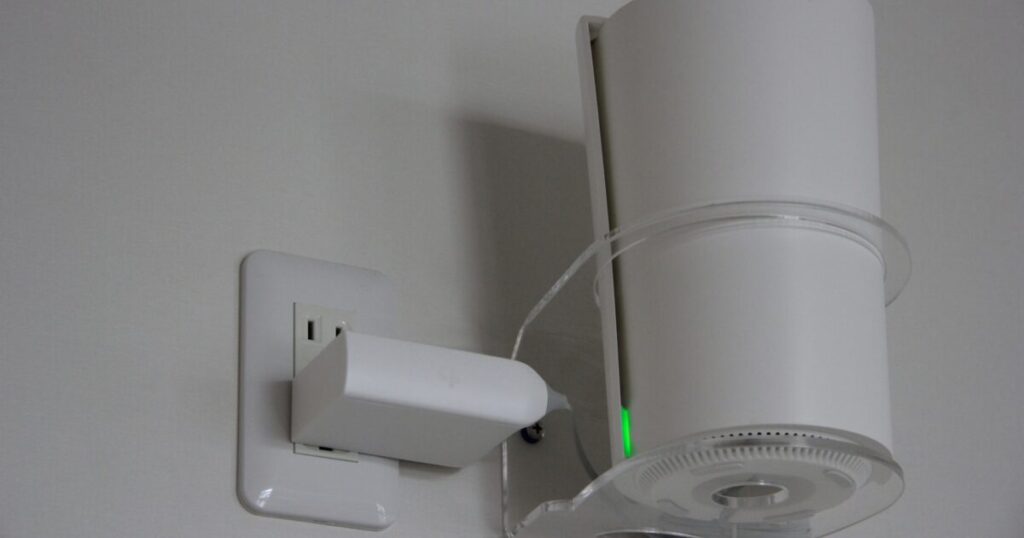
Wi-FiなしでPrime Videoを見る時に最も大きな問題になりやすいのが通信量です。
動画は文字サイトや音楽配信よりもデータ消費が大きく、画質を上げるほどギガの減り方も早くなります。
月末に速度制限がかかりやすい人は、再生方法よりも先に画質とダウンロード設定を見直すべきです。
少し設定を変えるだけでも、外出先での使いやすさはかなり変わります。
画質の目安
Prime Videoの通信量は作品、端末、画質、回線状況によって変わるため、完全に固定された数字では考えない方が安全です。
一般的には、標準画質は比較的軽く、高画質や最高画質はデータ消費が大きくなります。
2026年5月時点で確認できる複数の通信量目安では、標準画質は1時間あたりおおむね0.5GB前後から1GB未満程度、高画質はそれ以上になるケースが多く見られます。
最高画質では1時間で数GB規模になることもあるため、モバイル回線で長時間見るには不向きです。
スマホの小さな画面なら、まず標準画質で試して、粗さが気になる作品だけ高画質にする使い方が現実的です。
| 画質の考え方 | 通信量の傾向 | おすすめ場面 |
|---|---|---|
| データ節約 | 少なめ | 外出先で長く見る |
| 標準画質 | 中程度 | スマホで普段使い |
| 高画質 | 多め | タブレットやテレビ |
| 最高画質 | かなり多め | 高速な固定回線 |
ダウンロード設定
Prime Videoアプリには、ダウンロード時の画質やWi-Fiのみでダウンロードする設定があります。
Wi-Fiのみでダウンロードする設定を有効にしておくと、うっかりモバイル回線で大容量の動画を保存してしまうリスクを減らせます。
反対に、Wi-Fiなしでもダウンロードしたい場合は設定変更が必要になることがありますが、その分だけモバイルデータを大きく消費します。
通信容量に上限があるスマホプランでは、基本的にWi-Fi環境でダウンロードする運用が安全です。
画質を低めにして複数作品を入れるか、画質を高めにして少数作品を入れるかは、端末容量と視聴スタイルに合わせて選びましょう。
- 外出前にWi-Fiで保存する
- 保存画質を必要以上に上げない
- 見終わった作品は削除する
- Wi-Fiのみ設定を確認する
- 保存後に再生確認をする
自動再生
通信量を抑えたい人は、自動再生にも注意が必要です。
ドラマやアニメを見ていると、次のエピソードが自動で始まり、気づかないうちに視聴時間が伸びることがあります。
Wi-Fi環境なら大きな問題になりにくいですが、モバイル回線ではデータ消費が積み上がります。
寝落ちしやすい人や子どもが使う端末では、自動再生を止める設定や視聴時間の管理をしておくと安心です。
通信量の節約は画質だけでなく、再生時間を意識して短く区切ることも大切です。
自宅で快適に見るなら回線の安定性を優先する
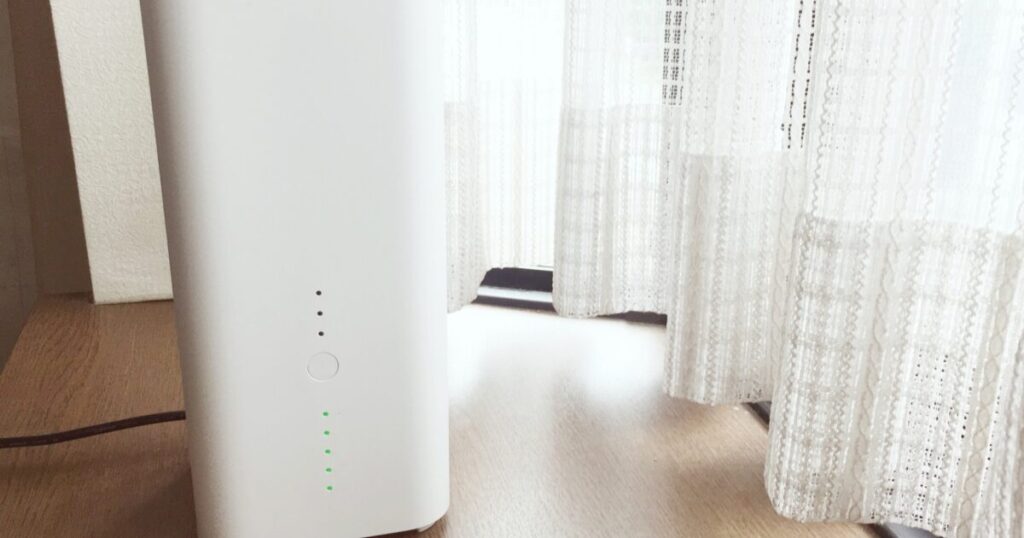
自宅でPrime Videoを見る機会が多いなら、Wi-Fiの有無だけでなく、回線速度と電波の安定性が重要です。
再生中に止まる、画質が荒い、読み込みが長いといった症状は、アプリではなく通信環境が原因のことがあります。
Amazon公式ヘルプでは、Prime Videoのライブ配信でSD画質は最低1Mbps、HD画質は最低5Mbpsのダウンロード速度が目安として案内されています。
実際には家族の同時利用やWi-Fiの電波状況も影響するため、余裕のある回線を選ぶ方が安定します。
光回線
自宅で毎日のようにPrime Videoを見るなら、最も安定しやすいのは光回線です。
光回線は大容量の動画視聴に向いており、家族が同時にスマホ、パソコン、テレビを使っても比較的安定しやすいです。
4K作品や大画面テレビでの視聴を重視する人は、モバイル回線よりも固定回線の方が満足しやすくなります。
ただし、マンションの設備や時間帯によって速度が落ちることもあるため、契約すれば必ず快適とは限りません。
ルーターの性能や置き場所も影響するため、回線契約だけでなく宅内Wi-Fiの整備もセットで考える必要があります。
| 回線タイプ | 安定性 | 向いている人 |
|---|---|---|
| 光回線 | 高い | 自宅で長時間見る人 |
| ホームルーター | 中程度 | 工事を避けたい人 |
| ポケット型Wi-Fi | 場所に左右される | 外でも使いたい人 |
| スマホ回線 | 容量に左右される | 短時間だけ見る人 |
ホームルーター
工事をせずに自宅でWi-Fiを使いたい場合は、ホームルーターも選択肢になります。
コンセントに挿して使えるタイプが多く、引っ越しが多い人や賃貸で工事を避けたい人には便利です。
ただし、通信はモバイル回線を使うため、設置場所や基地局の混雑によって速度が変わります。
Prime Videoを標準画質で見る程度なら十分なこともありますが、家族全員が同時に高画質動画を見ると不安定になる場合があります。
契約前には、利用予定エリアの対応状況、速度制限の条件、解約費用を確認しておきましょう。
- 工事不要で始めやすい
- 設置場所で速度が変わる
- 家族同時利用では余裕が必要
- 高画質視聴はエリア差が出やすい
- 契約条件の確認が重要
ポケット型Wi-Fi
外出先でもPrime Videoを見たい人には、ポケット型Wi-Fiが候補になります。
スマホのギガを節約しながら、タブレットやパソコンでも通信できる点がメリットです。
一方で、ポケット型Wi-Fiはバッテリー管理が必要で、通信エリアや混雑の影響も受けます。
完全無制限のように見えるプランでも、短期間に大量通信を行うと速度制御が入る場合があるため、動画視聴中心なら条件確認が欠かせません。
毎日長時間Prime Videoを見るなら、ポケット型Wi-Fi単体よりも自宅回線との併用を考えた方が安定しやすいです。
Prime VideoがWi-Fiで見れない時は原因を分けて確認する
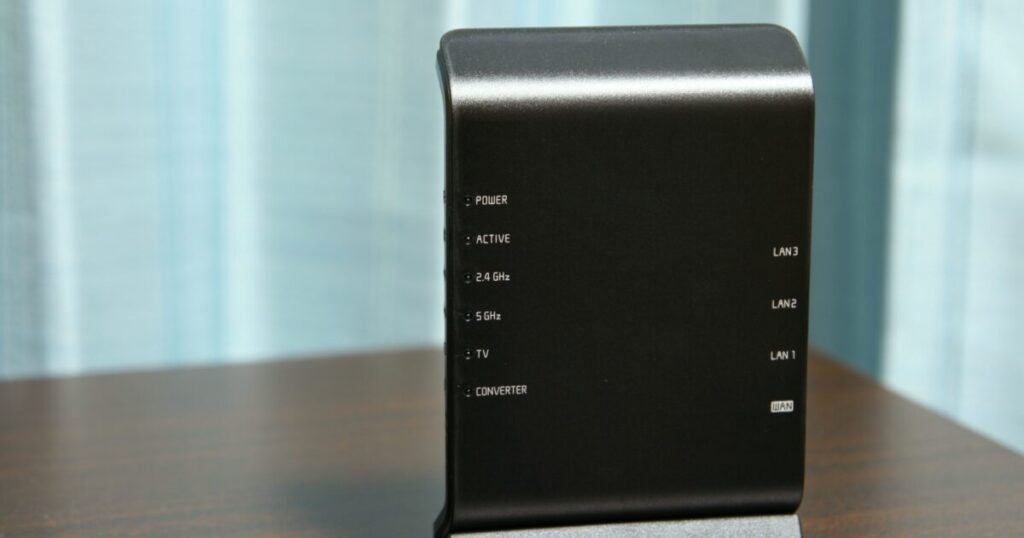
Wi-FiにつないでいるのにPrime Videoが見れない場合、原因は一つとは限りません。
回線、ルーター、端末、アプリ、Amazonアカウント、作品の配信状況など、複数の要素が関係します。
やみくもに設定を変えるより、どこで止まっているのかを順番に切り分ける方が早く解決しやすいです。
ここでは、よくある原因と確認順を整理します。
接続不良
まず確認したいのは、端末が本当にインターネットに接続できているかどうかです。
Wi-Fiマークが出ていても、ルーターから先のインターネット接続が切れている場合があります。
ブラウザで別のサイトを開く、他の動画アプリを試す、端末のネットワーク設定を見るなどして、通信全体の状態を確認しましょう。
他のサービスも使えないなら、Prime Videoではなく回線やルーター側の問題である可能性が高いです。
モデムやルーターの再起動、端末の再起動、Wi-Fiの再接続は、最初に試す価値があります。
- 別サイトを開けるか確認する
- 他の動画アプリを試す
- Wi-Fiを一度切って入れ直す
- ルーターを再起動する
- 端末を再起動する
速度不足
インターネットには接続できていても、速度が足りないとPrime Videoの再生は不安定になります。
再生開始に時間がかかる、映像が止まる、画質が急に落ちる場合は、速度不足や電波の弱さを疑いましょう。
とくに夜の混雑時間帯、家族の同時利用、電子レンジなどの干渉、ルーターから遠い部屋では速度が落ちやすくなります。
可能ならルーターの近くで試す、有線LANを使う、5GHz帯と2.4GHz帯を切り替えるなどの対策が有効です。
テレビだけ遅い場合は、テレビ本体やFire TV Stickの設置場所、HDMI周辺の電波干渉も見直しましょう。
| 症状 | 考えられる原因 | 対処 |
|---|---|---|
| 読み込みが長い | 速度不足 | ルーター近くで試す |
| 途中で止まる | 電波が不安定 | 再起動や位置変更 |
| 画質が荒い | 自動画質調整 | 回線速度を確認 |
| 特定端末だけ見れない | 端末やアプリの問題 | 更新や再ログイン |
| 同じ作品だけ見れない | 配信や権利の問題 | 別作品で確認 |
アプリ不具合
通信に問題がないのにPrime Videoだけ再生できない場合は、アプリ側の不具合やログイン状態を確認します。
アプリの更新、キャッシュ削除、再ログイン、端末の再起動で改善することがあります。
Fire TV Stickやスマートテレビでは、端末本体のソフトウェア更新が必要な場合もあります。
VPNやプロキシを使っていると、地域判定や再生制限に影響して見れないことがあります。
設定を変えても直らない場合は、Amazon側の一時的な障害や作品単位の問題も考えられるため、別端末や別作品で比較しましょう。
外出先で失敗しないために事前準備をしておく
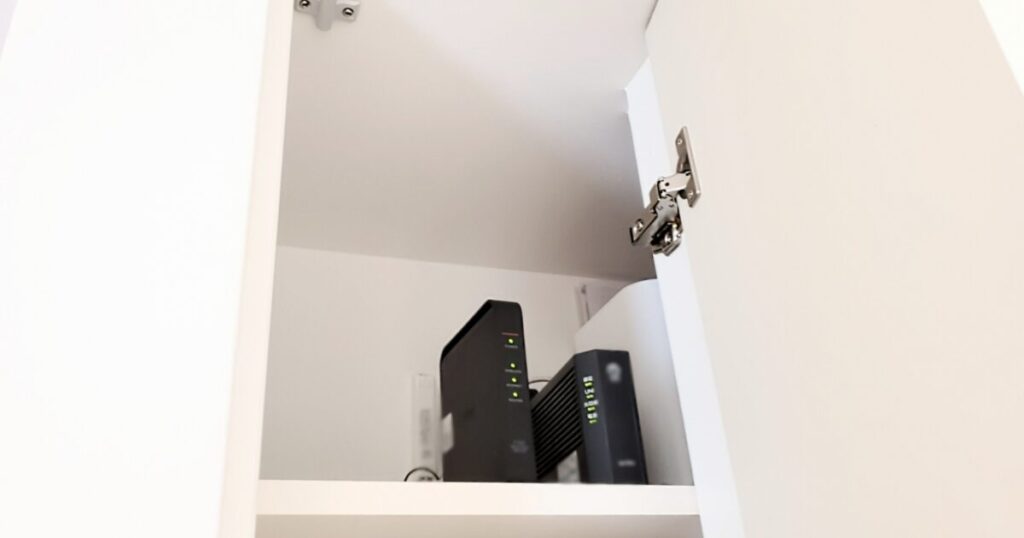
Prime VideoはWi-Fiがない場所でも使えますが、何も準備せずに外出すると通信量や再生トラブルで困ることがあります。
とくに旅行、帰省、出張、入院、長距離移動では、現地の通信環境が読みにくくなります。
快適に見るためには、見る作品を決める、保存する、再生確認をする、充電を用意するという準備が大切です。
少し手間をかけるだけで、外出先でのストレスをかなり減らせます。
作品選び
外出前には、見たい作品をあらかじめ決めておくとスムーズです。
現地で探そうとすると、検索やサムネイル表示だけでも通信を使い、電波が弱い場所では作品選び自体が面倒になります。
映画なら1本、ドラマなら数話、子ども向けなら複数の短い作品を入れておくと状況に合わせやすくなります。
シリーズ作品は次の話を入れ忘れやすいため、移動時間に合わせて少し多めに保存しておくと安心です。
ただし、入れすぎると端末容量を圧迫するため、見終わった作品は早めに削除しましょう。
- 移動時間より少し長めに選ぶ
- 子ども用は短編を複数入れる
- 字幕作品は画面サイズを考える
- 見終わった作品は削除する
- 出発前に再生できるか確認する
充電対策
Prime Videoの動画再生は、通信量だけでなくバッテリーも消費します。
画面の明るさを上げて高画質で再生すると、スマホやタブレットの電池は早く減ります。
長距離移動で見るなら、モバイルバッテリー、充電ケーブル、イヤホンを一緒に準備しておきましょう。
ダウンロード済み動画は通信負荷を抑えやすいですが、画面表示と動画再生による電池消費は避けられません。
子どもに端末を渡す場合は、バッテリー残量だけでなく音量や視聴時間も事前に設定しておくと安心です。
| 準備物 | 目的 | 注意点 |
|---|---|---|
| モバイルバッテリー | 長時間再生に備える | 容量を事前確認 |
| 充電ケーブル | 移動中に充電する | 端末規格を確認 |
| イヤホン | 周囲への配慮 | 音量を上げすぎない |
| スタンド | 見やすくする | 揺れる場所では注意 |
| 空き容量 | 保存失敗を防ぐ | 不要動画を削除 |
子ども利用
子どもが外出先でPrime Videoを見る場合は、通信量だけでなく視聴内容や操作ミスにも注意が必要です。
Wi-Fiがない場所で自由に操作させると、ダウンロードしていない作品をストリーミング再生してギガを使うことがあります。
事前に保存した作品だけを見るように伝え、必要に応じて端末側のモバイルデータ通信をオフにしておくと安心です。
プロフィールや年齢制限の設定も確認しておくと、見せたくない作品へのアクセスを減らせます。
長時間の移動では便利な反面、目の疲れや音量にも配慮して、休憩を挟みながら使いましょう。
Prime VideoはWi-Fiの有無より使い方の設計が大切
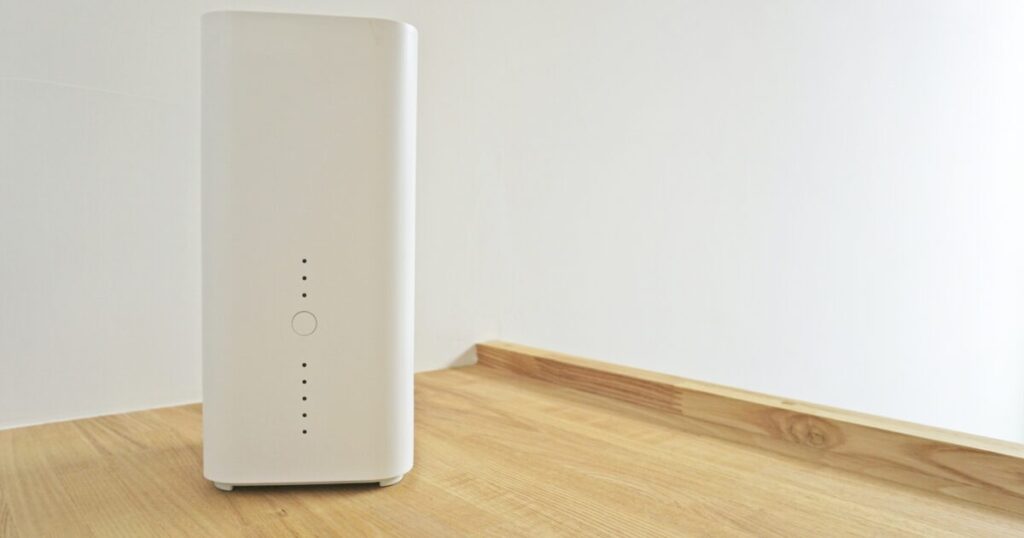
Prime VideoはWi-Fiがなくても、モバイル回線や事前ダウンロードを使えば視聴できます。
ただし、Wi-Fiなしでそのまま長時間ストリーミング再生すると、通信量の消費が大きくなりやすいです。
外出先で見るなら、Wi-Fi環境で事前にダウンロードし、保存後に再生確認をしておく使い方が最も安心です。
自宅で毎日見るなら、光回線や安定したホームルーターなど、長時間視聴に向いた通信環境を整える方が快適です。
画質設定は、スマホなら標準画質、テレビなら高画質というように、画面サイズと通信環境に合わせて選びましょう。
Wi-Fiで見れない時は、回線、ルーター、端末、アプリ、作品の順番で原因を切り分けると解決しやすくなります。
通信量を節約したい人は、Wi-Fiのみでダウンロードする設定、自動再生の見直し、見終わった動画の削除を習慣にすると安心です。
家族で同じアカウントを使う場合は、同時視聴や端末ごとの使い方にも注意しましょう。
結局のところ、重要なのはWi-Fiがあるかないかだけではなく、どこで、どの端末で、どれくらいの時間見るのかを先に決めることです。
その使い方に合わせて通信環境と設定を選べば、Prime Videoは自宅でも外出先でも快適に楽しめます。
最新のDDR5対応で快適なゲーム環境を実現
ポチップ