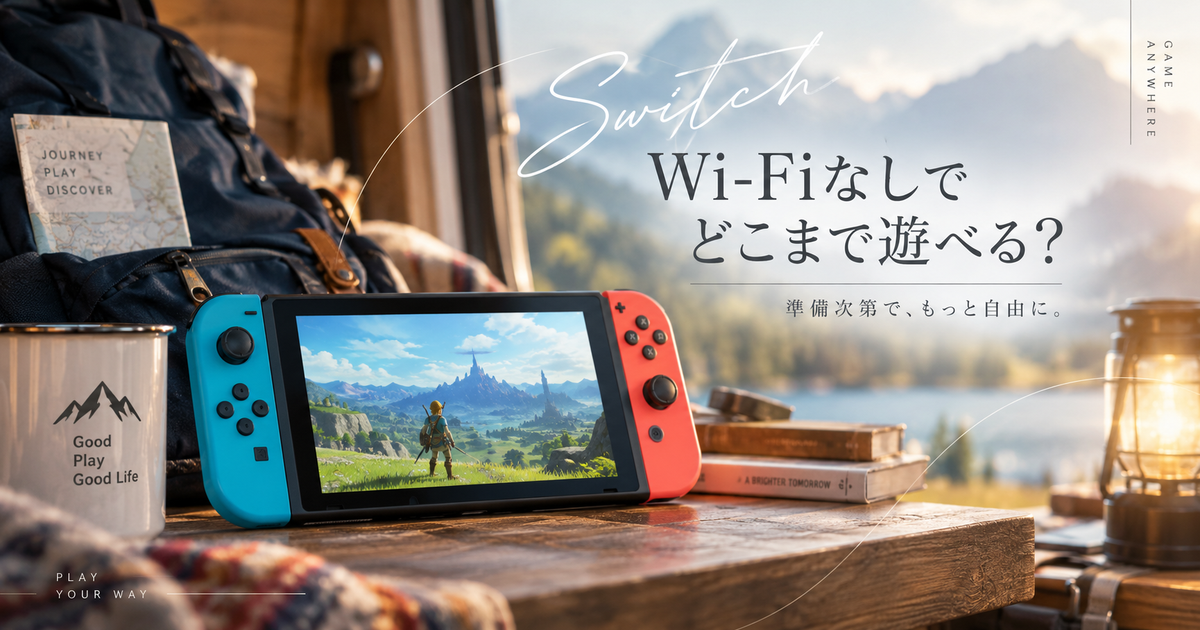
SwitchはWi-Fiなしでも遊べるのか迷う人は、オンライン対戦ができないのか、ソフト自体が起動しないのか、子どもが外出先で困らないのかを知りたいはずです。
結論から言うと、パッケージ版のオフライン対応ソフトや本体にセット済みのダウンロードソフトであれば、SwitchはWi-Fiなしでも十分に遊べます。
ただし、オンライン対戦、ニンテンドーeショップ、ソフト更新、追加データのダウンロード、セーブデータお預かりなどは、インターネット接続が必要になる場面があります。
とくにダウンロード版、Switch 2のキーカード、複数台での利用、子どものみまもり設定は、事前に準備しておかないと外出先で遊べない原因になりやすい部分です。
SwitchをWi-Fiなしで使いたい場合は、できることとできないことを分けて考え、出かける前に本体更新、ソフト更新、必要データの取得、起動確認まで済ませておくことが重要です。
声で簡単操作できるスマートスイッチ

 ポチップ
ポチップ
SwitchをWi-Fiなしで遊ぶ判断基準7つ
SwitchをWi-Fiなしで遊べるかどうかは、本体ではなくソフトの種類、遊ぶモード、事前準備の有無で決まります。
まずは「何をしたいのか」を分けて確認すると、Wi-Fiなしでも問題ないケースと、インターネット接続が必要なケースを判断しやすくなります。
ここでは、外出先や自宅にWi-Fiがない環境で迷いやすい判断基準を7つに分けて整理します。
パッケージ版は遊びやすい
ゲームカードを差し込んで遊ぶ一般的なパッケージ版ソフトは、ソフト本体のデータがカード側に入っているため、オフラインプレイに向いています。
一人用のストーリーモード、ローカルの対戦モード、同じ本体で複数人が遊ぶパーティー系のモードなら、Wi-Fiなしでも遊べることが多いです。
ただし、ゲームカード版でも発売後の更新データ、追加コンテンツ、オンライン専用モード、ユーザー登録系の機能はインターネット接続を求められる場合があります。
中古ソフトを買った場合も、ゲームの基本部分は遊べても、最新バージョンでないと一部機能が使えなかったり、友だちとバージョンが合わなかったりすることがあります。
Wi-Fiなしで安定して遊びたいなら、購入前にパッケージ裏面や商品ページで「インターネット通信が必須か」「オフラインで何人まで遊べるか」を確認するのが安全です。
ダウンロード版は準備が必要
ダウンロード版ソフトは、購入、ダウンロード、初回のセット、追加データ取得などの段階でインターネット接続が必要になります。
一度本体に必要なデータが入り、遊ぶ本体に正しくセットされている状態なら、オフラインでも遊べるソフトは多くあります。
しかし、別の本体に移した直後、バーチャルゲームカードをセットしていない状態、ソフト本体のデータが未ダウンロードの状態では、Wi-Fiなしで起動できないことがあります。
外出先で遊ぶ予定があるなら、出発前にその本体で実際にソフトを起動し、タイトル画面やセーブデータ選択画面まで進めるか試しておくと安心です。
家にWi-Fiがない人でも、スマホのテザリング、家族の回線、公共施設の安定した回線などを一時的に使って、必要データだけ先に入れておく方法があります。
オンライン対戦は使えない
遠くの友だちや世界中のプレイヤーと対戦するオンラインプレイは、Wi-Fiなしでは基本的に利用できません。
Nintendo Switch Onlineに加入していても、加入そのものはインターネット回線の代わりにはならないため、本体がネットにつながっていなければオンライン対戦はできません。
たとえば、離れた場所のフレンドと遊ぶ、ランキングに参加する、オンライン協力プレイをする、ゲーム内イベントに参加するような遊び方は接続が必要です。
逆に、同じ部屋にいる人と1台のSwitchで遊ぶ場合や、近くの本体同士で対応ソフトのローカル通信を使う場合は、オンライン対戦とは別の扱いになります。
「オンライン」と「ローカル通信」は混同しやすいので、Wi-Fiなしで遊びたいときは、ゲーム内メニューにある「近くの人と遊ぶ」と「遠くの人と遊ぶ」の違いを見て判断しましょう。
ローカル通信は近くなら使える
ローカル通信に対応したソフトなら、近くにあるSwitch同士を直接つないで遊べるため、自宅のWi-Fiやインターネット回線がなくても通信プレイができる場合があります。
家族や友だちが同じ場所に集まって、それぞれの本体とソフトを持っている場合は、オンラインではなくローカル通信を選ぶことで遊べる可能性があります。
ただし、ローカル通信を使うには、参加する本体のソフトバージョンがそろっていること、通信機能が制限されていないこと、対応モードを選んでいることが前提になります。
また、機内モードやみまもり設定の影響で通信が使えないこともあるため、Wi-Fiなしなのに通信できないときは設定面を確認する必要があります。
ローカル通信は便利ですが、離れた場所にいる人とはつながれないため、あくまで同じ部屋や近距離で遊ぶための手段として考えるのが自然です。
更新データは事前に入れる
Switch本体やソフトには、あとから不具合修正や機能追加の更新データが配信されることがあります。
更新データがなくても遊べるソフトはありますが、ソフトによっては更新しないと起動できない、通信プレイができない、追加コンテンツが反映されないといった状態になることがあります。
Wi-Fiなしで遊ぶ予定があるなら、前日までに本体更新とソフト更新を済ませ、遊びたいソフトを一度起動しておくとトラブルを減らせます。
複数人でローカル通信をする場合は、自分だけでなく相手の本体とソフトのバージョンもそろえる必要があるため、集合してから更新できない環境だと困りやすくなります。
自宅に常時Wi-Fiがない場合でも、更新だけは一時的に安定した回線につなぐ運用にしておくと、普段はオフラインでも遊びやすくなります。
eショップは利用できない
ニンテンドーeショップは、ダウンロードソフトの購入、追加コンテンツの購入、体験版の取得、残高確認などを行うオンライン機能です。
そのため、Wi-Fiなしの状態では、新しいソフトをその場で買ったり、購入済みソフトを再ダウンロードしたりすることはできません。
セール中のソフトを見つけても、本体がインターネットにつながっていなければ購入手続きやダウンロードに進めないため、外出先で急に遊びたいときは不便です。
ダウンロード派の人は、遊びたい候補を前もって本体に入れておき、空き容量も確保しておくと、Wi-Fiなしの場面でも選べるソフトが増えます。
パッケージ版中心で使う場合でも、追加コンテンツや無料アップデートを利用する機会はあるため、完全にネット接続を使わない前提にしないほうが現実的です。
みまもり設定は差が出る
子どもがSwitchを使う場合は、Nintendo みまもり Switchの設定がWi-Fiなしの遊び方に影響することがあります。
プレイ時間の制限やソフトの中断など、一部の制限は本体に反映済みであればオフライン中でも働く場合があります。
一方で、スマホアプリ側へのプレイ状況の反映や設定変更の同期は、次に本体がインターネットへ接続されたタイミングになることがあります。
また、コミュニケーション機能の制限が関係して、ローカル通信や一部のゲーム内機能が使えないと感じるケースもあります。
子どもに外出先でSwitchを持たせるなら、Wi-Fiなしでも遊ばせたいソフトを親が事前に起動し、制限内容とプレイ時間の挙動を確認しておくと安心です。
判断の目安
SwitchをWi-Fiなしで遊べるかどうかは、ソフトの購入形態と遊びたい機能を見れば大まかに判断できます。
一人で遊ぶオフラインゲーム、同じ本体での対戦、近くの人とのローカル通信は、事前準備さえ整っていればWi-Fiなしでも使いやすい遊び方です。
反対に、オンライン対戦、eショップ、追加データ取得、クラウド系の機能、ゲーム内イベントは、インターネット接続が必要になりやすい領域です。
- 一人用ゲームは比較的遊びやすい
- パッケージ版はオフライン向き
- ダウンロード版は事前起動が重要
- オンライン対戦は接続が必要
- ローカル通信は近距離向け
- 更新データは先に入れる
- 子ども用設定は事前確認が安全
迷ったときは、遊びたいソフトをWi-Fiのある場所で一度起動し、通信なしでも目的のモードまで進めるかを確認するのがもっとも確実です。
できることの早見表
Wi-Fiなしでできるかどうかを一目で判断したい場合は、機能ごとに分けて見ると混乱しにくくなります。
同じ「通信」という言葉でも、ローカル通信とインターネット通信では必要な環境が違うため、メニュー名だけで判断しないことが大切です。
また、ソフトによって例外があるため、表はあくまで一般的な目安として使い、最後は実際のソフト画面や商品情報で確認しましょう。
| 機能 | Wi-Fiなしの可否 | 注意点 |
|---|---|---|
| 一人用プレイ | 使えることが多い | ソフトにより例外あり |
| 同じ本体で対戦 | 使えることが多い | 人数分のコントローラーが必要 |
| ローカル通信 | 対応ソフトなら可能 | 近くの本体とバージョン確認が必要 |
| オンライン対戦 | 不可 | インターネット接続が必要 |
| eショップ | 不可 | 購入や再ダウンロードはできない |
| ソフト更新 | 基本不可 | 事前に更新しておく |
| セーブデータお預かり | 不可 | 同期は接続時に行う |
この表で見ると、Wi-FiなしのSwitchは「すべてできない」のではなく、「オンライン要素を除けば遊べる範囲がかなりある」と考えたほうが実態に近いです。
Wi-Fiなしでできる遊び方
Wi-FiなしのSwitchでも、遊び方をオフライン向けに選べば十分に活用できます。
特に一人用ゲーム、同じ本体での対戦、近くの人とのローカル通信は、家庭内や移動中でも使いやすい代表的な遊び方です。
一人用ゲーム
ストーリーを進めるRPG、アクションゲーム、パズルゲーム、シミュレーションゲームなどは、Wi-Fiなしでも遊びやすいジャンルです。
ゲーム内でオンラインランキングや追加イベントが用意されている場合でも、本編だけならオフラインで進められる作品は多くあります。
移動中、入院中、帰省先、ネット回線が弱い部屋などで遊ぶなら、一人用モードが充実しているソフトを選ぶと満足度が高くなります。
ただし、最初の起動時に更新データの適用や追加データの取得が必要なソフトもあるため、買ってすぐ未開封のまま持ち出すのは避けたほうが安全です。
出かける前にタイトル画面まで進め、セーブデータが作れるところまで確認しておけば、Wi-Fiなしの環境でも落ち着いて遊べます。
同じ本体で遊ぶ
家族や友だちと同じSwitch本体を見ながら遊ぶモードは、Wi-Fiなしでも使いやすい遊び方です。
パーティーゲーム、レースゲーム、格闘ゲーム、スポーツゲームなどは、同じ画面で複数人が参加できるものがあります。
この場合に必要なのはインターネット回線ではなく、人数分のJoy-ConやProコントローラー、十分なバッテリー、見やすい画面環境です。
- 家族で同じテレビを使う
- 友だちとテーブルモードで遊ぶ
- 兄弟で画面分割プレイをする
- 旅行先で短時間だけ遊ぶ
- ネット回線が弱い部屋で遊ぶ
Wi-Fiなしで複数人が遊ぶなら、オンライン専用ソフトよりも、同じ本体で遊べる人数が明記されたソフトを選ぶほうが失敗しにくいです。
ローカル通信で遊ぶ
ローカル通信は、近くにいる人のSwitch本体同士をつないで遊ぶ方法です。
オンライン対戦と違い、遠く離れた相手とは遊べませんが、同じ部屋にいる友だちや家族とそれぞれの画面で遊べるのが強みです。
参加する本体ごとにソフトが必要な場合もあれば、ソフトやモードによって条件が異なる場合もあるため、遊ぶ前に必要本数を確認しておきましょう。
| 確認項目 | 目安 | 理由 |
|---|---|---|
| 本体台数 | 参加人数分 | 一人一台で遊ぶ場合がある |
| ソフト本数 | ソフトごとに異なる | 全員分が必要な場合がある |
| ソフト更新 | 事前にそろえる | バージョン違いを避ける |
| 通信設定 | 制限を確認 | みまもり設定が影響する場合がある |
| 本体の距離 | 近くで使う | 通信を安定させるため |
ローカル通信がうまくいかないときは、ソフトの更新、本体の再起動、機内モード、みまもり設定、選んでいる通信メニューを順番に見直すと原因を絞りやすくなります。
Wi-Fiなしで困りやすい機能
SwitchをWi-Fiなしで使うときに困るのは、ゲームそのものよりもオンライン前提の周辺機能です。
ソフトを買う、更新する、追加コンテンツを入れる、クラウド保存を使うといった操作は、インターネット接続がないと止まりやすい部分です。
ニンテンドーeショップ
ニンテンドーeショップは、ダウンロードソフトや追加コンテンツを購入するためのオンラインストアです。
Wi-Fiなしではストアに接続できないため、ソフトの検索、セール価格の確認、残高の利用、コード引き換え、体験版のダウンロードなどができません。
旅行中に急に新しいソフトを買いたくなっても、その場でネットにつながらなければ購入とダウンロードは進みません。
特にダウンロード版だけで遊んでいる人は、Wi-Fiなしの場所に行く前に、遊ぶ予定のソフトを複数本入れておくと安心です。
本体容量が不足していると、Wi-Fiにつながってもすぐにダウンロードできないため、不要なソフトの整理やmicroSDカードの準備もセットで考えましょう。
ソフト更新
ソフト更新は、不具合修正、バランス調整、追加要素、オンライン機能の安定化などに関わる重要なデータです。
Wi-Fiなしでも古いバージョンのまま遊べる場合はありますが、更新を求められるソフトや、更新しないと通信相手と遊べないソフトもあります。
ローカル通信をしたいのに友だちとつながらない場合、片方だけ更新済みで、もう片方が古いバージョンのままというケースも考えられます。
- 発売直後のソフト
- オンライン要素があるソフト
- 追加コンテンツを使うソフト
- 大会やイベントがあるソフト
- 複数人で通信するソフト
Wi-Fiなしの環境で遊ぶ前には、遊びたいソフトのアイコンを選び、更新確認を済ませてから出かける流れを習慣にすると安心です。
セーブデータ関連
セーブデータは基本的に本体保存メモリーに保存されるため、Wi-Fiなしでもプレイ自体は続けられます。
ただし、Nintendo Switch Onlineのセーブデータお預かりのようなクラウド機能は、インターネット接続がなければ最新状態に同期できません。
複数台の本体で同じゲームを遊ぶ人や、本体の故障に備えたい人は、Wi-Fiなしの期間が長いほどクラウド側との差が広がる点に注意が必要です。
| 項目 | Wi-Fiなしの状態 | 注意点 |
|---|---|---|
| 本体内の保存 | 利用できる | 通常プレイは継続しやすい |
| クラウド同期 | 利用できない | 接続後に同期される |
| 複数台利用 | 不便になりやすい | 最新データの位置を確認する |
| 本体故障時 | リスクが残る | 長期間オフラインは避ける |
普段はWi-Fiなしで遊ぶ場合でも、定期的にインターネットへつないで本体更新、ソフト更新、セーブ関連の同期をまとめて行うほうが安全です。
ダウンロード版を外で遊ぶ準備
SwitchをWi-Fiなしで使うときに最もトラブルになりやすいのは、ダウンロード版ソフトを外出先で起動できないケースです。
出かける前に少し準備しておけば、Wi-Fiがない場所でもスムーズに遊べる可能性が高くなります。
本体にセットする
ダウンロード版は、現在のSwitchではバーチャルゲームカードとして管理されるため、遊びたい本体にセットされているかが重要です。
購入済みのソフトでも、別の本体側にセットしている状態や、まだ本体に必要データを入れていない状態では、Wi-Fiなしで遊べないことがあります。
とくに家族で複数台のSwitchを使っている家庭では、どの本体でどのソフトを遊ぶのかを出発前に決めておく必要があります。
Wi-Fiのある場所で遊びたい本体を起動し、バーチャルゲームカードの状態を確認してから、実際にソフトを起動しておくと安心です。
一度起動できたとしても、追加データやゲーム内ログインが必要なタイトルもあるため、タイトル画面だけでなく、実際にプレイ開始できるところまで進めるのが理想です。
空き容量を確保する
ダウンロード版や追加データを使うには、本体保存メモリーやmicroSDカードに十分な空き容量が必要です。
Wi-Fiがある場所に着いても、容量不足でダウンロードできなければ、その場で不要ソフトを消す作業が必要になり、時間がかかります。
外出前に容量を整理しておけば、更新データや追加コンテンツを入れるときもスムーズです。
- 遊ばない体験版を消す
- クリア済みソフトを整理する
- 動画や画像を整理する
- microSDカードを用意する
- 大容量ソフトは前日までに入れる
ソフトを消してもセーブデータまで同時に消えるとは限りませんが、不安な場合は削除前に本体のデータ管理画面で対象を確認してから進めましょう。
出発前に起動する
Wi-Fiなしの場所で遊べるか確認する最も確実な方法は、出発前にその本体で実際に起動してみることです。
ホーム画面にアイコンがあるだけでは、必要なデータがそろっているとは限らないため、タイトル画面やセーブデータ選択画面まで進めることが大切です。
オンライン要素が強いゲームでは、最初のログインや利用規約の確認で止まる場合もあるため、初回起動を外出先で行うのは避けたほうが安全です。
| 確認する場所 | 見るポイント | 対処 |
|---|---|---|
| ホーム画面 | ソフトアイコンの有無 | なければ再ダウンロード |
| 起動画面 | エラー表示の有無 | 接続して原因を確認 |
| タイトル画面 | 更新要求の有無 | 事前に更新 |
| セーブ選択 | データの有無 | 使うユーザーを確認 |
| ゲーム開始後 | オフライン進行の可否 | 目的のモードまで確認 |
この確認を一度しておくだけで、外出先で子どもが遊べない、飛行機や車内でソフトが起動しないといった困りごとをかなり減らせます。
Wi-Fiがない家での代替策
自宅に固定回線やWi-Fiルーターがない場合でも、Switchを完全にあきらめる必要はありません。
常時オンラインで遊ぶには安定回線が望ましいですが、更新やダウンロードだけなら一時的な接続手段でも対応できる場合があります。
スマホのテザリング
スマホのテザリングを使えば、スマホのモバイル回線を経由してSwitchをインターネットに接続できます。
自宅にWi-Fiがない人でも、本体更新、ソフト更新、軽いダウンロード、eショップの確認程度ならテザリングで対応できる場合があります。
ただし、大容量ソフトのダウンロードや長時間のオンライン対戦では、通信量、速度制限、バッテリー消費、回線の安定性が問題になりやすいです。
スマホの契約プランによっては、短時間の更新だけで多くのデータ容量を使う可能性があるため、残容量と制限条件は必ず確認しておきましょう。
テザリングは「家にWi-Fiがないときの一時的な橋渡し」と考え、毎日オンラインで長時間遊ぶ用途には固定回線やホームルーターも検討したほうが現実的です。
有線接続
Switchは環境を整えれば、有線LANでインターネットに接続できる場合があります。
無線のWi-Fiが不安定でも、ドックや対応アダプターを使った有線接続なら、更新やオンラインプレイが安定しやすくなることがあります。
ただし、携帯モード中心で使っている人や、そもそも固定回線がない家庭では、有線接続だけで問題が解決するわけではありません。
- 固定回線がある家庭向き
- テレビモード中心なら使いやすい
- 無線より安定しやすい
- 対応機器の確認が必要
- 携帯モードでは工夫が必要
「Wi-Fiなし」といっても、家にインターネット回線はあるが無線ルーターがないだけなら、有線接続やルーター追加でかなり使いやすくなります。
一時接続を使う
自宅にネット環境がない場合でも、家族の家、実家、友人宅、スマホのテザリングなどで一時的に接続し、必要な作業だけ済ませる方法があります。
この運用では、普段はWi-Fiなしでオフラインプレイを楽しみ、月に数回だけ更新やダウンロードのために接続する形になります。
大容量のソフトを頻繁に買わない人や、パッケージ版中心で遊ぶ人なら、この方法でも大きな不便を感じにくい場合があります。
| 接続手段 | 向いている作業 | 注意点 |
|---|---|---|
| スマホテザリング | 軽い更新 | 通信量に注意 |
| 家族の回線 | 大きめの更新 | 事前に了承を得る |
| 友人宅の回線 | ローカル通信前の準備 | 本体を忘れない |
| 有線接続 | 安定した更新 | 機器の確認が必要 |
| ホームルーター | 自宅での継続利用 | 月額費用がかかる |
一時接続を使う場合は、更新するソフトをあらかじめ決めておき、接続したタイミングでまとめて済ませると効率よく運用できます。
子どもが使うときの注意
子どもがSwitchをWi-Fiなしで使う場合は、遊べるかどうかだけでなく、安全面と管理面も考える必要があります。
みまもり設定、購入制限、通信制限、プレイ時間の扱いを事前に確認しておくと、親も子どもも安心して使いやすくなります。
みまもり設定
Nintendo みまもり Switchを使っている家庭では、Wi-Fiなしのときに設定変更やプレイ状況の反映がすぐに行われない場合があります。
本体側に反映済みの時間制限などは働くことがありますが、スマホアプリ側で確認できる情報は、次にインターネットへ接続されたときに更新されることがあります。
そのため、旅行や帰省で長時間Wi-Fiなしになる場合は、出発前に制限時間、対象ソフト、年齢制限、コミュニケーション制限を見直しておくと安心です。
子どもが「ローカル通信できない」と言う場合も、ネット回線ではなく、みまもり設定で通信機能が制限されている可能性があります。
Wi-Fiなしで遊ばせる前に、親が実際に同じ操作をして、遊ばせたいモードまで進めるか確認しておくとトラブルを防ぎやすくなります。
課金を防ぐ
Wi-Fiなしの状態ではeショップに接続できないため、その場で新しいダウンロードソフトや追加コンテンツを買うことはできません。
しかし、次にインターネットへ接続したときに購入できる状態になっていると、子どもが操作して意図しない購入につながる可能性があります。
子ども用アカウント、購入制限、パスワード確認、残高管理を整えておけば、Wi-Fiありの環境に戻ったときも安心です。
- 子どもアカウントを使う
- 購入時の確認を有効にする
- 残高を入れすぎない
- パスワードを共有しない
- 遊ぶソフトを親が先に選ぶ
Wi-Fiなしで遊ばせる場合でも、次に接続したときの行動まで含めて管理しておくことが大切です。
旅行前の確認
旅行、帰省、入院、長距離移動などでSwitchを持ち出すときは、Wi-Fiなしでも遊べる状態かを前日までに確認しましょう。
当日の朝に更新データが見つかると、出発時間までにダウンロードが終わらなかったり、容量不足で止まったりすることがあります。
子ども用に持たせるなら、充電、ソフトの起動、コントローラーの接続、みまもり設定、オフラインで遊べるモードをまとめて見ておくと安心です。
| 準備項目 | 確認内容 | 目安 |
|---|---|---|
| 本体充電 | バッテリー残量 | 前夜に充電 |
| ソフト起動 | 目的の画面まで進める | 出発前に確認 |
| 更新データ | 本体とソフトを更新 | 前日まで |
| 容量 | 空き容量を確保 | 大容量ソフト前に確認 |
| 制限設定 | 遊べる範囲を確認 | 親が操作して確認 |
この準備をしておけば、Wi-Fiなしの環境でも「起動できない」「通信できない」「遊ぶソフトがない」といった困りごとを避けやすくなります。
Wi-FiなしのSwitchは準備次第で楽しめる
SwitchはWi-Fiなしでも、一人用ゲーム、同じ本体での複数人プレイ、対応ソフトのローカル通信などを使えば十分に遊べます。
一方で、オンライン対戦、ニンテンドーeショップ、ソフト更新、追加コンテンツ、クラウド同期などは、インターネット接続が必要になりやすい機能です。
パッケージ版はオフラインに強い傾向がありますが、ゲームによっては更新データや追加データが必要になるため、完全に何も準備しなくてよいわけではありません。
ダウンロード版やバーチャルゲームカードを使う場合は、遊びたい本体にソフトをセットし、必要データを入れ、実際に起動できるところまで確認しておくことが大切です。
家にWi-Fiがない人は、スマホのテザリング、有線接続、家族の回線、一時的な接続環境を使って、更新やダウンロードだけ済ませる運用もできます。
子どもに持たせる場合は、みまもり設定、購入制限、プレイ時間、ローカル通信の可否を親が事前に確認しておくと安心です。
Wi-FiなしのSwitchは不便な場面もありますが、遊び方をオフライン向けに選び、必要な準備を済ませておけば、移動中や外出先でも快適に楽しめます。
声で簡単操作できるスマートスイッチ
ポチップ