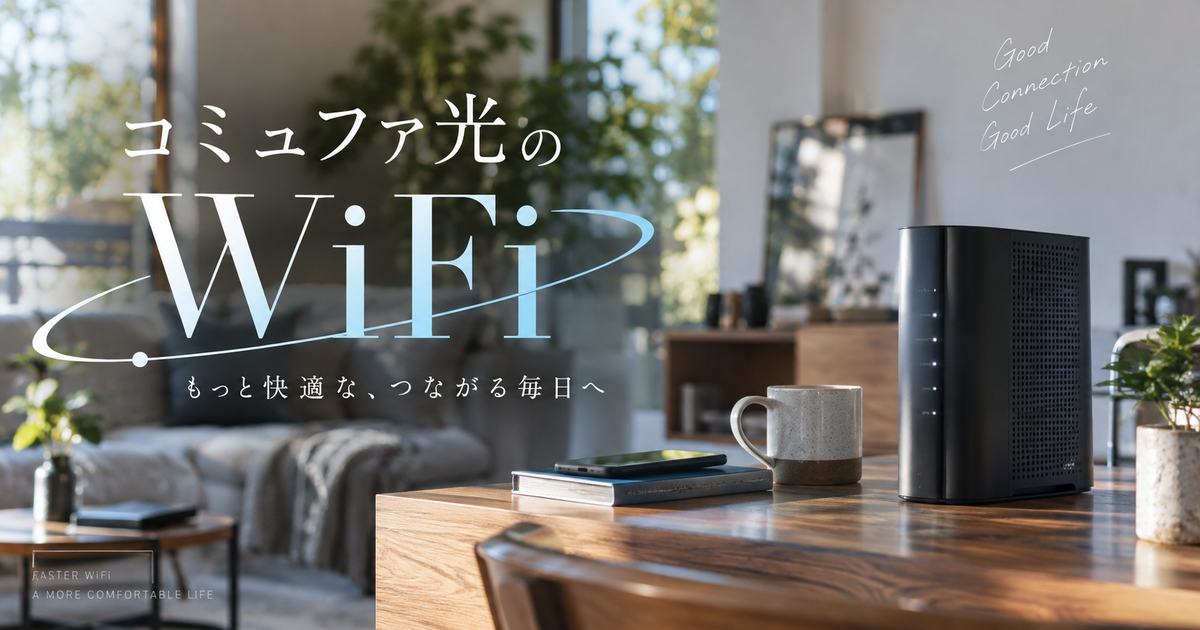
コミュファ光のWiFiを使いたい人が最初に迷いやすいのは、光回線そのものの速度よりも、自宅の中で電波をどう届けるかという部分です。
同じコミュファ光を契約していても、ホームゲートウェイの種類、契約メニュー、端末の対応規格、部屋の広さ、壁の厚さ、電子レンジなどの干渉によって体感速度は大きく変わります。
そのため、遅いからすぐ乗り換える、つながらないから市販ルーターを買う、と判断する前に、まずはWiFi側の条件を順番に見直すことが大切です。
ここでは、コミュファ光のWiFiをこれから使う人、契約中で速度や接続に不満がある人、メッシュWi-Fiや市販ルーターの追加を迷っている人に向けて、確認すべき点を実用目線で整理します。
契約不要で手軽に使えるポケットWiFi

 ポチップ
ポチップ
コミュファ光のWiFiで確認したいポイント8つ
コミュファ光のWiFiは、回線速度だけでなく、ホームゲートウェイ、端末、周波数、設置場所、家の間取りが組み合わさって使い心地が決まります。
まずは、速度の数字だけを追うのではなく、自宅でどの条件がボトルネックになっているかを切り分ける意識が必要です。
特に、スマホでは快適なのにパソコンだけ遅い、リビングでは速いのに寝室では弱い、夜だけ不安定になるという場合は、原因が一つとは限りません。
最初に全体像をつかんでおくと、不要な機器購入や設定変更を避けやすくなります。
ホームゲートウェイ
コミュファ光では、親機の役割を持つホームゲートウェイがWiFi環境の中心になります。
光回線が高速でも、ホームゲートウェイの無線規格や設置場所が合っていないと、スマホやパソコン側の体感速度は伸びにくくなります。
まずは、利用中の機器名、対応規格、SSID、ランプ状態、設置位置を確認して、機器そのものが現在の使い方に合っているかを見てください。
契約したまま何年も機器を見直していない場合は、古い規格が足を引っ張っている可能性もあります。
| 確認項目 | 見るポイント |
|---|---|
| 機器名 | 本体ラベルや契約書類 |
| 無線規格 | 11axや11acへの対応 |
| ランプ | 異常点灯や消灯の有無 |
| 設置場所 | 床置きや棚奥を避ける |
10ギガ契約
10ギガメニューは高速通信を狙いやすい契約ですが、WiFiでも常に最大速度が出るという意味ではありません。
10ギガの力を活かすには、ホームゲートウェイ、端末、LANケーブル、接続ポート、利用サービスまで含めて高速通信に対応している必要があります。
動画視聴や一般的なWeb閲覧が中心なら1ギガでも十分なことが多く、オンラインゲーム、大容量アップロード、家族全員の同時利用が多い場合は10ギガの恩恵を感じやすくなります。
速度の最大値だけで選ぶのではなく、実際に速さが必要な場面がどれだけあるかを考えると選びやすくなります。
端末の規格
WiFiは親機だけが新しくても、スマホやパソコンなどの子機側が古い規格のままだと速度は頭打ちになります。
たとえば古いノートパソコンやゲーム機は、5GHzやWi-Fi 6に対応していないことがあり、同じ場所で使っても最新スマホより遅く感じる場合があります。
家族の中で特定の端末だけ遅いなら、回線の問題ではなく、その端末の無線規格、OS、ネットワーク設定、内蔵アンテナの性能を疑うほうが自然です。
買い替えが難しい端末は、USB接続の無線子機や有線接続で改善できる場合もあります。
5GHz
5GHzは干渉を受けにくく速度を出しやすい一方で、壁や床などの障害物には弱い傾向があります。
ホームゲートウェイに近い部屋で動画視聴やオンライン会議をするなら、2.4GHzより5GHzを優先すると安定しやすいです。
ただし、離れた部屋で急に電波が弱くなるなら、5GHzにこだわらず2.4GHzやメッシュWi-Fiも含めて考える必要があります。
近くでは速いのに隣室で弱いという症状は、5GHzの特性を理解しておくと納得しやすくなります。
| 周波数 | 得意な場面 | 苦手な場面 |
|---|---|---|
| 5GHz | 近距離で高速通信 | 壁や階をまたぐ通信 |
| 2.4GHz | 離れた部屋への接続 | 家電や周辺機器の干渉 |
| 自動切替 | 移動しながらの利用 | 端末側の相性次第 |
2.4GHz
2.4GHzは障害物に比較的強く、離れた部屋でもつながりやすい反面、電子レンジやBluetooth機器などの影響を受けやすい周波数帯です。
速度よりも接続の粘り強さを重視する家電、プリンター、スマートスピーカー、防犯カメラなどでは2.4GHzが向くことがあります。
リビングでは5GHz、離れた部屋やIoT機器では2.4GHzというように、用途ごとに使い分けると無理なく安定させやすくなります。
ただし、集合住宅で周囲のWiFiが多い場合は、2.4GHzに接続しているだけで混雑の影響を受けることがあります。
設置場所
WiFiの不満は、契約メニューよりもホームゲートウェイの置き場所で変わることがあります。
金属製ラックの中、テレビ裏、床に近い場所、電子レンジの近く、分厚い壁の向こう側に置くと、電波が弱くなったり不安定になったりしやすいです。
まずは追加機器を買う前に、親機をできるだけ家の中央寄り、見通しの良い高さ、熱がこもらない場所へ移すことを試してください。
置き場所を少し変えただけで、寝室や仕事部屋の体感が改善することもあります。
- 床に直置きしない
- 電子レンジから離す
- 金属棚の中に入れない
- 水槽や厚い壁を避ける
- 家の中央寄りを意識する
メッシュWi-Fi
メッシュWi-Fiは、ホームゲートウェイだけでは電波が届きにくい家で、複数の機器を使ってWiFiの範囲を広げる仕組みです。
戸建て、二世帯住宅、部屋数が多いマンション、階をまたぐ利用では、単純な中継機よりも移動時の接続切替が自然になりやすいです。
ただし、電波が届く範囲や実効速度は家の構造に左右されるため、導入すれば必ず全室で最高速度になると考えるのではなく、弱い場所を減らすための選択肢として見るのが現実的です。
月額料金がかかるオプションの場合は、今の不満が一時的なものか、家の構造による恒常的なものかを見てから検討すると無駄がありません。
有線接続
WiFiの速度が不安定なときは、有線接続で回線側と無線側を切り分けると判断しやすくなります。
有線でも遅いなら回線、機器、パソコン、LANケーブル側の問題が疑われ、WiFiだけ遅いなら電波、周波数、設置場所、接続台数の影響が疑われます。
5ギガや10ギガを活かしたい場合は、LANケーブルのカテゴリやパソコン側のLANポート対応も見落とさないようにしてください。
在宅勤務やゲームのように安定性が重要な用途では、WiFiにこだわらず有線を併用するほうが快適なこともあります。
速度が遅い時に見るべき原因
コミュファ光を使っていて速度が遅いと感じる場合、まず大切なのは、どの場面で遅いのかを分けて考えることです。
家中どこでも遅いのか、特定の部屋だけ遅いのか、特定の端末だけ遅いのかで、見るべき原因は変わります。
速度測定をする時も、WiFi接続のまま一度測り、可能であれば有線接続でも測ると、無線側の問題か回線側の問題かを分けやすくなります。
原因を切り分けずに機器を買い足すと、根本原因が残ったまま出費だけ増えることがあります。
測定条件
速度測定は、測る時間帯、端末、接続方法、測定サイトによって結果が変わります。
一度だけの数字で判断すると、たまたま混雑していた時間帯や端末の一時的な負荷を回線全体の問題と誤解することがあります。
朝、昼、夜のように複数回測り、スマホとパソコン、有線とWiFiを分けて記録すると、原因の輪郭が見えやすくなります。
速度の数字だけでなく、動画が止まる、会議で声が途切れる、アップロードが遅いなど、実際の困りごとも一緒にメモしてください。
サポートに相談する場合も、測定条件が残っていると状況を説明しやすくなります。
| 測り方 | 分かること |
|---|---|
| WiFiで測定 | 普段の体感速度 |
| 有線で測定 | 回線側の基礎速度 |
| 複数端末で測定 | 端末固有の問題 |
| 時間帯を変える | 混雑の影響 |
電波干渉
WiFiは目に見えない電波を使うため、周囲の家電や近隣の無線LANの影響を受けることがあります。
特に2.4GHzは利用機器が多く、電子レンジの使用中だけ遅くなる、キッチン付近だけ不安定になる、といった症状が起こりやすいです。
干渉が疑われる場合は、5GHzへ切り替える、ホームゲートウェイを家電から離す、再起動してチャンネルを選び直させるといった対策が候補になります。
集合住宅では、隣の部屋や上下階のWiFiが影響することもあるため、自宅の中だけで完結しない問題もあります。
電波干渉は完全にゼロにできないため、影響を受けにくい配置と周波数を選ぶ意識が大切です。
- 電子レンジ使用時に遅い
- コードレス電話の近くで切れる
- 集合住宅で夜に重い
- Bluetooth機器が多い
- 隣家のSSIDが多く見える
宅内負荷
家族全員のスマホ、パソコン、テレビ、ゲーム機、タブレット、スマート家電が同時につながると、WiFiの負荷は想像以上に大きくなります。
使っていない端末でもバックグラウンド更新やクラウド同期が走るため、動画視聴やオンライン会議のタイミングで速度が落ちることがあります。
古い端末や古い無線規格の機器が混ざっていると、ネットワーク全体の体感を悪くする場合もあります。
夜だけ遅い場合は、家族の動画視聴、ゲームのアップデート、クラウドバックアップ、スマホの写真同期が重なっている可能性があります。
まずは不要な端末のWiFiを切る、テレビやデスクトップだけ有線にする、重い更新作業を別時間にずらすなど、宅内の使い方を調整してください。
つながらない時の切り分け方
コミュファ光のWiFiがつながらない時は、焦って設定を何度も変更するより、症状を順番に分けるほうが復旧に近づきます。
WiFiマークは出るのにインターネットだけ使えないのか、SSID自体が見えないのか、有線でもつながらないのかで、原因の場所は変わります。
突然つながらなくなった時ほど、端末、ホームゲートウェイ、回線、地域障害を分けて見てください。
ここでは、自宅で確認しやすい順番に、接続不良の見方を整理します。
SSIDと認証
スマホやパソコンのWiFi一覧に自宅のSSIDが表示されない場合は、ホームゲートウェイ側の無線機能、電源、設置場所、端末側のWiFi機能を確認します。
SSIDが複数ある場合は、2.4GHz用と5GHz用を取り違えているだけで、接続できないように見えることもあります。
パスワード入力で失敗する時は、大文字と小文字、数字の0と英字のO、ハイフンや記号の見間違いに注意してください。
スマホの自動入力に古いパスワードが残っていると、正しく入力したつもりでも認証に失敗することがあります。
何度も失敗する場合は、端末側で該当SSIDを削除し、改めて本体ラベルや設定画面の情報を見ながら接続し直すと改善することがあります。
再起動とランプ
ホームゲートウェイやルーターは、長時間稼働する中で一時的に動作が不安定になることがあります。
再起動により、無線チャンネルの選び直しや一時的な接続不良の解消が期待できるため、設定を変える前に試す価値があります。
ホームゲートウェイやONUのランプは、接続状態を判断する重要な手がかりです。
普段と違う色で点滅している、消えている、異常表示が続く場合は、単なるWiFi設定ではなく機器や回線側の状態を確認する必要があります。
頻繁に再起動しないと使えない状態なら、機器の劣化、設置環境、回線側の障害、接続台数の多さを疑うべきです。
- 電源を切る
- 少し待って入れ直す
- ランプ状態を確認する
- 端末も再接続する
- 同じ症状が続くか見る
有線確認
WiFiが使えない時は、可能であればパソコンをホームゲートウェイへ有線接続して確認します。
有線では通信できるのにWiFiだけ使えないなら、無線設定や電波環境に原因が寄っていると考えやすいです。
有線でも通信できないなら、ホームゲートウェイ、ONU、回線、障害情報、契約状態を含めて見る必要があります。
突然家中の端末が同時に使えなくなった場合は、地域の障害やメンテナンスも確認してください。
障害が出ている時に自宅側の設定を何度も変えると、復旧後に別の問題を作ることがあるため、まず状況確認を優先するのが安全です。
| 状態 | 疑いやすい原因 |
|---|---|
| WiFiだけ不可 | 無線設定や電波環境 |
| 有線も不可 | 回線や機器の不具合 |
| 一台だけ不可 | 端末側の設定 |
| 特定部屋だけ不可 | 距離や障害物 |
ルーター追加で失敗しない考え方
コミュファ光のWiFiが弱いと感じた時、市販ルーターを買い足せばすぐ解決すると考えがちです。
しかし、ホームゲートウェイにルーター機能がある状態で別のルーターを適当に追加すると、二重ルーターや電波干渉によって逆に不安定になることがあります。
追加機器を検討する時は、範囲を広げたいのか、速度を上げたいのか、接続台数を増やしたいのかを先に決める必要があります。
目的が曖昧なまま買うよりも、今の弱点を特定してから機器を選ぶほうが満足度は上がります。
二重ルーター
二重ルーターとは、ルーター機能を持つ機器が宅内に重なって存在している状態です。
通常のWeb閲覧では気づきにくい場合もありますが、オンラインゲーム、VPN、リモート接続、ポート開放が絡むと不具合の原因になります。
市販ルーターを使うなら、アクセスポイントモードやブリッジモードにするなど、役割を整理してから接続することが大切です。
設定に自信がない人は、ホームゲートウェイを中心にした構成のまま、メッシュWi-Fiやサポートしやすい機器を検討するほうが安全です。
複数の管理画面がある状態は、トラブル時にどこを直せばよいか分かりにくくなります。
| 追加目的 | 向く設定 | 注意点 |
|---|---|---|
| 電波範囲を広げる | メッシュや中継 | 置き場所が重要 |
| WiFi機能を置き換える | アクセスポイント | 二重ルーターを避ける |
| ゲームを安定させる | 有線優先 | NAT状態を確認 |
メッシュ
メッシュWi-Fiは、複数の機器が連携して家全体のWiFi環境を作る考え方です。
スマホを持って部屋を移動することが多い家や、階をまたいで利用する家では、中継機よりも自然に使える可能性があります。
戸建てや二世帯住宅では、ホームゲートウェイだけで全室をカバーしようとするより、メッシュで弱い場所を補うほうが現実的な場合があります。
ただし、メッシュ機器も電波を使うため、置き場所が悪いと効果は限定的になります。
導入するなら、親機から遠すぎず、弱い部屋へ電波を渡せる中間地点を意識してください。
- 戸建てで部屋数が多い
- 二階だけ電波が弱い
- 家族が移動しながら使う
- 設定を簡単にしたい
- 中継機で改善しなかった
市販ルーター
市販ルーターは高機能な製品も多く、Wi-Fi 6やWi-Fi 7、メッシュ対応、ゲーミング向け機能などを選べます。
ただし、コミュファ光側のホームゲートウェイとの役割分担を理解せずに追加すると、管理画面が増え、トラブル時の原因特定が難しくなります。
自分で設定できる人には選択肢になりますが、設定に不安がある人は公式オプションやサポートしやすい構成を優先したほうが安心です。
新築やリフォーム済みの家で各部屋にLAN配線があるなら、有線でアクセスポイントを置く構成も有力です。
在宅ワーク部屋やゲーム部屋だけでも有線化できれば、WiFi全体の負担を減らせます。
契約前と契約中の見直し方
これからコミュファ光を申し込む人も、すでに使っている人も、自宅の使い方に合わせてWiFi環境を見直すことが大切です。
どの部屋で何台使うのか、ゲームや仕事で安定性が必要なのか、戸建てかマンションかによって、必要な構成は変わります。
開通直後は快適でも、家族の端末が増えたり、家具の配置が変わったり、在宅勤務が始まったりすると、以前とは違う不満が出ることがあります。
料金やキャンペーンだけでなく、日常の使い方まで含めて考えると、過剰な契約や不足したWiFi対策を避けやすくなります。
利用環境
一人暮らしと家族利用では、同じWiFiでも必要な余裕が違います。
家族全員がスマホを使い、テレビで動画を見て、パソコンで仕事をし、ゲーム機のダウンロードも行うなら、同時利用の負荷を前提に考えるべきです。
人数だけでなく、同じ時間帯に重い通信が重なるかどうかが重要です。
二世帯住宅や広い戸建てでは、契約メニューだけでなく、メッシュや有線配線も含めた設計が必要になることがあります。
自宅の使い方を表にしてみると、どこに投資すべきかが見えやすくなります。
| 利用環境 | 重視したい点 |
|---|---|
| 一人暮らし | 料金と設置の簡単さ |
| 夫婦二人 | 動画と在宅作業の安定 |
| 家族世帯 | 同時接続と電波範囲 |
| 二世帯住宅 | メッシュや配線計画 |
間取りと用途
WiFiの届きやすさは、契約速度よりも間取りや建材に左右されることがあります。
ワンルームやリビング中心の利用ならホームゲートウェイだけで足りる可能性がありますが、二階建てや細長い家では電波が届きにくい場所が出やすいです。
Web閲覧やSNS中心なら、速度の最大値よりも途切れにくさのほうが重要です。
オンライン会議、動画投稿、クラウドバックアップ、ゲーム配信をするなら、下りだけでなく上り、遅延、有線接続のしやすさも見てください。
使い方が重いほど、WiFiだけに頼らず、仕事用パソコンやゲーム機だけ有線にする構成が現実的です。
- SNS中心なら安定性重視
- 動画視聴なら電波範囲重視
- 在宅勤務なら有線も検討
- ゲームなら遅延を重視
- 家族利用なら同時接続を重視
運用管理
ホームゲートウェイを長期間つけっぱなしにしていると、一時的な不安定さが出ることがあります。
通信が重いと感じた時に再起動を試すだけで、周囲の電波状況に合わせたチャンネル選択が働き、改善する場合があります。
過去に使っていたルーターや中継機のSSIDが残っていると、端末が弱い電波へ自動接続してしまうことがあります。
不要な端末を切断し、古い端末は必要な時だけ接続するようにすると、トラブル時の切り分けが楽になります。
自宅でできる対策を試しても改善しない場合は、契約メニュー、機器名、ランプ状態、速度測定結果、有線での結果、発生時間帯を整理してサポートへ相談してください。
自宅に合うWiFi環境へ近づけよう
コミュファ光のWiFiは、契約速度だけで良し悪しが決まるものではなく、ホームゲートウェイ、端末規格、周波数、設置場所、家の構造、接続台数の組み合わせで体感が変わります。
まずは、5GHzと2.4GHzの使い分け、ホームゲートウェイの位置、有線での切り分け、不要端末の整理といった基本から確認するのが近道です。
特定の部屋だけ弱いならメッシュWi-Fiや中継機、仕事やゲームで安定性が必要なら有線接続を組み合わせると、自宅に合う形へ近づけやすくなります。
速度が遅い、つながらない、部屋によって差があるという不満は、一つずつ原因を分けて見れば、乗り換えや高額な機器購入をしなくても改善できる可能性があります。
それでも有線まで不安定な場合や全端末で同時に不具合が起きる場合は、回線や機器側の確認が必要になるため、契約内容と症状を整理してサポートへ相談してください。
リビングだけで使う家庭なら、まずホームゲートウェイの置き場所と5GHz接続を整えるだけで十分なケースがあります。
寝室や二階だけ弱い家庭なら、契約速度を上げるよりも、メッシュWi-Fiや中継機で電波の届く範囲を広げるほうが効果を見込みやすいです。
オンライン会議で声が途切れる場合は、速度の最大値よりも安定性と遅延を重視し、仕事用パソコンだけ有線にする判断も現実的です。
ゲームでラグが気になる場合は、WiFiの電波強度だけでなく、ルーター設定、NAT状態、有線接続、家族の同時通信まで合わせて見る必要があります。
動画視聴が止まる場合は、テレビを有線接続に変えるだけで、スマホやパソコンに回るWiFiの余裕が増えることがあります。
スマート家電が多い家庭では、2.4GHzに接続する機器が増えやすいため、家電系と高速通信系を分ける意識が役立ちます。
古いパソコンだけ遅い場合は、コミュファ光の回線よりも、内蔵無線LANの規格や端末の処理性能が原因になっている可能性があります。
家族全員が夜に使う家庭では、契約メニューだけでなく、同時接続台数とバックグラウンド通信の整理が重要になります。
マンションで周囲のSSIDが多い場合は、2.4GHzの混雑を避け、5GHzを使える端末は優先的に5GHzへ接続するのが基本です。
戸建てで階をまたぐ場合は、ホームゲートウェイを一階の端に置いたまま全室を快適にするのは難しいため、電波を中継する設計が必要になります。
市販ルーターを追加する場合は、性能の高さだけで選ばず、ホームゲートウェイとの役割分担を決めてから設定してください。
二重ルーターが不安な場合は、アクセスポイントモードやブリッジモードを使えるかを確認し、ルーター機能を重複させないことが大切です。
メッシュWi-Fiを選ぶ場合は、月額料金や最低利用期間だけでなく、今の家でどの部屋に電波を届けたいのかを先に決めてください。
中継機を選ぶ場合は、電波が弱い部屋そのものではなく、親機の電波がまだ届く中間地点に置くことが重要です。
LANケーブルを使う場合は、契約メニューに合ったカテゴリを選び、古いケーブルや長すぎるケーブルが制約になっていないかを確認してください。
速度測定をする場合は、同じ端末だけで判断せず、スマホ、パソコン、有線接続を分けて比べると原因を見つけやすくなります。
不具合が出る時間帯を記録しておくと、家庭内の同時利用が原因なのか、外部要因が絡んでいるのかを判断しやすくなります。
突然すべての端末がつながらない場合は、自宅の設定変更を急がず、障害情報やメンテナンス情報も確認してください。
ランプ表示が普段と違う場合は、WiFiのパスワードやSSIDだけでなく、ホームゲートウェイや回線側の状態も疑う必要があります。
サポートへ相談する時は、機器名、ランプ状態、速度測定結果、有線での結果、症状が出る部屋を整理しておくと話が早く進みます。
コミュファ光のWiFiを快適に使うコツは、速い契約を選ぶことだけではなく、自宅の中で電波をどう届けるかを考えることです。
小さな見直しで改善することもあれば、家の構造上メッシュWi-Fiや有線接続が必要なこともあるため、症状に合わせて段階的に対策してください。
最終的には、スマホはWiFi、仕事用パソコンは有線、遠い部屋はメッシュというように、用途ごとに接続方法を分けるのが安定への近道です。
家の中心にホームゲートウェイを置けない場合は、親機の移動だけで解決しようとせず、電波を届けるための補助機器を考えてください。
ホームゲートウェイを収納棚の中に入れている場合は、見た目よりも通信の通りやすさを優先し、できるだけ開けた場所に出してください。
電子レンジの近くでスマホが遅くなる場合は、2.4GHzの干渉を疑い、5GHzへ切り替えて差が出るかを確認してください。
風呂場やトイレで弱くなる場合は、水回りの壁や扉が影響していることがあるため、メッシュ機器の置き場所を工夫してください。
二階の子ども部屋だけ弱い場合は、一階の親機から直接届かせるより、階段付近や廊下を中継地点として使うほうが安定しやすいです。
パソコン作業が多い部屋では、WiFiの改善だけでなく、長いLANケーブルや壁内配線で有線化できないかも検討してください。
テレビで動画を見る時間が長い家庭では、テレビを有線にしておくと、家族のスマホやパソコンに無線の余裕を残しやすくなります。
ゲーム機の大型アップデートが多い家庭では、更新時だけでも有線接続に変えると、他の端末への影響を減らしやすいです。
スマホの写真同期が多い家庭では、夜間にクラウド同期が集中していないかを見直すと、体感速度の低下を減らせることがあります。
仕事用のオンライン会議が重要な人は、会議中だけ家族の大容量ダウンロードを避けるルールを作るだけでも安定しやすくなります。
古い中継機を使っている場合は、親機側が新しくても中継機の規格が古く、そこが速度の上限になっている可能性があります。
市販ルーターを何台も置いている場合は、電波が強くなるどころか、SSIDの混乱や干渉でつながりにくくなることがあります。
SSID名を分かりやすく整理すると、家族が誤って弱いネットワークへ接続するミスを減らせます。
来客用にパスワードを教える機会が多い場合は、家庭内の主要端末と来客端末を分ける運用も検討してください。
古いスマホや使っていないタブレットが残っている場合は、自動接続を削除しておくと、管理する端末数を減らせます。
プリンターやスマートスピーカーがつながらない場合は、5GHzではなく2.4GHzへの接続が必要な機器かどうかを確認してください。
防犯カメラや見守りカメラを使う場合は、速度よりも常時接続の安定性を重視し、電波が弱い場所への設置を避けてください。
家族が多い家庭では、使っていない端末を切るだけではなく、端末ごとの利用時間帯をずらす工夫も有効です。
速度測定の結果が良いのに体感が悪い場合は、DNS、端末の処理、ブラウザ、利用先サービスの混雑なども原因になり得ます。
逆に速度測定の結果が悪い場合でも、測定端末が古いだけなら、回線全体を悪いと判断するのは早いです。
ホームゲートウェイの再起動で改善する場合は、一時的なチャンネル混雑や機器負荷が関係している可能性があります。
再起動してもすぐ悪化する場合は、設置場所、熱、接続台数、機器の劣化を含めて見直してください。
夏場に不安定になる場合は、機器周辺に熱がこもっていないかを確認し、布や書類で覆わないようにしてください。
掃除や模様替えの後に遅くなった場合は、機器の向きや周囲の障害物が変わっていないかを確認してください。
契約直後から弱い部屋がある場合は、初期設定の問題というより、家の構造と親機の位置が合っていない可能性があります。
引っ越し後に弱くなった場合は、以前の住まいと同じ機器でも、間取りや壁材が変われば体感が変わると考えてください。
在宅勤務が増えた場合は、以前の娯楽中心のWiFi環境では足りなくなっていることがあります。
子どもの端末が増えた場合は、単純な速度不足よりも同時接続数と夜間の通信集中を疑ってください。
スマート家電を増やす予定がある場合は、家電がどの周波数に対応しているかを事前に確認しておくと設定で迷いにくくなります。
将来的に10ギガを検討する場合は、WiFiだけでなく、有線ポート、LANケーブル、パソコン側の対応状況まで合わせて考えてください。
料金を抑えたい場合は、いきなり上位メニューへ変える前に、置き場所、周波数、接続台数の見直しから始めるのが無難です。
快適さを優先したい場合は、月額オプションや機器追加の費用を、毎日のストレス削減の価値と比べて判断してください。
設定に不安がある場合は、自己流で機器を増やすより、サポートしやすい公式構成を選んだほうがトラブル時に安心です。
通信環境は一度作って終わりではなく、家族構成や端末数の変化に合わせて定期的に見直すものだと考えてください。
コミュファ光のWiFiで満足度を高めるには、契約、機器、置き場所、接続方法を一つのセットとして整えることが大切です。
たとえば、リビングのスマホだけを見ると問題がなくても、仕事部屋、寝室、キッチン、玄関付近ではまったく違う結果になることがあります。
家の中を歩きながら速度や電波表示を確認すると、弱い場所が線ではなく点で存在していることに気づきやすくなります。
その弱い場所が毎日使う場所なら対策の優先度は高く、ほとんど使わない場所なら無理に機器を増やす必要はありません。
WiFi対策は全室を最高速度にする発想ではなく、よく使う場所で困らない状態を作る発想のほうが費用対効果を出しやすいです。
家族にとって重要な場所を先に決めると、ホームゲートウェイの移動、メッシュ追加、有線化のどれを優先すべきかが明確になります。
最初から完璧な構成を目指すより、現状確認、簡単な改善、必要に応じた機器追加という順番で進めるほうが失敗しにくいです。
コミュファ光のWiFiに不満がある時ほど、回線そのものを疑う前に、自宅の中の電波の流れを見直すことから始めてください。
この順番で見ていけば、速度の不満もつながりにくさも、どこに原因がありそうかを落ち着いて判断しやすくなります。
判断に迷う場合は、まず有線での速度、次に親機の近くのWiFi、最後に離れた部屋のWiFiという順番で比べると分かりやすいです。
その差が大きいほど、回線契約よりも宅内WiFiの設計を見直す価値が高いと考えられます。
契約不要で手軽に使えるポケットWiFi