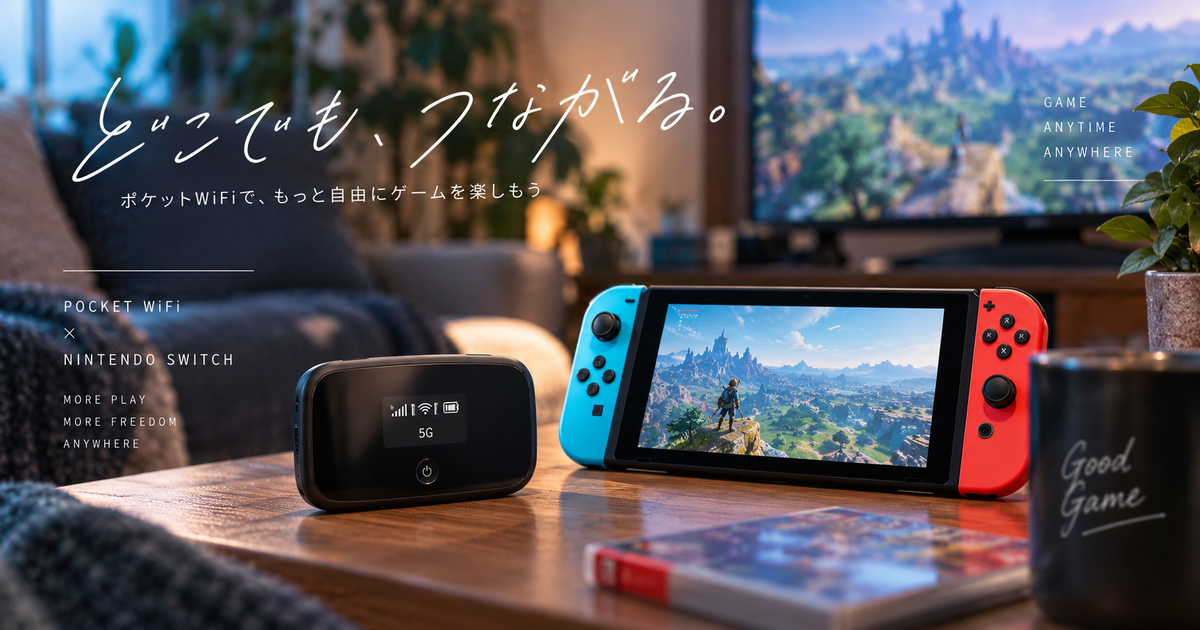
ポケットWiFiでスイッチを遊べるのか気になる人は、単に通信速度が速いかどうかだけで判断すると失敗しやすいです。
スプラトゥーンやスマブラのようなオンライン対戦では、下り速度よりも通信の安定性、Ping値、NATタイプ、データ容量の余裕が体感に大きく影響します。
一方で、マリオカートやあつ森の通信、ソフト更新、ニンテンドーeショップの利用程度なら、ポケットWiFiでも十分使えるケースがあります。
この記事では、ポケットWiFiでスイッチを使うときの判断基準、接続手順、ラグ対策、回線選びの優先順位を実用目線で整理します。
契約不要で気軽に使えるポケットWiFi

 ポチップ
ポチップ
ポケットWiFiでスイッチを遊ぶ判断基準7つ
ポケットWiFiでスイッチを快適に使えるかは、速度の数字だけではなく、ゲームの種類や通信環境との相性で決まります。
通信速度
スイッチのオンラインプレイでは、動画視聴のように大容量データを一方的に受け取るよりも、細かい通信を安定して往復させることが重要です。
下り速度が十分に出ていても、速度が急に落ちたり上り通信が不安定だったりすると、対戦中にラグや切断が起こりやすくなります。
ポケットWiFiを使う場合は、接続テストの一回だけの数字ではなく、夕方や夜など混みやすい時間帯にも安定しているかを見てください。
目安としては、軽いオンライン通信なら大きな速度は不要ですが、ソフト更新やダウンロード版ゲームの購入まで考えるなら下り速度の余裕があるほど快適です。
速度が低い日でも遊べるゲームと、少しの遅延でも不利になるゲームを分けて考えると、ポケットWiFiの向き不向きが判断しやすくなります。
Ping値
Ping値は、スイッチと通信先のサーバーや相手との反応速度に近い指標で、オンライン対戦の体感に直結しやすい部分です。
ダウンロード速度が速くてもPing値が高いと、ボタンを押してから反映されるまでに遅れを感じたり、相手の動きが飛んで見えたりします。
ポケットWiFiはモバイル回線を使うため、光回線よりPing値が安定しにくい場面があり、電波状況や基地局の混雑の影響を受けます。
スプラトゥーンやスマブラのような一瞬の操作が勝敗に関わるゲームでは、速度よりもPing値と揺れ幅を重視したほうが実態に近いです。
数値が良いときだけでなく、数回測って大きくブレないかを見ることが、ポケットWiFiでスイッチを使う前の大事な確認になります。
NATタイプ
NATタイプは、インターネット対戦や協力プレイで相手と通信しやすい環境かどうかを見るための重要な項目です。
スイッチの接続テストではNATタイプが表示され、AやBなら比較的遊びやすい一方で、CやDやFでは通信相手によって接続しにくくなる可能性があります。
ポケットWiFiはサービスや端末によってNATまわりの挙動が変わるため、速度が十分でもフレンドとつながらないという問題が起こることがあります。
特に、フレンドの島に行く、部屋を作る、ボイスチャットを併用するなど、相手との直接的な通信が絡む遊び方ではNATタイプを軽視しないほうが安全です。
オンライン対戦を本格的に遊ぶ予定なら、契約前に利用者の実測情報やNATタイプの傾向を確認できるサービスを優先すると失敗しにくいです。
| 確認項目 | 見るべきポイント |
|---|---|
| NATタイプA | オンライン通信で有利になりやすい |
| NATタイプB | 多くの用途で実用的 |
| NATタイプC | 相手によって接続しにくい |
| NATタイプD | 対戦や協力プレイで不安が残る |
| NATタイプF | オンラインプレイには不向き |
データ容量
スイッチのオンラインプレイ中だけなら通信量は極端に大きくないこともありますが、ソフト更新やダウンロード版の購入を含めると容量消費は一気に増えます。
ポケットWiFiで注意したいのは、普段の対戦よりも大型アップデートや追加コンテンツのダウンロードで上限に近づくケースです。
月間容量が少ないプランでは、月の途中で速度制限にかかり、その後のオンラインプレイや更新作業がかなり不便になります。
家族のスマホやパソコンも同じポケットWiFiにつなぐなら、スイッチ以外の通信量も合算して考える必要があります。
容量面で見るなら、オンライン対戦をよく遊ぶ人ほど、実質無制限に近い大容量プランや制限条件が緩いプランを選ぶほうが安心です。
- ソフト本体のダウンロード
- 更新データの取得
- 追加コンテンツの購入
- セーブデータお預かりの同期
- 家族端末の同時利用
5GHz対応
スイッチをポケットWiFiにつなぐときは、端末が2.4GHzだけでなく5GHzにも対応しているかを確認したほうが快適になりやすいです。
2.4GHzは障害物に強い一方で、電子レンジやBluetooth機器や近隣のWi-Fiと干渉しやすく、混雑すると速度低下やラグにつながります。
5GHzは距離や壁に弱い面がありますが、近距離で使うなら干渉が少なく、スイッチとの接続が安定しやすい場面があります。
ポケットWiFiをスイッチの近くに置けるなら、まず5GHzで試し、離れた場所で不安定なら2.4GHzに戻すという使い分けが現実的です。
SSIDが2.4GHz用と5GHz用に分かれている端末では、どちらに接続しているかを意識して設定するだけでも体感が変わることがあります。
設置距離
ポケットWiFiは小型なので置き場所を軽く考えがちですが、スイッチとの距離や障害物の有無で通信の安定性は大きく変わります。
本体をテレビ裏や棚の奥に置くと、電波が弱くなったり熱がこもったりして、通信が不安定になる原因になります。
スイッチでオンラインプレイをする日は、ポケットWiFiを本体やドックの近くに置き、金属製のラックや分厚い壁を避けると安定しやすいです。
充電しながら長時間使う場合は、端末が熱を持ちすぎないように、布団やクッションの上ではなく風通しの良い場所に置いてください。
通信が急に悪くなったときは、まず契約先を疑うよりも、置き場所を数十センチ変えて接続テストをやり直すほうが早く改善することがあります。
有線化
ポケットWiFiでも、クレードルやUSB接続や有線LAN対応のホームルーター型端末を使える場合は、無線より安定しやすくなる可能性があります。
スイッチの有機ELモデル付属ドックには有線LAN端子があり、通常モデルでは別売りの有線LANアダプターを使うことで有線接続ができます。
ただし、ポケットWiFi側にLAN端子がない端末では、スイッチ側だけを有線化しても物理的につなげないため、端末仕様の確認が必要です。
有線化してもモバイル回線そのものの混雑や基地局との通信品質は変わらないため、ラグが完全になくなるわけではありません。
それでも、部屋の中のWi-Fi干渉を減らせるため、テレビモードで長時間遊ぶ人には有線化を試す価値があります。
スイッチをポケットWiFiにつなぐ手順
接続自体は難しくありませんが、SSIDの選び方や接続テストの見方を間違えると、つながっているのに快適ではない状態になりやすいです。
SSID確認
最初に、ポケットWiFi本体の画面や管理画面でSSIDとパスワードを確認します。
SSIDが複数表示される端末では、2.4GHz用と5GHz用が分かれていることがあるため、スイッチの置き場所に合わせて選びます。
テレビモードでポケットWiFiを近くに置けるなら5GHz、少し離れた部屋で使うなら2.4GHzから試すと判断しやすいです。
パスワードを何度も間違える場合は、英数字の大文字と小文字、ゼロとオー、ハイフンの有無を落ち着いて見直してください。
端末によっては省電力設定でSSIDが一時的に見えなくなることがあるため、スリープ解除や再起動も有効です。
- SSID名
- Wi-Fiパスワード
- 2.4GHzと5GHzの区別
- 省電力モードの状態
- 同時接続台数の上限
本体設定
スイッチのHOMEメニューから設定を開き、インターネット設定へ進むと、周囲の無線アクセスポイントが一覧で表示されます。
ポケットWiFiのSSIDを選び、確認したパスワードを入力すれば、基本的にはそのままインターネット接続ができます。
SSIDが表示されない場合は、ポケットWiFiとスイッチを近づけてから再検索し、端末側のWi-Fi機能がオンになっているかを確認してください。
一度つながっても不安定な場合は、登録済みネットワークを削除して再設定すると、古い設定や誤入力が原因の不具合を切り分けやすくなります。
公共施設やホテルのようにログイン画面が必要なWi-Fiとは違い、自分のポケットWiFiならパスワード認証だけで使えるケースがほとんどです。
接続テスト
接続が完了したら、スイッチ本体の接続テストで通信速度とNATタイプを確認します。
ここで大事なのは、一回の数値で良し悪しを決めるのではなく、遊びたい時間帯に複数回試してブレ幅を見ることです。
昼は快適でも夜だけ急に遅い場合は、ポケットWiFi端末ではなくモバイル回線の混雑が影響している可能性があります。
NATタイプがC以下になる場合は、速度が出ていてもフレンドとの通信で問題が出ることがあるため、対戦メインの人は慎重に判断してください。
接続テストの結果は、ラグ対策をする前後で比較できるように、時間帯と一緒にメモしておくと原因を見つけやすくなります。
| 表示項目 | 確認する意味 |
|---|---|
| 下り速度 | ダウンロードや更新の快適さ |
| 上り速度 | プレイ中の送信安定性 |
| NATタイプ | 相手との通信しやすさ |
| 接続成功 | 基本設定の完了 |
| エラー表示 | 設定や回線相性の問題 |
ラグが出やすいゲームの特徴
ポケットWiFiでスイッチを使うときは、すべてのゲームを同じ条件で考えるのではなく、通信の厳しさで分けると判断しやすくなります。
対戦ゲーム
スプラトゥーン、スマブラ、マリオカートのような対戦ゲームでは、少しの遅延や通信の揺れがプレイ感に影響します。
相手の位置情報や自分の操作が細かくやり取りされるため、瞬間的に電波が弱くなるだけでもワープやカクつきとして見えることがあります。
ポケットWiFiで対戦ゲームを遊ぶなら、下り速度よりもPing値、NATタイプ、電波の安定性を優先して見たほうが現実的です。
勝敗にこだわるランクマッチや大会のような遊び方では、光回線や有線接続のほうが安心できる場面が多いです。
カジュアルに遊ぶ程度ならポケットWiFiでも楽しめますが、負けの原因が操作なのか回線なのか分かりにくくなる点は理解しておきましょう。
- スプラトゥーン系
- スマブラ系
- マリオカート系
- 格闘ゲーム系
- リアルタイム対戦系
協力プレイ
協力プレイは対戦ゲームよりシビアでないこともありますが、フレンドと部屋を作る形式ではNATタイプの影響を受けることがあります。
あつまれどうぶつの森のように相手の島へ行く遊び方では、速度が足りていても通信相手との相性でつながりにくいケースがあります。
ポケットWiFiのNATタイプが安定してB以上にならない場合、特定の相手とは遊べるのに別の相手とは接続できないという状況も起こりえます。
協力プレイをよくする人は、自分だけでなく相手側の通信環境にも左右されるため、問題が出たときに原因を一つに決めつけないことが大切です。
複数人で遊ぶ前に、少人数で接続テストを兼ねた短時間プレイをしておくと、本番でのトラブルを減らせます。
ダウンロード更新
ダウンロード版ソフトや大型アップデートは、ポケットWiFiでスイッチを使うときに最も容量を消費しやすい場面です。
オンラインプレイはできても、更新データのダウンロードで時間がかかり、遊びたいタイミングにすぐ始められないことがあります。
月間容量に上限があるプランでは、ゲーム本体のダウンロードを数本行うだけで速度制限に近づく可能性があります。
容量を節約したい場合は、自宅の固定回線や店頭の安全なWi-Fiで大きな更新を済ませ、普段のオンラインプレイだけをポケットWiFiに任せる方法もあります。
スイッチを家族で使っている場合は、複数ユーザーのソフト更新が重なると通信量が増えるため、月末の残容量にも注意してください。
| 用途 | 負荷の傾向 |
|---|---|
| オンライン対戦 | 容量より安定性が重要 |
| 協力プレイ | NATタイプの影響が出やすい |
| ソフト更新 | 容量消費が大きい |
| ダウンロード購入 | 時間と容量が必要 |
| ニュース受信 | 負荷は軽め |
ポケットWiFi選びで優先する条件
スイッチ用にポケットWiFiを選ぶなら、月額料金の安さだけでなく、容量、電波、端末仕様、制限条件のバランスを見てください。
容量プラン
スイッチをポケットWiFiで使うなら、最初に見るべき条件は月間データ容量と速度制限のルールです。
オンラインプレイだけなら小容量でも足りることがありますが、ソフト更新や追加コンテンツまで含めると大容量プランのほうが安心です。
無制限と書かれていても、一定期間の大量通信や混雑時の制御がある場合があるため、広告文だけで判断しないほうが安全です。
ゲーム以外にスマホ、パソコン、動画視聴も同じ回線で使うなら、スイッチ単体よりかなり余裕を持った容量が必要になります。
安さを優先して容量が少ないプランを選ぶと、月末に速度制限で遊びにくくなり、結果的に満足度が下がりやすいです。
| 使い方 | 選び方の目安 |
|---|---|
| たまにオンライン | 中容量でも検討可能 |
| 毎日対戦 | 大容量が安心 |
| ソフト更新も実施 | 制限条件を重視 |
| 家族で共有 | 同時利用を想定 |
| 動画も視聴 | 実質無制限寄り |
5Gエリア
5G対応のポケットWiFiは、エリアや電波条件が合えば高速通信を期待できます。
ただし、5G対応端末を契約しても、自宅やよく遊ぶ場所が安定した5Gエリアでなければ、期待したほど速度が出ないことがあります。
スイッチのオンラインプレイでは最高速度より安定性が重要なので、5G表示が出るかより、実際に遊ぶ部屋で接続が安定するかを確認してください。
窓際では速いのにテレビ周りでは遅い場合は、ポケットWiFiの置き場所を変えるだけで改善することがあります。
契約前に提供エリアを確認し、可能なら短期レンタルやお試し制度で実際の使用場所の電波を見てから判断すると安心です。
端末仕様
ポケットWiFi端末は、同じ回線サービスでも対応周波数、Wi-Fi規格、同時接続台数、バッテリー持ち、発熱のしやすさが異なります。
スイッチ用としては、5GHzに対応し、長時間使っても安定しやすく、必要に応じて有線化しやすい端末が扱いやすいです。
外出先でも遊ぶならバッテリー持ち、自宅のテレビモード中心ならクレードルやLAN端子の有無を重視すると選びやすくなります。
同時接続台数が少ない端末では、スマホやパソコンが先につながっていてスイッチの通信が不安定になることもあります。
ゲーム用に考えるなら、最大速度の大きな数字だけでなく、長時間稼働時の安定性や熱対策も見てください。
- 5GHz対応
- Wi-Fi規格
- 同時接続台数
- バッテリー持ち
- 有線接続のしやすさ
- 発熱の少なさ
遅い・切れるときの改善策
ポケットWiFiでスイッチの通信が不安定なときは、契約を変える前に、置き場所、接続台数、周波数帯、時間帯を順番に見直すと改善できることがあります。
置き場所調整
ポケットWiFiの置き場所は、スイッチの通信品質にかなり影響します。
テレビ裏、棚の中、床の上、金属製ラックの近くは電波が弱くなったり反射したりしやすいため、ラグが出る原因になることがあります。
まずはポケットWiFiをスイッチ本体やドックに近づけ、できるだけ見通しの良い高めの位置に置いて接続テストを行ってください。
電波状況が悪い部屋では、窓際にポケットWiFiを置き、スイッチとの距離も短くすることでモバイル回線側とWi-Fi側の両方が安定する場合があります。
端末が熱を持っているときは、充電器を抜いて少し冷ますだけでも一時的な不安定さが改善することがあります。
- テレビ裏を避ける
- 棚の奥を避ける
- 金属製ラックを避ける
- 窓際に置く
- 本体を冷ます
同時接続整理
ポケットWiFiにスマホ、パソコン、タブレット、テレビなどが同時につながっていると、スイッチの通信が不安定になることがあります。
特に動画視聴、クラウド同期、OSアップデート、オンライン会議は通信量が大きく、ゲーム中のラグにつながりやすいです。
対戦中だけでも不要な端末のWi-Fiを切ると、ポケットWiFiの処理負荷と通信帯域に余裕が出ます。
家族で同じ回線を使う場合は、ゲームをする時間だけ大容量のダウンロードを避けてもらうだけでも体感が変わることがあります。
スイッチだけを優先したいときは、ポケットWiFiの管理画面で接続中の端末を確認し、見覚えのない端末がないかも見ておきましょう。
時間帯確認
ポケットWiFiはモバイル回線を使うため、利用者が増える夜や休日に速度やPing値が悪化することがあります。
昼は問題ないのに夜だけラグい場合は、スイッチや端末の故障ではなく、基地局や回線の混雑が原因かもしれません。
改善策としては、混雑時間を避ける、大型アップデートは深夜や朝に回す、対戦ゲームは安定する時間帯に遊ぶといった使い分けが現実的です。
速度制限に入っている場合は、置き場所を変えても根本的には改善しにくいため、残容量や制限条件を確認してください。
毎日同じ時間帯に悪化するなら、別サービスへの乗り換えや固定回線との併用も検討する段階です。
| 症状 | 考えられる原因 |
|---|---|
| 夜だけ遅い | 回線混雑 |
| 月末だけ遅い | 容量制限 |
| 急に切れる | 電波低下 |
| 特定の相手と不可 | NAT相性 |
| 更新が遅い | 下り速度不足 |
ポケットWiFiとスイッチは条件を整えれば実用的に使える
ポケットWiFiでスイッチを遊ぶこと自体は可能ですが、快適さはゲームの種類、電波状況、NATタイプ、データ容量によって大きく変わります。
カジュアルなオンラインプレイ、ニンテンドーeショップの利用、軽い協力プレイなら、安定したポケットWiFiでも十分使えるケースがあります。
一方で、スプラトゥーンやスマブラのように一瞬の遅延が勝敗に影響するゲームでは、光回線や有線接続のほうが安心しやすいです。
契約前に見るべきなのは最大速度の大きさだけではなく、実際に使う場所での電波、混雑時間帯の安定性、容量制限、NATタイプの出やすさです。
すでにポケットWiFiを持っているなら、まずはスイッチの接続テストを複数回行い、5GHz接続、置き場所調整、同時接続の整理から試すのがおすすめです。
そのうえでラグや切断が続く場合は、ポケットWiFi単体で無理に解決しようとせず、固定回線との併用や有線化できる環境を検討すると失敗しにくくなります。
契約不要で気軽に使えるポケットWiFi
ポチップ