Switchの通信速度の目安を調べている人の多くは、オンライン対戦でラグが出る原因や、ダウンロードが遅い理由を知りたいはずです。
結論からいうと、Switchで快適に遊ぶために見るべきなのは、単純な下り速度だけではありません。
オンラインプレイでは下りと上りの最低ラインに加えて、Ping、NATタイプ、Wi-Fiの安定性、同時利用の有無まで見る必要があります。
ダウンロードやアップデートを速くしたい場合は速度の影響が大きく、対戦中のラグを減らしたい場合は遅延と接続品質の影響が大きくなります。
この記事では、Switchの通信速度の目安を遊び方別に整理し、速度が遅いときの原因と改善策まで実用的に判断できる形で解説します。
電源不要で簡単接続のLAN切替器

 ポチップ
ポチップ
Switchの通信速度の目安7つ
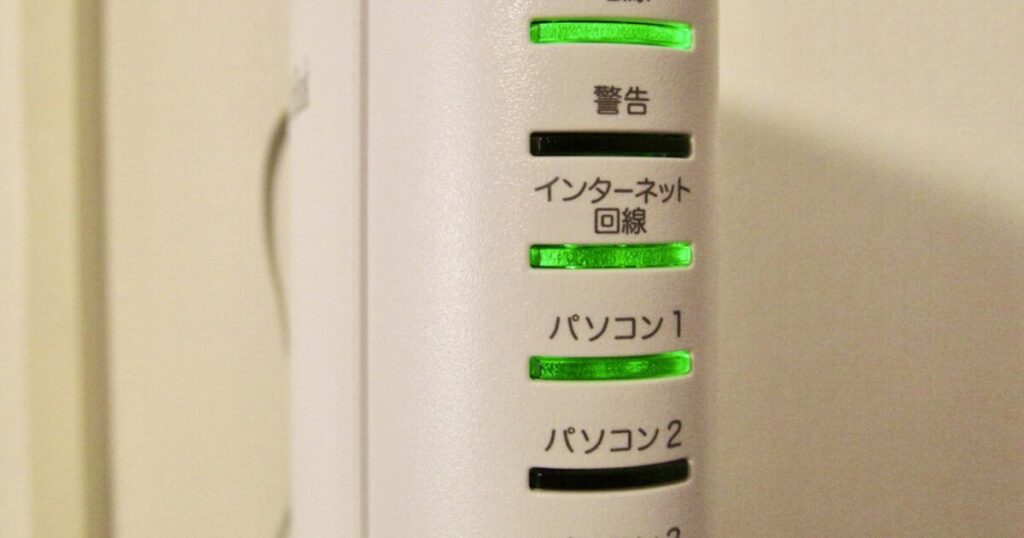
Switchの通信速度の目安は、オンライン対戦、協力プレイ、ダウンロード、アップデートなど、使い方によって大きく変わります。
まずは自分が困っている場面に近い項目を見て、必要な速度と優先すべき改善ポイントを切り分けることが大切です。
オンライン対戦
オンライン対戦を快適に遊ぶなら、下り10Mbps以上、上り3Mbps以上をひとつの安心ラインとして考えると判断しやすくなります。
任天堂サポートでは遅延トラブルの確認基準として下り3Mbps、上り1Mbpsが示されていますが、実際の家庭環境では同時利用やWi-Fiの揺れを考えて余裕を持つほうが安全です。
スプラトゥーンや大乱闘スマッシュブラザーズのように反応速度が重要なゲームでは、通信速度よりも遅延の少なさと安定性が勝敗の体感に直結します。
| 用途 | オンライン対戦 |
|---|---|
| 下りの目安 | 10Mbps以上 |
| 上りの目安 | 3Mbps以上 |
| 重視点 | Pingと安定性 |
| 注意点 | 速度が高くてもラグは起きる |
協力プレイ
協力プレイでは、下り10Mbps前後、上り2Mbps以上を目安にすると大きな不満は出にくくなります。
ただし、マルチプレイの仕組みや参加人数によって必要な安定性は変わります。
通信が一瞬途切れるだけで部屋から落ちるゲームもあるため、平均速度よりも急な速度低下を減らすことが重要です。
友だちとのプレイで自分だけ切断される場合は、回線速度だけでなくNATタイプやルーターの状態も確認しましょう。
ダウンロード購入
ダウンロード版ソフトを買う機会が多いなら、下り50Mbps以上あると待ち時間のストレスを減らしやすくなります。
数十GB級のソフトや追加コンテンツでは、オンラインプレイに必要な速度とは別の基準で考える必要があります。
下り100Mbps以上が安定して出る環境なら、大容量ソフトのダウンロードでも現実的な時間に収まりやすくなります。
- 小容量ソフトは10Mbps台でも可能
- 大容量ソフトは50Mbps以上が快適
- 頻繁に購入するなら100Mbps以上が理想
- 夜だけ遅い場合は回線混雑を疑う
本体アップデート
本体アップデートやゲームの更新データでは、下り20Mbps以上あると待ち時間を抑えやすくなります。
更新データは遊ぶ直前に要求されることがあり、速度が遅いとプレイ開始までの時間が長く感じられます。
家族が動画視聴をしている時間帯に更新すると速度が落ちやすいため、急ぎのときは他の端末の通信を止めるのが効果的です。
アップデート中に通信が切れる場合は、速度不足よりWi-Fiの電波品質を先に疑うべきです。
ボイスチャット併用
ボイスチャットを併用する場合は、上り速度と通信の安定性を少し余裕を持って見ておく必要があります。
ゲーム通信そのものは大容量でなくても、通話アプリやスマホ側の通信が重なると家庭内の回線に負荷がかかります。
スマホで通話しながらSwitchをオンライン接続する場合は、同じWi-Fiに複数端末がぶら下がる点も見落とせません。
声が途切れる、相手に遅れて聞こえる、ゲームも同時に重くなる場合は、上り速度とルーター負荷を確認しましょう。
家族の同時利用
家族が動画視聴や大容量ダウンロードをしている家庭では、Switch単体で必要な速度よりも大きな余裕が必要です。
オンライン対戦だけなら10Mbps前後でも成立しますが、家全体の回線が混雑するとSwitchに届く速度は一気に下がります。
4K動画、クラウドバックアップ、スマホのアプリ更新などが重なると、Switchの接続テスト結果も悪くなりやすいです。
家族利用が多い家庭では、Switchの目安ではなく家庭全体で100Mbps以上を安定して使えるかを確認すると判断しやすくなります。
テザリング利用
スマホのテザリングでSwitchを使う場合は、速度が出ていても長時間のオンライン対戦には向かないことがあります。
モバイル回線は場所、時間帯、通信制限、電波状況によって大きく変動するため、接続テストの数字が毎回変わりやすいです。
短時間のダウンロードや軽い通信なら使えますが、ラグに弱い対戦ゲームでは不安定さが目立ちます。
どうしても使う場合は、下り10Mbps以上、上り3Mbps以上に加えて、数分おきに急落しないかを確認しましょう。
Switchで速度より重要になる指標
Switchの通信速度の目安を見るときは、下り速度だけで快適さを判断しないことが大切です。
オンラインゲームのラグや切断は、速度不足だけでなく、Ping、NATタイプ、パケットロスの影響でも発生します。
Ping
Pingは、こちらの操作が相手やサーバーに届いて戻ってくるまでの反応時間を示す指標です。
数値が低いほど反応が速く、対戦ゲームでは通信速度よりも体感差が出やすい場面があります。
Switch本体の接続テストではPingが表示されないため、同じWi-Fiにつないだスマホやパソコンの速度測定で目安を確認するとよいでしょう。
| Pingの目安 | 体感 |
|---|---|
| 20ms以下 | かなり快適 |
| 30ms前後 | おおむね快適 |
| 50ms前後 | やや遅れを感じる |
| 100ms以上 | ラグが目立ちやすい |
NATタイプ
NATタイプは、他のプレイヤーと接続しやすいネットワーク状態かどうかを見るための指標です。
任天堂の接続テストではNATタイプが表示され、Aに近いほど通信プレイで相手とつながりやすい状態と考えられます。
速度が十分でもマッチングしにくい場合や特定の相手とだけ遊べない場合は、NATタイプの影響を疑うべきです。
- Aは接続しやすい状態
- Bは多くの環境で問題が少ない状態
- C以下は相手によって不安定になりやすい状態
- Fは通信プレイに支障が出やすい状態
パケットロス
パケットロスは、通信中のデータが途中で失われる状態を指します。
速度測定で高い数値が出ていても、パケットロスがあるとキャラクターがワープしたり、入力が遅れたり、突然切断されたりします。
Wi-Fiの電波干渉、古いルーター、混雑した回線、離れすぎた設置場所などが原因になりやすいです。
ラグが断続的に出る場合は、平均速度よりも通信の途切れ方に注目しましょう。
通信速度が遅いときに疑う原因
Switchの接続テストで速度が低いときは、回線契約だけを原因に決めつけるのは早いです。
本体の置き場所、ルーターの周波数帯、家庭内の同時利用、夜間混雑などを順番に確認すると、無駄な乗り換えを避けやすくなります。
Wi-Fiの距離
Switchとルーターの距離が離れていると、通信速度が大きく落ちることがあります。
任天堂の無線接続案内でも、接続設定時には本体を無線ルーターから2〜3mほどの位置に置くことが案内されています。
別の部屋、床違い、壁越し、金属棚の近くでは、速度だけでなく安定性も悪くなりやすいです。
| 状態 | 起こりやすい症状 |
|---|---|
| ルーターが遠い | 速度低下 |
| 壁が多い | 接続の不安定化 |
| 金属が近い | 電波の弱化 |
| 電子機器が多い | 干渉の増加 |
周波数帯
Wi-Fiには主に2.4GHz帯と5GHz帯があり、それぞれ得意な環境が違います。
2.4GHz帯は遠くまで届きやすい一方で、電子レンジやBluetooth機器などの影響を受けやすいです。
5GHz帯は速度が出やすく干渉も少なめですが、壁や距離に弱くなりやすいです。
- 近距離なら5GHzを優先
- 壁越しなら2.4GHzも試す
- 不安定なら両方で接続テスト
- SSIDを分けると比較しやすい
回線混雑
夜だけSwitchの通信速度が落ちる場合は、家庭内だけでなく地域やプロバイダー側の混雑も考えられます。
特に20時から23時ごろは動画視聴やゲーム利用が増えやすく、同じ光回線でも速度が落ちることがあります。
昼間は速いのに夜だけ遅い場合は、ルーター交換よりもIPv6対応やプロバイダー見直しが効くケースがあります。
毎日同じ時間帯に遅いなら、Switch本体の問題ではなく回線側の混雑を疑いましょう。
Switchの通信速度を上げる具体策
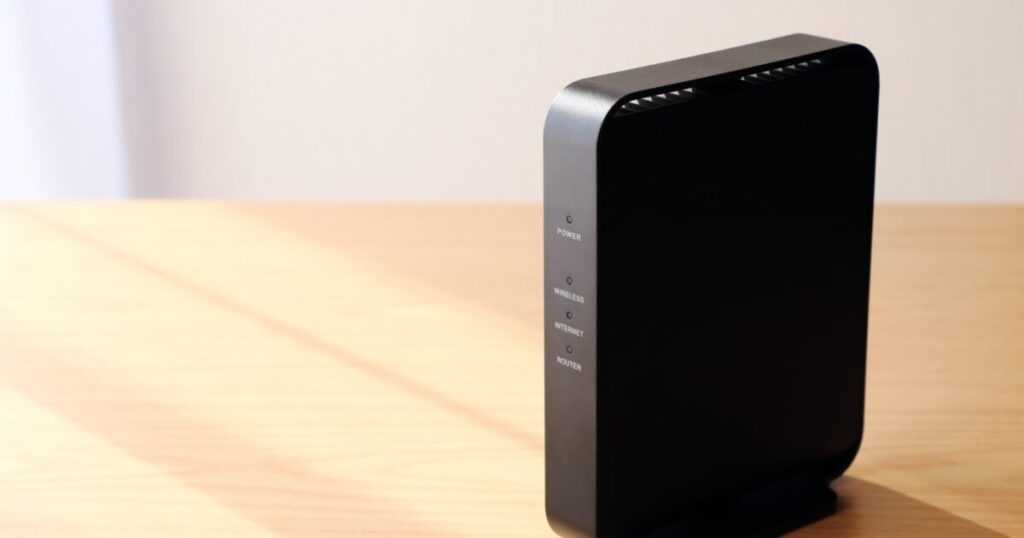
Switchの通信速度を上げるには、いきなり回線契約を変えるよりも、接続方式と設置環境を整えるほうが先です。
有線接続、ルーターの置き場所、Wi-Fi設定の見直しだけで改善するケースも少なくありません。
有線接続
オンライン対戦を安定させたいなら、有線接続は最も効果を感じやすい対策です。
Nintendo Switch有機ELモデルの付属ドックにはLAN端子がありますが、通常モデルのドックでは別売の有線LANアダプターが必要です。
Switch Liteを有線接続する場合も、対応するUSBハブやスタンドが必要になるため、機種ごとに必要な機器を確認しましょう。
| 機種 | 有線接続の考え方 |
|---|---|
| 有機ELモデル | 付属ドックのLAN端子を使う |
| 通常モデル | 有線LANアダプターを使う |
| Switch Lite | 対応スタンドやUSBハブを使う |
| 携帯モード中心 | 無線設定も残しておく |
ルーター配置
無線で使う場合は、ルーターの位置を変えるだけでSwitchの接続テスト結果が改善することがあります。
床置き、棚の奥、テレビ裏、金属ラックの近くは、電波が弱くなったり反射したりしやすい場所です。
できれば部屋の高い位置に置き、Switchとの間に障害物が少ない状態を作ると安定しやすくなります。
- 床置きを避ける
- テレビ裏を避ける
- 金属棚の近くを避ける
- 電子レンジ周辺を避ける
- 本体との見通しをよくする
再起動
ルーターやONUを長期間つけっぱなしにしていると、一時的な不調で速度が落ちることがあります。
Switchだけでなくスマホやパソコンも遅い場合は、通信機器の再起動を先に試す価値があります。
電源を切ってすぐ入れるのではなく、数十秒待ってから順番に起動すると安定しやすくなります。
再起動で一時的に改善するものの何度も遅くなる場合は、ルーターの劣化や処理能力不足も考えられます。
数字を見ても直らないときの判断
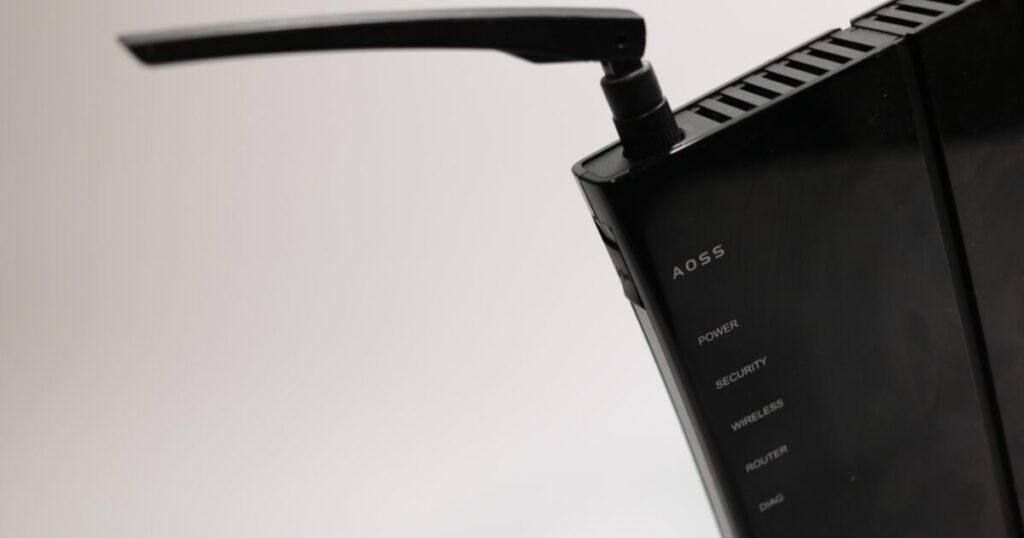
Switchの通信速度が目安を満たしているのにラグが出る場合は、表示されたMbps以外の原因を切り分ける必要があります。
Switchだけ遅いのか、家全体が遅いのか、時間帯で変わるのかを分けて見ると、次にやるべき対策が明確になります。
Switchだけ遅い
スマホやパソコンでは速いのにSwitchだけ遅い場合は、本体の接続先SSIDや設置場所を先に確認しましょう。
Switchが遠い2.4GHz帯につながっていたり、ルーターから離れた部屋で使っていたりすると、他の端末より遅く出ることがあります。
一度インターネット設定を作り直し、5GHzと2.4GHzをそれぞれ試すと原因を絞り込みやすいです。
- 接続先SSIDを確認する
- 本体をルーターに近づける
- 周波数帯を切り替える
- 有線接続で比較する
- 本体を再起動する
家全体が遅い
Switchだけでなくスマホやパソコンも遅いなら、家庭内ネットワークか回線契約側の問題である可能性が高くなります。
この場合、Switchの設定を細かく変えるよりも、ルーター、ONU、プロバイダー、IPv6対応状況を確認したほうが近道です。
古いルーターを長年使っている家庭では、回線自体が速くてもWi-Fi側で詰まっていることがあります。
| 確認対象 | 見るポイント |
|---|---|
| ルーター | 年式と対応規格 |
| ONU | ランプ状態 |
| プロバイダー | 夜間の混雑 |
| IPv6 | 対応状況 |
| LANケーブル | 断線や規格 |
夜だけ遅い
夜だけSwitchのダウンロードが遅い場合は、アクセス集中による混雑を疑うのが自然です。
昼間や深夜に同じ接続テストを行い、時間帯で大きく差が出るかを確認しましょう。
時間帯で差が大きい場合は、ルーターの置き場所よりも回線方式やプロバイダーの影響が強い可能性があります。
毎晩のようにオンライン対戦が重いなら、IPv6 IPoE対応の確認や回線変更を検討する段階です。
快適に遊ぶための現実的な基準
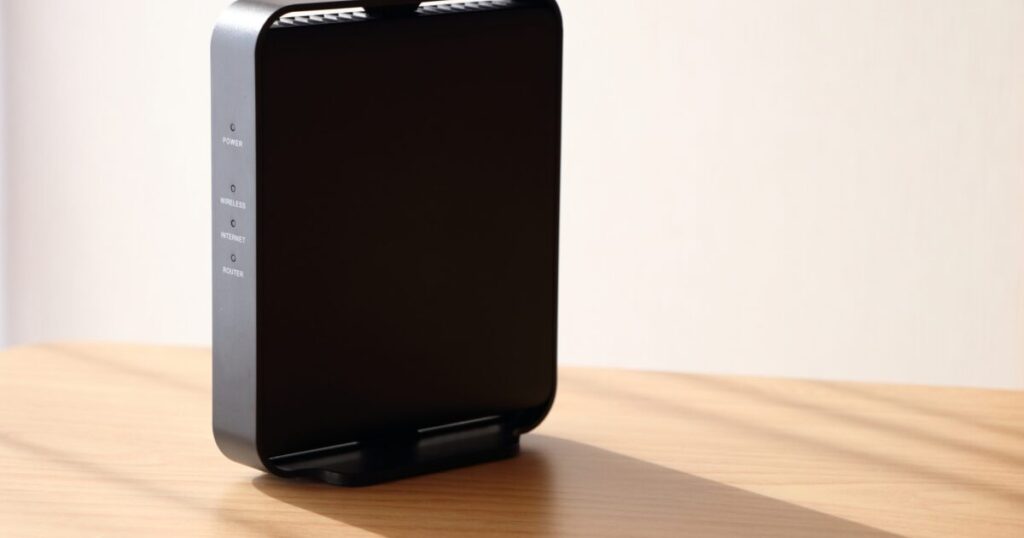
Switchの通信速度の目安は、オンラインプレイなら下り10Mbps以上、上り3Mbps以上を安心ラインとして考えると実用的です。
ただし、任天堂サポートで示される遅延時の速度要件は下り3Mbps、上り1Mbpsであり、最低限の接続と快適な体感は分けて考える必要があります。
ダウンロードやアップデートを速くしたいなら、下り50Mbpsから100Mbps以上を目指すと待ち時間を減らしやすくなります。
対戦中のラグを減らしたいなら、速度を上げるだけでなく、Ping、NATタイプ、Wi-Fiの電波品質、有線接続の有無まで確認することが大切です。
接続テストの数字が悪い場合は、ルーターに近づける、5GHzと2.4GHzを切り替える、有線接続を試す、通信機器を再起動する順番で見直しましょう。
数字が目安を満たしていてもラグが残る場合は、夜間混雑、パケットロス、NATタイプ、家族の同時利用が原因になっている可能性があります。
Switchを快適に遊ぶコツは、Mbpsの大きさだけを追うのではなく、自分が困っている場面に合わせて速度と安定性を分けて判断することです。
電源不要で簡単接続のLAN切替器
ポチップ