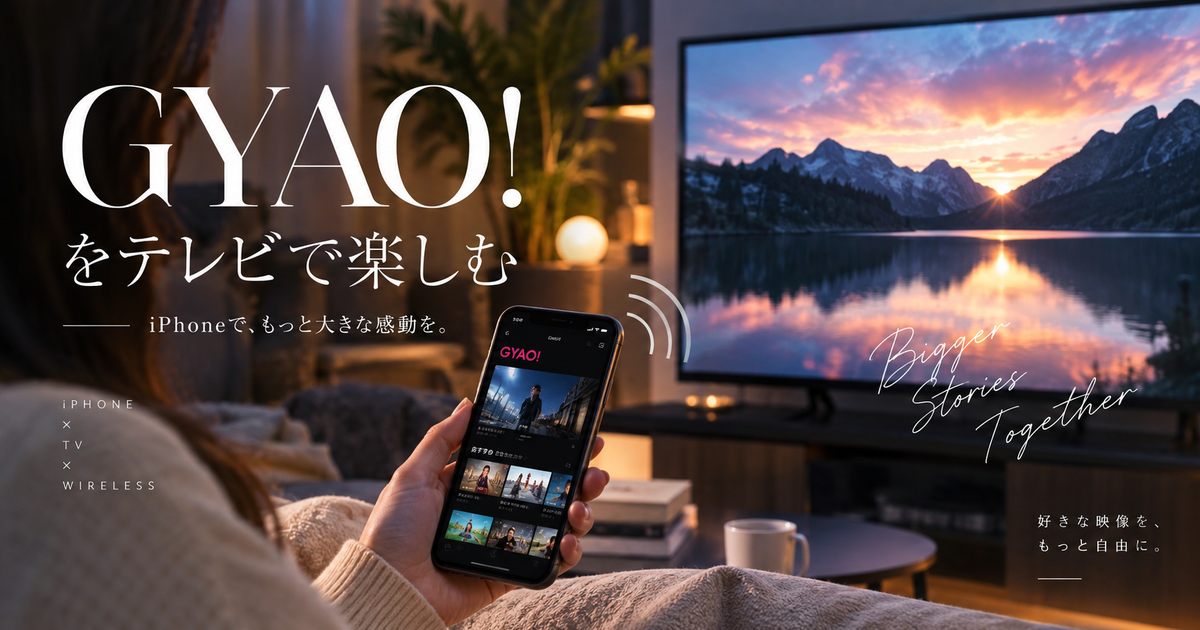
スマホでGYAO!を見ていると、iPhoneから無線でテレビに映して家族や友人と楽しみたくなりますよね。
でもAirPlay対応や機器選び、遅延や音声トラブルなどで接続に悩む人が多いのも事実です。
本記事ではGYAO!をテレビで見るために、iPhoneと無線でつなぐAirPlay・Apple TV・Fire TV Stick・Chromecastの手順と必要な準備を分かりやすく紹介します。
設定のコツとトラブル対処も押さえているので、自分の環境に合う方法を見つけて次の章で詳しい手順を確認してください。
迫力のDolby Atmosで映画館の臨場感を

 ポチップ
ポチップ
GYAO!をテレビで見るためにiPhoneと無線を使う方法
GYAO!の動画を大画面で楽しむにはiPhoneからテレビへ無線で映す方法が便利です。
AirPlayや専用デバイスを使えば配線を気にせずに再生できます。
ここでは主要な手順と注意点を分かりやすくまとめます。
AirPlayでiPhoneからテレビに映し出す
AirPlayはiPhoneとAirPlay対応のテレビやApple TVを同じWi‑Fiに接続するだけで使えます。
まずiPhoneとテレビが同じネットワークに接続されているか確認してください。
GYAO!アプリやSafariで動画を再生中に再生画面のAirPlayアイコンをタップして接続先を選択してください。
コントロールセンターから画面ミラーリングを選んでテレビ名を選ぶ方法でもiPhoneの画面をそのまま映せます。
映像が途切れる場合はWi‑Fiの電波状況やiPhoneとテレビのソフトウェア更新を確認してください。
同一ネットワーク内での接続トラブルはSSIDの選択が影響することもあるので、WiFiのSSIDが2つある理由と選び方をあわせて見ておくと安全に接続できます。
映像や音声の途切れが気になるときは、周辺機器の電波干渉も疑ってみましょう。BluetoothとWiFiの干渉について知ろうで干渉対策を確認すると、無線での接続安定化に役立ちます。
Apple TVを利用してテレビに接続する手順
Apple TVを使うとAirPlayがスムーズに使えます。
初期設定やネットワーク接続を済ませておくとすぐにGYAO!を大画面で視聴できます。
| ステップ | 操作 |
|---|---|
| 準備 | Apple TVをテレビのHDMIに接続 |
| 電源 | Apple TVとテレビの電源を入れる |
| ネットワーク | Apple TVを家庭のWi‑Fiに接続 |
| ミラーリング | iPhoneでAirPlayを選んでApple TVを選択 |
Apple TVはAirPlayの互換性が高く画質や音声も安定しやすいです。
初回はApple IDでサインインやソフトウェア更新が必要になる場合があります。
Fire TV StickとiPhoneの連携
Fire TV Stickは標準ではAirPlayに対応していないモデルもあります。
AirScreenなどのサードパーティーアプリをFire TVにインストールするとiPhoneからミラーリングできることが多いです。
アプリを起動して表示される接続方法に従いiPhone側でキャストまたは画面ミラーリングを行ってください。
動作の安定性や遅延は端末やアプリに依存するため事前に試しておくことをおすすめします。
Chromecastを使った無線接続の手順
ChromecastはiPhoneからのキャストに対応しています。
まずChromecastをテレビに接続しGoogle Homeアプリでセットアップしてください。
iPhoneとChromecastを同じWi‑Fiに接続した状態でGYAO!アプリのキャストアイコンをタップしてChromecastを選びます。
アプリ側でキャストに対応していれば画面全体ではなく動画のみをテレビに送信できます。
画質や操作感はアプリの対応状況に左右されるので再生前に確認してください。
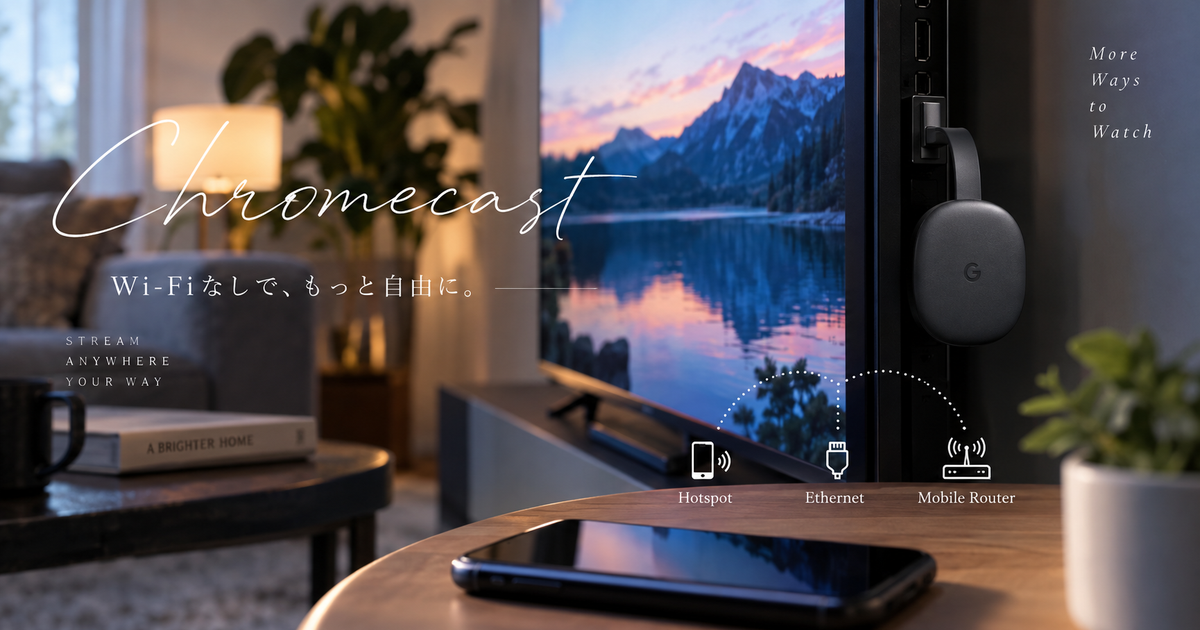
Wi‑Fi環境がない場所でChromecastを使いたい場合は、接続の代替手段を整理しておくと便利です。クロームキャストをWi-Fiなしで使う完全ガイドにホットスポットやイーサネット接続の具体的な手順がまとまっています。
必要なデバイスと準備すべきアイテム
無線で映すために揃えておくと便利な機器や確認事項をまとめます。
- iPhone 本体と最新のiOS
- スマートテレビまたは外部ストリーミングデバイス
- Apple TV Fire TV Stick Chromecast など
- 安定した同一のWi‑Fi環境
- 必要に応じてHDMIケーブルや電源アダプタ
テレビでの無線受信を安定させたい場合は、テレビに最適な無線LANアダプターのおすすめを参考に適切な機器を選んでください。
テレビ側の無線受信を強化したい場合は、適切なアダプター選びが重要です。テレビに最適な無線LANアダプターのおすすめを参考に機器の性能や接続方式を比較してみましょう。
iPhoneを活用してGYAO!をテレビで楽しむ方法
GYAO!をテレビで見る際にiPhoneの無線接続を使えば手軽に大画面で再生できます。
無線接続にはWi‑Fi経由のAirPlayやMiracastに対応する機器を使う方法があります。
それぞれの接続方法にはメリットとデメリットがあるため用途や環境に合わせて選ぶのが大切です。
無線接続のメリットとデメリット
無線で接続すると配線が不要でリビングや寝室など好きな場所で視聴できます。
ただしWi‑Fi環境や機器の性能によっては映像の遅延や画質劣化が起きることがあります。
- ケーブル不要で手軽
- 複数人で画面共有しやすい
- 設置場所の自由度が高い
- Wi‑Fi環境に依存する
- 遅延やカクつきが発生する可能性
- 家庭内の電波干渉に弱い
有線接続と無線接続の違い
有線接続は安定性と低遅延が強みで高画質の再生に向いています。
無線接続は配線が不要で簡単に接続できる反面ネットワークの影響を受けやすいです。
| 比較項目 | 有線接続 | 無線接続 |
|---|---|---|
| 接続方式 | HDMIケーブルによる直接接続 | Wi‑Fiを使ったストリーミング |
| 安定性 | 高い信頼性と安定した帯域 | 環境により変動する帯域 |
| 遅延 | 低遅延でゲームやライブに向く | 遅延が発生しやすい場合がある |
| 設置の手間 | ケーブル配線が必要 | 配線不要で設定が簡単 |
映像の遅延を防ぐためのポイント
まずはルーターとテレビやストリーミング機器を5GHz帯のWi‑Fiに接続することを検討してください。
Wi‑Fiルーターの近くで視聴することで電波強度を確保しやすくなります。
同時に多数の機器が接続されている場合は不要な機器のWi‑Fiを一時的に切ると帯域が確保できます。
可能であれば有線LANでルーターとストリーミング機器を接続してバックボーンを安定させてください。
AirPlayを使う場合はiPhoneとテレビのOSやアプリを最新に保つことで互換性の問題を減らせます。
最後に動画再生時には画質設定を調整して帯域に合わせたビットレートにすることも有効です。
ルーター側で5GHzを優先する具体的な設定やそのメリットを知りたい方は、5GHzチャンネル固定がおすすめの理由を確認すると参考になります。
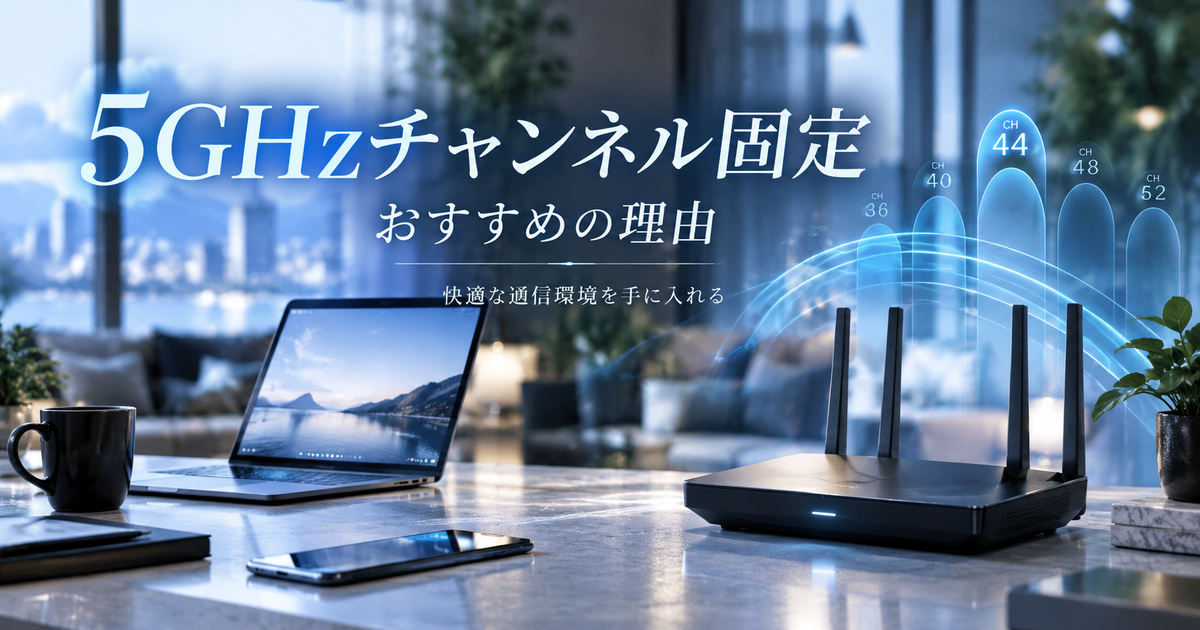
遅延を減らすためのルーター設定に迷ったら、チャンネルや帯域の最適化が効果的です。5GHzチャンネル固定がおすすめの理由で具体的なメリットと設定のコツを確認してみてください。
無線でiPhoneとテレビを接続するための設定のコツ
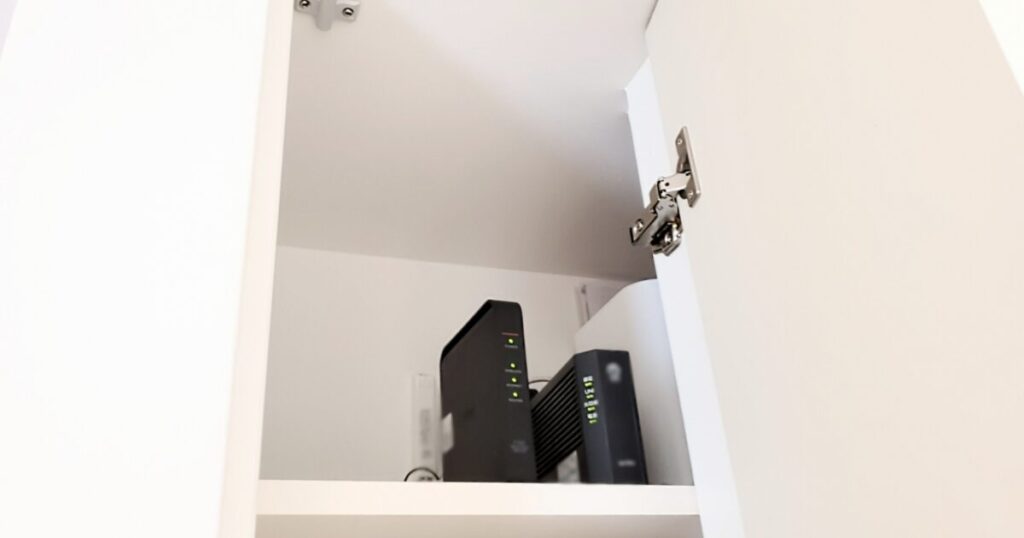
GYAO!をテレビで見るときにiPhoneから無線で接続するにはいくつかのコツがあります。
接続のポイントはテレビの対応機能と同じWi-Fiネットワークにあることです。
機器ごとの初期設定とネットワーク設定を確実に行えば映像の遅延や接続切れを減らせます。
テレビがAirPlay対応か確認する方法
まずテレビの取扱説明書やメーカー公式サイトで機種名を確認してください。
テレビの設定メニューにAirPlayやApple関連の項目があるか探してください。
テレビにAirPlayアイコンが表示される場合はAirPlay対応の可能性が高いです。
テレビのソフトウェアが最新かどうかを確認して必要ならアップデートしてください。
iPhoneとテレビが同じWi-Fiネットワークに接続されているか必ず確認してください。
Apple TVとテレビの初期設定手順
Apple TVをテレビのHDMIポートに接続して電源を入れてください。
リモコンの指示に従い言語と地域を設定してください。
Apple IDでサインインしWi-Fiに接続してください。
| 項目 | 推奨設定 |
|---|---|
| HDMI入力 | HDMI ARC |
| 解像度 | 自動検出 |
| ネットワーク | 5GHz優先 |
| ソフトウェア | 最新版に更新 |
Apple TVのAirPlay設定で受信を許可する機器を制限しておくとセキュリティ向上になります。
テレビ側の入力をApple TVに切り替えてiPhoneからミラーリングやAirPlayで接続を試してください。
Fire TV StickのWi-Fi接続設定
Fire TV StickをテレビのHDMIに差し込んで電源を入れてください。
初回セットアップ時にリモコンの指示で言語とWi-Fiネットワークを選択してください。
SSIDとパスワードは正確に入力することが重要です。
Wi-Fiが安定しない場合は5GHz帯のネットワークを優先するかルーターの位置を見直してください。
必要に応じてルーターの再起動やFire TVの再起動で接続が改善することがあります。
Chromecastを正しく設定する手順
ChromecastをテレビのHDMIに接続して電源を確保してください。
スマートフォンでGoogle Homeアプリを開いてChromecastのセットアップを開始してください。
- Chromecast検出
- デバイス名の設定
- Wi-Fiネットワーク選択
- パスワード入力
- セットアップ完了確認
セットアップ後はiPhoneのキャスト機能や対応アプリからテレビへ映像を送ることができます。
GYAO!などのストリーミングサービスをテレビで視聴する場合はアプリの画面キャスト機能を使うと簡単です。
Wi‑Fiが使えない環境での代替手段(ホットスポットやイーサネット接続)については、クロームキャストをWi-Fiなしで使う完全ガイドが実践的です。
GYAO!をテレビで見る際の注意点とトラブルシューティング
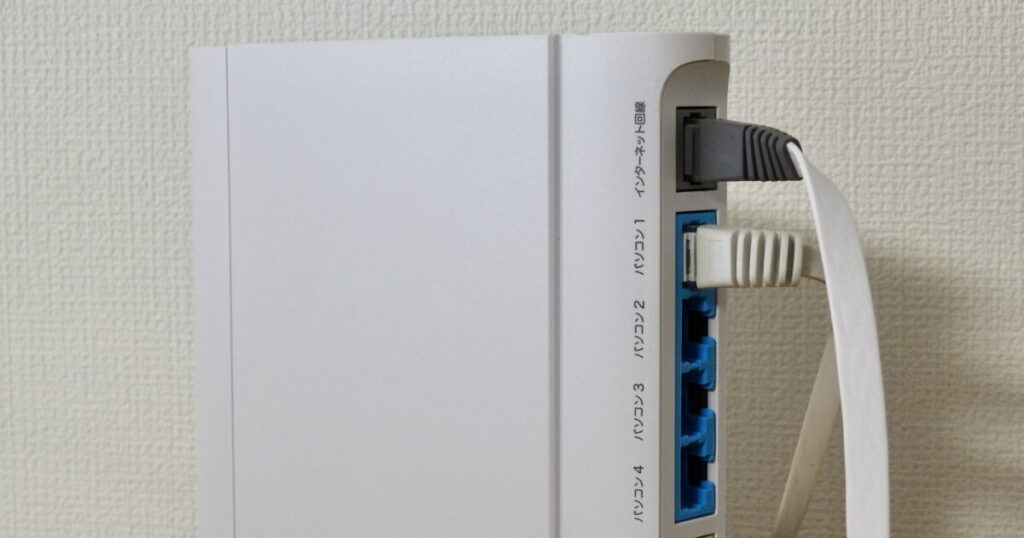
GYAO!をテレビで視聴する際はデバイスの対応状況を最初に確認してください。
特にGYAO! テレビで見る iPhone 無線 接続を使う場合はAirPlayやChromecastの互換性が重要です。
ネットワークの安定性が低いと画質低下や再生停止が起きやすくなります。
GYAO!のサービス終了についての理解
GYAO!側で特定のテレビアプリや機能が終了することがあります。
終了が発表された場合はそのデバイスでの視聴が不可になる可能性があります。
- 公式アナウンスの有無
- アプリのストアでの配信状況
- サポート対象機器の変更
- 視聴可能コンテンツの範囲変更
サービス終了の情報はGYAO!の公式サイトや公式SNSで確認してください。
テレビで視聴できない場合の対処法
まずはiPhoneとテレビが同じWi-Fiに接続されているかを確認してください。
次にGYAO!アプリとテレビのソフトウェアを最新に更新してください。
| 問題の種類 | 主な対処 |
|---|---|
| AirPlayが動作しない | 同一Wi‑Fiに接続 両機器の再起動 ルーターの再起動 |
| Chromecastへ送れない | Chromecastの電源確認 アプリの再インストール |
| テレビアプリが表示されない | テレビのOS更新確認 アプリ対応機種か確認 |
| 画質が低下する | 通信速度の改善 他の端末の通信停止 |
上記の基本対処で直らない場合はGYAO!のサポート窓口に問い合わせると状況確認が迅速です。
無線での対処で改善しないときは有線化も有効な手段です。手順や必要機器は、無線LANを有線化する方法にわかりやすくまとめられています。
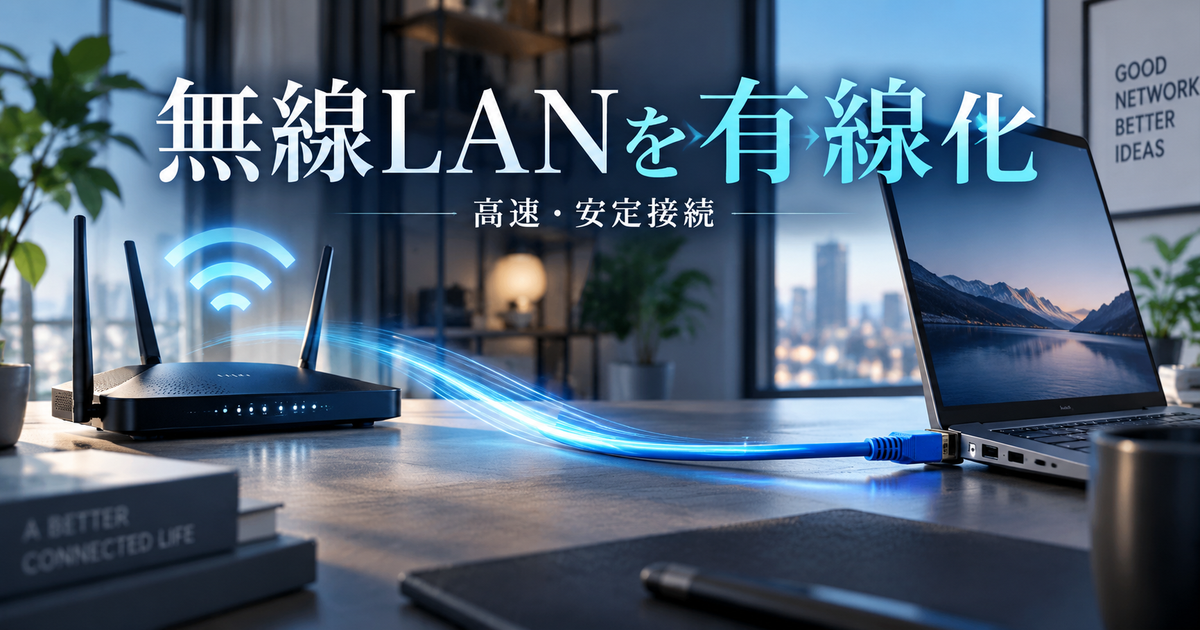
無線での改善が難しいときは有線化も有効な選択肢です。手順や必要機器を知りたい場合は、無線LANを有線化する方法をチェックするとスムーズに切り替えられます。
レンタル作品の場合の再生制限
レンタル作品はDRMで保護されていることが多く外部機器への出力が制限される場合があります。
レンタル視聴の際にAirPlayやChromecastでテレビ再生できない旨の表示が出ることがあります。
レンタルの期限や再生回数の制限は購入時の説明やチケット情報で確認してください。
オフライン再生が可能な場合でも認証のために定期的にネット接続が必要になることがあります。
問題が続く場合は購入元のヘルプページやGYAO!のFAQを確認して対応方法を確認してください。
iPhoneと無線を使ってGYAO!をテレビで見る利点
iPhoneと無線でGYAO!をテレビで見ると動画を大画面で楽しめます。
ケーブル不要で手軽に映せるためソファーでリラックスしながら視聴できます。
Apple TVやAirPlay対応テレビがあれば接続が簡単で映像の遅延も少なめです。
同じWi-Fiに接続していることとGYAO!アプリの更新を確認するだけで準備完了です。
通信量が気になる場合は画質設定を下げるかルーターの近くで視聴すると安定します。
複数人での視聴や動画の共有がしやすく家族での利用に向いています。
小さい機材で済むため部屋がすっきりするのも利点です。
迫力のDolby Atmosで映画館の臨場感を
ポチップ