auひかりが未払いなどで止まったあと、料金を支払ったのにすぐ使えないと不安になります。
特に仕事、オンライン授業、動画視聴、スマホのデータ節約で自宅回線を頼っている人にとって、再開までの時間はかなり大きな問題です。
auひかりの場合、支払い後にすぐ自動で完全復旧するというより、入金反映の待ち時間とホームゲートウェイなどの機器再起動が重要になります。
2026年5月時点の公式案内では、auひかりはコンビニエンスストア、店舗、Pay-easyなどで支払ったあと、通常は約30分後に機器を再起動する流れが目安です。
ただし、深夜1時から7時までに支払った場合は、約3時間後に機器を再起動する案内になっているため、支払い時刻によって体感の待ち時間が変わります。
この記事では、auひかりの再開時間が決まる仕組み、支払い後にやるべき再起動、再開されないときの原因、急ぎでネットを使うための現実的な動き方を整理します。
auひかりの再開時間を左右する判断基準7つ
auひかりの再開時間は、単純に支払いボタンを押した瞬間だけで決まるわけではありません。
支払い方法、支払い時刻、機器の状態、未払いの状況、障害やメンテナンスの有無が重なることで、実際にネットが戻るまでの時間が変わります。
まずは、どの条件が復旧の早さに関係するのかを順番に押さえることが大切です。
支払い方法
auひかりの利用停止を解除したい場合は、未払い料金をau側が確認できる方法で支払う必要があります。
コンビニエンスストア、au Styleやauショップ、Pay-easyなどは、支払い後の再開案内でよく前提になる方法です。
振込用紙が手元にある場合でも、期限が切れていると使えないことがあるため、古い用紙をそのまま使う前に現在の支払い方法を確認する必要があります。
口座振替の再引き落としを待つより、急ぎならその時点で使える支払い方法を選ぶほうが再開までの時間を読みやすくなります。
支払い時刻
auひかりの再開時間で最も見落としやすいのが、何時に支払ったかという点です。
通常の時間帯に支払いを済ませた場合は、約30分後に機器を再起動することで解除される流れが目安になります。
一方で、深夜1時から7時までの支払いは約3時間後の再起動が目安になるため、すぐに戻らなくても異常とは限りません。
支払い完了直後に何度もルーターを抜き差しするより、まずは支払い時刻から必要な待ち時間を置くほうが合理的です。
| 支払い時刻 | 再開の目安 | 先にすること |
|---|---|---|
| 通常時間帯 | 約30分後 | 機器を再起動 |
| 深夜1時から7時 | 約3時間後 | 時間を置く |
| 反映待ち | 状況により変動 | 未払い状態を確認 |
深夜帯
夜中に支払えばすぐ復旧すると思っていると、深夜帯の扱いで戸惑いやすくなります。
auひかりでは、深夜1時から7時までに支払った場合、通常の約30分よりも長い約3時間後の再起動が目安とされています。
この時間帯は支払い自体が完了していても、回線側の解除処理や機器側の再認識までに時間差が出ると考えると理解しやすいです。
深夜に急いでいる場合は、支払い完了画面を保存してから、目安時間を過ぎたタイミングでホームゲートウェイを再起動するのが現実的です。
機器再起動
auひかりは、料金を払っただけで端末側が必ず自動的に復旧するとは考えないほうが安全です。
公式案内でも、支払い後の一定時間が過ぎたあとに機器を再起動する流れが示されています。
特にホームゲートウェイ、ONU、自前のWi-Fiルーターを組み合わせている家庭では、どこかの機器が古い接続状態を保持していることがあります。
再起動は慌てて何度も行うより、支払い反映の目安時間を過ぎてから一度落ち着いて行うほうが原因を切り分けやすくなります。
- 支払い完了を確認
- 目安時間まで待機
- ホームゲートウェイを再起動
- ONUも必要に応じて再起動
- Wi-Fiルーターも最後に再起動
未払い月数
未払いが1回分だけなのか、複数月にまたがっているのかでも再開までの見え方は変わります。
未払い料金の一部だけを払った場合、停止解除に必要な請求が残っていると再開されない可能性があります。
また、長期間の未払いで契約状態が停止から解約方向へ進んでいる場合は、単純な再起動だけでは戻らないことがあります。
再開を急ぐときほど、支払った金額ではなく、未払いとして残っている請求がゼロになっているかを確認することが重要です。
My au反映
支払い後にMy au上の表示がすぐ変わらない場合でも、必ずしも支払い失敗とは限りません。
My auの支払い情報は翌日以降に反映される場合があり、当日の支払い状況と画面表示に時間差が出ることがあります。
そのため、支払い済みなのに未払い表示が残っているからといって、すぐ二重払いをするのは避けたほうがよいです。
支払い控え、決済完了画面、収納番号などを残しておき、画面表示と実際の入金状況を分けて考える必要があります。
障害有無
支払い後の再開時間を過ぎてもつながらない場合、原因が未払い停止ではなく回線障害やメンテナンスに移っていることがあります。
自宅周辺の工事、停電、落雷、マンション設備の不具合、KDDI側の障害などが重なると、支払いとは別の理由で接続できない状態になります。
この場合は、支払いを何度確認してもネットは戻らないため、ランプ状態と障害情報を分けて見る必要があります。
特にネットランプが赤色点灯、消灯、異常点滅をしている場合は、再開処理だけでなく接続トラブルとして確認する流れに切り替えるべきです。
支払い後に早く戻す再起動手順
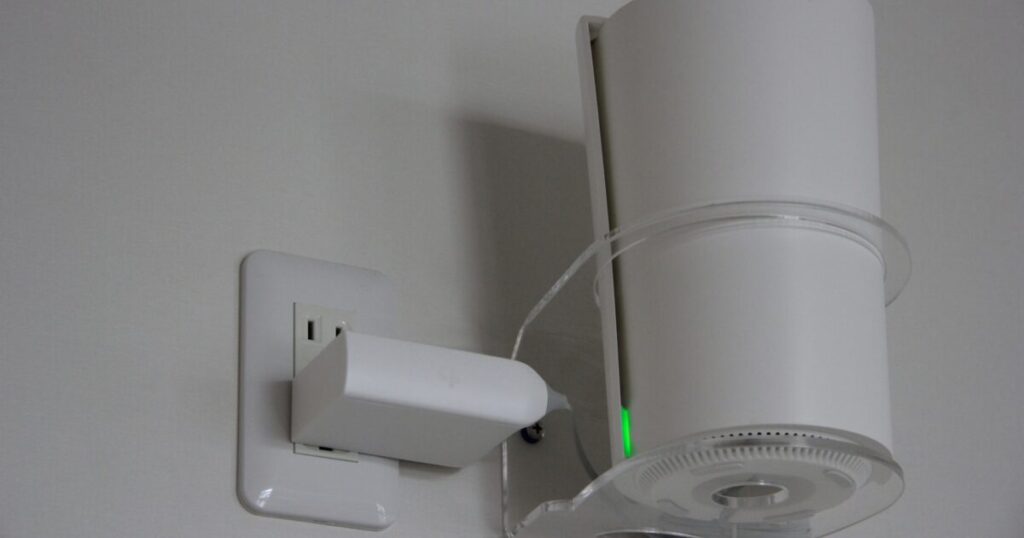
auひかりを早く戻したいときは、何度も適当に電源を抜くより、支払い確認、待機、再起動、ランプ確認の順番で進めることが大切です。
順番を決めて動くと、入金反映待ちなのか、機器側の問題なのか、回線側の問題なのかを判断しやすくなります。
ここでは、支払い後に実際に試すべき流れを具体的に整理します。
支払い完了
最初に確認したいのは、未払い料金の支払いが本当に完了しているかです。
コンビニ払いなら領収書、オンライン支払いなら決済完了画面、Pay-easyなら取引結果を残しておくと安心です。
支払い番号の入力ミス、対象請求の選択ミス、支払い途中での画面離脱があると、本人は払ったつもりでも入金が完了していないことがあります。
急いでいるときほど、まず支払い完了の証拠を手元に残してから次の操作へ進むべきです。
支払い控えがあれば、問い合わせ時にも説明しやすくなり、確認作業の無駄を減らせます。
電源順序
機器を再起動するときは、ホームゲートウェイだけでなく、ONUや自前ルーターの接続順も意識します。
自前のWi-Fiルーターを使っている場合は、上流の機器が復旧していないままWi-Fiだけ再起動してもインターネットにはつながりません。
電源を切るときは端末側から上流側へ、電源を入れるときは上流側から端末側へ戻すと、接続の再取得が安定しやすくなります。
すべての機器を一気に抜き差しするのではなく、数十秒ほど置いてから順番に起動するのが基本です。
- パソコンやスマホを停止
- 自前ルーターを停止
- ホームゲートウェイを停止
- ONUを停止
- ONUから順に起動
- 最後に端末を接続
ランプ状態
再起動後は、すぐブラウザを開く前にホームゲートウェイやONUのランプ状態を見ます。
ネットランプが正常に点灯しているなら、回線側は復旧していて端末やWi-Fi設定に問題が残っている可能性があります。
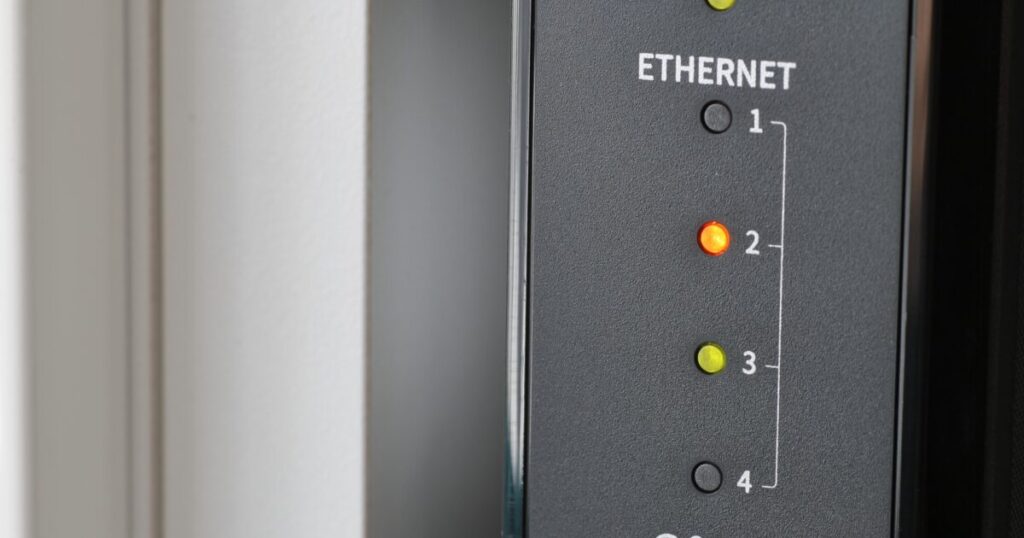
ネットランプが赤色点灯や消灯のままなら、アドレス未取得、契約処理中、機器異常、回線側の問題などが考えられます。
ランプの意味を大まかに把握しておくと、再起動を繰り返すだけの状態から抜け出しやすくなります。
| ランプ状態 | 考え方 | 次の行動 |
|---|---|---|
| 緑色点灯 | 接続可能寄り | 端末を確認 |
| 赤色点灯 | 接続異常寄り | 配線を確認 |
| 消灯 | 契約処理中も含む | 時間を置く |
| 点滅継続 | 通信準備中も含む | 完了まで待つ |
時間が過ぎても再開しない原因
目安時間を過ぎてもauひかりが再開しない場合、支払いが無駄になったと考える必要はありません。
多くの場合は、入金反映の時間差、機器の再認識不足、未払い残り、配線異常、障害やメンテナンスのどれかに分けられます。
焦って何度も支払う前に、再開しない原因を順番に切り分けることが大切です。
入金反映
支払い完了から一定時間が経っても、システム側の反映や回線側の解除に時間差が出ることがあります。
特に深夜帯、支払い方法の違い、請求状態の複雑さがある場合は、目安より長く感じることがあります。
My auの表示が当日中に変わらないケースもあるため、画面の未払い表示だけで再支払いを判断するのは危険です。
まずは支払い控えを確認し、対象の請求に対して支払いが完了しているかを落ち着いて見直します。
支払い対象が合っているのに長時間戻らない場合は、問い合わせ時に支払い日時と方法を伝えられるように整理しておきます。
配線異常
支払い停止が解除されても、配線が緩んでいたり機器が正しくつながっていなかったりするとネットは使えません。
掃除、模様替え、停電、子どもやペットの接触、マンション設備の作業などで、いつの間にかケーブルが抜けかけていることもあります。
ホームゲートウェイ、ONU、LANケーブル、電話線、電源アダプターを一つずつ確認すると、支払いとは無関係な原因を見つけやすくなります。
見た目では刺さっているように見えても、少し押し込むだけで復旧するケースもあります。
- 電源ケーブル
- LANケーブル
- 光コンセント周辺
- ONUとの接続
- ホームゲートウェイ背面
- 自前ルーターのWAN側
停止以外
ネットが使えない原因を未払い停止だけに絞ると、障害や機器故障を見逃しやすくなります。
支払い後の目安時間を過ぎ、再起動しても変化がない場合は、停止解除以外の原因へ視点を切り替える必要があります。
同じマンションの住人も使えない、近所で工事があった、雷や停電のあとから不安定になったなどの状況は重要な手がかりです。
スマホのモバイル通信ではサイトが見られるのに自宅Wi-Fiだけ使えない場合は、自宅回線や宅内機器の問題として考えます。
| 症状 | 疑う原因 | 優先行動 |
|---|---|---|
| 全端末が不可 | 回線か機器 | ランプ確認 |
| 一台だけ不可 | 端末設定 | Wi-Fi再接続 |
| ランプ異常 | 配線か回線 | 再起動 |
| 周辺も不可 | 障害の可能性 | 情報確認 |
My auで見るべき請求状態
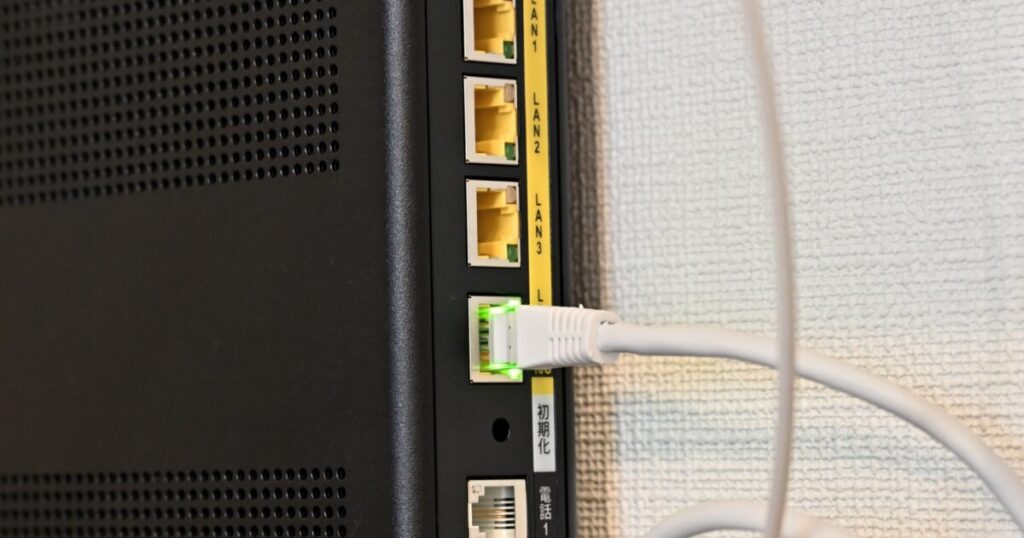
auひかりの再開時間を考えるうえで、My auの表示は役立ちますが、画面表示だけを絶対視しないことも大切です。
支払い情報の反映には時間差があり、支払い済みでも未払い表示が残ることがあります。
ここでは、My auで何を見ればよいのか、どの表示で焦らないほうがよいのかを整理します。
未払い表示
My auに未払い表示がある場合は、まず対象の請求月、金額、支払い期限を確認します。
複数の請求が残っていると、一部だけ支払っても利用停止解除に進まないことがあります。
支払い後すぐに表示が消えない場合でも、当日の支払い情報が翌日以降に反映されることがあるため、二重払いには注意が必要です。
再開を急ぐときは、My auの表示、支払い控え、実際の接続状況を別々に見て判断します。
画面だけで判断できない場合は、支払い日時と支払い方法を整理して問い合わせるほうが早く原因に近づけます。
- 請求月
- 未払い金額
- 支払い期限
- 支払い方法
- 反映予定
- 契約状態
振込用紙
振込用紙が手元にあると、ついそのままコンビニへ持って行きたくなります。
しかし、期限が切れた振込用紙は利用できない場合があるため、古い用紙で支払えると決めつけないほうが安全です。
手元の用紙が使えない場合は、My auで確認できる支払い方法や、au Styleやauショップでの支払いを検討する流れになります。
解約後の扱い、支払い方法の制限、請求状態によって選べる手段が変わることもあります。
再開したい回線の契約がまだ有効なのか、単なる利用停止なのかも同時に確認する必要があります。
二重払い
支払い後も未払い表示が残ると、もう一度払えば早く再開するのではないかと考えがちです。
ただし、すでに支払い済みの請求を重ねて払うと、次回請求へ充当されるなどの扱いになり、今すぐの再開確認とは別問題になることがあります。
急いでいるときほど、同じ請求を再度払う前に支払い控えと対象月を確認するべきです。
支払い完了の証拠があるのに再開しない場合は、二重払いではなく、反映待ち、再起動不足、別原因を疑うほうが自然です。
| 状況 | 避けたい行動 | おすすめ行動 |
|---|---|---|
| 支払い済み | すぐ再支払い | 控え確認 |
| 未払い表示 | 表示だけで判断 | 反映時間を考慮 |
| 請求が複数 | 一部だけ確認 | 全請求を確認 |
| 控え紛失 | 記憶で判断 | 決済履歴を確認 |
今日中にネットを使いたい場面の動き方
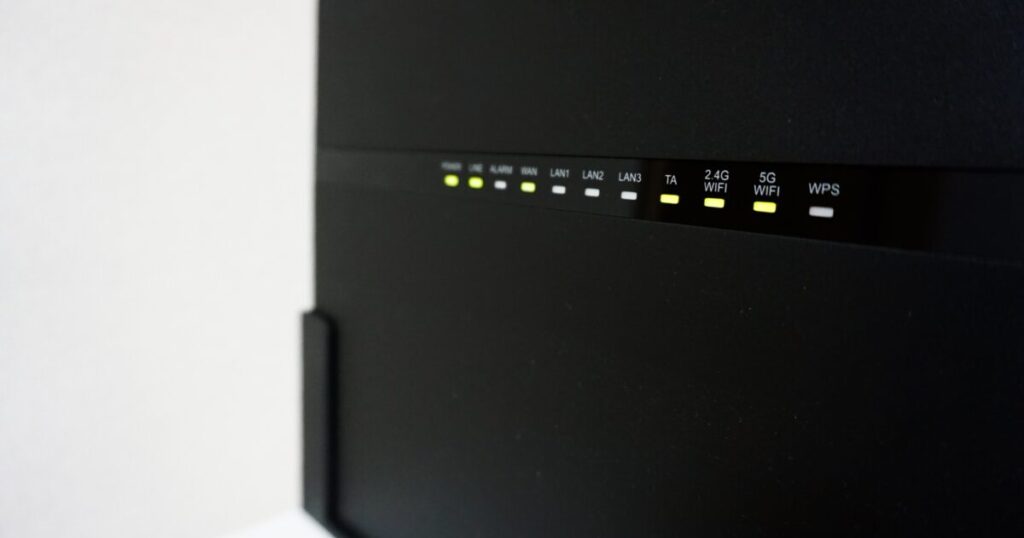
auひかりの再開時間を待てない場合は、復旧作業と同時に代替手段を用意するのが現実的です。
特に仕事の締切、オンライン会議、授業、動画配信、決済作業がある場合は、自宅回線だけに頼るとリスクが高くなります。
ここでは、復旧待ちの間にできる動き方を用途別に整理します。
モバイル回線
すぐにネットが必要なら、スマホのテザリングやモバイルルーターを一時的に使う方法があります。
ただし、動画会議や大容量アップロードを行うとデータ容量を消費しやすいため、優先する作業を絞る必要があります。
スマホのギガが少ない場合は、家族の回線、職場の回線、近くの安全なWi-Fi環境を検討するほうが安心です。
公共Wi-Fiを使う場合は、重要なログインや決済作業を避け、必要に応じてモバイル回線へ切り替える意識が必要です。
- スマホテザリング
- モバイルルーター
- 家族の回線
- 職場の回線
- 安全なWi-Fi
- 容量追加
仕事用途
オンライン会議や納品が迫っている場合は、auひかりの復旧だけを待たずに、先に作業環境を確保します。
会議だけならスマホのテザリングでも足りることがありますが、動画編集データや大量ファイルの送受信には不向きです。
復旧待ちの間は、クラウド同期を止める、動画の自動再生を避ける、OSアップデートを延期するなど、通信量を抑える工夫が役立ちます。
取引先や社内への連絡が必要なら、回線停止の復旧待ちであることと、代替手段で対応できる範囲を早めに伝えたほうが混乱を減らせます。
再開後は、重要作業の前に速度と安定性を軽く確認してから本番作業に戻ると安心です。
問い合わせ
支払い後の目安時間を過ぎ、機器再起動と配線確認をしても戻らない場合は、問い合わせを検討します。
問い合わせ前に、契約者情報、支払い日時、支払い方法、支払い金額、機器ランプ、試した再起動手順を整理しておくと話が進みやすくなります。
au one net以外のプロバイダでauひかりを使っている場合は、問い合わせ先がKDDIだけではなく提携プロバイダ側になる場面もあります。
故障や接続不具合の窓口は受付時間が限られることがあるため、急ぎなら時間内に連絡できるよう準備しておくことが大切です。
| 伝える内容 | 具体例 | 目的 |
|---|---|---|
| 支払い日時 | 何月何日何時 | 反映確認 |
| 支払い方法 | コンビニなど | 処理確認 |
| 機器状態 | ランプ色 | 故障切り分け |
| 試した操作 | 再起動済み | 重複案内防止 |
再開後に同じトラブルを避ける支払い管理
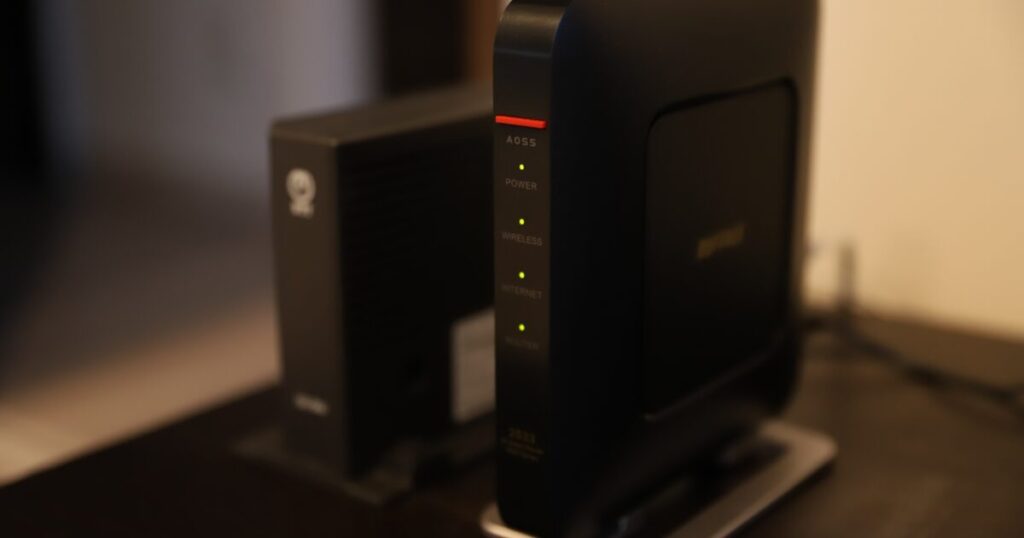
auひかりが一度止まると、再開までの時間だけでなく、仕事や生活への影響も大きくなります。
再開できたあとこそ、次回以降に同じ状態にならないよう支払い管理を見直すことが重要です。
ここでは、利用停止を繰り返さないための現実的な管理方法を整理します。
支払期日
未払いによる利用停止は、支払期日の翌日以降に順次進む案内があり、目安として請求支払期日の翌月中旬頃に停止となるケースがあります。
ただし、実際の停止日は案内に記載された期日や請求状況によって変わるため、毎回同じ日とは限りません。
停止日の延長は受け付けていない案内があるため、止まりそうになってから延長交渉する前提で考えないほうが安全です。
支払い遅れが起きやすい人は、給料日、カード引き落とし日、口座残高の確認日をセットで管理すると防ぎやすくなります。
- 支払期日を記録
- 前日に残高確認
- 通知を保存
- SMSを確認
- 振込用紙を放置しない
- 支払い控えを保管
手数料
支払期日を過ぎると、期日後料金支払手数料や延滞利息が請求される場合があります。
回線が止まって使えない期間でも、未払いによる利用停止中の基本料金は基本的に発生する案内になっています。
つまり、支払いを遅らせても利用料金が止まるわけではなく、むしろ手数料や不便さが増える可能性があります。
毎月の支払いが苦しい場合は、支払い方法や契約内容そのものを見直すほうが長期的には負担を減らしやすいです。
| 項目 | 起こり得ること | 対策 |
|---|---|---|
| 支払い遅れ | 手数料発生 | 期日前確認 |
| 停止期間 | 基本料発生 | 早めに支払う |
| 長期未払い | 契約悪化 | 状況確認 |
| 用紙放置 | 期限切れ | すぐ確認 |
通知確認
auからの利用停止予告は、SMS、プラスメッセージ、Eメール、封書やハガキで届くことがあります。
普段使っていないメールアドレスや古い住所のままだと、重要な案内に気づくのが遅れます。
迷惑メール設定、SMSの見落とし、郵便物の放置があると、停止直前まで状況を把握できないことがあります。
再開後は、連絡先情報と通知の受け取り方を確認し、支払い関連の案内だけは見逃さない仕組みにしておくと安心です。
家族で回線を使っている場合は、契約者だけでなく実際に困る人にも支払い状況を共有しておくと急な停止に対応しやすくなります。
迷ったら支払い完了後に再起動してから原因を切り分ける
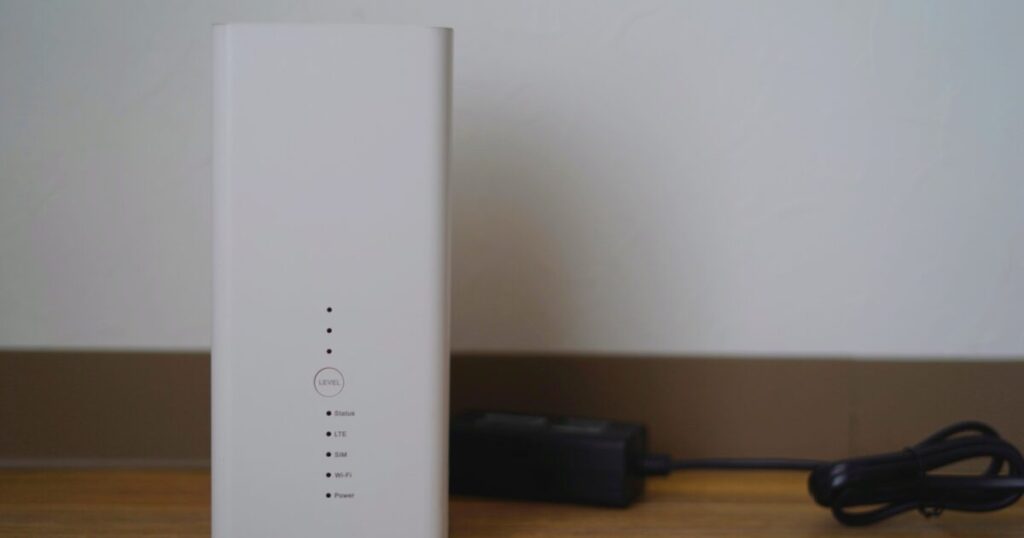
auひかりの再開時間は、通常の支払いなら約30分後に機器を再起動する流れが大きな目安になります。
深夜1時から7時までに支払った場合は、約3時間後に再起動する前提で考えると、すぐ戻らなくても落ち着いて待てます。
支払い後に何もせず待つだけではなく、目安時間を過ぎたらホームゲートウェイ、ONU、自前ルーターの順番を意識して再起動することが重要です。
再起動しても戻らない場合は、My auの反映待ち、未払い残り、配線異常、ランプ異常、障害やメンテナンスを順番に確認します。
支払い済みなのに未払い表示が残っている場合でも、当日中は画面反映に時間差が出ることがあるため、二重払いを急がないほうが安全です。
仕事や授業で今日中にネットが必要なら、復旧作業と並行してスマホのテザリングや別回線を確保しておくと被害を抑えられます。
何時間も戻らないときは、支払い日時、支払い方法、機器ランプ、試した手順を整理してから問い合わせると、原因を伝えやすくなります。
再開後は、支払期日、通知、口座残高、支払い控えの管理を見直し、同じ停止を繰り返さない状態を作ることが大切です。