auひかりの速度が思ったより出ないときは、回線そのものではなくLANケーブルや接続機器がボトルネックになっているケースがあります。
特にホーム1ギガ、ホーム5ギガ、ホーム10ギガでは必要なLANケーブルの目安が変わるため、同じケーブルを使い回すだけでは本来の性能を引き出せないことがあります。
古いカテゴリのケーブル、100Mbpsまでのハブ、1Gbpsまでのパソコン側LANポート、壁内配線の規格などが重なると、契約速度よりかなり低い数値で頭打ちになる場合があります。
ここでは、auひかりで使うLANケーブルの選び方、10ギガや5ギガで注意すべき配線、速度が遅いときの確認手順を順番に整理します。
超光速25Gbpsで快適なネット環境を実現

 ポチップ
ポチップ
auひかりでLANケーブルを選ぶ基準7つ
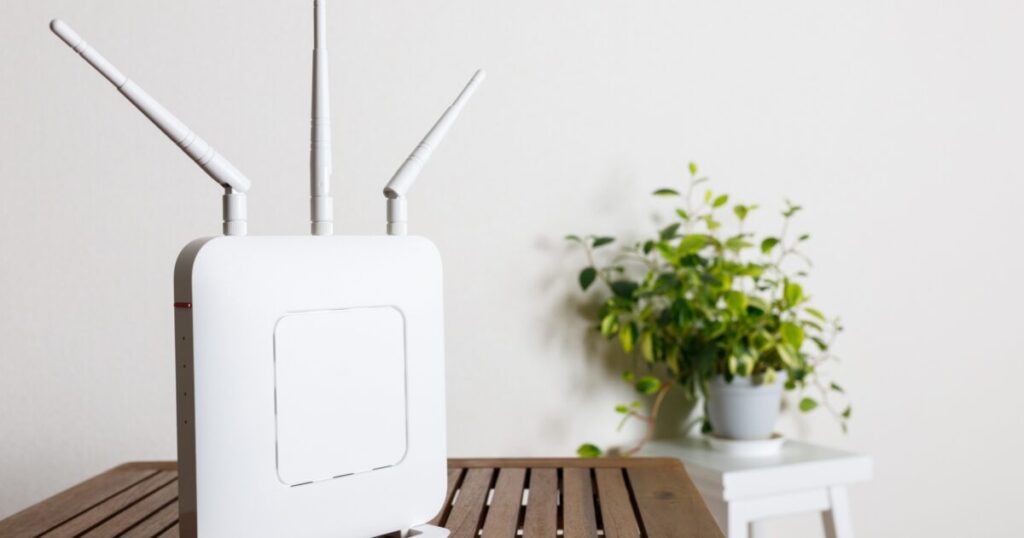
auひかりでLANケーブルを選ぶときは、契約プランの最大速度だけでなく、ホームゲートウェイ、パソコン、ハブ、壁内配線まで含めて考えることが大切です。
契約プラン
最初に見るべきなのは、利用中のauひかりが1ギガなのか、5ギガなのか、10ギガなのかという契約プランです。
1ギガであればカテゴリ5e以上が最低ラインになりますが、これから新しく買うなら価格差が小さいカテゴリ6Aを選ぶほうが後悔しにくいです。
5ギガや10ギガでは、LANケーブルだけでなくパソコン側のLANポートやハブも10GBASE-Tに対応していないと高速化の効果が限定されます。
契約速度が速いほど、ケーブルのカテゴリだけでなく、接続経路全体を同じ水準にそろえる必要があります。
| 契約プラン | LANケーブルの目安 |
|---|---|
| ホーム1ギガ | カテゴリ5e以上 |
| ホーム5ギガ | カテゴリ6A以上が安心 |
| ホーム10ギガ | カテゴリ6A以上が基本 |
| マンションタイプ | 配線方式と上限速度を確認 |
| 新規購入 | 迷ったらカテゴリ6A |
ケーブルカテゴリ
LANケーブルにはカテゴリという規格があり、古いカテゴリ5では最大100Mbps相当で頭打ちになる可能性があります。
カテゴリ5eとカテゴリ6は最大1Gbpsの通信に対応するため、auひかりの1ギガプランでは最低限の候補になります。
カテゴリ6Aは10Gbpsに対応するため、5ギガや10ギガだけでなく、将来的なプラン変更を考えている家庭にも向いています。
カテゴリ7やカテゴリ8もありますが、家庭用の一般的なネット環境ではコネクタや機器側との相性を考えるとカテゴリ6Aで十分なことが多いです。
- カテゴリ5は避ける
- 1ギガはカテゴリ5e以上
- 新規購入はカテゴリ6Aが無難
- 10ギガはカテゴリ6A以上
- 過剰な高規格だけで選ばない
端末側ポート
LANケーブルをカテゴリ6Aに交換しても、パソコンやゲーム機のLANポートが1Gbpsまでなら通信は1Gbps付近で上限になります。
10ギガプランで有線接続の速度を重視するなら、パソコン側にも10GBASE-T対応の有線LAN端子や10Gbps対応LANアダプターが必要です。
ノートパソコンではLAN端子がない機種も増えているため、USB接続の有線LANアダプターを使う場合は、そのアダプターの対応速度も確認する必要があります。
速度が出ない原因をLANケーブルだけに絞ると見落としが出るため、端末側の仕様も同時に確認することが重要です。
ホームゲートウェイ
auひかりのホームゲートウェイは機種によってLANポートの仕様が異なり、すべてのポートが10ギガ対応とは限りません。
10ギガや5ギガ向けの機種では、10GBASE-T対応ポートと1Gbps対応ポートが分かれている場合があります。
10ギガ対応ポートにカテゴリ6AのLANケーブルを接続しないと、高速プランでも端末までの有線区間が1Gbpsで止まることがあります。
背面のLANポート表記や取扱説明書を確認し、どのポートが高速対応なのかを把握してから配線することが大切です。
有線優先の機器
すべての機器を有線にする必要はありませんが、速度や安定性を重視する機器はLANケーブルでつなぐ価値があります。
オンラインゲーム、デスクトップパソコン、テレビ会議用の仕事用PC、NAS、動画配信用PCなどは有線接続にすると通信が安定しやすくなります。
スマホやタブレットはWi-Fiで十分なことが多いため、LANポートの数が足りない場合は優先順位を決めて接続するのが現実的です。
家庭内の配線を整理するときは、速度が必要な機器から順に高品質なLANケーブルを割り当てると無駄が少なくなります。
配線距離
LANケーブルは長くなるほど取り回しが難しくなり、家具の下敷き、強い折れ曲がり、ドアの挟み込みなどで通信品質が悪くなることがあります。
必要以上に長いケーブルを使うと床に余りが出て見た目が悪くなるだけでなく、掃除や移動のたびに傷みやすくなります。
ただし短すぎるケーブルを無理に引っ張ると、コネクタ部分に負荷がかかって接触不良の原因になります。
ホームゲートウェイから機器までの距離を測り、少し余裕を持たせた長さを選ぶことが安定した配線につながります。
劣化状態
LANケーブルは消耗品に近い面があり、長年使っていると被覆の傷、爪折れ、内部断線、接触不良が起きることがあります。
見た目に問題がなくても、通信が突然切れる、速度が不安定になる、リンク速度が100Mbpsで固定されるといった症状が出ることがあります。
古いケーブルを使い続けている場合は、カテゴリの確認だけでなく、コネクタの爪や差し込みの緩さも確認するべきです。
原因がはっきりしない速度低下では、安価なカテゴリ6Aケーブルに交換するだけで切り分けが進むことがあります。
速度が出ないときはケーブル周りから疑う
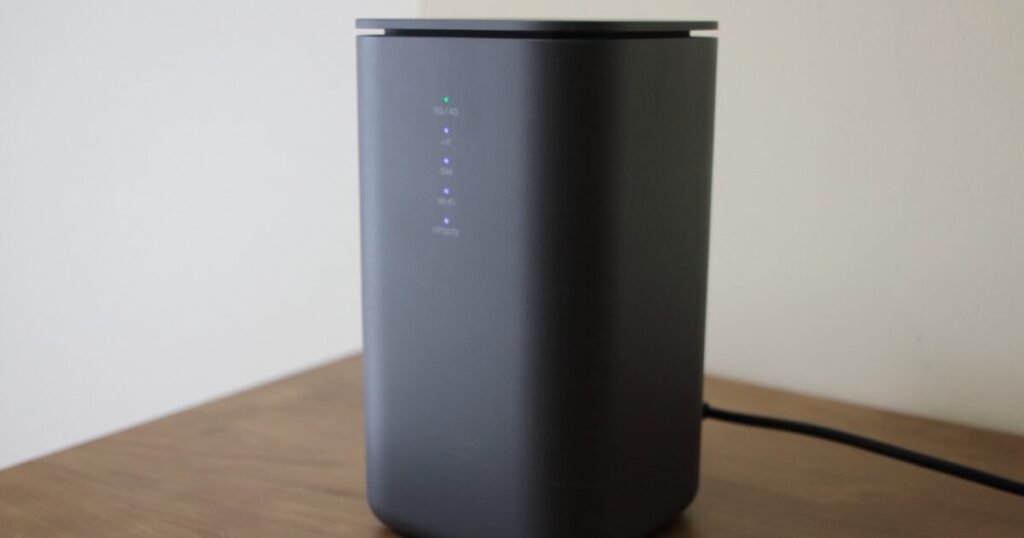
auひかりが遅いと感じたときは、回線障害やプロバイダだけでなく、家庭内のLANケーブル、ハブ、壁内配線、接続ポートを順番に確認すると原因を見つけやすくなります。
100Mbps固定
速度測定で何度試しても90Mbps前後で止まる場合は、どこかの有線区間が100Mbps接続になっている可能性があります。
カテゴリ5のLANケーブル、100BASE-TXまでの古いハブ、端末側の古いLANポートなどが混ざると、auひかりの回線性能とは別のところで速度が制限されます。
パソコンのネットワーク設定でリンク速度を確認し、100Mbpsと表示されている場合はケーブルやポートの交換を優先するべきです。
1ギガ契約でも100Mbps固定になっていると、体感上は大容量ダウンロードやクラウド同期でかなり遅く感じます。
| 症状 | 疑う場所 |
|---|---|
| 90Mbps前後で止まる | カテゴリ5や100Mbps機器 |
| 数分ごとに切れる | 接触不良や断線 |
| 有線だけ遅い | ケーブルやハブ |
| Wi-Fiだけ遅い | 無線規格や電波環境 |
| 特定端末だけ遅い | 端末側LANポート |
古いハブ
ホームゲートウェイからスイッチングハブを経由して複数の機器へ接続している場合、そのハブの対応速度が全体の上限になります。
古いハブが100Mbpsまでしか対応していないと、カテゴリ6AのLANケーブルを使ってもハブ以降の機器は100Mbps相当でしか通信できません。
1ギガ環境なら1000BASE-T対応のギガビットハブ、10ギガ環境なら10GBASE-T対応のハブを選ぶ必要があります。
ハブを確認するときは、製品名だけで判断せず、本体の表記や仕様欄にある対応規格を見ることが大切です。
- 100Mbpsハブは交換候補
- 1ギガはギガビット対応
- 10ギガは10GBASE-T対応
- ハブの電源不良も確認
- 発熱しやすい場所を避ける
壁内配線
マンションや戸建ての各部屋にLANコンセントがある場合、壁の中を通っているLANケーブルの規格も速度に影響します。
部屋のLANコンセントに挿しているケーブルだけを新しくしても、壁内配線が古い規格なら速度が伸びないことがあります。
特にリビングから別室へ有線接続している場合は、情報盤、壁内ケーブル、LANコンセント、ハブのすべてが接続経路になります。
壁内配線の規格が分からないときは、ホームゲートウェイの近くで直接接続した速度と、別室のLANコンセント経由の速度を比較すると切り分けしやすいです。
10ギガや5ギガで失敗しない配線の考え方
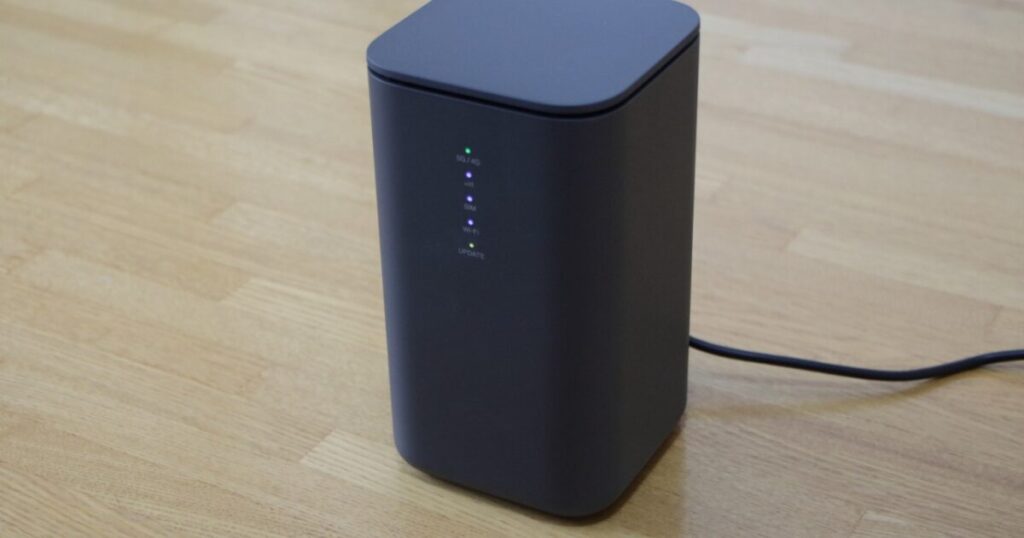
auひかりの10ギガや5ギガを契約している場合、カテゴリ6A以上のLANケーブルだけでなく、10GBASE-T対応ポート、10Gbps対応ハブ、端末側の有線LAN性能までそろえる必要があります。
カテゴリ6A
10ギガや5ギガの有線接続を考えるなら、LANケーブルはカテゴリ6A以上を基本にするのが現実的です。
カテゴリ6Aは10Gbps通信に対応し、一般家庭で使う長さの範囲でも選びやすく、価格と性能のバランスが取りやすい規格です。
カテゴリ7やカテゴリ8を選べば必ず速くなるわけではなく、家庭用ルーターやパソコン側の端子が対応していなければ効果は限定的です。
むしろ太くて硬いケーブルを無理に曲げて使うと、配線しにくくなり、コネクタ部分への負荷が増えることがあります。
| カテゴリ | 家庭での考え方 |
|---|---|
| カテゴリ5 | 古いため交換候補 |
| カテゴリ5e | 1ギガの最低目安 |
| カテゴリ6 | 1ギガでは使いやすい |
| カテゴリ6A | 10ギガまで見据えやすい |
| カテゴリ7以上 | 環境によって過剰になりやすい |
10Gポート
10ギガや5ギガ対応のホームゲートウェイでも、背面にある複数のLANポートすべてが10Gbps対応とは限りません。
高速対応ポートに接続したつもりでも、実際には1Gbps対応ポートに挿していると、速度測定では1Gbps付近が上限になります。
LANポートの横に10G、10GBASE-T、LAN4などの表記がある場合は、そのポートが高速通信用に用意されていることがあります。
ケーブルを交換しても速度が伸びない場合は、ケーブルカテゴリより先に、挿しているポートの場所を確認する価値があります。
対応機器
10ギガ環境では、ホームゲートウェイから端末までの経路に1Gbps機器が1つでも入ると、その先の速度は1Gbpsで制限されます。
たとえば10Gポートからカテゴリ6Aでつないでも、途中のハブが1Gbps対応なら、接続先のパソコンは10Gbpsで通信できません。
パソコン側も10GBASE-T対応でなければならず、USB接続のLANアダプターを使う場合はUSB側の規格や実効速度も確認が必要です。
高いプランに変えたのに速度が変わらないと感じる家庭では、回線よりも宅内機器の世代差が原因になっていることがあります。
- 10G対応LANポート
- カテゴリ6A以上のケーブル
- 10GBASE-T対応ハブ
- 高速対応LANアダプター
- 十分な処理性能の端末
マンションや1ギガで必要十分なケーブル選び
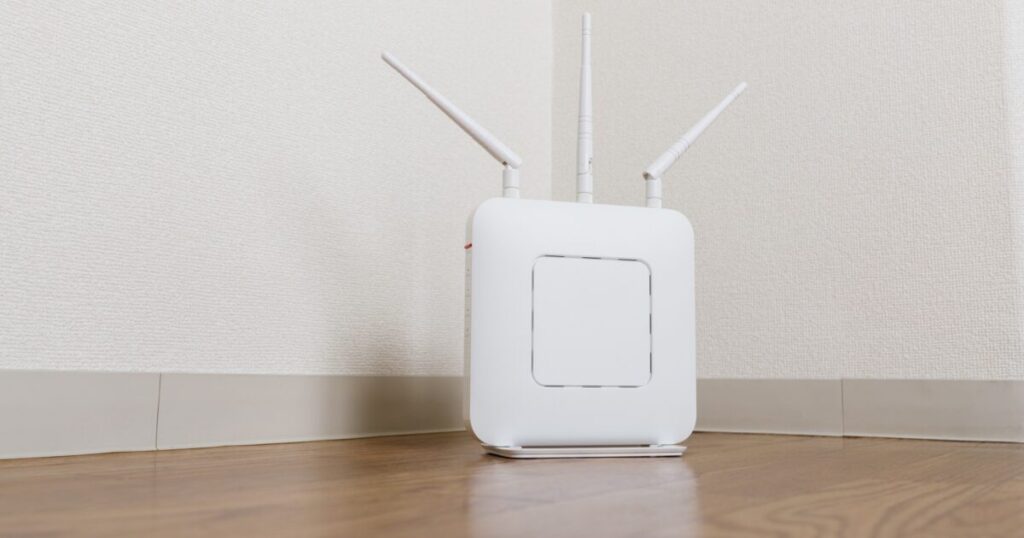
auひかりのマンションタイプやホーム1ギガでは、必ずしも10ギガ対応機器をすべてそろえる必要はありませんが、古いLANケーブルを使い続けると速度低下の原因になります。
カテゴリ5e
1ギガ環境では、カテゴリ5e以上のLANケーブルが最低限の目安になります。
現在使っているケーブルにCAT5e、CAT6、CAT6Aなどの表記があれば、1ギガ接続ではひとまず大きな問題がない可能性があります。
一方でCAT5と書かれている古いケーブルは、100Mbpsで頭打ちになる可能性があるため交換を検討するべきです。
ケーブルの印字が薄れて読めない場合や、何年も前の付属ケーブルを使っている場合は、新しいカテゴリ6Aへ替えると判断が簡単になります。
| 利用環境 | おすすめの考え方 |
|---|---|
| 1ギガで最低限 | カテゴリ5e以上 |
| 1ギガで安定重視 | カテゴリ6以上 |
| 将来の変更も想定 | カテゴリ6A |
| 古いケーブル不明 | 交換して切り分け |
| 短距離接続 | 柔らかい6Aも候補 |
カテゴリ6A
1ギガ環境でも、新しくLANケーブルを買うならカテゴリ6Aを選ぶメリットがあります。
カテゴリ6Aは10ギガまで見据えられるため、将来auひかりの高速プランに変更したり、高速なルーターへ交換したりするときにも流用しやすいです。
ただし太すぎるケーブルや硬いケーブルを選ぶと、テレビ裏や机の下で取り回しにくくなることがあります。
家庭内で使う場合は、規格だけでなく、長さ、柔らかさ、爪折れ防止、フラット型か丸型かといった使いやすさも見て選ぶと失敗しにくいです。
- 将来性を重視
- 価格差が小さい
- 10ギガにも対応
- 取り回しも確認
- 長すぎるものは避ける
Wi-Fi利用
Wi-Fiで使うスマホやタブレットの速度が遅い場合でも、原因がLANケーブル側にあるケースがあります。
ホームゲートウェイと外付けWi-FiルーターをLANケーブルで接続している場合、そのケーブルやルーターのWANポートが遅いとWi-Fi全体の速度も伸びません。
Wi-Fiルーターを新しくしても速度が変わらないときは、ホームゲートウェイからWi-FiルーターまでのLANケーブルが古くないか確認するべきです。
無線の問題に見えても、実際には有線の入口部分で速度が制限されていることがあるため、配線全体を見ることが大切です。
LANケーブル交換と配線整理の手順
auひかりの速度改善を目的にLANケーブルを交換するなら、いきなり高価な機器を買うより、現在の配線を確認し、ボトルネックになりやすい場所から順番に見直すほうが効率的です。
表記確認
まず、今使っているLANケーブルの側面に印字されているCAT表記を確認します。
CAT5、CAT5e、CAT6、CAT6Aなどの表記が見つかれば、現在のケーブルがどの程度の速度に対応しているか判断しやすくなります。
表記が読めないケーブル、爪が折れているケーブル、被覆が傷んでいるケーブルは、速度以前に接触不良の原因になります。
交換する場合は、ホームゲートウェイからパソコンまでの1本だけでなく、ONU、ハブ、Wi-Fiルーター、壁内配線を含む経路を意識することが大切です。
| 確認場所 | 見るポイント |
|---|---|
| ケーブル側面 | CAT表記 |
| コネクタ | 爪折れや緩み |
| ハブ | 対応速度 |
| 端末 | LANポート規格 |
| 壁内配線 | 直接接続との速度差 |
直接接続
速度低下の原因を切り分けるには、ホームゲートウェイとパソコンを短いLANケーブルで直接つないで測定する方法が有効です。
直接接続で速度が改善するなら、途中にあるハブ、長いケーブル、壁内配線、外付けルーターのどこかに原因がある可能性があります。
直接接続でも遅い場合は、端末側のLANポート、ホームゲートウェイのポート、回線混雑、端末の処理性能なども確認対象になります。
切り分けをするときは一度に複数箇所を変えず、ケーブルを1本ずつ交換して結果を見るほうが原因を特定しやすいです。
- 短いケーブルで試す
- ハブを外して測る
- 別の端末で比べる
- 別のポートに挿す
- 時間帯を変えて測る
再起動
LANケーブルを交換した後は、ホームゲートウェイ、外付けルーター、ハブ、パソコンを再起動するとリンク速度が正常に認識されやすくなります。
古い接続状態が残っていると、ケーブルを替えたのに速度表示が変わらないことがあります。
再起動後は、パソコン側のリンク速度や速度測定結果を確認し、100Mbpsから1Gbps以上に変わっているかを見ると判断しやすいです。
それでも改善しない場合は、LANケーブル以外の機器や契約タイプ、マンション設備側の上限も含めて確認する必要があります。
auひかりの性能はケーブルだけで決まらない
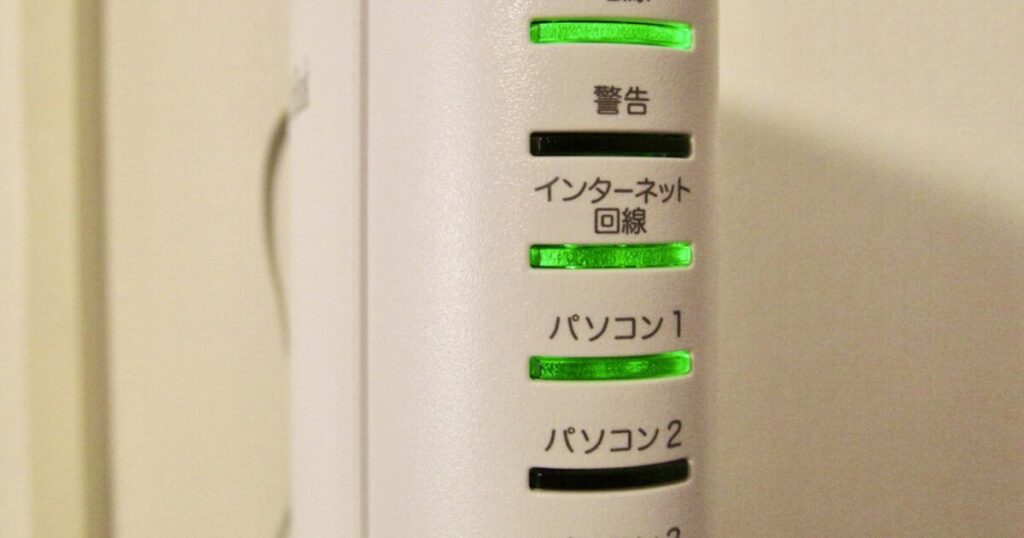
auひかりでLANケーブルを選ぶなら、1ギガはカテゴリ5e以上、5ギガや10ギガはカテゴリ6A以上を基本に考えると整理しやすいです。
ただし、LANケーブルだけを高性能にしても、ホームゲートウェイの接続ポート、ハブ、パソコン側LANポート、壁内配線が低速なら全体の速度はそこで制限されます。
速度が100Mbps前後で止まる場合は、カテゴリ5のケーブルや100Mbps対応機器が混ざっていないかを優先して確認するべきです。
10ギガや5ギガを使う場合は、カテゴリ6A以上のケーブルに加えて、10GBASE-T対応ポートと対応端末をそろえることが重要です。
マンションタイプでは建物側の配線方式によって上限が変わるため、室内のLANケーブル交換だけで必ず大幅に速くなるとは限りません。
それでも古いケーブルの交換は費用が比較的低く、速度低下の原因を切り分ける最初の手段として取り組みやすい方法です。
迷ったときは、現在のケーブル表記を確認し、CAT5なら交換、CAT5e以上ならハブや端末側の規格も確認する流れで進めると無駄が少なくなります。
新しく購入するなら、カテゴリ6Aの適切な長さを選び、有線接続したい機器から順に配線を整えると、auひかりの速度と安定性を引き出しやすくなります。
超光速25Gbpsで快適なネット環境を実現
ポチップ