auひかりのIPv6で市販ルーターを使いたい場合、最初に押さえるべき結論は、市販ルーターだけでauひかりのホームゲートウェイを完全に置き換える考え方ではなく、ホームゲートウェイを残したうえでWi-Fi環境を強化する考え方が基本になるということです。
auひかりはIPv4とIPv6の両方に対応するデュアルスタック方式で提供されており、通常はIPv6を使うためだけに特別な申し込みや難しい設定を追加する必要はありません。
一方で、市販ルーターをルーターモードのまま接続すると、二重ルーター状態になって速度低下や一部機器の接続不良が起きることがあります。
この記事では、auひかりのIPv6と市販ルーターの関係を、ホームゲートウェイの役割、接続モード、速度改善、選び方、トラブル時の切り分けまで順番に整理します。
PS5やSwitchも快適に使える無線ルーター

 ポチップ
ポチップ
auひかりのIPv6で市販ルーターを使う判断基準7つ
auひかりのIPv6で市販ルーターを使うか迷ったときは、まずホームゲートウェイを外せるかどうかではなく、市販ルーターに何を任せたいのかを整理することが大切です。
ホームゲートウェイは外さない
auひかりでは、回線側から提供されるホームゲートウェイがインターネット接続や電話機能の中心になるため、市販ルーターを買ったからといって基本機器を不要にできるわけではありません。
特にauひかり電話を利用している場合は、電話機能がホームゲートウェイ側にあるため、勝手に取り外すと固定電話が使えなくなる可能性があります。
市販ルーターは、ホームゲートウェイの後ろにつないでWi-Fiの範囲や無線性能を補う機器として考えると失敗しにくくなります。
したがって、auひかりのIPv6で市販ルーターを使う場合の基本形は、ホームゲートウェイを残して市販ルーターを追加する構成です。
IPv6は標準で使える
auひかりはIPv4とIPv6の両方を使える方式で提供されているため、IPv6対応サイトへの通信は通常の利用環境で自然に行われます。
フレッツ光系の一部サービスで見かけるIPv6 IPoEやIPv4 over IPv6の申し込み手順を、auひかりにもそのまま当てはめて考えると混乱しやすくなります。
auひかりの場合は、IPv6を有効にするために市販ルーターへ特殊な接続方式を設定するというより、ホームゲートウェイ配下のネットワークを正しく作ることが重要です。
IPv6が使えているか不安なときは、設定画面を触る前にIPv6確認サイトや端末のネットワーク情報で現在の状態を確認すると判断しやすくなります。
市販ルーターはWi-Fi強化に使う
市販ルーターを使う主な目的は、IPv6を使えるようにすることではなく、自宅内のWi-Fi速度、電波の届きやすさ、同時接続台数、管理機能を改善することです。
ホームゲートウェイ内蔵の無線LAN機能で十分な家庭もありますが、部屋数が多い住宅や動画視聴が多い家庭では、市販ルーターのほうが快適になる場合があります。
特に古いホームゲートウェイや古いWi-Fi規格の環境では、回線そのものより無線区間がボトルネックになっていることがあります。
- 離れた部屋で電波が弱い
- スマホやテレビを同時に多くつなぐ
- Wi-Fi 6以上を使いたい
- メッシュWi-Fiを組みたい
- 管理アプリで接続機器を見たい
基本はブリッジモード
ホームゲートウェイの後ろに市販ルーターをつなぐ場合、もっとも無難なのは市販ルーターをブリッジモード、アクセスポイントモード、APモードのいずれかに切り替える方法です。
この設定にすると、市販ルーターはインターネット接続を担当する親ルーターではなく、Wi-Fiを飛ばす無線親機として動くようになります。
メーカーによって名称は異なりますが、考え方はホームゲートウェイ側にルーター機能を残し、市販ルーター側のルーター機能を重ねないということです。
| 設定名 | 意味 | 向いている使い方 |
|---|---|---|
| ブリッジモード | ルーター機能を止める | auひかりで基本にしたい接続 |
| APモード | 無線親機として使う | Wi-Fiだけ強化したい場合 |
| ルーターモード | 別のルーターとして動く | 上級者向けの分離構成 |
| 自動判別 | 機器がモードを判断する | 便利だが誤判定に注意 |
ルーターモードは慎重に使う
市販ルーターをルーターモードのままホームゲートウェイにつなぐと、家庭内にルーターが二段重なった状態になることがあります。
通常のWeb閲覧や動画視聴だけなら問題が目立たない場合もありますが、オンラインゲーム、VPN、ポート開放、ネットワークカメラ、NASなどでは不具合の原因になりやすいです。
あえてルーターモードを使うなら、どの機器がIPアドレスを配るのか、どこでNATが行われるのか、どの範囲を別ネットワークにするのかを理解しておく必要があります。
よく分からないまま速度改善だけを目的にするなら、ルーターモードではなくブリッジモードを選ぶほうが安全です。
速度はLAN規格で決まる
auひかりのIPv6に対応していても、実際の速度は回線だけでなく、ホームゲートウェイ、市販ルーター、LANケーブル、端末側Wi-Fi規格の組み合わせで決まります。
たとえば1ギガ契約であっても、市販ルーターのWANポートやLANポートが100Mbpsまでの古い機器なら、そこで速度が頭打ちになります。
5ギガや10ギガの高速サービスを使う場合は、市販ルーター側の有線ポート、LANケーブル、パソコン側のLANアダプターまで高速規格に対応しているかを見る必要があります。
IPv6という文字だけを見てルーターを選ぶのではなく、自宅の契約速度と利用端末に見合う通信性能を確認することが重要です。
迷ったら接続確認をする
市販ルーターをつないだあとに確認すべきことは、IPv6対応の有無だけではなく、端末が安定してインターネットへ出られているか、速度が極端に落ちていないか、家庭内機器が見えているかです。
確認の順番を決めずに設定を何度も変えると、原因がホームゲートウェイなのか、市販ルーターなのか、端末なのか分からなくなります。
まずホームゲートウェイに有線接続した状態で通信を確認し、その後に市販ルーター経由の有線、最後にWi-Fiという順番で比べると原因を切り分けやすくなります。
IPv6の表示が出ていてもWi-Fiが不安定なら、IPv6設定ではなく無線の設置場所や周波数帯を疑うほうが近道です。
ホームゲートウェイと市販ルーターの役割を分ける
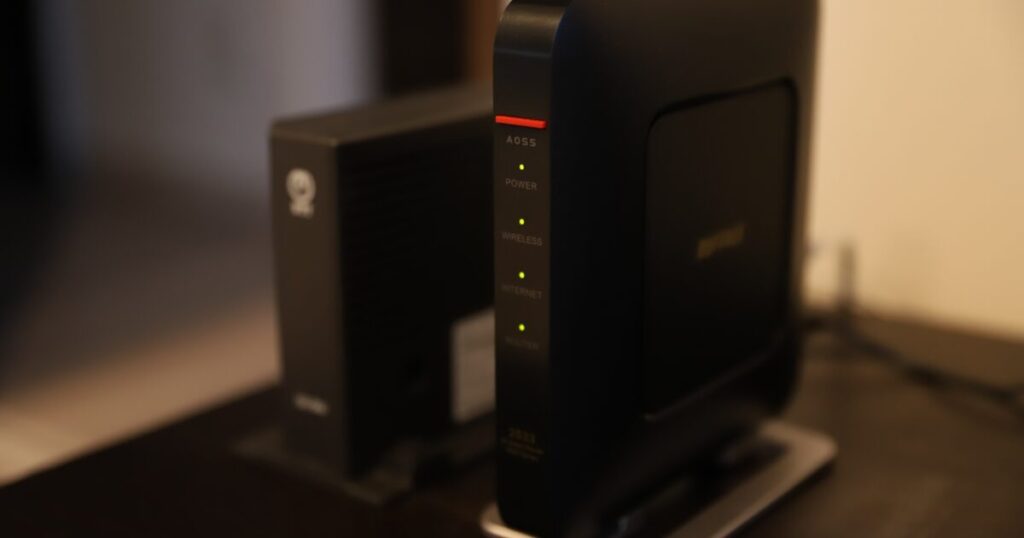
auひかりで市販ルーターを使うときに混乱しやすい理由は、ホームゲートウェイにもルーター機能や無線LAN機能があり、市販ルーターにも似た機能があるからです。
回線認証の入口
ホームゲートウェイは、auひかり回線側と家庭内ネットワークをつなぐ入口として機能します。
ONUやVDSL機器などの回線終端装置と組み合わせて使われることもあり、契約タイプや提供機器によって構成は変わります。
市販ルーターだけを壁の光コンセントや回線機器へ直接つないでも、auひかりのサービスとして正しく使えるとは限りません。
そのため、まずはKDDIから提供された機器を正しい順番で接続し、その後ろに市販ルーターを追加する考え方が基本になります。
Wi-Fi親機の役目
市販ルーターに任せやすいのは、家庭内にWi-Fiを飛ばす親機としての役割です。
ホームゲートウェイの内蔵無線LANを使う方法もありますが、機種や契約状態によっては有料オプション扱いになるため、長期利用では市販ルーターの購入が合う家庭もあります。
一方で、auスマートバリューやUQ mobileの自宅セット割などの割引条件によっては、ホームゲートウェイ内蔵無線LANの費用負担が軽くなる場合があります。
- 費用を抑えたいなら総額で比較
- 速度重視ならWi-Fi規格を確認
- 設定を簡単にしたいなら内蔵無線LAN
- 広い家ならメッシュ対応を検討
- 古い端末が多いなら互換性も確認
役割分担の早見表
ホームゲートウェイと市販ルーターを役割で分けると、どの設定を触るべきかが見えやすくなります。
auひかりのIPv6そのものはホームゲートウェイ側の通信環境を前提に考え、市販ルーターは無線品質や宅内配線を整える機器として見ると整理しやすいです。
市販ルーターを購入する前に、今の不満が回線速度なのか、Wi-Fi電波なのか、端末側の性能なのかを分けて考えることが大切です。
| 機器 | 主な役割 | 市販品で代替しやすい部分 |
|---|---|---|
| ホームゲートウェイ | 回線接続の中心 | 基本的には代替しにくい |
| ONU | 光信号の変換 | 利用者が交換しにくい |
| 市販ルーター | Wi-Fiや宅内機能の強化 | 無線親機として使いやすい |
| 中継機 | 電波範囲の補助 | 部屋単位の改善に向く |
| メッシュWi-Fi | 家全体の無線改善 | 広い住宅に向く |
市販ルーターをつなぐ設定で詰まりやすい部分
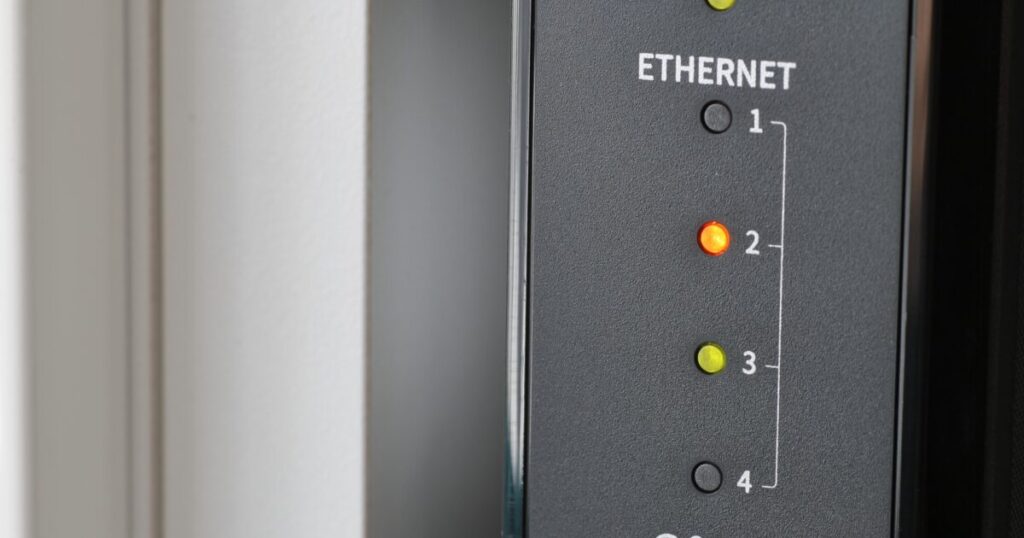
auひかりで市販ルーターを使うときの失敗は、IPv6の仕様よりも、接続順序、動作モード、古い設定の残り方で起きることが多いです。
ブリッジ切替
市販ルーターには、ルーターモード、ブリッジモード、アクセスポイントモード、中継機モードなど複数の動作モードがあります。
auひかりのホームゲートウェイ配下で使うなら、まずブリッジモードまたはアクセスポイントモードに切り替えるのが基本です。
本体側面のスイッチで切り替える機種もあれば、管理画面やスマホアプリから変更する機種もあります。
切り替え後は再起動が必要な場合があるため、設定直後に反映されないときは電源を入れ直してから確認するとよいです。
二重ルーター
二重ルーターとは、ホームゲートウェイと市販ルーターの両方がルーターとして動作し、家庭内ネットワークが二段構成になる状態です。
この状態でもインターネット閲覧はできることがありますが、機器同士の通信や外部からのアクセスが複雑になります。
特にゲーム機のNATタイプ、リモートアクセス、プリンター共有、NAS、スマートホーム機器で問題が出る場合があります。
- NATタイプが厳しくなる
- ポート開放が効きにくい
- プリンターが見つからない
- NASに接続できない
- 管理画面に入りにくい
配線順序
配線順序は、回線側の機器からホームゲートウェイへつなぎ、ホームゲートウェイのLANポートから市販ルーターのWANポートまたはAP用ポートへつなぐ形が基本です。
市販ルーター側のポート名称はメーカーによって異なり、ブリッジモードではWANポートを使う機種とLANポートを使う機種があります。
取扱説明書のAPモード接続図を確認し、ホームゲートウェイのLANポートと市販ルーターの指定ポートをつなぐと迷いにくくなります。
| 確認箇所 | 見るポイント | 誤りやすい例 |
|---|---|---|
| 回線機器 | 電源とランプ | ONUの未起動 |
| ホームゲートウェイ | LANポート | 電話ポートへの接続 |
| 市販ルーター | AP用ポート | モードとポートの不一致 |
| LANケーブル | カテゴリと断線 | 古いケーブルの流用 |
| 端末 | 接続先SSID | 古いSSIDへ接続 |
IPv6が遅いと感じるときの切り分け
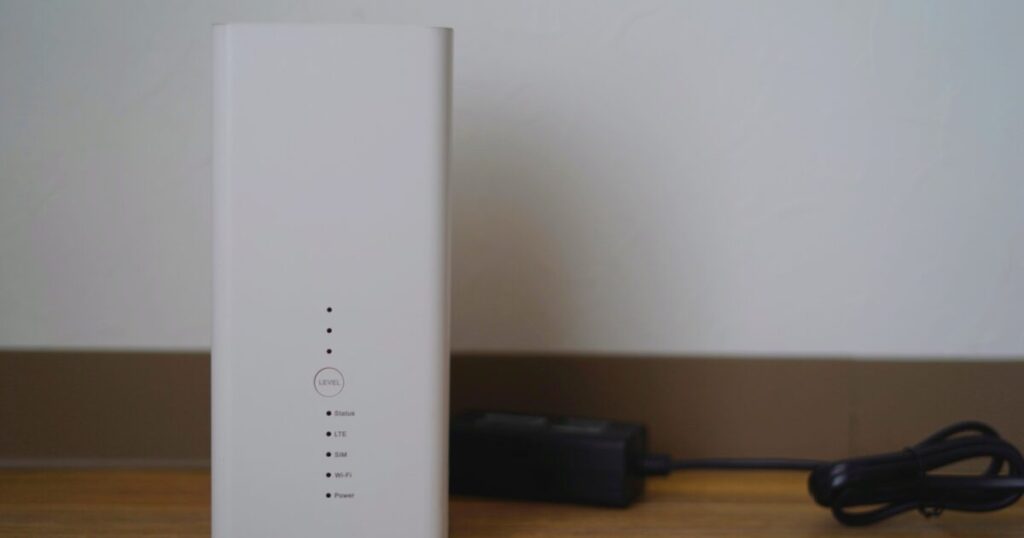
auひかりのIPv6で市販ルーターを使っているのに遅いと感じる場合、IPv6が使えていないと決めつける前に、宅内のどこで速度が落ちているのかを確認する必要があります。
端末の対応
スマホやパソコンが古い場合、市販ルーターを新しくしても端末側のWi-Fi規格が古いため速度が伸びないことがあります。
たとえばWi-Fi 6対応ルーターを導入しても、端末がWi-Fi 5やWi-Fi 4までしか対応していなければ、その端末では新しい規格の性能を十分に使えません。
また、端末の位置、ケースの材質、バッテリー節約機能、OSの不具合などで通信が不安定になることもあります。
家族のスマホだけ遅いのか、すべての端末で遅いのかを分けると、端末側の問題かネットワーク側の問題かを判断しやすくなります。
LANケーブル
有線接続の速度が伸びない場合は、LANケーブルの規格や劣化も確認するべきです。
1ギガ契約ならカテゴリ5e以上が目安になり、5ギガや10ギガの速度を意識するならカテゴリ6A以上を選ぶほうが安心です。
見た目が問題なさそうでも、爪の破損、折れ曲がり、長年の劣化でリンク速度が落ちることがあります。
| 契約や目的 | 確認したい規格 | 注意点 |
|---|---|---|
| 1ギガ利用 | カテゴリ5e以上 | 古い100Mbpsケーブルに注意 |
| 5ギガ利用 | カテゴリ6A推奨 | ポート側の対応も必要 |
| 10ギガ利用 | カテゴリ6A推奨 | 端末側LANも確認 |
| 短距離接続 | 品質重視 | 極端に細いケーブルに注意 |
| 壁内配線 | 施工規格確認 | 古い住宅では速度制限の原因 |
時間帯の混雑
IPv6が使えていても、夜間や休日など利用者が増える時間帯には、サーバー側、接続先サービス側、宅内Wi-Fi側のどこかで速度低下を感じることがあります。
auひかりは独自回線系として混雑に強い印象を持たれやすいですが、すべての時間帯で必ず最高速度が出るわけではありません。
速度測定は一度だけではなく、朝、昼、夜、深夜のように複数の時間帯で行うと傾向が見えます。
- 朝は速いが夜だけ遅い
- 有線は速いがWi-Fiだけ遅い
- 特定サイトだけ重い
- 家族の同時利用時だけ遅い
- ルーター再起動後だけ改善する
市販ルーター選びで見るべき仕様
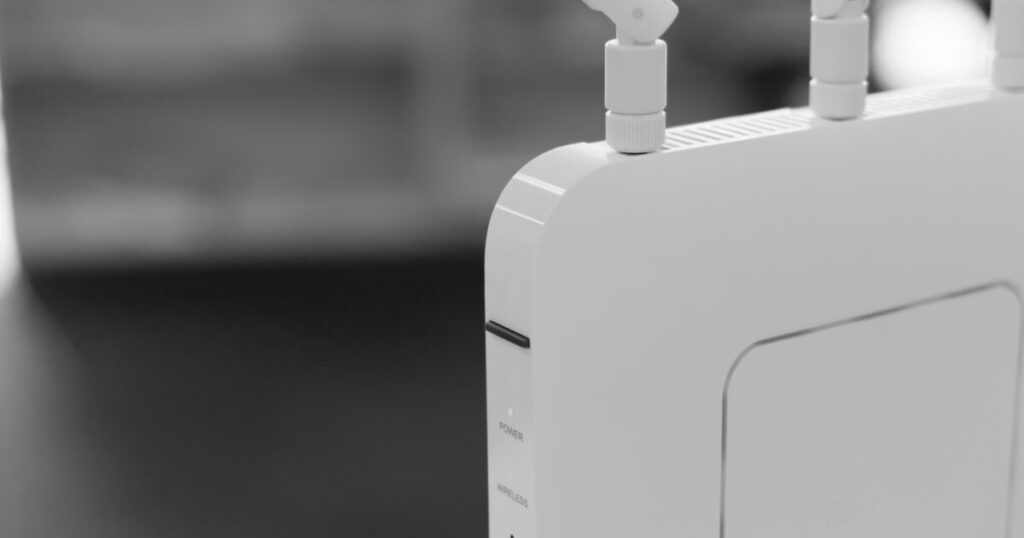
auひかりのIPv6で市販ルーターを選ぶときは、IPv6対応の文字だけで決めるのではなく、auひかりのホームゲートウェイ配下で安定して使える性能と機能を見ることが重要です。
Wi-Fi規格
現在から新しく市販ルーターを買うなら、最低でもWi-Fi 6対応を基準にすると、スマホ、パソコン、テレビ、ゲーム機の同時接続に対応しやすくなります。
より新しい環境を長く使いたいならWi-Fi 6EやWi-Fi 7対応も候補になりますが、対応端末が少ない家庭では効果を感じにくい場合があります。
重要なのは、カタログ上の最大速度だけでなく、自宅の端末がその規格や周波数帯に対応しているかを確認することです。
| 規格 | 特徴 | 向いている家庭 |
|---|---|---|
| Wi-Fi 5 | 価格が安い | 軽い利用中心 |
| Wi-Fi 6 | 同時接続に強い | 多くの家庭の基準 |
| Wi-Fi 6E | 6GHz帯を使える | 対応端末がある家庭 |
| Wi-Fi 7 | 最新規格 | 高速端末を長く使う家庭 |
| メッシュ対応 | 範囲を広げやすい | 戸建てや広い間取り |
有線ポート
市販ルーターを選ぶときは、Wi-Fiの最大速度だけでなく、WANポートとLANポートの速度も確認する必要があります。
無線の数値が大きくても、有線ポートが1Gbpsまでなら、5ギガや10ギガ契約の速度を有線で十分に活かせません。
ゲーム機、デスクトップパソコン、NAS、テレビなどを有線接続する家庭では、LANポート数やマルチギガ対応の有無が使い勝手を左右します。
- WANポート速度
- LANポート速度
- LANポート数
- 2.5GbE対応
- 10GbE対応
- リンク速度表示
設置場所
市販ルーターの性能が高くても、設置場所が悪いとIPv6以前にWi-Fiの電波が弱くなります。
床に直置きしたり、金属ラックの中に入れたり、テレビ裏や水回りの近くに置いたりすると、電波が遮られやすくなります。
できるだけ家の中心に近く、床から少し高い位置に置き、周囲に空間を作ると安定しやすくなります。
ホームゲートウェイの場所を動かしにくい場合は、市販ルーターやメッシュWi-Fiを使って電波の出口を増やす発想が有効です。
ホームゲートウェイ内蔵無線LANと市販ルーターの費用を比べる
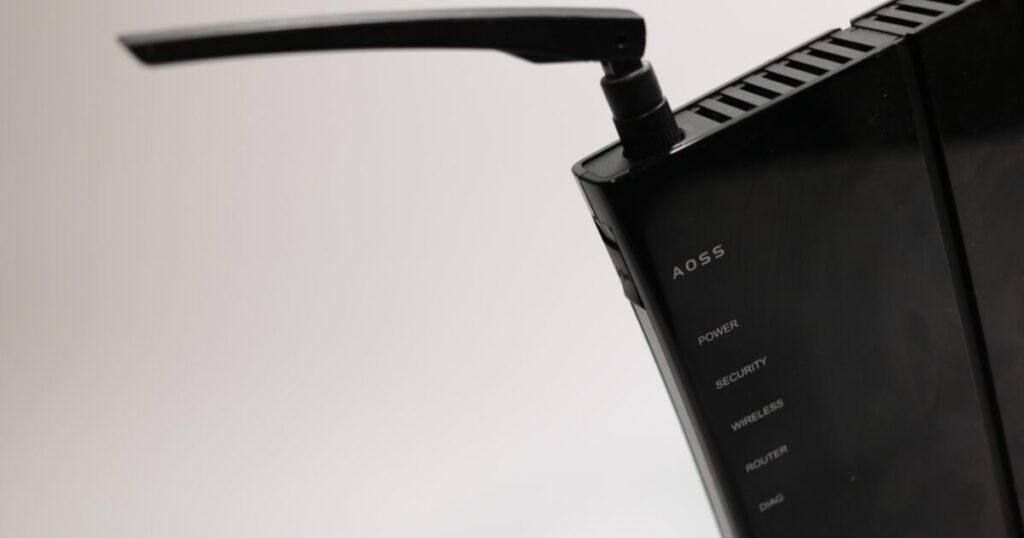
auひかりで市販ルーターを使うかどうかは、性能だけでなく、ホームゲートウェイ内蔵無線LANの月額費用と市販ルーターの購入費用を比べて判断すると現実的です。
月額費用
ホームゲートウェイ内蔵無線LANは、契約内容や時期によって有料オプションとして扱われるため、毎月の固定費に影響します。
公式案内では、2024年10月以降に月額利用料や割引内容が改定されているため、古い記事の550円表記だけで判断しないほうが安全です。
auスマートバリューやUQ mobileの自宅セット割が関係する場合は、実際の割引額や請求額をMy auや契約書面で確認する必要があります。
| 選択肢 | 費用の考え方 | 注意点 |
|---|---|---|
| 内蔵無線LAN | 月額で支払う | 割引条件を確認 |
| 市販ルーター | 購入時に支払う | 故障時は自己対応 |
| メッシュWi-Fi | 複数台で高め | 広い家向け |
| 中継機 | 比較的安い | 速度低下に注意 |
| レンタル機器 | 月額で管理しやすい | 長期総額に注意 |
買い切り費用
市販ルーターは最初に購入費用がかかりますが、長く使えば月額オプションより総額を抑えられる場合があります。
ただし、安さだけで古い規格のルーターを選ぶと、せっかくのauひかり回線に対して宅内Wi-Fiが弱くなります。
1万円前後の標準的なWi-Fi 6ルーターで足りる家庭もあれば、広い戸建てでは複数台のメッシュ構成が必要になる家庭もあります。
- 一人暮らしなら標準機で足りやすい
- 戸建てなら電波範囲を重視
- 家族利用なら同時接続数を重視
- ゲーム利用なら安定性を重視
- 長期利用なら新しめの規格を重視
サポート範囲
ホームゲートウェイ内蔵無線LANを使う場合は、auひかり側の提供機器として相談しやすいことが利点です。
市販ルーターを使う場合は、ルーター本体の設定、ファームウェア、Wi-Fi名、接続台数、アプリ操作などはメーカー側のサポート範囲になります。
トラブル時に誰へ問い合わせるべきかを分けておくと、回線問題と宅内機器問題を混同しにくくなります。
設定に不安がある人は内蔵無線LANや訪問設定を検討し、自由に機器を選びたい人は市販ルーターを選ぶと納得しやすいです。
auひかりのIPv6はホームゲートウェイを軸に整える
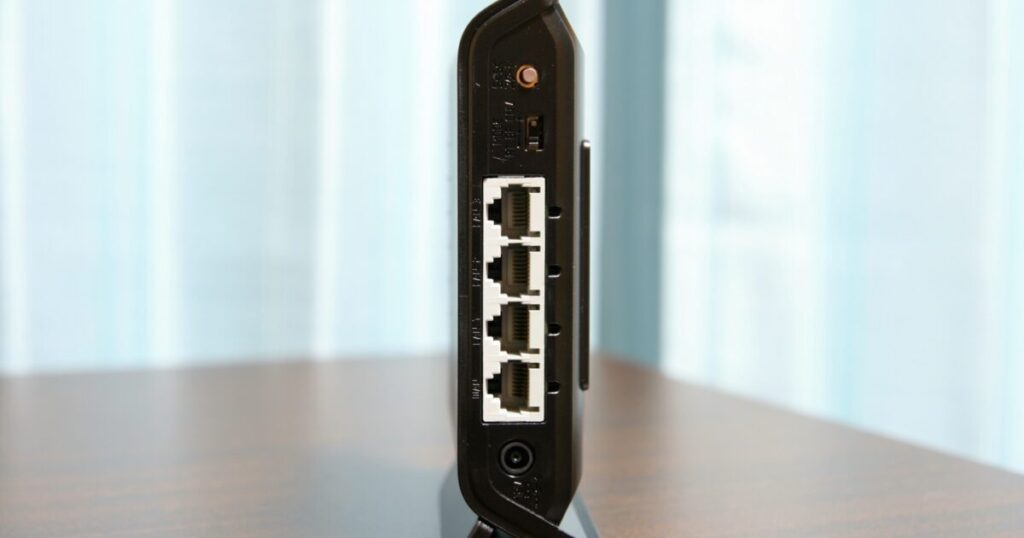
auひかりのIPv6で市販ルーターを使う場合、IPv6を有効にするために市販ルーターへ特殊な設定を入れるというより、ホームゲートウェイを軸にした宅内ネットワークを正しく作ることが重要です。
市販ルーターは、ホームゲートウェイを外すための機器ではなく、Wi-Fiの速度、電波範囲、同時接続、管理機能を強化するための機器として使うのが基本です。
設定に迷ったら、市販ルーターはブリッジモードまたはアクセスポイントモードにし、ホームゲートウェイ側にルーター機能を残す構成から始めると安定しやすくなります。
速度が出ないときは、IPv6の有無だけで判断せず、端末、LANケーブル、Wi-Fi規格、設置場所、時間帯、二重ルーターの有無を順番に確認することが大切です。
最終的には、費用を抑えたいのか、設定を簡単にしたいのか、家中のWi-Fiを強くしたいのかを基準に、ホームゲートウェイ内蔵無線LANと市販ルーターを選び分けると後悔しにくくなります。
PS5やSwitchも快適に使える無線ルーター
ポチップ