デニーズでWi-Fiを使いたいときは、まず利用予定の店舗にWi-Fi設備があるかを公式の店舗検索で確認することが大切です。
公式サイトでは店舗ごとの設備として「Wi-Fi」が表示されますが、全店舗共通のSSID、パスワード、利用時間を示す現行の統一案内は確認できません。
そのため、ネット上で見かけたSSIDや過去の接続方法を一律に試すのではなく、店内掲示とスタッフ案内を優先することが確実です。
この記事では、デニーズのWi-Fi対応店舗の探し方、iPhone・Androidでの基本的な接続手順、認証画面が表示されない場合の対処法を整理します。
仕事や学習で利用する場合も、無料Wi-Fiの特性を理解し、機密性の高い操作を避けながら使いましょう。
充電不要で手軽に使えるWi-Fi環境

 ポチップ
ポチップ
デニーズのWi-Fiは店舗ごとに確認して接続する?
結論として、デニーズのWi-Fiは公式店舗検索で設備の有無を確認し、来店後は店内表示のネットワーク名と案内に従って接続する方法が適切です。
公式の店舗情報にはWi-Fi設備のアイコンが掲載されている一方、SSIDやパスワードを全店共通として明示する情報は見当たりません。
設備がある店舗でも、ネットワーク設定や認証方法は更新される可能性があるため、古い案内だけを根拠に接続を判断しないようにします。
特にSSID、パスワード、利用時間は店内掲示で確認し、不明な場合はスタッフへ尋ねると安心です。
公式店舗検索でWi-Fiの有無を調べる
デニーズの公式店舗検索には、絞り込み条件として「Wi-Fi」が用意されています。
地名や駅名で候補を探した後にWi-Fi条件で絞り込めば、利用前に設備のある店舗を効率よく探せます。
店舗詳細ページでもWi-Fiの設備表示を確認できるため、営業時間、電源、駐車場など必要な条件をあわせて確認しましょう。
Wi-Fi表示は利用可否の目安になる
公式店舗ページにWi-Fiのアイコンが表示されている場合、その店舗にはWi-Fi設備があることを確認できます。
ただし、設備表示だけでは、当日の通信状況、座席位置による電波の強弱、メンテナンスの有無まで判断できません。
長時間のオンライン会議や締切直前の送信など、通信の安定性が必須の用途ではモバイル回線も使える状態にしておくと安心です。
SSIDは店内掲示を最優先にする
デニーズのWi-Fiで表示されるSSIDは、ネット上の体験談や旧案内と店内の現行表示が一致しない可能性があります。
近年の非公式記事には新しいSSIDへの移行情報もありますが、公式に全店舗共通の仕様として確認できない以上、未確認の店舗へ一律に当てはめるべきではありません。
Wi-Fi一覧に似た名称が複数出た場合も、店内ポスター、テーブル案内、レシート周辺の掲示などで正しい名称を照合してください。
パスワードは掲示と案内で確認する
パスワードが必要なネットワークでは、表示された案内に従って入力します。
パスワードは変更されることがあるため、過去に利用した人の投稿や検索結果の文字列をそのまま使うより、来店時の掲示を確認するほうが確実です。
掲示場所が見つからない、文字が読めない、案内と端末画面が異なる場合は、注文時などにスタッフへ確認しましょう。
旧FREE Wi-Fi PASSPORTは現行仕様と断定しない
デニーズのサイトには、以前の「FREE Wi-Fi PASSPORT」に関するFAQ PDFが公開されています。
このPDFには過去の接続履歴を削除して再接続する方法や、電波の届きにくい場所では接続が切れる場合があることが記載されています。
ただし、過去案内であるため、現在の全店舗で同じSSID、認証方式、利用条件が使われているとは断定できません。
利用時間は接続時の画面で確認する
無料Wi-Fiには、認証ごとの利用時間、再認証、接続可能台数などの条件が設定されることがあります。
デニーズの現行条件を全店共通で示す公式情報は確認できないため、利用時間を知りたい場合は接続後の認証画面、利用規約、スタッフ案内を確認してください。
作業時間を見積もる際は、途中で再認証が必要になる可能性を考え、重要な作業をこまめに保存しておくとよいでしょう。
来店前にWi-Fi対応店を見つける手順
デニーズのWi-Fiを目的に出かけるなら、店舗に着いてから探すのではなく、公式店舗検索で候補を絞るのがスムーズです。
Wi-Fiの有無だけでなく、営業時間、コンセント、駅からの距離なども同時に確認すると、利用目的に合う店舗を選びやすくなります。
設備情報は変更されることがあるため、来店直前にも店舗ページを見直すと安心です。
店舗検索の進め方
公式サイトの検索機能では、エリアや駅名を入力したうえで設備条件を選択できます。
- 公式店舗検索を開く
- 地名または駅名を入力する
- 「Wi-Fi」で絞り込む
- 店舗詳細の設備表示を見る
- 営業時間とアクセスを確認する
Wi-Fiとコンセントの両方を条件にする場合は、両方のアイコンが表示されているかを個別の店舗ページで確認してください。
確認したい設備の優先順位
作業場所として利用する場合は、Wi-Fiだけで判断せず、自分の作業内容に必要な条件を整理しておくと選びやすくなります。
| 確認項目 | 見るポイント |
|---|---|
| Wi-Fi | 公式ページの設備表示 |
| 電源 | コンセントの設備表示 |
| 営業時間 | 入店可能な時間帯 |
| 混雑 | 時間帯や周辺環境 |
| 通信の代替手段 | モバイル回線やテザリング |
公式ページでWi-Fiとコンセントの両方が表示されていても、全席での利用可否や席ごとの位置は店舗により異なるため、必要なら事前に電話で確認します。
店内で再確認する理由
検索結果の設備表示は来店前の判断材料になりますが、実際に接続するネットワーク名や認証の操作は店内で確認する必要があります。
通信機器の交換、運用変更、障害対応などにより、以前の利用時と案内が変わっていることもあります。
利用前にWi-Fi一覧を開き、掲示されているSSIDと一致するものだけを選択しましょう。
ほかの飲食店と利用場所を比較するなら、くら寿司のWi-Fiを確認する手順も確認できます。デニーズの仕様を別チェーンへ当てはめず、各店舗の案内で判断してください。
デニーズのWi-Fiにつなぐ基本手順
接続操作は端末によって表示名が少し異なりますが、Wi-Fiをオンにして店内案内と一致するネットワークを選び、必要な認証を完了する流れが基本です。
ネットワークに接続しただけでは、インターネット通信が使えず、認証ページでの同意や入力が必要になる場合があります。
接続画面で求められる項目は現地の案内を優先し、不要に個人情報を入力しないことも重要です。
iPhoneで接続する方法
iPhoneでは「設定」から「Wi-Fi」を開き、Wi-Fiをオンにして利用可能なネットワーク一覧を表示します。
- 「設定」を開く
- 「Wi-Fi」をオンにする
- 店内掲示と同じSSIDを選ぶ
- 必要ならパスワードを入力する
- 認証画面で利用条件を確認する
AppleのWi-Fi接続案内でも、ネットワーク名を選択し、必要に応じてパスワードや利用規約への同意を行う流れが示されています。
Androidで接続する方法
Androidでは設定アプリから「ネットワークとインターネット」または「接続」を開き、Wi-Fiのネットワーク一覧を表示します。
| 操作段階 | 行うこと |
|---|---|
| 設定を開く | 端末の設定アプリを起動する |
| Wi-Fiを有効化 | Wi-Fiをオンにする |
| SSIDを選択 | 店内掲示と照合する |
| 認証を実施 | パスワードや規約を確認する |
| 通信を確認 | ブラウザでページを開く |
GoogleのAndroidヘルプでは、設定アプリからネットワークを選び、ロック表示のあるネットワークではパスワードを入力する方法が案内されています。
認証画面が出たら内容を確認する
公共Wi-Fiでは、SSIDを選んだ後にブラウザまたは端末の画面で認証ページが自動表示されることがあります。
利用規約への同意、メールアドレスなどの入力、年齢や属性の任意回答、時間制限の表示などが出た場合は、画面の内容を読んでから進めます。
認証が完了した後にブラウザで任意のページを開き、実際にインターネットへ接続できるかを確認してください。
認証画面が出ないときの対処法
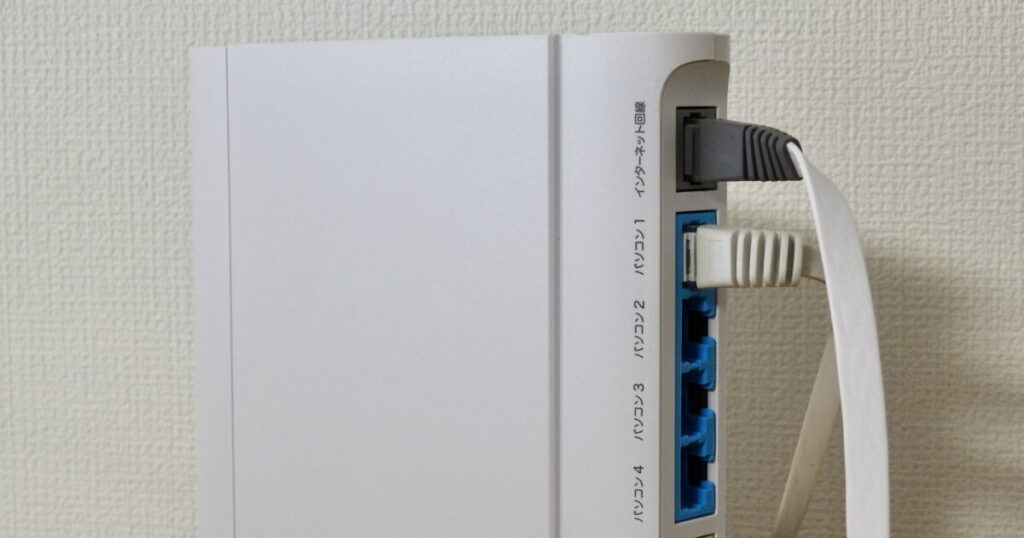
Wi-Fiマークが表示されていてもウェブページを開けない場合は、端末がアクセスポイントには接続できていても、認証が完了していない可能性があります。
慌てて何度もパスワードを入力するより、接続先、ブラウザ、端末設定、電波状況を順番に見直すと原因を切り分けやすくなります。
店内での案内と異なる挙動が続く場合は、スタッフに接続方法や障害情報を確認してください。
最初に試す操作
認証画面が開かないときは、Wi-Fi接続を一度確認してから、ブラウザを起動して一般的なウェブページへアクセスします。
- Wi-Fiを一度オフにしてオンにする
- 正しいSSIDか店内掲示で照合する
- ブラウザを開き直す
- 任意のウェブページへアクセスする
- 機内モードがオフか確認する
iPhoneやiPadで公共Wi-Fiのログイン画面が表示されない場合については、Appleもネットワークを選択して少し待つことや、接続画面からログインを試す方法を案内しています。
保存済みネットワークを削除する
以前の接続情報が残っていると、古い設定が優先されて認証画面が正しく出ないことがあります。
| 端末 | 見直す操作 |
|---|---|
| iPhone | Wi-Fi詳細からネットワーク設定を削除 |
| Android | 保存済みネットワークを削除または削除後に再接続 |
| 共通 | 再度SSIDを選び直して認証する |
過去のFREE Wi-Fi PASSPORTのFAQにも、接続がうまくいかない場合は端末から当該Wi-Fi情報を削除して再接続する方法が記載されています。
電波と混雑の影響を考える
店舗の奥、壁際、混雑した時間帯では、電波が弱くなったり通信速度が低下したりすることがあります。
旧FAQでも、Wi-Fiから遠い場所や障害物が多い場所ではポップアップが表示されない、または接続が切れる可能性があると案内されています。
席を移動できる状況なら、店内掲示の近くに寄るのではなく、まずスタッフに席移動の可否を確認したうえで電波状態を見直しましょう。
無料Wi-Fiを使うときに気を付けたいこと
デニーズのWi-Fiを便利に使うためには、接続できるかどうかだけでなく、通信内容と端末の安全性にも目を向ける必要があります。
公共のネットワークでは、個人情報や重要なアカウントを扱う操作を必要最小限にし、通信が不安定なときはモバイル回線へ切り替える判断も大切です。
無料Wi-Fiは閲覧、検索、地図確認、軽いメール対応などに活用し、重要な作業はより安全な回線で行うと安心です。
避けたい操作
不特定多数が利用する可能性のあるWi-Fiでは、情報の重要度に応じて通信手段を使い分けましょう。
- 銀行や証券の重要な手続き
- 高額な決済情報の入力
- 社外秘資料の送受信
- 管理者権限が必要な操作
- 大容量データの長時間送信
どうしても重要な操作を行う必要がある場合は、スマートフォンのモバイル通信や自身で管理するテザリング回線を検討してください。
作業前に整えておく設定
接続後のトラブルを減らすには、端末の更新、バックアップ、通信量の管理を事前に済ませておくことが有効です。
| 準備 | 目的 |
|---|---|
| ファイル保存 | 通信断への備え |
| OS更新 | セキュリティ対策 |
| VPNの確認 | 必要な場合の通信保護 |
| 自動接続の見直し | 意図しない接続の防止 |
| モバイル回線の準備 | 通信不良時の代替 |
iPhoneでは接続済みネットワークごとに自動接続などの設定を管理できるため、利用後に不要な自動接続を避けたい場合は設定を見直します。
店内利用のマナーも意識する
Wi-Fiが使えることは、長時間の座席利用を保証するものではありません。
混雑時には店舗の案内を優先し、通話、オンライン会議、音声再生を行う場合は周囲の利用者に配慮してイヤホンを使いましょう。
電源席や広いテーブルを利用する際も、注文や滞在時間について店内ルールがある場合はそれに従うことが大切です。
デニーズのWi-Fiは公式設備表示と店内案内で確かめよう
デニーズのWi-Fiを利用したい場合は、公式店舗検索で「Wi-Fi」の設備表示がある店舗を探してから来店するのが基本です。
現行の全店共通SSID、パスワード、利用時間を公式情報で確定できないため、接続時は店内掲示とスタッフ案内を最優先にしてください。
iPhoneやAndroidではWi-Fi設定から案内どおりのSSIDを選び、表示される認証画面で利用条件を確認して接続します。
認証画面が出ないときは、SSIDの照合、ブラウザの起動、保存済みネットワークの削除、電波状況の確認を順番に試すと解決につながります。
無料Wi-Fiは便利な反面、通信の安定性と安全性には限りがあるため、重要な手続きにはモバイル回線などを使い分けましょう。
充電不要で手軽に使えるWi-Fi環境
ポチップ