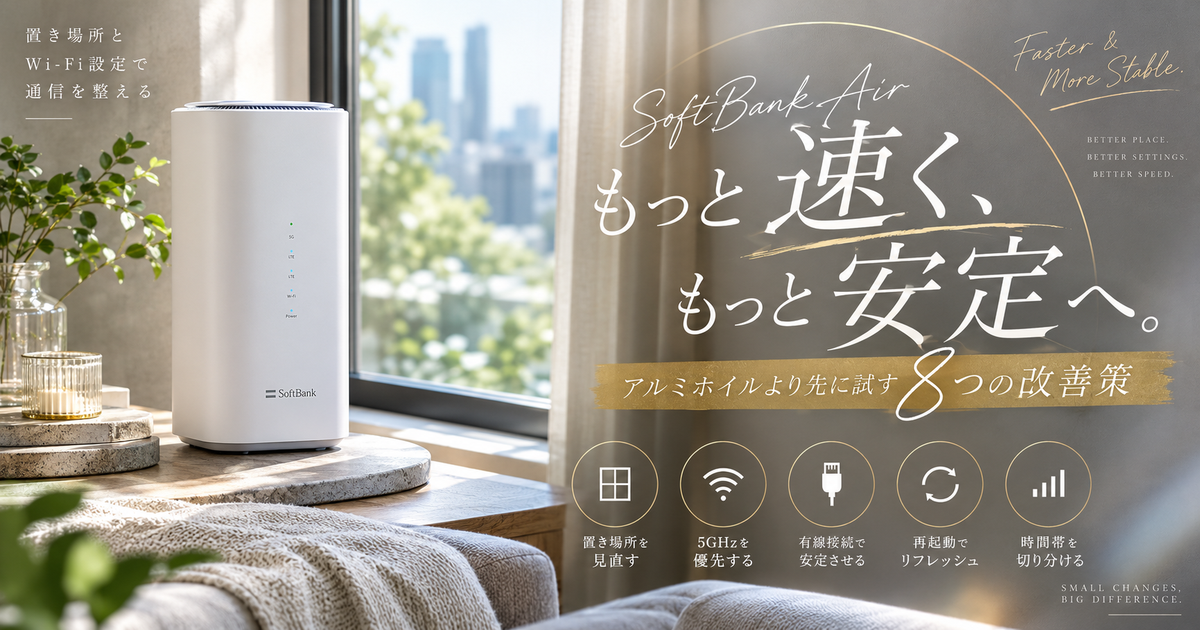
ソフトバンクエアーが遅いときにアルミホイルを使う方法を見かけると、本当に速度が上がるのか気になる人は多いはずです。
結論から言うと、アルミホイルは電波の反射を狙う補助策として試せる場合はありますが、置き方を間違えると逆に電波を遮ったり、本体の放熱を妨げたりする可能性があります。
ソフトバンクエアーは宅外の基地局電波をAirターミナルで受信し、宅内ではWi-Fiとしてスマホやパソコンへ飛ばす仕組みなので、速度改善では本体の受信状態と宅内Wi-Fiの両方を分けて考えることが大切です。
そのため、まずは窓際への移動、周波数の切り替え、有線接続、再起動、混雑時間帯の切り分けなど、再現性の高い改善策から順番に試すほうが失敗しにくくなります。
アルミホイルを使う場合も、本体に巻き付けるのではなく、反射板のように少し離して置き、速度測定で前後差を見ながら安全に判断しましょう。
工事不要で手数料が無料と好評のWi-Fi

 ポチップ
ポチップ
ソフトバンクエアーを速くする方法はアルミホイルより先に試す改善策8つ
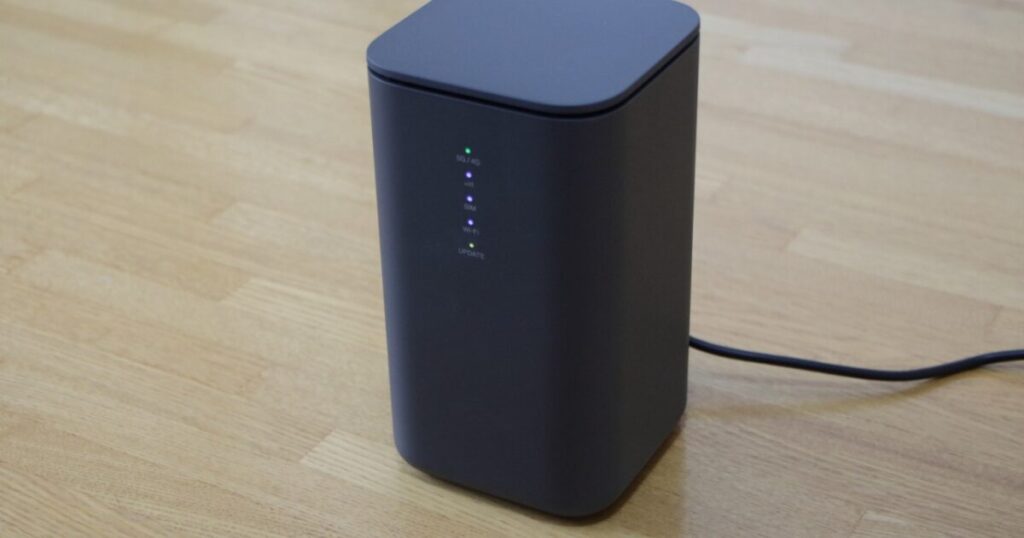
ソフトバンクエアーを速くしたいときは、アルミホイルだけに期待するよりも、電波を受ける場所、Wi-Fiの飛ばし方、端末側の負荷を順番に見直すほうが現実的です。
アルミホイルは補助策にする
アルミホイルは電波を反射させる目的で使われることがありますが、ソフトバンクエアーの速度を必ず上げる裏技ではありません。
電波の向きや室内の構造によっては少し改善する場合もありますが、置き方が悪いと受信したい電波まで遮ってしまうことがあります。
本体に直接巻き付けると放熱や安全面のリスクが出るため、試すなら本体から少し離した反射板として扱うのが基本です。
- 本体には巻かない
- 通気口をふさがない
- 窓と反対側に置く
- 速度測定で比較する
- 改善しなければ外す
窓際へ移す
ソフトバンクエアーは基地局から届く電波を受けて通信するため、本体の置き場所が速度に大きく影響します。
部屋の奥、棚の中、壁に囲まれた場所では電波が弱くなりやすく、下り速度だけでなく応答の遅さにもつながります。
まずは窓際で周囲に物が少ない場所へ移し、同じ時間帯に速度測定をして差を見てください。
| 置き場所 | 判断 | 理由 |
|---|---|---|
| 窓際 | 優先 | 屋外電波を受けやすい |
| 部屋の中央 | 次点 | 宅内Wi-Fiは広がりやすい |
| 床の直置き | 避ける | 家具や人で遮られやすい |
| 棚の中 | 避ける | 電波と熱がこもりやすい |
高さを変える
Airターミナルを床に直置きしている場合は、机や棚の上に移すだけで電波の抜けがよくなることがあります。
低すぎる場所は家具、家電、人の動きの影響を受けやすく、高すぎる場所は安定した設置や放熱の面で扱いにくくなります。
腰の高さ前後の安定した場所に置き、窓際、部屋の角、机上など複数の候補を比べると改善点を見つけやすくなります。
電波状態を見る
速度が遅い原因がソフトバンクエアー本体の受信なのか、スマホやパソコンまでのWi-Fiなのかを分けることが重要です。
Airターミナルの電波状態やランプ表示に異常がある場合は、アルミホイルよりも設置場所や再起動を優先したほうがよい状態です。
ランプが正常でも速度が出ない場合は、宅内Wi-Fiの周波数、接続台数、利用時間帯の影響を疑いましょう。
5GHzを優先する
Airターミナルから近い場所でスマホやパソコンを使うなら、2.4GHzより5GHzのWi-Fiを優先すると速度が出やすくなります。
2.4GHzは遠くまで届きやすい一方で、電子レンジや周辺のWi-Fiと干渉しやすく、混雑した住宅地では速度が落ちやすい傾向があります。
5GHzは壁や距離に弱い面がありますが、近距離では快適になりやすいため、まずはSSIDの末尾や端末のWi-Fi設定を確認してください。
有線接続にする
パソコン、ゲーム機、テレビなど動かさない機器は、Wi-FiではなくLANケーブルで接続すると宅内の無線干渉を避けられます。
有線接続にしても基地局側の混雑や本体の受信状態は変わりませんが、部屋の中で起きている不安定さはかなり切り分けやすくなります。
オンライン会議、動画アップロード、ゲームのダウンロードなど、安定性を重視する機器から優先して有線化しましょう。
再起動で詰まりを消す
長時間つけっぱなしのAirターミナルは、一時的な動作不安定や接続の詰まりが起きることがあります。
電源アダプターを抜いてしばらく待ち、再度差し込むだけで状態が戻る場合があります。
ただし、頻繁に再起動しないと遅い状態が続くなら、置き場所、ランプ状態、登録住所、端末の故障可能性まで確認したほうが安全です。
夜間混雑を切り分ける
昼は速いのに夜だけ遅い場合は、アルミホイルやWi-Fi設定ではなく、利用者が集中する時間帯の影響を受けている可能性があります。
朝、昼、夕方、夜で速度測定を分けると、自宅の環境問題なのか、エリアや時間帯の混雑なのかを判断しやすくなります。
夜だけ大きく落ちる場合は、重いダウンロードを昼間に回す、動画画質を調整する、光回線への変更を検討するなどの対策が現実的です。
アルミホイルを使うなら失敗しにくい置き方
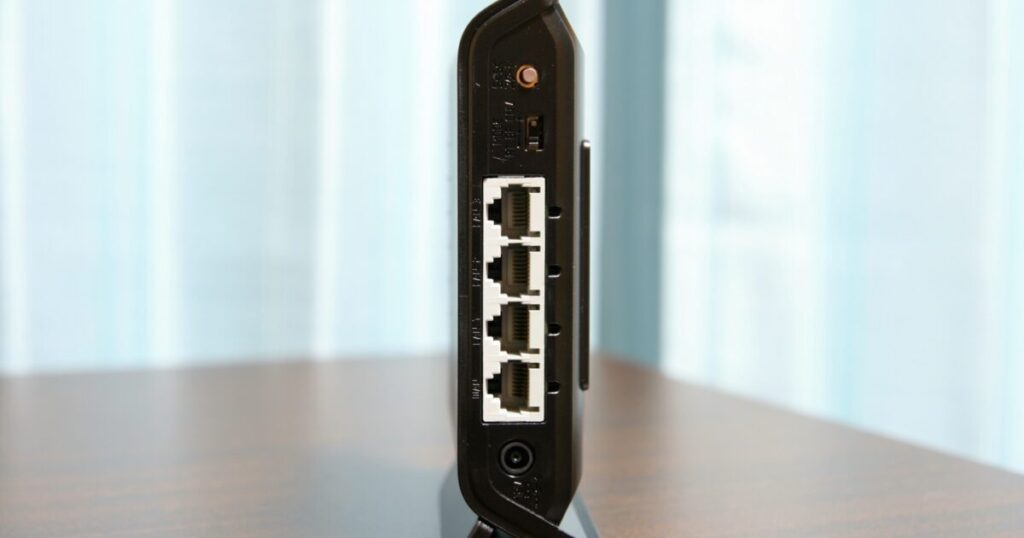
アルミホイルを試すなら、速度を劇的に上げる魔法の方法ではなく、電波の向きを微調整する実験として扱うことが大切です。
反射板として置く
アルミホイルはAirターミナルの背後に立て、窓側から来る電波を本体に集めるようなイメージで試します。
段ボールや厚紙にアルミホイルを貼って軽く湾曲させると、形を保ちやすく、直接本体に触れにくくなります。
ただし、基地局の方向が分からないまま適当に囲うと、必要な電波まで遮る可能性があるため、少しずつ角度を変えて比較しましょう。
- 窓側はふさがない
- 本体から距離を取る
- 背面側に置く
- 角度を少しずつ変える
- 同じ条件で測る
本体を包まない
アルミホイルでAirターミナルを包む方法は、通信面でも安全面でもおすすめできません。
本体を覆うと電波が入りにくくなるだけでなく、放熱しにくくなり、端末の動作が不安定になる原因にもなります。
特に通気口、電源周辺、ケーブル周辺にアルミホイルが触れる置き方は避けてください。
| 使い方 | おすすめ度 | 理由 |
|---|---|---|
| 背後に立てる | 試す価値あり | 電波の反射を狙える |
| 側面に置く | 条件次第 | 向きで効果が変わる |
| 本体を囲う | 非推奨 | 電波を遮りやすい |
| 本体に巻く | 避ける | 放熱を妨げやすい |
測定して判断する
アルミホイルを置いた直後に体感だけで判断すると、たまたま混雑が変わっただけの可能性を見落とします。
置く前と置いた後で、同じ端末、同じ場所、同じ時間帯、同じ測定サービスを使って比較することが必要です。
下り速度だけでなく、上り速度、Ping、動画の読み込み、オンライン会議の安定性も合わせて見ると実用上の改善を判断しやすくなります。
置き場所だけで変わる電波の考え方
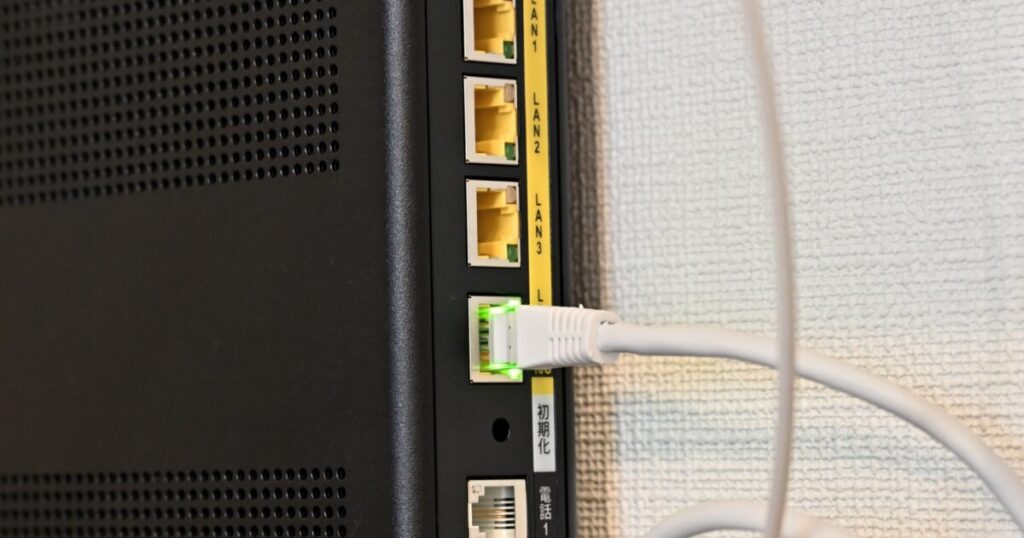
ソフトバンクエアーの改善で最も費用対効果が高いのは、アルミホイルを足すことよりも、Airターミナルが電波を受けやすい場所を探すことです。
窓の向きを試す
同じ窓際でも、道路側、隣家側、ベランダ側などで受信状態が変わることがあります。
基地局の方向が分からない場合でも、複数の窓で速度測定をすれば、家の中で比較的強い場所を見つけられます。
端末を動かした直後は状態が安定するまで少し待ち、同じ条件で測ることが大切です。
- 道路側の窓
- ベランダ側の窓
- 高い階の窓
- 障害物が少ない窓
- よく使う部屋に近い窓
障害物を減らす
電波は壁、金属、家具、水槽、家電などの影響を受けるため、見た目よりも周囲の環境が重要です。
Airターミナルの近くに物を置きすぎると、基地局からの電波も宅内Wi-Fiも弱くなる可能性があります。
本体の周囲はできるだけ空け、見通しのよい場所に置くことで、アルミホイルを使わなくても改善する場合があります。
| 障害物 | 影響 | 対策 |
|---|---|---|
| 金属棚 | 反射や遮断 | 離して置く |
| 水槽 | 電波が弱まりやすい | 近くを避ける |
| 厚い壁 | 隣室に届きにくい | 中継機を検討 |
| 大型家具 | 見通しが悪い | 上や横に移す |
家電から離す
電子レンジ、コードレス電話、Bluetooth機器、古い無線機器などが近いと、Wi-Fiの安定性に影響することがあります。
特に2.4GHz帯を使っている場合は、家電や近隣Wi-Fiの影響を受けやすいため、Airターミナルの周囲を見直す価値があります。
家電の近くから離しても速度が変わらない場合は、5GHzへの切り替えや有線接続で宅内側の問題を切り分けましょう。
Wi-Fi設定で宅内の速度を整える
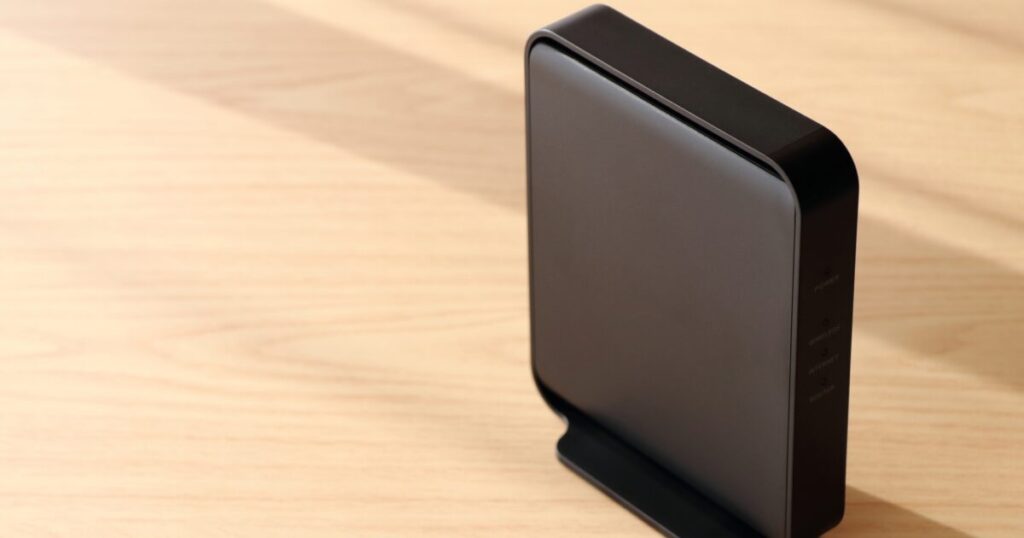
Airターミナルの受信が悪くないのに遅い場合は、スマホやパソコンまでのWi-Fi環境がボトルネックになっている可能性があります。
近距離は5GHzにする
Airターミナルと同じ部屋で使う端末は、5GHzのWi-Fiにつなぐと速度が伸びやすくなります。
5GHzは2.4GHzよりも障害物に弱いものの、近距離では干渉が少なく、動画視聴や大きなファイルのダウンロードに向いています。
スマホが自動で2.4GHzへ戻っていることもあるため、遅いと感じたときは接続中のSSIDを確認してください。
| 周波数 | 向いている場面 | 注意点 |
|---|---|---|
| 2.4GHz | 遠い部屋 | 干渉しやすい |
| 5GHz | 同じ部屋 | 壁に弱い |
| 6GHz | 対応機器の近距離 | 機器対応が必要 |
| 有線 | 固定機器 | 配線が必要 |
遠い部屋は2.4GHzを使う
Airターミナルから離れた部屋や壁を挟む場所では、5GHzより2.4GHzのほうが安定する場合があります。
速度の数字だけで判断せず、動画が止まらないか、会議音声が途切れないか、ページ表示が安定するかを見て選びましょう。
場所によって最適な周波数は変わるため、家族のスマホやパソコンも利用場所に合わせて接続先を変えると効果的です。
- 近くは5GHz
- 遠くは2.4GHz
- 固定機器は有線
- 対応機器は6GHzも検討
- 部屋ごとに測る
帯域幅を見直す
Wi-Fiが頻繁に途切れる場合は、速度を最大化する設定よりも安定性を優先したほうが快適になることがあります。
帯域幅やチャンネル設定を変更すると、周辺Wi-Fiとの干渉が減って安定する場合があります。
ただし、設定変更で必ず速くなるわけではないため、変更前の状態を控え、改善しなければ戻せるようにしておきましょう。
改善しないときに疑う契約と環境
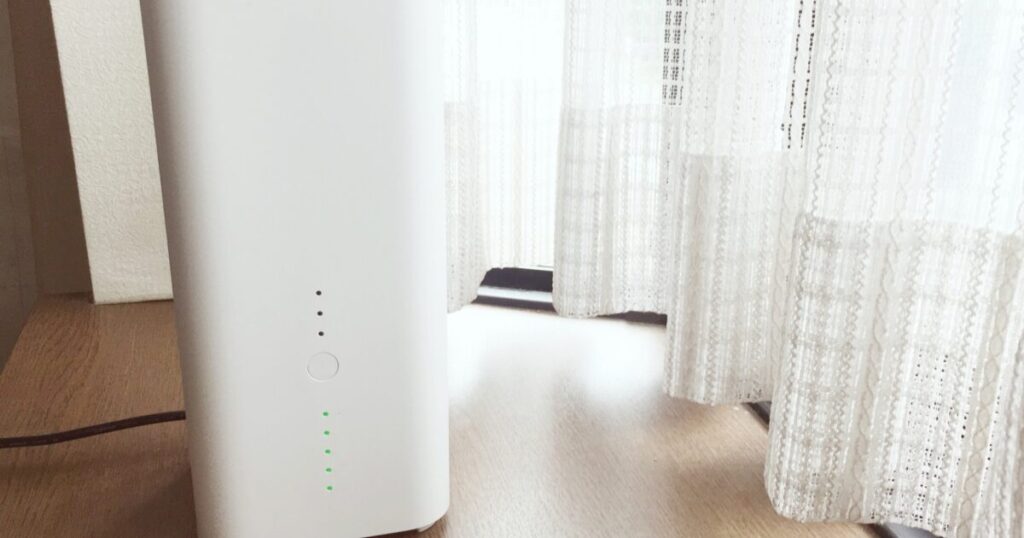
置き場所やWi-Fi設定を変えても改善しない場合は、自宅の電波環境、契約上の設置場所、端末の世代、利用目的との相性を見直す段階です。
登録住所を確認する
SoftBank Airは登録された設置場所で使うサービスなので、登録住所以外で利用している場合は通信が制限される可能性があります。
引っ越し後や一時的な移動後に急に遅くなった場合は、まず登録住所と実際の利用場所が一致しているかを確認してください。
場所の問題を放置したままアルミホイルや設定変更を試しても、根本的な解決にはつながりにくくなります。
- 引っ越し後
- 別宅で利用
- 実家へ移動
- 登録住所の未変更
- 急な通信停止
端末の世代を見る
古いAirターミナルを使っている場合は、設置場所を工夫しても現在の通信規格やエリア性能を十分に活かせないことがあります。
新しい端末ほど対応する通信方式やWi-Fi規格が広がっているため、長く使っている人は機種変更の余地を確認する価値があります。
ただし、端末を新しくしてもエリアの電波状況や混雑の影響は残るため、住所別の提供状況や実測の傾向も合わせて考えましょう。
| 状況 | 見直し先 | 判断の目安 |
|---|---|---|
| 古い端末 | 機種変更 | 規格差が大きい |
| 夜だけ遅い | 時間帯 | 混雑の可能性 |
| 常に遅い | 電波環境 | 場所の相性 |
| 途切れる | Wi-Fi設定 | 干渉の可能性 |
光回線も検討する
在宅ワーク、オンラインゲーム、高画質配信、家族の同時利用が多い家庭では、ホームルーターより光回線のほうが向いている場合があります。
SoftBank Airは工事不要で使いやすい反面、エリアの混雑や電波状況の影響を受けるため、安定性を最優先する用途では限界が出ることがあります。
アルミホイルや置き場所の工夫で少し改善しても、毎日ストレスが残るなら、回線そのものを変える判断も現実的です。
速度測定で原因を切り分ける手順
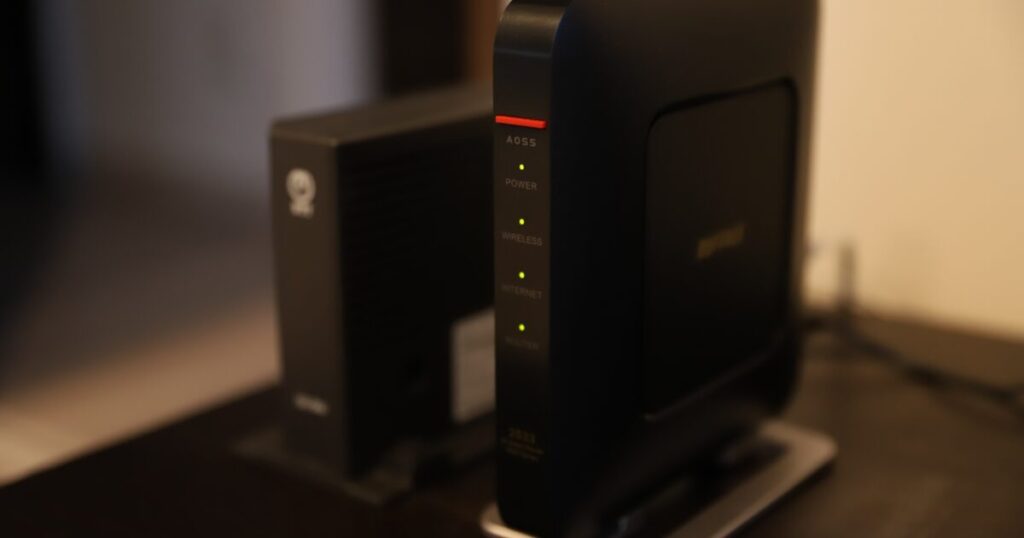
速度改善は一度に複数のことを変えると、何が効いたのか分からなくなるため、測定条件をそろえて一つずつ試すことが重要です。
同じ条件で測る
速度測定は、同じスマホやパソコン、同じ部屋、同じ測定サービスを使って行うと比較しやすくなります。
1回だけの測定では結果がぶれやすいため、置き場所を変える前後で複数回測るほうが判断しやすくなります。
特にアルミホイルの効果を見る場合は、置く前、置いた直後、角度を変えた後を分けて記録しましょう。
- 端末を固定
- 場所を固定
- 時間帯を固定
- 測定回数を増やす
- 結果をメモする
下り以外も見る
動画視聴では下り速度が大切ですが、オンライン会議やクラウド保存では上り速度やPingも体感に影響します。
下り速度が十分でもPingが高いと、ゲームや会議で遅延を感じやすくなります。
どの数字が悪いかを見ることで、アルミホイルで受信を改善すべきなのか、Wi-Fiや接続方法を変えるべきなのかを判断しやすくなります。
| 項目 | 影響する用途 | 見方 |
|---|---|---|
| 下り速度 | 動画視聴 | 読み込みの速さ |
| 上り速度 | 送信作業 | アップロードの速さ |
| Ping | 会議やゲーム | 反応の早さ |
| 安定性 | 全般 | 途切れにくさ |
時間帯を分ける
朝や昼は快適なのに夜だけ遅い場合は、宅内の置き方よりも回線側の混雑が関係している可能性があります。
一方で、どの時間帯でも遅い場合は、本体の受信場所、Wi-Fi干渉、端末の不具合、登録住所の問題を疑いやすくなります。
測定結果を時間帯ごとに残しておくと、サポートへ相談するときにも状況を説明しやすくなります。
アルミホイルより再現性のある改善から始める
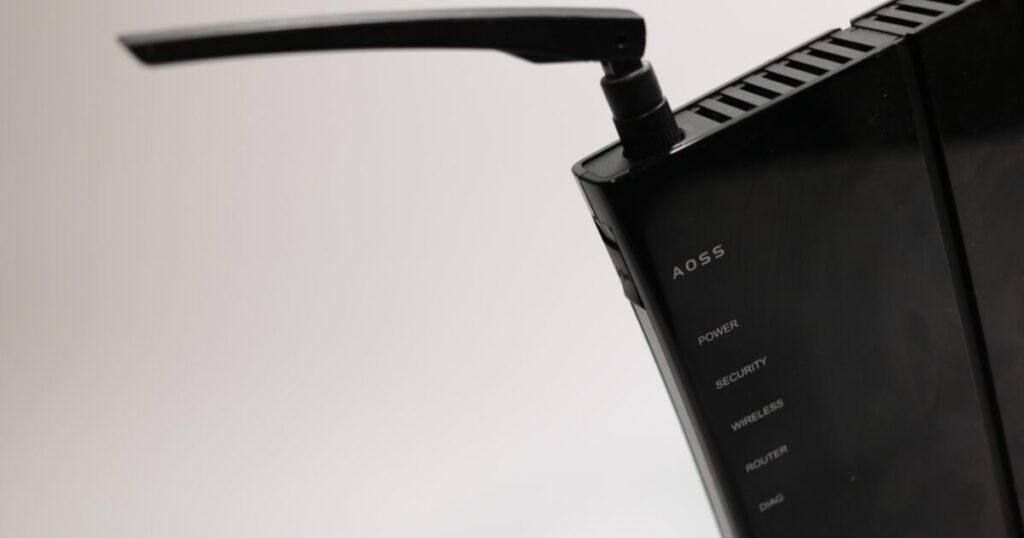
ソフトバンクエアーを速くしたいとき、アルミホイルは最後に試す小技として考えるのが安全です。
最初にやるべきことは、Airターミナルを窓際で見通しのよい場所に置き、床置きや棚の中を避けることです。
次に、スマホやパソコンの接続先を確認し、近距離では5GHz、遠い部屋では2.4GHz、固定機器では有線接続を使い分けます。
それでも不安定な場合は、再起動、ランプ状態、登録住所、時間帯別の混雑、端末の世代を順番に確認します。
アルミホイルを使う場合は、本体を包まず、通気を妨げず、反射板として少し離して置き、速度測定で改善があるかを見てください。
改善が小さい、夜だけ遅い、家族の同時利用で常に重いという場合は、SoftBank Airの工夫だけでなく、光回線への変更も含めて検討する価値があります。
大切なのは、噂の方法を一気に試すことではなく、受信場所、Wi-Fi、端末、時間帯、契約環境を分けて確認し、効果があった対策だけを残すことです。
工事不要で手数料が無料と好評のWi-Fi
ポチップ