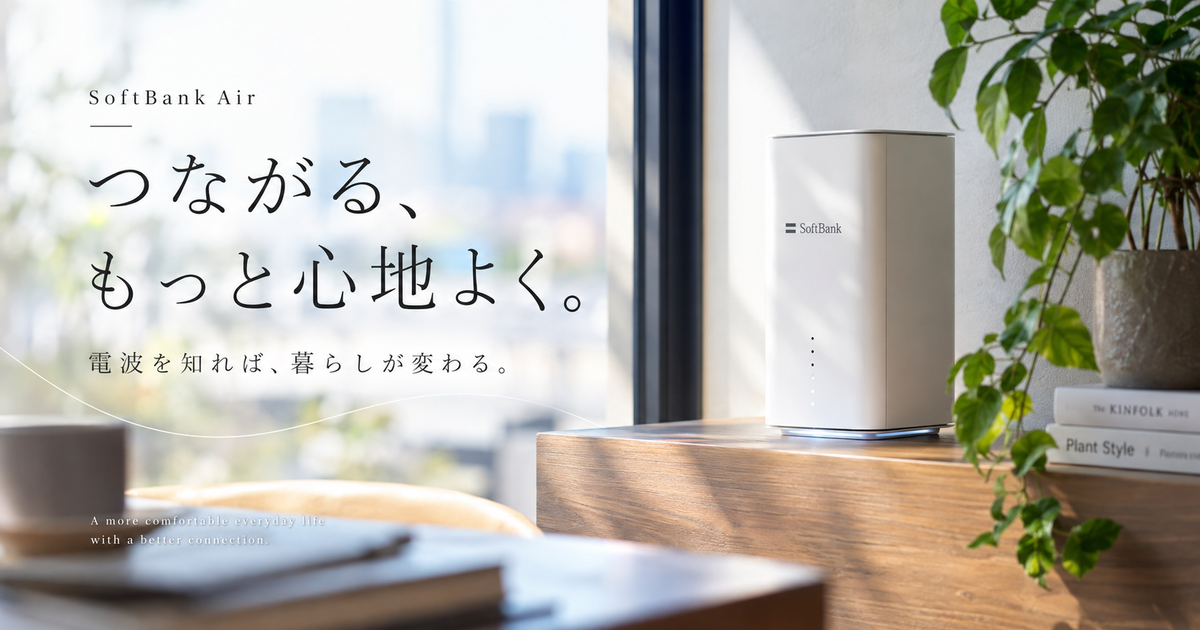
ソフトバンクエアーの通信が遅いと感じたときは、速度測定だけを見るよりも、まずAirターミナルがどれくらい電波を受信できているかを確認することが大切です。
ソフトバンクエアーの電波受信レベルは、本体のボタンやセットアップメニューから確認でき、置き場所の良し悪しを判断する手がかりになります。
ただし、受信レベルが高ければ必ず快適とは限らず、Wi-Fiの干渉、端末との距離、時間帯の混雑、接続方式などもあわせて見る必要があります。
この記事では、ソフトバンクエアーの電波受信レベルの見方から、低いときの原因、置き場所の改善、サポートへ相談する前に整理すべき情報まで順番に整理します。
デュアルモードで安定した接続が好評

 ポチップ
ポチップ
ソフトバンクエアーの電波受信レベルを見るポイント8つ
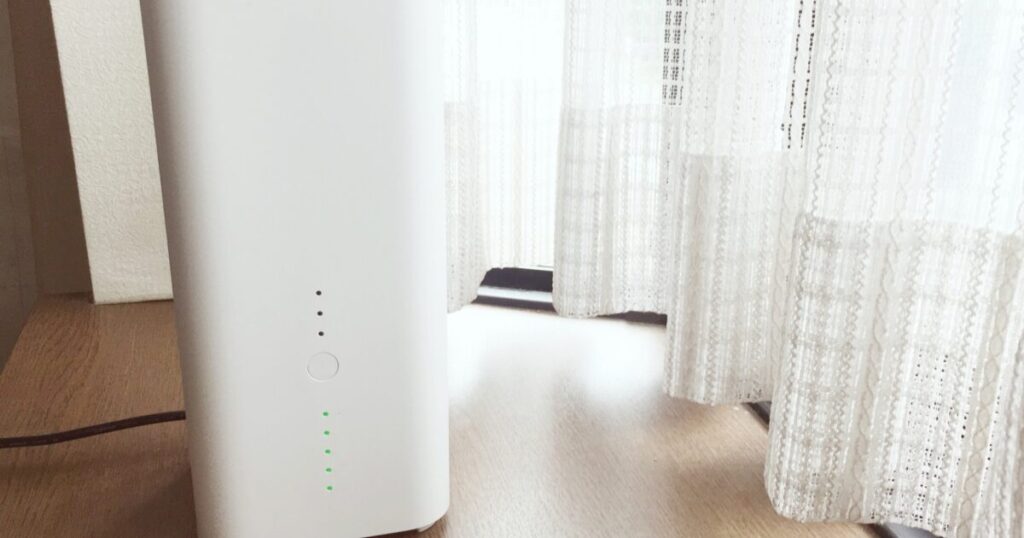
ソフトバンクエアーの電波受信レベルは、Airターミナルが基地局からの電波をどれだけ受け取れているかを見るための重要な指標です。
最初に見るべきなのは、単なる体感速度ではなく、現在の受信レベル、ピーク値、接続方式、本体ランプ、確認した場所の変化です。
数値が高いほど良好
ソフトバンクエアーの電波受信レベルは、基本的に数値が高いほど受信状態が良いと判断できます。
同じ部屋でも、窓際、棚の上、部屋の中央、家電の近くなどで数値が変わることがあります。
速度が遅いと感じたときは、まず複数の設置場所で受信レベルを確認し、数値が上がる場所を探すのが現実的です。
一度だけの測定では偶然の影響を受けるため、数分置いてから再確認すると判断しやすくなります。
現在値を優先
受信レベルを見るときは、過去に良かった状態ではなく、今この瞬間の現在値を優先して確認します。
現在値が低いままだと、動画視聴、オンライン会議、ゲーム、クラウド作業などで不安定さが出やすくなります。
朝は問題なくても夜だけ下がる場合は、設置場所だけでなく回線の混雑や利用端末数も関係している可能性があります。
そのため、遅いと感じる時間帯に現在値を見ておくと、原因の切り分けがしやすくなります。
ピーク値は参考
ピーク値は、Airターミナルが起動してから最も良かった通信状態の目安として扱います。
ピーク値が高くても現在値が低い場合は、過去には良い電波をつかめたものの、今の設置場所や環境では状態が落ちている可能性があります。
ピーク値だけを見て問題ないと判断すると、現在の不安定さを見逃してしまいます。
再起動や設置場所変更の前後で現在値とピーク値を見比べると、改善の有無を判断しやすくなります。
20以下は圏外目安
セットアップメニューで表示される受信レベルの現在値が20以下の場合は、圏外に近い状態として注意が必要です。
この状態では、ページ読み込みが極端に遅くなったり、接続が途切れたりする可能性が高くなります。
まずはAirターミナルの電源を入れ直し、窓際や高い場所へ移動して、現在値が改善するか確認します。
どこに置いても20以下から変わらない場合は、室内環境だけでなく提供エリアや建物条件の影響も考えます。
5Gと4Gを分ける
Airターミナル5やAirターミナル6では、5G通信中か4G通信中かをセットアップメニューで確認できます。
5Gに接続されているから常に速いとは限らず、場所によっては4Gのほうが安定して感じることもあります。
受信レベルが高いのに速度が安定しない場合は、通信方式、時間帯、Wi-Fi側の混雑を分けて考える必要があります。
表示色や通信方式を記録しておくと、サポートへ相談するときにも状況を伝えやすくなります。
本体ボタンで確認
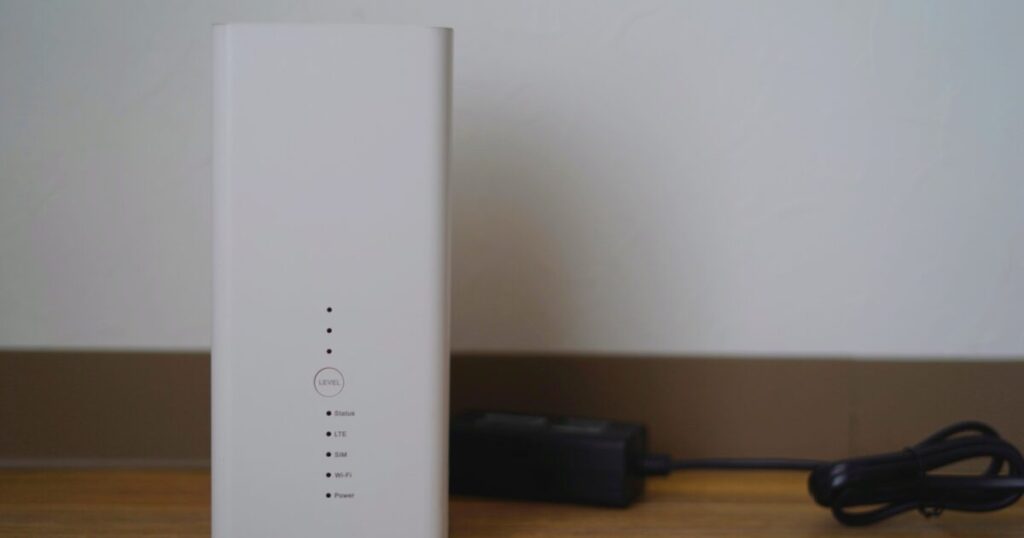
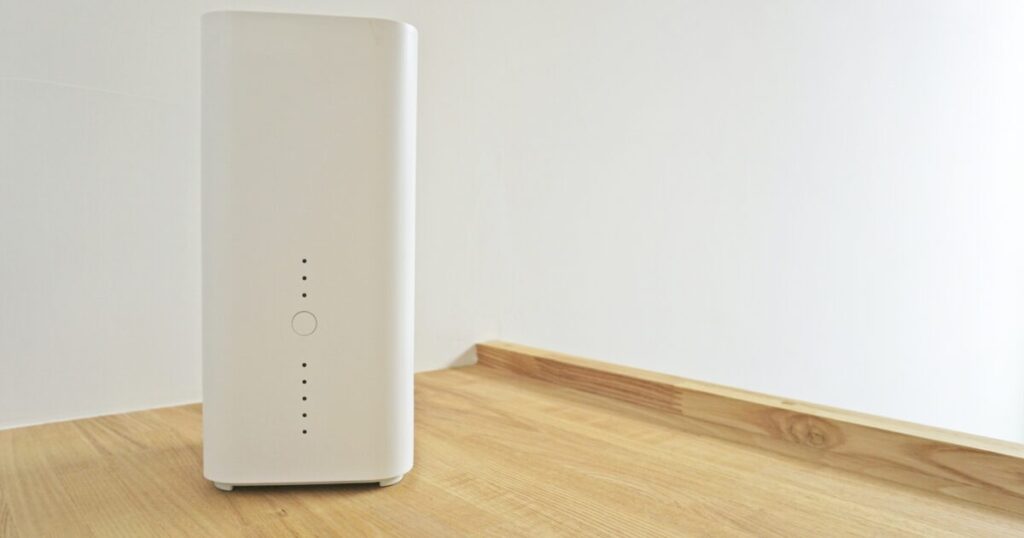
Airターミナル2、3、4、4 NEXT、5、6では、本体正面のレベルボタンを押すことで電波状況を確認できます。
初代のAirターミナルでは、本体上部の受信強度表示ボタンを1秒程度押すことで電波状況を確認できます。
| 機種 | 確認方法 | 見るポイント |
|---|---|---|
| Airターミナル | 上部ボタン | 受信強度 |
| Airターミナル2から4 NEXT | 正面レベルボタン | 電波状態 |
| Airターミナル5 | 正面レベルボタン | 5Gまたは4G |
| Airターミナル6 | 正面レベルボタン | 5Gまたは4G |
メニューで確認
より細かく確認したい場合は、Airターミナルに接続したスマホやパソコンからセットアップメニューを開きます。
セットアップメニューでは、受信レベルの現在値やピーク値を確認できるため、置き場所の比較に向いています。
無線でメニューが開けない場合は、有線LANで接続したパソコンから確認すると切り分けしやすくなります。
画面を見ながら本体を少しずつ動かすのではなく、置き場所を決めて数分待ってから数値を見ると安定した判断になります。
速度だけで判断しない
電波受信レベルが悪いと速度低下につながりやすいものの、速度が遅い原因が必ず受信レベルだけとは限りません。
同じ受信レベルでも、Wi-Fiの周波数帯、端末の性能、同時接続台数、利用時間帯によって体感は変わります。
- 受信レベル
- 本体ランプ
- 接続方式
- 利用時間帯
- 同時接続台数
- 端末との距離
受信レベルが低い原因は室内環境に隠れている
ソフトバンクエアーは工事不要で使える一方で、基地局から届く電波をAirターミナルで受ける仕組みなので、室内の置き場所に影響されやすい特徴があります。
受信レベルが低いときは、契約や端末の故障を疑う前に、窓からの距離、家電との位置関係、建物の構造を順番に見直すことが大切です。
窓から遠い
Airターミナルを部屋の奥、廊下側、収納棚の中などに置くと、外から届く電波を受けにくくなることがあります。
ソフトバンクエアーは据え置き型のWi-Fi機器ですが、元になる通信はモバイル回線なので、屋外からの電波を受けやすい場所が有利です。
特に鉄筋コンクリートの建物や隣家との距離が近い住宅では、窓際に移すだけで受信レベルが変わることがあります。
ただし、窓際でも結露しやすい場所や直射日光が強い場所は、本体の負担になりやすいため避けます。
家電が近い
電子レンジ、テレビ、Bluetooth機器、コードレス電話機などの近くでは、Wi-Fi側の干渉が起きやすくなります。
受信レベルそのものが悪くなくても、端末まで届くWi-Fiが乱れると、スマホやパソコンでは遅いと感じやすくなります。
- 電子レンジの近く
- テレビの裏
- 棚の中
- コード類の密集地
- Bluetooth機器の周辺
- 水槽や金属ラックの近く
建物の素材
建物の構造や周辺環境によっては、Airターミナルまで届く電波が弱くなりやすいことがあります。
ガラスの近くは比較的試しやすい場所ですが、コンクリート壁、金属製の建具、隣家の壁などが近いと電波が届きにくくなる場合があります。
| 要因 | 起きやすい影響 | 見直し方 |
|---|---|---|
| コンクリート壁 | 受信低下 | 窓際へ移動 |
| 金属ラック | 反射や遮蔽 | 距離を取る |
| 部屋の隅 | 散乱しやすい | 少し中央へ寄せる |
| 隣家の壁 | 外部電波の低下 | 別方角の窓を試す |
置き場所を変えるだけで改善しやすい
ソフトバンクエアーの電波受信レベルが低い場合でも、設置場所を変えるだけで改善するケースは少なくありません。
大切なのは、なんとなく場所を変えるのではなく、同じ条件で数値を比べながら最も安定する場所を探すことです。
窓際に移す
最初に試すべき場所は、屋外からの電波を受けやすい窓際です。
ただし、窓際ならどこでも良いわけではなく、方角や周辺の建物によって受信状態は変わります。
南側の窓で低い場合でも、東側や西側の窓では受信レベルが上がることがあります。
一つの窓だけで判断せず、複数の窓で現在値を比較すると改善ポイントを見つけやすくなります。
高さを出す
Airターミナルを床に直置きしている場合は、棚や机の上に置くだけで通信が安定することがあります。
本体の周囲に空間を作ることで、外からの電波も室内へ飛ばすWi-Fiも妨げられにくくなります。
- 床置きを避ける
- 棚の中に入れない
- 本体周囲を空ける
- 金属台を避ける
- 熱がこもる場所を避ける
方角を変える
電波は建物の向き、基地局との位置関係、周辺の遮蔽物によって届き方が変わります。
同じ家の中でも、道路側の窓、隣家に面した窓、ベランダ側の窓では受信レベルが変わることがあります。
| 試す場所 | 狙い | 判断材料 |
|---|---|---|
| 道路側の窓 | 遮蔽物を減らす | 現在値 |
| ベランダ側 | 外部電波を受ける | 通信方式 |
| 部屋の中央寄り | Wi-Fiを広げる | 端末速度 |
| 高い棚の上 | 障害物を避ける | 安定性 |
ランプや接続方式から異常を切り分ける
受信レベルの数値だけでは、遅い原因を完全には判断できません。
本体ランプ、Wi-Fiの周波数帯、有線接続での速度をあわせて確認すると、Airターミナル側の問題なのか、室内Wi-Fi側の問題なのかを切り分けやすくなります。
本体ランプを見る
Airターミナルのランプは、通信状態や本体の異常を知るための基本的な手がかりになります。
受信レベルが低いだけでなく、ランプの色や点灯状態に異常がある場合は、設置場所よりも本体状態の確認を優先します。
| 見る場所 | 意味 | 対応 |
|---|---|---|
| 電源ランプ | 起動状態 | 電源確認 |
| 通信ランプ | 回線状態 | 再起動 |
| Wi-Fiランプ | 無線状態 | 端末再接続 |
| SIM関連 | 認識状態 | 案内確認 |
周波数を変える
受信レベルは悪くないのにスマホやパソコンだけ遅い場合は、Airターミナルから端末までのWi-Fi環境に問題があるかもしれません。
2.4GHz帯は遠くまで届きやすい一方で家電の影響を受けやすく、5GHz帯は干渉に強い一方で壁や床に弱い傾向があります。
- 近い端末は5GHz帯
- 離れた部屋は2.4GHz帯
- 電子レンジ使用時は5GHz帯
- 壁をまたぐ端末は2.4GHz帯
- 速度重視なら有線接続
有線で比べる
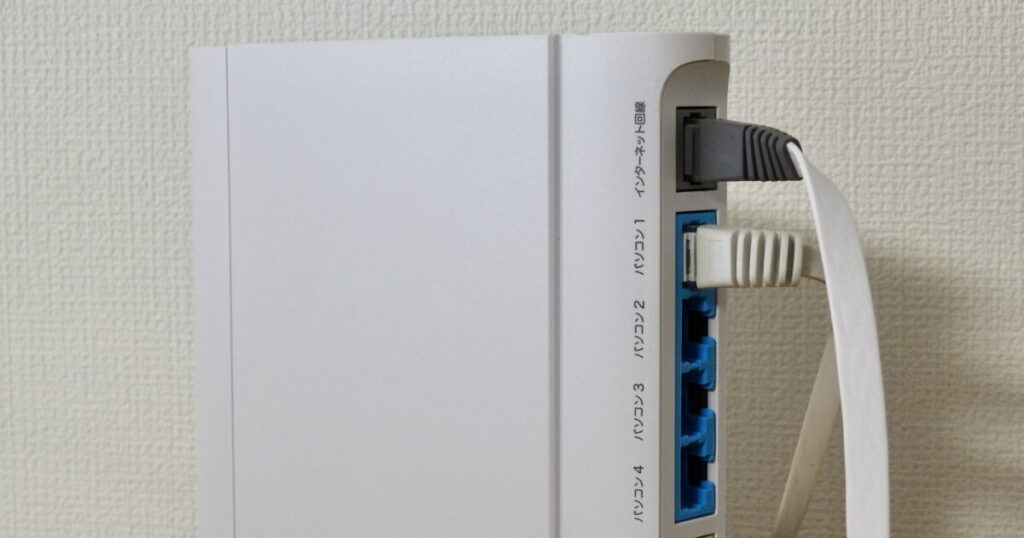
パソコンをLANケーブルで接続して速度が安定するなら、Airターミナルの受信よりも室内Wi-Fi側に原因がある可能性があります。
有線でも遅い場合は、受信レベル、回線混雑、本体状態、提供エリアの影響を疑います。
有線と無線の結果を比べることで、無駄に設置場所だけを変え続ける状況を避けられます。
オンライン会議や大容量アップロードを行う端末だけ有線にするのも、現実的な改善策です。
改善しないときの判断を間違えない
置き場所を変えてもソフトバンクエアーの電波受信レベルが上がらない場合は、利用環境そのものを整理して判断する必要があります。
登録住所以外で使っていないか、混雑時間だけ遅いのか、本体ランプに異常があるのかを確認すると、次に取るべき行動が見えやすくなります。
登録住所を守る
SoftBank Airは、契約時に登録した設置場所住所で使う前提のサービスです。
登録住所以外へ持ち出して使うと、正常に利用できない原因になるだけでなく、契約上の問題にもつながります。
引っ越しや設置場所変更がある場合は、利用前に住所変更の手続きを確認します。
自宅内の部屋移動は問題の切り分けになりますが、別住所での利用は別の問題として扱います。
時間帯を分ける
日中は問題ないのに夜だけ遅い場合は、受信レベルだけでなく回線の混雑や家庭内の同時接続が影響している可能性があります。
同じ設置場所で朝、昼、夜に分けて記録すると、置き場所の問題か時間帯の問題かを見分けやすくなります。
| 状況 | 考えやすい原因 | 見る項目 |
|---|---|---|
| 夜だけ遅い | 混雑 | 時間帯 |
| 常に低い | 受信不足 | 現在値 |
| 端末ごとに違う | Wi-Fi環境 | 周波数帯 |
| 突然切れる | 本体状態 | ランプ |
記録して相談する
何を試しても改善しない場合は、サポートへ相談する前に状況を整理しておくと話が早くなります。
特に、現在値、ピーク値、置いた場所、ランプ状態、遅い時間帯、有線接続の結果を残しておくと原因を説明しやすくなります。
- 現在の受信レベル
- ピーク値
- 設置場所
- 本体ランプ
- 通信方式
- 遅い時間帯
- 有線接続の結果
受信レベルを基準に置き場所と接続方法を見直そう
ソフトバンクエアーの電波受信レベルは、通信が遅い原因を考えるうえで最初に見るべき指標です。
数値が高いほど良好で、現在値が低い場合は、窓際、高い場所、家電から離れた場所を中心に設置場所を見直します。
一方で、受信レベルが良くてもWi-Fi干渉や時間帯の混雑によって遅く感じることがあるため、周波数帯や有線接続もあわせて確認します。
現在値、ピーク値、ランプ状態、接続方式を記録しながら試すと、感覚ではなく根拠を持って改善策を選べます。
置き場所を変えても20以下の状態が続く場合や本体ランプに異常がある場合は、自力で抱え込まずサポートへ相談するのが安全です。
デュアルモードで安定した接続が好評
ポチップ