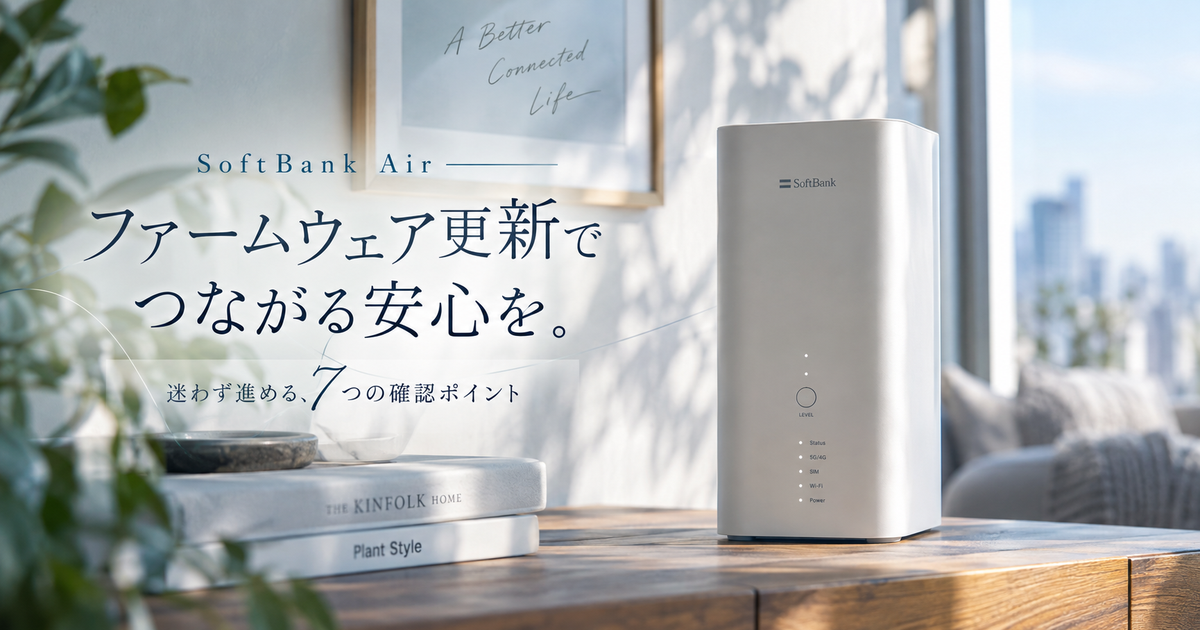
ソフトバンクエアーのファームウェア更新について調べている人の多くは、自分で更新ボタンを押す必要があるのか、更新中にネットが切れているだけなのか、端末が故障しているのかで迷っています。
Airターミナルは一般的な市販ルーターのように、利用者が公式サイトから更新ファイルを探して手動適用する使い方とは少し感覚が異なります。
そのため、最初に見るべきなのは更新画面ではなく、ランプ状態、再起動後の挙動、セットアップメニューに入れるかどうかです。
ここでは、ファームウェア更新に関係しやすい症状を整理しながら、待つべき状態、触ってよい設定、サポートへ相談すべき状態を順番にまとめます。
工事不要で手数料が無料のWi-Fiサービス

 ポチップ
ポチップ
ソフトバンクエアーのファームウェア更新で確認したい7項目
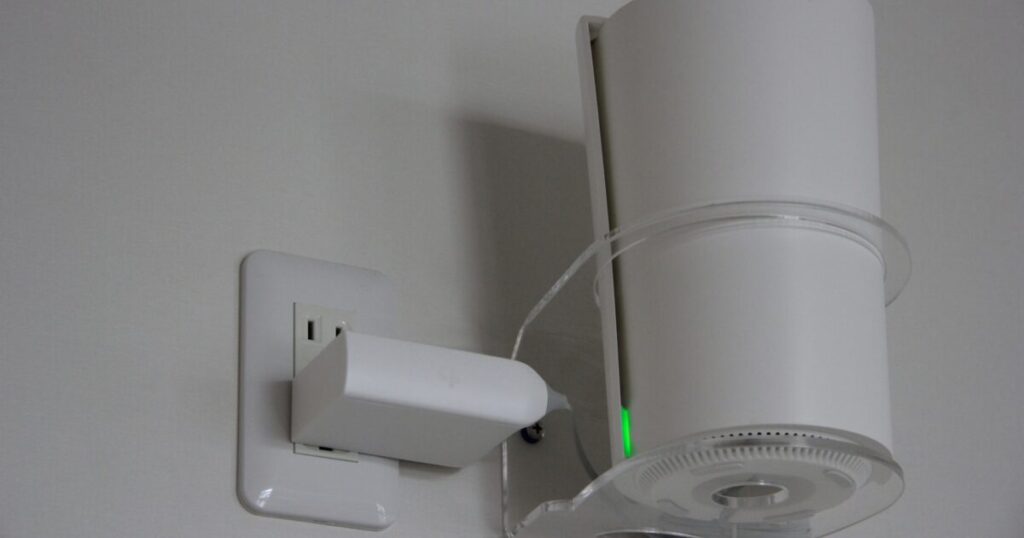
ソフトバンクエアーのファームウェア更新で大切なのは、利用者が無理に更新作業を探すことではなく、Airターミナルの状態を正しく読み取ることです。
特に、起動中、ファーム読み込み中、Wi-Fi設定の不一致、電波状態の悪化は、見た目の症状が似ています。
まずは次の7項目を確認すると、更新待ちなのか、設定の問題なのか、端末側の異常なのかを切り分けやすくなります。
更新は基本自動
ソフトバンクエアーのAirターミナルは、利用者がパソコンに更新ファイルをダウンロードして本体へ流し込むような運用を前提にしていません。
そのため、管理画面の中に必ず手動のファームウェア更新ボタンがあると考えると、かえって原因の切り分けが遅くなります。
更新が関係している可能性がある場面では、まず本体ランプが通常起動中なのか、ファーム読み込み中なのかを見たほうが実用的です。
ネットにつながらないからといって、すぐに初期化やSIMカードの抜き差しをするより、数分待つべき状態かどうかを確認することが先です。
ランプを先に見る
Airターミナルは、端末の状態をランプで判断できるようになっています。
特に、Status、Power、Wi-Fi、SIM、5Gまたは4Gの表示は、ファームウェア更新らしき症状と通信障害を分ける手がかりになります。
ランプの見方を知らないまま再起動を繰り返すと、正常な処理中の端末を途中で止めてしまう可能性があります。
| 見る場所 | 判断の目安 |
|---|---|
| Status | 起動中か接続中か |
| Power | 電源状態や読み込み中 |
| Wi-Fi | 無線機能の状態 |
| SIM | SIM認識の状態 |
| 5Gまたは4G | 受信方式や電波状態 |
待つ状態を見分ける
ファーム読み込み中や起動中の状態では、インターネットが一時的に使えないことがあります。
この状態では、すぐに故障と判断するのではなく、ランプが正常点灯に変わるまで待つことが基本です。
ただし、長時間変化がない場合や、赤点灯、消灯、点滅が続く場合は、通常の更新待ちだけではない可能性があります。
- 電源投入直後
- 再起動直後
- 設定保存直後
- ファーム読み込み中
- 一時的な通信再接続中
再起動を試す
一時的な不具合や読み込みの停滞が疑われる場合は、Airターミナルの再起動が基本の対処になります。
再起動は、電源アダプターを抜き差しする方法と、セットアップメニューから操作する方法があります。
ただし、明らかにファーム読み込み中と思われるタイミングで何度も電源を抜くのは避けたほうが安全です。
一度再起動しても変化がない場合は、ランプ状態を記録してから次の切り分けへ進むと、サポートへの説明もしやすくなります。
設定画面を開く
Airターミナルの詳細設定は、端末に接続したスマートフォンやパソコンからセットアップメニューを開いて確認します。
セットアップメニューでは、Wi-Fi設定、通信規格、再起動、初期化、接続機器の状態などを確認できる場合があります。
ただし、ここで確認できる設定と、ファームウェアそのものを任意に入れ替える操作は別物です。
画面が開けない場合は、Wi-Fi接続の暗号化方式や有線LAN接続の利用も含めて確認します。
初期化は最後
初期化はAirターミナルを工場出荷状態に戻す操作なので、最初に試す対処ではありません。
Wi-Fi設定を変更していた場合、初期化によってSSIDやパスワード関連の設定を再確認する必要が出ることがあります。
更新後にWi-Fiが表示されない場合でも、先に通信規格、SSID、接続端末側の対応状況を見たほうが安全です。
- 再起動で改善しない
- Wi-Fi設定が崩れている
- 管理画面の設定を戻したい
- サポート案内で初期化を求められた
相談基準を決める
ファームウェア更新に関係しそうな症状でも、実際には端末故障、SIM認識不良、電波環境、設置場所、接続端末側の問題が混ざります。
そのため、何をしても改善しない場合は、自力で更新方法を探し続けるよりもサポートに相談したほうが早い場面があります。
相談前には、端末名、ランプ状態、再起動の有無、発生した時刻、使っている接続端末を整理しておきます。
この情報があると、ファームウェア更新待ちなのか、端末交換や設定確認が必要なのかを案内してもらいやすくなります。
更新中にネットがつながらない時の見分け方
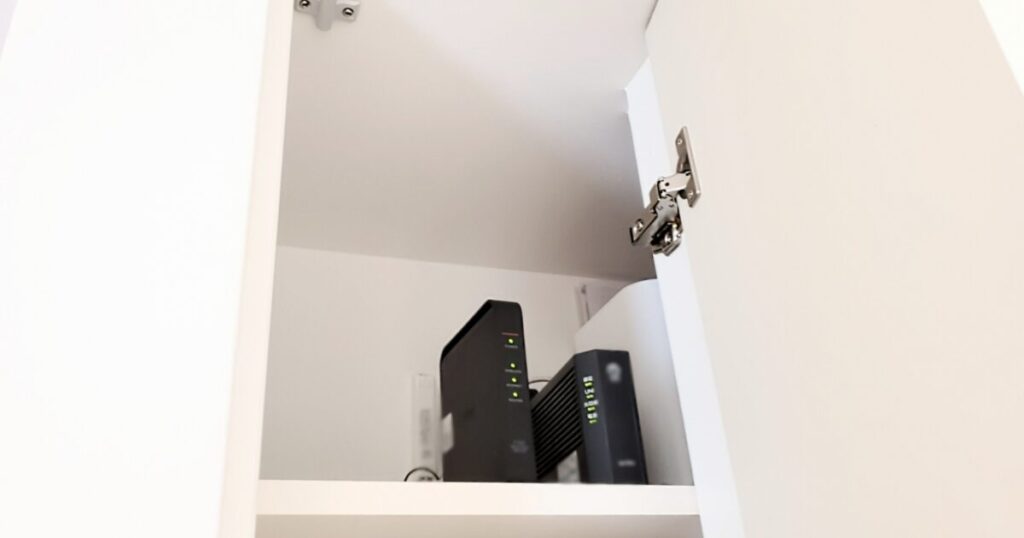
ソフトバンクエアーが急につながらないと、ファームウェア更新のせいだと考えたくなります。
しかし、更新中に見える症状と、電波の入りが悪い時の症状は似ていることがあります。
ランプ、時間経過、接続端末側の表示を合わせて見ると、焦って余計な操作をするリスクを減らせます。
数分待つ
電源を入れた直後や再起動の直後は、Airターミナルが内部処理をしているため、すぐにインターネットへつながらないことがあります。
この状態では、スマートフォン側にWi-Fi名が見えていても、インターネットなしの表示になる場合があります。
更新やファーム読み込みが関係している時は、ランプが安定するまで待つことが重要です。
短時間で何度も電源を抜き差しすると、原因の切り分けがかえって難しくなります。
点灯パターンを見る
つながらない時は、どのランプが点灯、点滅、消灯しているかを先に見ます。
特に、Statusが点滅しているだけなのか、Powerが赤く点灯しているのか、Wi-Fiが消灯しているのかで意味が変わります。
状態を言葉で覚えるよりも、表にして見分けると判断しやすくなります。
| 状態 | 考えやすい原因 | 最初の対応 |
|---|---|---|
| Status点滅 | 起動中や処理中 | しばらく待つ |
| Wi-Fi消灯 | 無線機能の停止 | 設定を確認する |
| 5Gまたは4G点滅 | 電波状態の不安定 | 設置場所を変える |
| SIM異常 | SIM認識の問題 | 抜き差しを検討する |
| 赤点灯が続く | 端末異常の可能性 | サポートへ相談する |
端末側も確認する
Airターミナル側が正常でも、スマートフォンやパソコン側のWi-Fi設定が原因でつながらないことがあります。
特に、Airターミナル5やAirターミナル6では、接続端末がWi-Fi6やWi-Fi7の規格に対応しているかが関係する場合があります。
端末側のドライバやOS更新後にSSIDが見えなくなった場合は、Airターミナルのファームウェア更新だけを疑うのは早いです。
- 別のスマートフォンで試す
- パソコンでSSIDを探す
- 有線LANで試す
- 端末側のWi-Fiを入れ直す
- OSやドライバ更新後か確認する
手動操作でできることはどこまであるのか
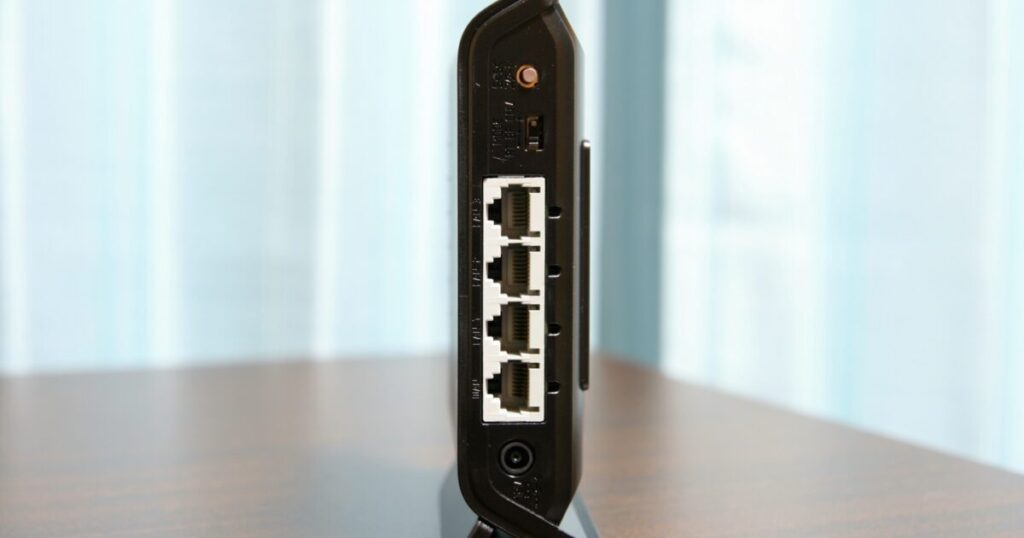
ソフトバンクエアーのファームウェア更新を調べると、管理画面から何かを更新できるのではないかと考えがちです。
実際に利用者が主に触れるのは、Wi-Fi設定、通信規格、再起動、初期化、ログインパスワードなどの設定です。
ここを混同しないことで、必要以上に危険な操作をせずに済みます。
更新ボタンを探しすぎない
一般的な市販ルーターでは、ファームウェア更新のメニューから手動更新できる機種があります。
しかし、Airターミナルでは、利用者が同じ感覚で更新ファイルを探しても目的の操作にたどり着けないことがあります。
その場合は、ファームウェアを自力で更新する方法を探すより、端末が正常にオンラインになっているかを確認するほうが現実的です。
管理画面の中で見つけた不明な項目を不用意に変更するのも避けたほうが安全です。
再起動は有効
利用者が安全に行いやすい操作として、再起動は優先度が高い対処です。
Airターミナルの一時的な処理詰まり、Wi-Fi接続の不安定化、設定反映後の再接続には再起動が役立つことがあります。
ただし、再起動で改善する症状と、電波環境や端末故障が原因の症状は別です。
| 操作 | 向いている場面 | 注意点 |
|---|---|---|
| 電源抜き差し | 画面に入れない時 | 短時間で連発しない |
| 管理画面再起動 | 画面に入れる時 | 反映完了まで待つ |
| 端末側再接続 | Wi-Fiだけ不安定な時 | SSIDを選び直す |
| 設置場所変更 | 電波が弱い時 | 窓際などで試す |
初期化は影響を理解する
初期化は、Airターミナル本体の設定を出荷時に戻す強い操作です。
通信規格やSSID関連を変更していた場合、初期化後に接続端末側の再設定が必要になることがあります。
ファームウェア更新が原因かどうか分からない段階で初期化すると、元の問題に加えてWi-Fi接続設定のやり直しが発生します。
- 保存済みWi-Fiの再接続
- 管理画面パスワードの確認
- 通信規格設定の見直し
- 接続機器の再登録
- 家族端末への再共有
更新後に遅いままなら見るべき設定
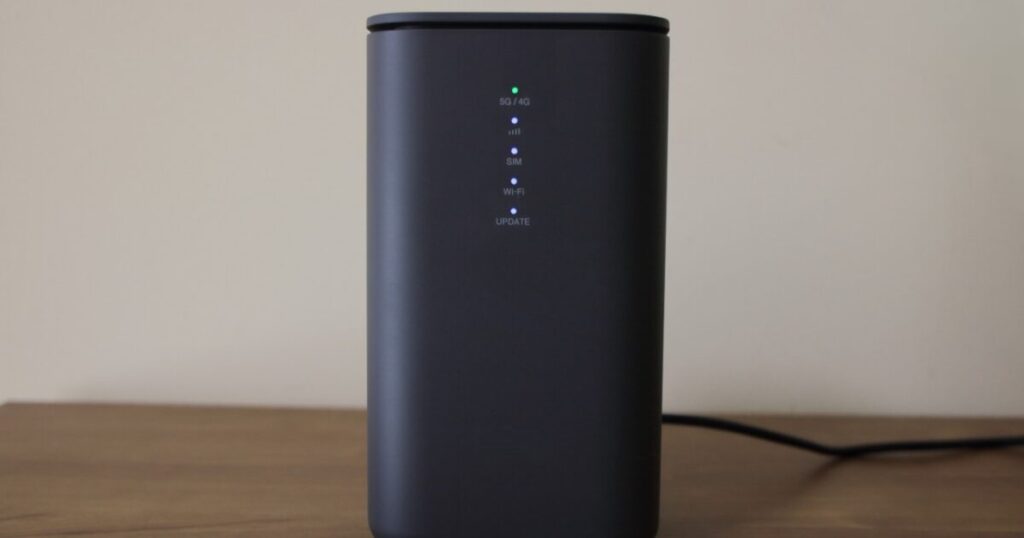
ファームウェア更新や再起動のあとにインターネットへつながっても、速度が遅いままというケースがあります。
この場合は、更新失敗だけを疑うのではなく、電波、Wi-Fi規格、接続端末、設置場所を分けて確認します。
SoftBank Airはモバイル回線を使うホームルーターなので、固定回線とは違って周辺環境の影響を受けやすい点も意識しておきます。
受信レベルを見る
Airターミナルの電波受信レベルが低いと、ファームウェアが最新でも通信は不安定になりやすいです。
特に、部屋の奥、床に近い場所、金属棚の近く、電子レンジ周辺では電波を受けにくくなることがあります。
更新後に遅いと感じる時は、速度測定より先に置き場所を変えて受信状態の変化を見ると原因に近づきます。
- 窓際へ移動
- 床置きを避ける
- 家電の近くを避ける
- 棚の中を避ける
- 向きを少し変える
Wi-Fi規格を合わせる
Airターミナル側のWi-Fi規格と、スマートフォンやパソコン側の対応規格が合わないと、SSIDが見えないことがあります。
特に古いパソコンや古いスマートフォンでは、新しいWi-Fi規格に対応していないことが原因になる場合があります。
この場合、Airターミナルのファームウェア更新ではなく、通信規格設定の変更や接続端末側のドライバ更新が必要になることがあります。
| 症状 | 見直す場所 | 考え方 |
|---|---|---|
| SSIDが出ない | Wi-Fi規格 | 端末が非対応の可能性 |
| 近距離だけ速い | 周波数帯 | 距離や障害物の影響 |
| 一台だけ遅い | 接続端末 | 端末側の問題 |
| 全台遅い | 電波受信 | 回線側や場所の影響 |
接続台数を減らす
更新後に速度が戻らない場合、同時接続している機器が多すぎる可能性もあります。
スマートテレビ、ゲーム機、防犯カメラ、スマート家電などが常時通信していると、体感速度が落ちることがあります。
まずは一台のスマートフォンだけを接続して速度を見れば、Airターミナル本体の問題か、家庭内の接続台数の問題かを分けやすくなります。
接続台数を減らして改善するなら、ファームウェア更新よりも家庭内ネットワークの整理が有効です。
端末別に注意したい違い
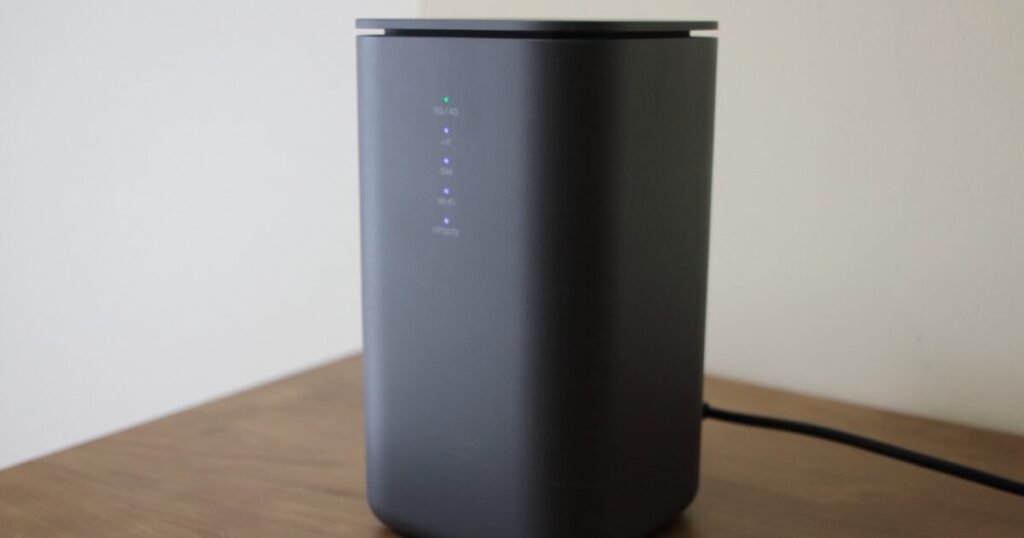
SoftBank AirのAirターミナルは世代によって、対応する通信方式やWi-Fi規格が異なります。
そのため、ファームウェア更新の話をする時も、Airターミナル2、3、4、4 NEXT、5、6を同じ感覚で扱うと判断を誤ることがあります。
自分の端末名を先に確認してから、ランプ表示や管理画面の案内を見たほうが安全です。
Airターミナル6
Airターミナル6は、より新しいWi-Fi規格に対応する世代のため、古い接続端末ではSSIDの見え方に注意が必要です。
Wi-Fi周波数帯の扱いや表示されるSSIDの仕様も、以前の端末と同じとは限りません。
SSIDが見えない時は、ファームウェア更新不足と決めつけるより、接続端末が対応している規格とAirターミナル側の通信規格設定を確認します。
| 確認項目 | 見る理由 |
|---|---|
| SSID表示 | 端末側の対応確認 |
| 暗号化方式 | 管理画面アクセス確認 |
| 接続方式 | Wi-Fiか有線かの切り分け |
| ランプ色 | 5G接続と4G接続の把握 |
Airターミナル5
Airターミナル5では、5G接続と4G接続の状態が速度や安定性に影響することがあります。
5Gでつながっているつもりでも、設置場所や電波状況によって4G側で動いていることがあります。
ファームウェア更新後に遅くなったと感じても、実際には接続方式や設置場所の変化が原因かもしれません。
- 5Gエリア内か
- 窓際で安定するか
- 再起動後に変わるか
- ランプ色が変化するか
- 時間帯で差が出るか
旧世代端末
Airターミナル2、3、4、4 NEXTなどの旧世代端末では、新しい端末と同じ速度やWi-Fi規格を期待するのは難しい場合があります。
ファームウェア更新で安定性が改善することはあっても、端末のハードウェア性能や対応回線の限界を超えることはできません。
長年使っていて再起動や設定見直しでも改善しない場合は、更新の問題ではなく端末交換や契約見直しの段階かもしれません。
特に複数端末で同じように遅い場合は、Airターミナル本体の世代と利用環境をセットで見直すことが大切です。
ファームウェア更新と故障を切り分ける流れ
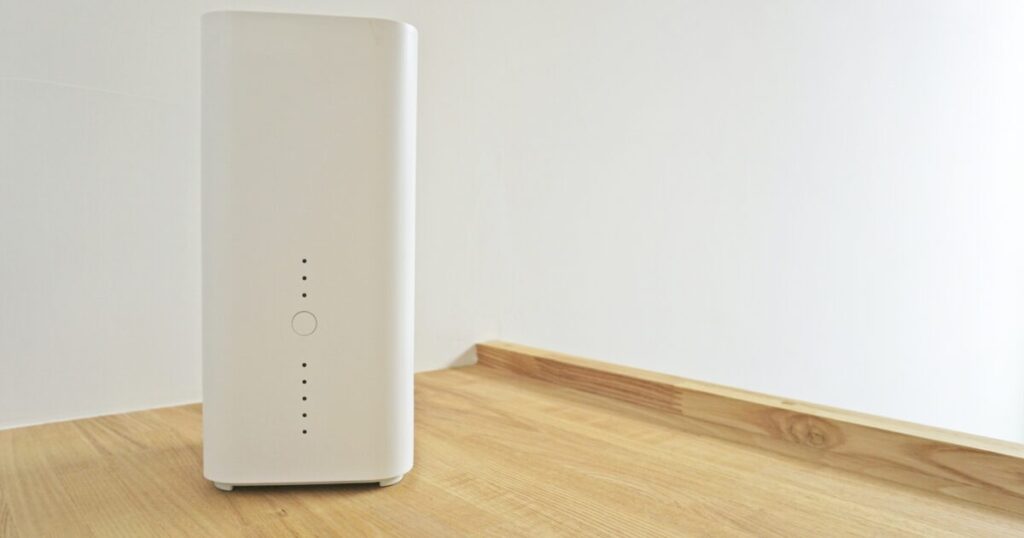
ファームウェア更新が原因かどうかを判断するには、いきなり細かい設定へ入るより、簡単な順番で切り分けたほうが安全です。
待つ、ランプを見る、再起動する、有線で試す、初期化を検討する、サポートへ相談するという順番なら、余計な変更を減らせます。
この流れを決めておくと、更新中の一時的な切断と本当に対処が必要な異常を分けやすくなります。
待つ
電源を入れた直後、再起動直後、設定保存直後は、Airターミナルがまだ通信準備をしている可能性があります。
この段階でスマートフォンがインターネットなしと表示しても、すぐ故障とは限りません。
まずはランプが安定するまで待ち、状態が変わるかを見ます。
- 電源投入直後
- 再起動直後
- 設定反映直後
- ランプ点滅中
- 一時的な圏外表示
試す
待っても改善しない場合は、接続方法を変えて原因を絞ります。
Wi-Fiだけが不安定なら有線LANで試し、有線でも不安定ならAirターミナル本体や回線側の問題を疑います。
一台だけ接続できない場合は、その端末のWi-Fi設定や対応規格が原因の可能性があります。
| 試すこと | 分かること |
|---|---|
| 別端末で接続 | 端末固有の問題か |
| 有線LANで接続 | Wi-Fiだけの問題か |
| 置き場所変更 | 電波環境の問題か |
| 再起動 | 一時的不具合か |
| 時間帯変更 | 混雑の影響か |
相談する
再起動、有線接続、設置場所の変更、端末側の確認をしても改善しない場合は、サポートへ相談する段階です。
この時に、ファームウェア更新をしたいとだけ伝えるより、ランプ状態と試した対処を伝えたほうが具体的な案内につながります。
端末故障や交換が関係する場合もあるため、自己判断で何度も初期化を繰り返すより安全です。
特にPowerの異常、SIM認識の異常、長時間の接続不可がある場合は、早めに相談したほうがよいです。
更新より先に状態確認を済ませるのが近道
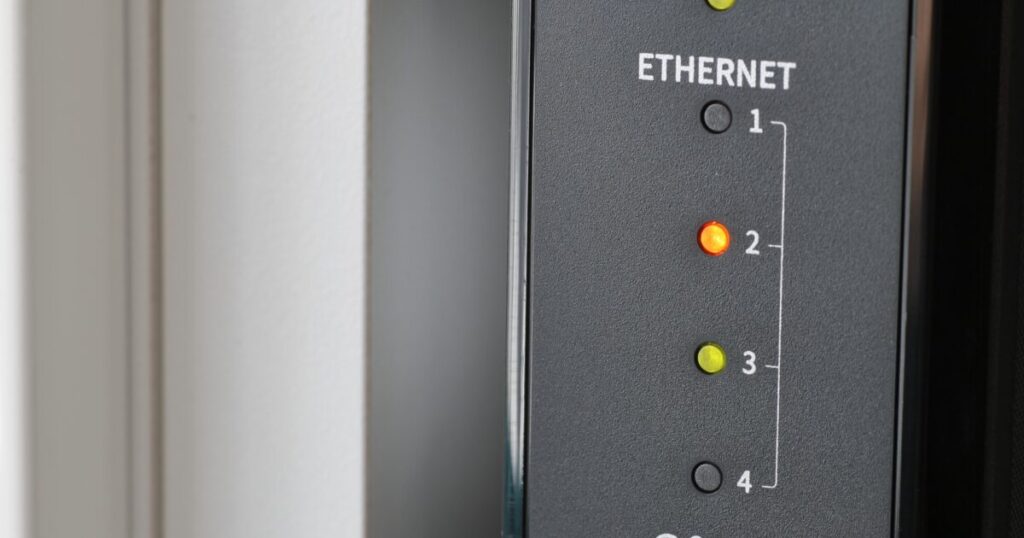
ソフトバンクエアーのファームウェア更新で迷った時は、自分で更新ファイルを探すよりも、Airターミナルが今どの状態にあるかを確認することが近道です。
ファーム読み込み中や起動中なら待つことが大切で、Wi-Fi設定や通信規格の問題なら管理画面や接続端末側の確認が必要です。
再起動で直る症状もありますが、電波状態、端末の世代、接続台数、設置場所が原因なら、ファームウェア更新だけでは改善しません。
最初にランプ状態を見て、次に接続端末とWi-Fi設定を確認し、それでも改善しない場合に初期化やサポート相談へ進むと、余計な操作を減らせます。
更新そのものを目的にするのではなく、つながらない原因を順番に切り分ける意識で進めると、SoftBank Airの不調に落ち着いて対応できます。
工事不要で手数料が無料のWi-Fiサービス
ポチップ