ソフトバンク光を検討している人の中には、家にパソコンがないまま申し込んでも大丈夫なのか不安に感じる人がいます。
結論から言うと、ソフトバンク光はパソコンなしでも申し込みや利用ができます。
ただし、スマホだけで快適に使うには、光回線そのものだけでなく、Wi-Fiを飛ばすための機器や初期設定の流れを理解しておく必要があります。
特に迷いやすいのは、光BBユニットを借りるべきか、市販ルーターで済ませるべきか、開通後にスマホをどこへ接続すればよいのかという部分です。
ここでは、ソフトバンク光をパソコンなしで使いたい人に向けて、契約前の判断材料から開通後のスマホ接続、料金面の注意点まで整理します。
工事不要で手数料無料のWi-Fiが手に入る

 ポチップ
ポチップ
ソフトバンク光はパソコンなしでも使える理由7つ
ソフトバンク光は、パソコンを持っていない人でも契約や利用がしやすい光回線です。
ただし、パソコンが不要という意味は、何も準備しなくてもWi-Fiが使えるという意味ではありません。
スマホだけで使う場合は、申し込み、工事、機器接続、Wi-Fi設定、契約管理のどこにパソコンが必要ないのかを分けて考えると失敗しにくくなります。
スマホで申し込める
ソフトバンク光は、パソコンがなくてもスマホから申し込み手続きを進められます。
住所、契約者情報、連絡先、支払い方法、工事希望日などを入力できれば、基本的な手続きはスマホだけで完結できます。
スマホの画面が小さいため、入力ミスやオプションの見落としには注意が必要です。
申し込み前には、本人確認に使う情報、支払いに使うカードや口座情報、現在の回線の契約状況を手元に用意しておくとスムーズです。
代理店や公式窓口によってキャンペーン条件が変わることがあるため、特典額だけでなく受け取り条件も確認してから進めることが大切です。
工事日にパソコンを用意しなくてよい
新規で光回線を引く場合でも、工事そのものにパソコンが必須になるわけではありません。
工事で重要なのは、光コンセントやONUなどの回線終端装置を設置し、宅内まで光回線を使える状態にすることです。
工事担当者がインターネット利用端末としてパソコンを操作するとは限らないため、スマホだけの家庭でも申し込みは可能です。
ただし、宅内で機器を置く場所、電源コンセントの位置、Wi-Fiを使いたい部屋の範囲は事前に考えておく必要があります。
賃貸住宅の場合は、建物の状況によって管理会社や大家の許可が必要になることがあるため、工事前の確認を怠らないようにしましょう。
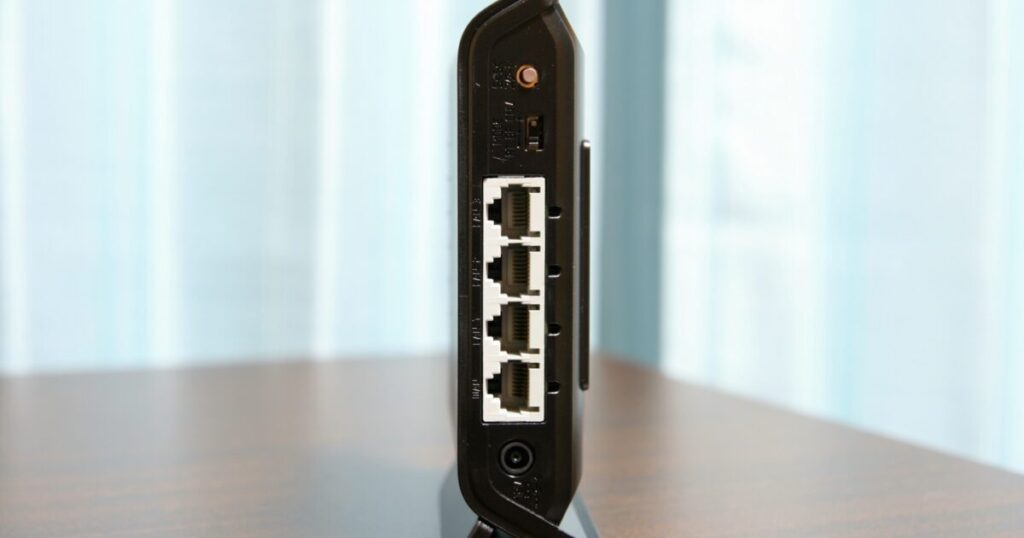
Wi-Fi利用にはルーターが要る
ソフトバンク光を契約しただけでは、自宅の中に自動でWi-Fiが飛ぶわけではありません。
スマホを自宅の固定回線で使うには、光回線の信号をWi-Fiとして飛ばす機器が必要です。
代表的な選択肢は、ソフトバンクの光BBユニットを使う方法と、市販のWi-Fiルーターを使う方法です。
パソコンなしで進めたい人ほど、設定が少ない機器を選ぶことが重要になります。
自分で細かい設定をしたい人と、なるべく案内どおりに接続したい人では、向いている機器が変わります。
| 機器 | 役割 | 向いている人 |
|---|---|---|
| ONU | 光信号を変換 | 全利用者に必要 |
| 光BBユニット | 接続を簡単化 | 設定を減らしたい人 |
| Wi-Fiマルチパック | 無線LANを利用 | レンタル機器でWi-Fiを使いたい人 |
| 市販ルーター | Wi-Fiを飛ばす | 機器を自分で選びたい人 |
光BBユニットなら設定が少ない
パソコンなしでソフトバンク光を使うなら、光BBユニットを使う構成は分かりやすい選択肢です。
光BBユニットはソフトバンク光の接続に合わせて使う専用機器で、機器を正しく配線すれば接続設定の手間を減らしやすくなります。
スマホをWi-Fiで使うには、光BBユニットだけでなく、Wi-Fiマルチパックなど無線機能に関わる契約も確認する必要があります。
ソフトバンクやワイモバイルのスマホを使っている場合は、おうち割光セットとの兼ね合いで、光BBユニット関連のオプションが料金面でも重要になることがあります。
一方で、スマホ割を使わない人や固定電話サービスが不要な人は、オプションの必要性を個別に判断したほうが無駄を避けやすくなります。
市販ルーターでもスマホ設定できる
ソフトバンク光は、市販のWi-Fiルーターを使ってスマホだけで設定することも可能です。
最近のルーターは、スマホアプリ、QRコード、ブラウザ画面などから初期設定できる機種が増えています。
ただし、市販ルーターを使う場合は、認証IDやパスワードの入力が必要になるケースがあります。
スマホだけで設定したいなら、購入前にスマホ設定に対応している機種か、説明書が分かりやすい機種かを確認しておくと安心です。
古いルーターや設定画面がスマホに最適化されていない機種を選ぶと、パソコンなしでは作業しづらくなることがあります。
料金確認はスマホで管理できる
ソフトバンク光の契約後は、料金や契約内容の確認をスマホから行えます。
請求額、契約中のオプション、登録情報、各種手続きの確認は、会員ページやスマホ向けの案内を使う形になります。
パソコンがないからといって、毎月の料金確認やオプション管理ができないわけではありません。
むしろスマホだけで使う人ほど、不要なオプションが残っていないかを定期的に確認することが大切です。
開通直後はキャンペーンや無料期間が絡むこともあるため、初月から数カ月目までの請求内訳を見ておくと安心です。
訪問サポートを使える
スマホだけで設定できるとはいえ、配線やWi-Fi接続に苦手意識がある人もいます。
その場合は、開通時のセットアップ支援や訪問サポートを利用する選択肢があります。
特に高齢の家族が使う家、機器の設置場所が複雑な家、固定電話やテレビサービスも一緒に使う家では、サポートを検討する価値があります。
サポートは無料とは限らないため、申し込み条件、対象範囲、再訪問費用の有無を事前に確認しておきましょう。
自分で設定するかサポートに任せるかは、費用だけでなく、開通当日に確実につなげたいかどうかで判断するのがおすすめです。
- 配線に不安がある
- スマホのWi-Fi設定が苦手
- 固定電話も同時に使う
- 家族の端末が多い
- 開通日にすぐ使いたい
パソコンなしで申し込む前に決めたい機器選び
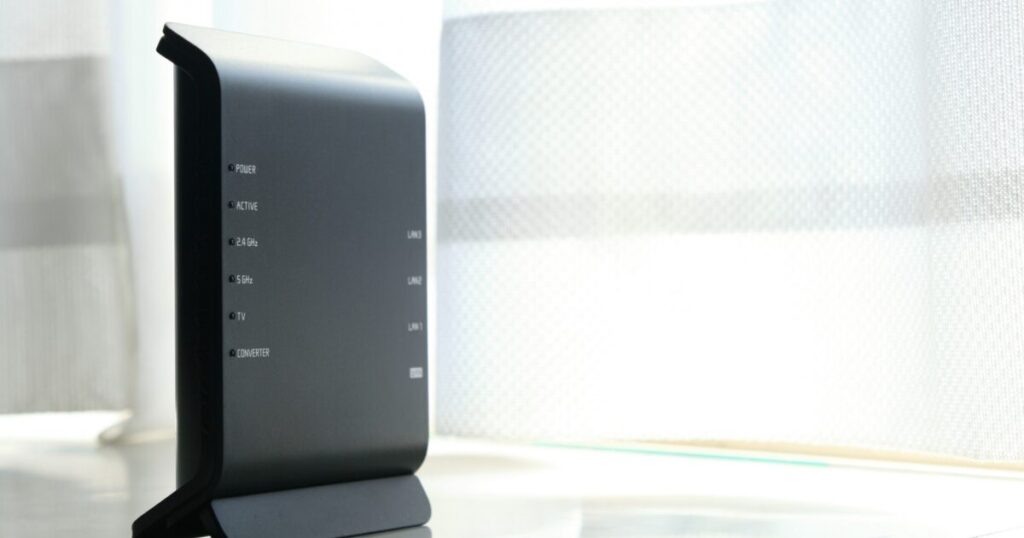
ソフトバンク光をパソコンなしで使う場合、申し込み前の機器選びが使いやすさを大きく左右します。
回線契約とWi-Fi環境は別の話なので、スマホを自宅で快適に使いたいなら、Wi-Fiを飛ばす方法を先に決める必要があります。
特に、光BBユニットを使うか、市販ルーターを使うかで、初期設定の難しさや毎月の費用が変わります。
光BBユニットを選ぶ
光BBユニットは、ソフトバンク光をできるだけ簡単に使いたい人に向いた選択肢です。
専用機器を使うことで、ソフトバンク光側の接続方式に合わせやすく、設定で迷う場面を減らしやすくなります。
IPv6高速ハイブリッドを使いたい場合も、光BBユニットの有無が重要になります。
スマホだけの家庭では、細かいルーター設定よりも、届いた機器を案内どおりに接続できることのほうが実用面では大きなメリットになります。
ただし、光BBユニットを借りるだけで必ずWi-Fiが使えるとは限らないため、無線LAN機能に関わるオプションの確認が必要です。
市販ルーターを選ぶ
市販ルーターは、自分で機種を選びたい人や、長期的にレンタル費用を抑えたい人に向いています。
購入時に一度費用はかかりますが、家の広さや同時接続台数に合わせて性能を選べる点が魅力です。
一方で、初期設定で認証IDやパスワードを入力する場面があるため、スマホだけで操作できる機種を選ぶことが前提になります。
スマホアプリ対応のルーターや、QRコードでWi-Fi接続できるルーターなら、パソコンなしでも作業しやすくなります。
ネットワーク設定に慣れていない人は、安さだけで選ばず、説明書の分かりやすさやサポート情報の豊富さも重視しましょう。
- スマホアプリ対応
- QRコード接続対応
- IPv6対応の明記
- 設置予定の広さに合う性能
- 日本語マニュアルの充実
オプションを整理する
ソフトバンク光は、基本料金だけでなく、光BBユニット、Wi-Fi、電話サービスなどのオプションで毎月の支払いが変わります。
スマホだけで使う人は、パソコン関連の設定よりも、不要なオプションを契約したままにしないことが重要です。
ソフトバンクやワイモバイルのスマホを使っている場合は、おうち割光セットの条件として指定オプションが関係することがあります。
スマホ割がある人は、オプション料だけを見るのではなく、スマホ側の割引額を含めた実質負担で判断すると分かりやすくなります。
スマホ割を使わない人は、Wi-Fiを使うために本当に必要な機器だけに絞る考え方が向いています。
| 判断項目 | 見るべきポイント | 注意点 |
|---|---|---|
| 光BBユニット | 接続方式と簡単さ | レンタル費用が発生する場合がある |
| Wi-Fiマルチパック | 無線LAN利用 | 単体料金とセット料金を確認 |
| 電話サービス | おうち割条件 | 固定電話が不要でも条件に関係する場合がある |
| 市販ルーター | 購入費と性能 | 初期設定を自分で行う必要がある |
スマホだけで開通後にWi-Fiへつなぐ手順
開通後にスマホをWi-Fiへつなぐ流れは、機器を正しく配線し、ランプ状態を確認し、スマホ側でSSIDを選ぶという順番です。
パソコンなしで迷う人の多くは、どの機器とどの機器をつなぐのか、どのランプを見ればよいのかでつまずきます。
最初からスマホのWi-Fi設定画面だけを触るのではなく、先に回線側の機器が正常に動いているかを確認することが大切です。
機器を配線する
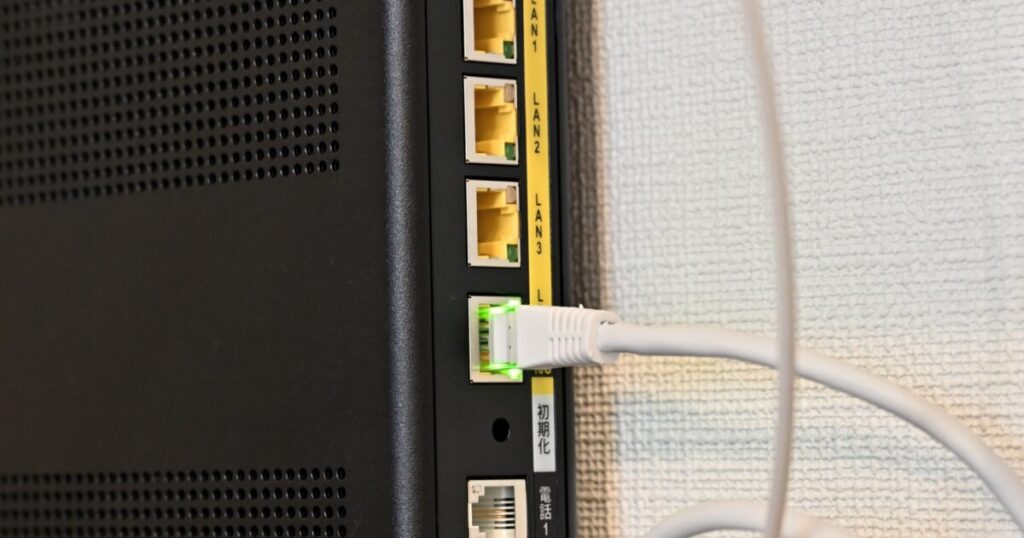
まず、光コンセント、ONU、光BBユニットまたは市販ルーターを案内どおりに接続します。
光コンセントからONUへつながり、ONUから光BBユニットやルーターへLANケーブルでつながるのが基本的な流れです。
パソコンを使わない場合でも、機器同士をつなぐLANケーブルは必要になります。
有線でパソコンを使うための青いケーブル接続などは不要でも、ONUとルーターをつなぐケーブル接続は省略できません。
ケーブルが奥まで差し込まれていないだけで接続できないこともあるため、カチッと音がするまで差し込む意識を持ちましょう。
ランプを確認する
配線が終わったら、すぐにスマホでWi-Fi接続を試すのではなく、機器のランプ状態を確認します。
ONUや光BBユニットは、電源投入後すぐに使えるとは限らず、数分ほど待ってから通信状態が安定することがあります。
電源ランプや回線ランプが正常な状態になっていない場合、スマホ側でSSIDを選んでもインターネットにはつながりません。
ランプ名称は機器によって異なるため、同梱されているガイドや本体ラベルを見ながら判断しましょう。
何度もスマホのパスワードを入力し直す前に、回線側のランプを見るほうが原因を早く絞り込めます。
| 確認場所 | 見る内容 | 判断の目安 |
|---|---|---|
| ONU | 電源と光回線 | 回線側が生きているか |
| 光BBユニット | 電源と回線 | 接続が開始できるか |
| Wi-Fiランプ | 無線機能 | スマホにSSIDが出るか |
| 市販ルーター | インターネット状態 | 認証設定が必要か |
SSIDを選ぶ
機器側のランプが安定したら、スマホのWi-Fi設定画面を開いてSSIDを選びます。
SSIDは、光BBユニットや市販ルーター本体のラベル、または同梱カードに記載されているネットワーク名です。
暗号キーやパスワードを入力すれば、スマホを自宅のWi-Fiに接続できます。
QRコードが用意されている機器なら、スマホのカメラや設定機能で読み取るだけで接続できる場合があります。
2.4GHzと5GHzの両方が表示される場合は、距離や壁の多さに合わせて選ぶと使いやすくなります。
- 近い部屋は5GHz
- 離れた部屋は2.4GHz
- 速度重視は5GHz
- 届きやすさ重視は2.4GHz
- 迷う場合は両方を試す
パソコンなしで迷いやすい料金と契約の落とし穴
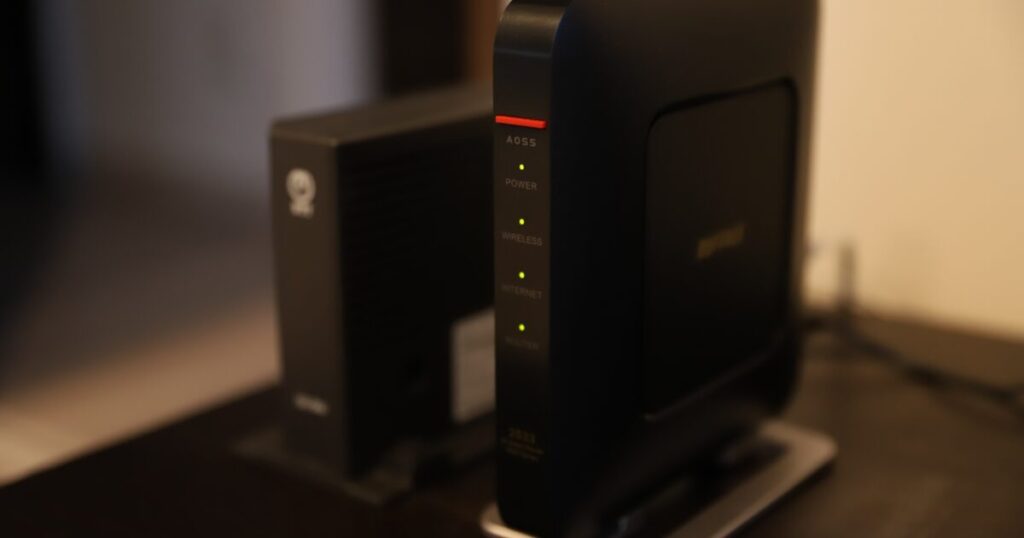
ソフトバンク光をパソコンなしで使うこと自体は難しくありませんが、料金の見方を誤ると想定より高く感じることがあります。
特に、基本料金、工事費、オプション、スマホ割、キャンペーンをまとめて考えると混乱しやすくなります。
スマホだけで申し込む場合ほど、画面上の月額だけで判断せず、契約後に残る費用を確認しましょう。
基本料金を分けて見る
ソフトバンク光の月額は、住居タイプや回線プランによって変わります。
一般的には、戸建て向け、集合住宅向け、10ギガプランなどで基本料金の考え方が分かれます。
2026年5月時点では、1ギガの2年自動更新プランで戸建てが月額5,720円、マンションが月額4,180円という水準です。
10ギガプランは月額が高くなるだけでなく、対応エリアや対応機器、ホームゲートウェイ関連費用も確認が必要です。
スマホだけで動画やSNSを使う家庭なら、10ギガが必要かどうかは利用人数や用途から慎重に判断しましょう。
| 項目 | 目安 | 確認ポイント |
|---|---|---|
| 戸建て1ギガ | 月額5,720円前後 | 家族利用に向く |
| マンション1ギガ | 月額4,180円前後 | 建物設備を確認 |
| 10ギガ | 月額6,380円前後 | エリアと機器を確認 |
| 初期費用 | 契約時に発生 | 工事費と手数料を確認 |
オプションを盛りすぎない
パソコンなしで申し込む人は、設定が不安だからといってオプションを多く付けすぎないように注意が必要です。
Wi-Fiを使うための機器やサポートは必要になる場合がありますが、すべてのオプションが全員に必要なわけではありません。
光BBユニット、Wi-Fiマルチパック、電話サービス、セキュリティ、サポート系サービスは、それぞれ目的が違います。
申し込み時におすすめされた内容でも、自分の使い方に合わないものは契約後の負担になりやすいです。
不安な場合は、開通に必要なもの、スマホ割に必要なもの、あると便利なものの3つに分けて整理しましょう。
スマホ割を合算する
ソフトバンクやワイモバイルのスマホを使っている場合は、おうち割光セットの有無で実質負担が変わることがあります。
スマホ側の割引が大きい家庭では、指定オプションの費用を払っても合計で得になるケースがあります。
一方で、対象スマホがない人や、割引対象外のプランを使っている人は、同じオプション構成でもメリットが小さくなります。
家族のスマホ台数が多いほど、固定回線単体の月額だけでなく、家全体の通信費で比較することが重要です。
パソコンなしで使う場合でも、スマホの契約状況によって最適なオプション選びは変わります。
- 対象スマホの有無
- 家族の回線数
- 指定オプションの月額
- 固定電話の必要性
- 割引適用後の総額
つながらない時にスマホで切り分ける方法
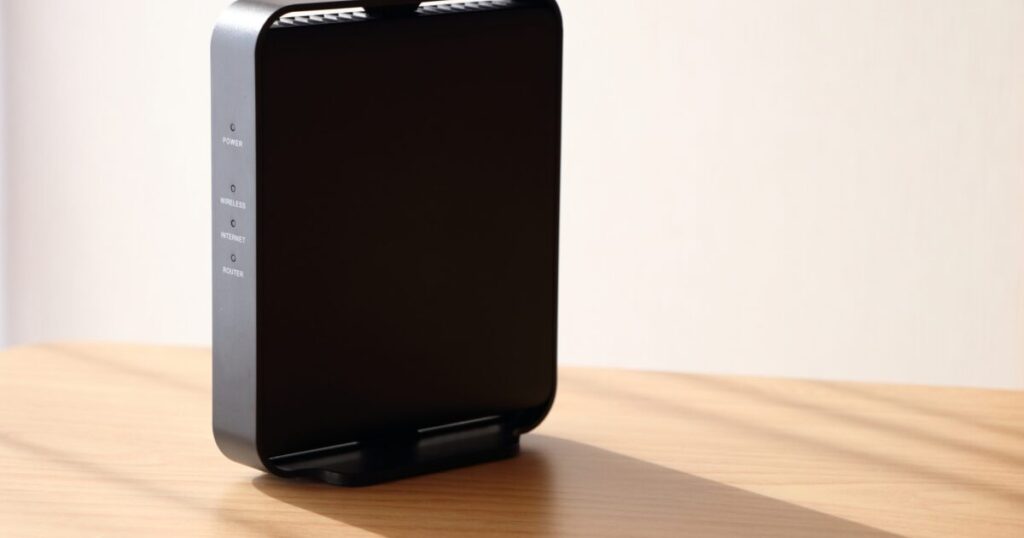
ソフトバンク光をパソコンなしで使っていてつながらない場合でも、スマホだけで原因をある程度切り分けられます。
大切なのは、スマホの故障、Wi-Fi接続の失敗、ルーター設定の問題、回線側の問題を順番に分けることです。
何となく再起動を繰り返すより、確認する場所を決めて進めたほうが早く解決しやすくなります。
配線を見直す
最初に見るべきなのは、スマホの設定ではなく、機器の配線と電源です。
ONU、光BBユニット、市販ルーターの電源が入っているか、LANケーブルが抜けかけていないかを確認します。
掃除や模様替えのあとにケーブルが緩んでいるだけで、突然つながらなくなることがあります。
電源を入れ直す場合は、すぐに抜き差しを繰り返さず、いったん電源を切って少し待ってから順番に起動します。
再起動後は、ランプ状態が落ち着くまで数分待ってからスマホのWi-Fi接続を確認しましょう。
- 電源アダプター
- 光ケーブル
- LANケーブル
- ルーターのランプ
- スマホのWi-Fi設定
認証情報を確認する
市販ルーターを使っている場合は、認証IDやパスワードの入力ミスでインターネットに接続できないことがあります。
特に、スマホで届いた案内を見ながら別画面で設定する場合、英数字や記号の見間違いが起きやすくなります。
SMSで案内が届いた場合は、My SoftBank上でパスワード設定が必要になるケースもあります。
光BBユニットを使っている場合と市販ルーターを使っている場合では、確認すべき項目が異なります。
自分の構成がどちらなのかを確認してから、必要な情報を見直しましょう。
| 構成 | 確認する情報 | よくある原因 |
|---|---|---|
| 光BBユニット | ランプと配線 | 接続順序の誤り |
| 市販ルーター | 認証ID | 入力ミス |
| 市販ルーター | 認証パスワード | 未設定または誤入力 |
| スマホ側 | SSIDと暗号キー | 別のWi-Fiを選択 |
サポートに頼る
配線、ランプ、SSID、認証情報を確認してもつながらない場合は、サポートへ相談したほうが早いことがあります。
パソコンがない状態で複雑なルーター設定を無理に続けると、かえって原因が分かりにくくなる場合があります。
問い合わせ前には、契約者情報、利用中の機器名、ランプ状態、スマホに表示されるエラー文をメモしておきましょう。
スマホだけで問い合わせる場合は、電話中にWi-Fiを切ってモバイル通信に切り替える場面が出ることもあります。
開通直後につながらない場合は、回線側の開通状態や機器発送状況も含めて確認してもらうと効率的です。
パソコンなしで始めるなら機器と設定を先に固めよう
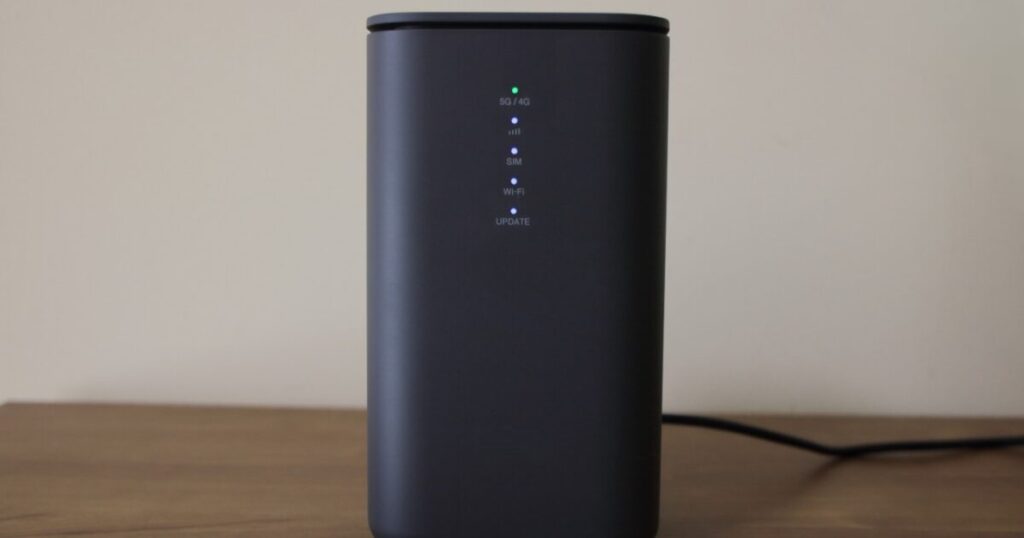
ソフトバンク光は、パソコンなしでも契約し、自宅のスマホ用Wi-Fiとして使えます。
ただし、光回線の契約だけでWi-Fiが自動的に使えるわけではないため、光BBユニットや市販ルーターなどの機器選びが重要です。
設定に自信がない人は、光BBユニットとWi-Fi関連オプションを使う構成にすると、スマホだけでも進めやすくなります。
費用を抑えたい人や機器を自分で選びたい人は、市販ルーターを選べますが、スマホ設定に対応した機種を選ぶ必要があります。
ソフトバンクやワイモバイルのスマホを使っている人は、おうち割光セットによる割引まで含めて通信費全体で判断しましょう。
開通後は、配線、ランプ、SSID、暗号キーの順で確認すれば、パソコンなしでもスマホをWi-Fiへ接続できます。
不安が強い場合は、訪問サポートやセットアップ支援を使うことで、開通日にすぐ使える可能性を高められます。
大切なのは、パソコンがあるかどうかではなく、スマホで使うための機器と設定方法を申し込み前に決めておくことです。
工事不要で手数料無料のWi-Fiが手に入る
ポチップ