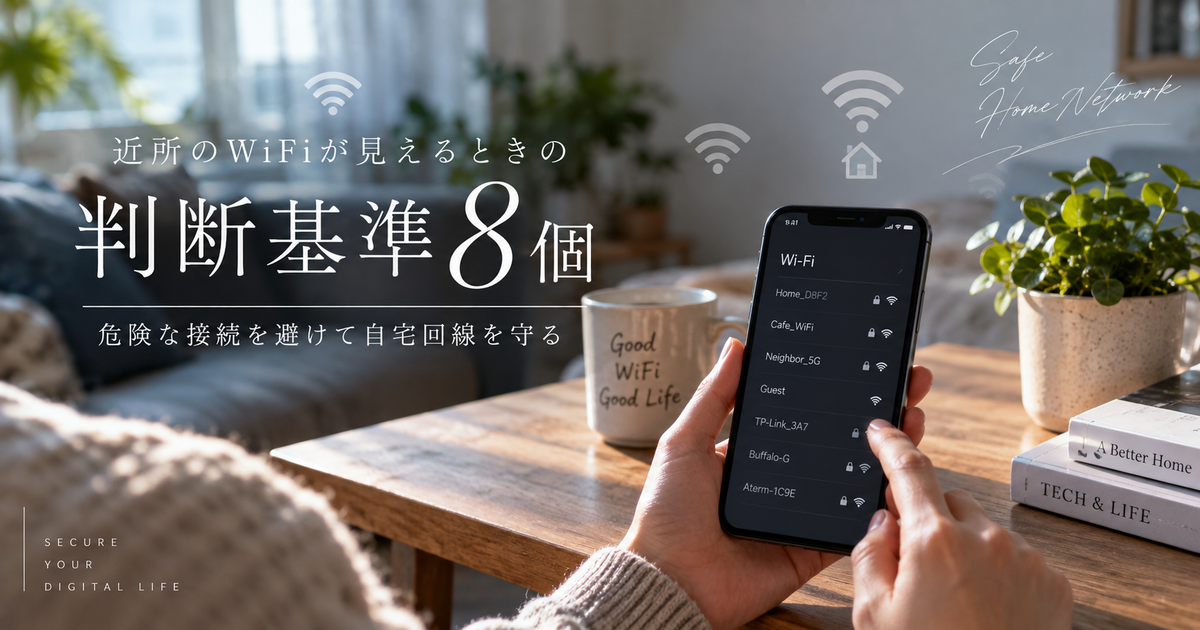
スマホやパソコンのWiFi一覧を開いたとき、近所のWiFiがたくさん表示されて不安になる人は少なくありません。
自分の家の回線なのか、近所の回線なのか、勝手につながっていないのか、逆に自宅のWiFiを誰かに使われていないのかが気になる場面もあります。
結論から言うと、近所のWiFiが一覧に表示されるだけなら多くの場合は自然な現象ですが、鍵のないネットワークへ接続したり、提供者不明のWiFiを使ったりするのは避けるべきです。
この記事では、近所のWiFiが見える理由、自動接続を止める方法、自宅回線を守る設定、怪しい接続を見分ける考え方まで整理します。
ゲームも快適に楽しめる高速Wi-Fiルーター

 ポチップ
ポチップ
近所のWiFiが見えるときの判断基準8個
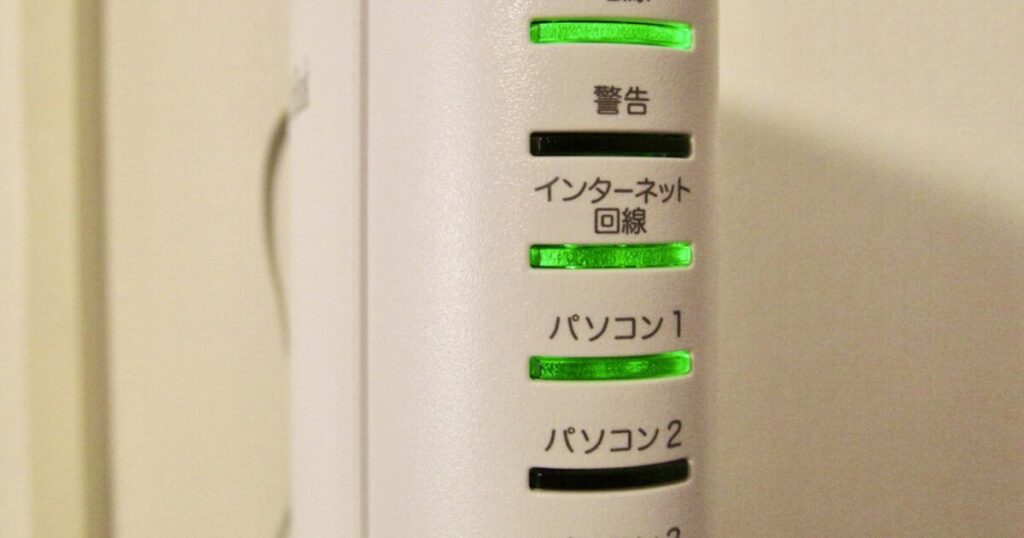
WiFiの一覧に近所のSSIDが出てくること自体は、すぐに危険を意味するわけではありません。
大事なのは、表示されているだけなのか、接続されているのか、保存済みなのか、自宅のネットワークに見覚えのない端末がいるのかを分けて見ることです。
表示だけ
近所のWiFiが一覧に表示されるだけなら、基本的には電波が届いているだけです。
WiFiは壁や窓を越えてある程度届くため、集合住宅や住宅密集地では複数のSSIDが見えることがあります。
表示されているだけでは、相手の回線へ接続していることにも、自分の回線を使われていることにもなりません。
まずは現在接続中のネットワーク名が自宅のSSIDになっているかを確認するのが第一歩です。
鍵なし
鍵マークがないWiFiは、パスワードなしで接続できる可能性があるネットワークです。
ただし、鍵がないからといって自由に使ってよいとは限りません。
提供者が不明なWiFiは通信内容ののぞき見や偽アクセスポイントのリスクがあるため、接続しない判断が安全です。
- 提供者不明なら使わない
- 鍵なしなら避ける
- 同名SSIDなら確認する
- 外出先では公式名を確認する
同じ名前
同じようなWiFi名が複数並んでいる場合は、家族用、ゲスト用、中継機用、店舗用などが混在していることがあります。
一方で、公共WiFiや店舗WiFiに似せた名前を使う偽アクセスポイントも存在します。
自宅ならルーター本体のラベルや管理画面で正式なSSIDを確認し、外出先なら店員や公式案内で正しい接続先を確認するのが安全です。
名前が似ているだけで判断せず、提供元が確認できないものは選ばないようにしましょう。
自動接続
端末が勝手にWiFiへつながる場合は、過去に接続したネットワーク情報が保存されている可能性があります。
スマホやパソコンは、一度接続したWiFiに次回から自動で再接続する設定になっていることがあります。
不要なネットワークは保存済み一覧から削除するか、自動接続をオフにすると再接続を防ぎやすくなります。
近所のWiFiへ勝手につながっているように見えるときも、まずは保存済み設定を確認しましょう。
電波強度
近所のWiFiなのに電波が強く見える場合でも、すぐに異常とは限りません。
隣室や上下階のルーターが近い場所にあると、自宅のWiFiと同じくらい強く表示されることがあります。
ただし、自宅のSSIDよりも近所のSSIDのほうが常に強い場合は、自宅ルーターの設置場所や中継機の配置を見直す余地があります。
WiFiが不安定なときは、怪しい電波を疑う前に自宅ルーターの位置、距離、障害物、周波数帯を確認しましょう。
速度低下
WiFiが遅いと、近所の人に使われているのではと感じることがあります。
しかし、速度低下の原因は電波干渉、回線混雑、ルーターの劣化、端末側の不調など複数あります。
夜だけ遅いなら回線混雑、特定の部屋だけ遅いなら電波環境、常に遅いならルーター設定や契約プランも疑う必要があります。
| 症状 | 考えやすい原因 | 最初の確認 |
|---|---|---|
| 夜だけ遅い | 回線混雑 | 時間帯を変える |
| 一部の部屋だけ遅い | 電波不足 | ルーター位置 |
| 急に遅くなった | 機器不調 | 再起動 |
| 知らない端末がある | 無断接続 | 管理画面 |
見覚え端末
自宅のWiFiを近所の人に使われていないか不安なときは、ルーターの管理画面で接続端末を確認します。
スマホ、パソコン、テレビ、ゲーム機、スマート家電など、家庭内の端末は意外と多く表示されます。
見覚えのない端末がある場合でも、すぐに他人と決めつけず、家族の端末や家電の型番と照合することが大切です。
照合しても不明な端末が残る場合は、WiFiパスワードを変更して全端末を再接続し直すのが確実です。
近所相談
WiFiの名前が気になるだけで、近所へ直接聞きに行く必要はほとんどありません。
SSIDは自由に変更できるため、名前だけで持ち主や意図を正確に判断することは難しいからです。
まずは自宅側のSSID変更、パスワード変更、暗号化方式の見直し、保存済みネットワークの削除を済ませましょう。
実害がある場合でも、感情的に相談するより、接続履歴や日時を整理して通信会社やルーターメーカーに確認するほうが安全です。
近所のWiFiに勝手につながる原因を整理する
近所のWiFiに勝手につながるように見える場合、端末側の保存設定や自動接続機能が原因になっていることが多いです。
接続先を一度整理すれば、意図しないWiFiへつながる不安はかなり減らせます。
保存済み
端末には過去に接続したWiFiの名前と接続情報が保存されています。
そのため、以前に家族宅、店舗、共有スペース、フリーWiFiへ接続したことがあると、近くを通っただけで再接続する場合があります。
自分では近所のWiFiだと思っていても、過去に自分で接続したネットワークである可能性もあります。
- 昔使った店舗WiFi
- 家族宅のWiFi
- 職場のWiFi
- スマホの共有接続
- 中継機のSSID
端末設定
iPhone、Android、Windowsでは、保存済みネットワークの削除や自動接続のオフができます。
細かい画面名は機種やOSのバージョンで変わりますが、考え方は共通しています。
不要なWiFiを見つけたら、接続設定を開いて削除または自動接続の解除を行いましょう。
| 端末 | 確認場所 | 主な操作 |
|---|---|---|
| iPhone | WiFi設定 | ネットワーク削除 |
| Android | インターネット設定 | 保存済み削除 |
| Windows | 既知のネットワーク | 忘れる |
| Mac | WiFi詳細 | 削除 |
共有機能
家族や知人とWiFi情報を共有したことがある場合、自分の端末にも接続情報が残っていることがあります。
スマホのテザリングやポケット型WiFiも通常のWiFi一覧に表示されるため、近所の固定回線と見分けにくい場合があります。
端末名やSSIDを初期設定のまま使っていると、誰のネットワークか分かりづらくなります。
自分の機器は分かりやすい名前に変更し、不要な共有接続は保存済みから削除しておくと混乱を防げます。
自宅のWiFiを近所から守る設定を固める
自宅のWiFiを守るには、特別な知識よりも基本設定を確実に整えることが重要です。
パスワード、暗号化方式、管理画面、ゲスト用ネットワークを見直すだけでも、無断接続のリスクは下げられます。
暗号化
自宅ルーターでは、古い暗号化方式を避け、できるだけWPA2またはWPA3を使うのが基本です。
WEPのような古い方式は安全性が低いため、選択できる場合でも使わないほうが無難です。
ルーターと端末がWPA3に対応していればWPA3を優先し、難しければWPA2の安全な設定を選びましょう。
| 方式 | 目安 | 判断 |
|---|---|---|
| WEP | 古い | 避ける |
| WPA | 古い | 非推奨 |
| WPA2 | 一般的 | 利用候補 |
| WPA3 | 新しい | 優先候補 |
パスワード
WiFiのパスワードは、近所の人が推測しにくい長さと内容にする必要があります。
誕生日、電話番号、住所、ペットの名前、短い単語だけのパスワードは避けましょう。
一度でも他人に教えた可能性がある場合や、見覚えのない端末がある場合は、パスワード変更が有効です。
- 長めにする
- 個人情報を避ける
- 使い回さない
- 来客後に見直す
- メモの放置を避ける
管理画面
WiFiパスワードだけでなく、ルーターの管理画面パスワードも変更しておくべきです。
管理画面に入られると、SSIDや暗号化方式、接続制限などを勝手に変えられるおそれがあります。
初期パスワードのまま使っている場合は、ルーター本体の説明書やメーカー案内を見ながら変更しましょう。
設定変更後は、接続できる端末を確認し、不要な端末が残っていないかを見ておくと安心です。
近所のWiFiを使いたいときの安全な考え方
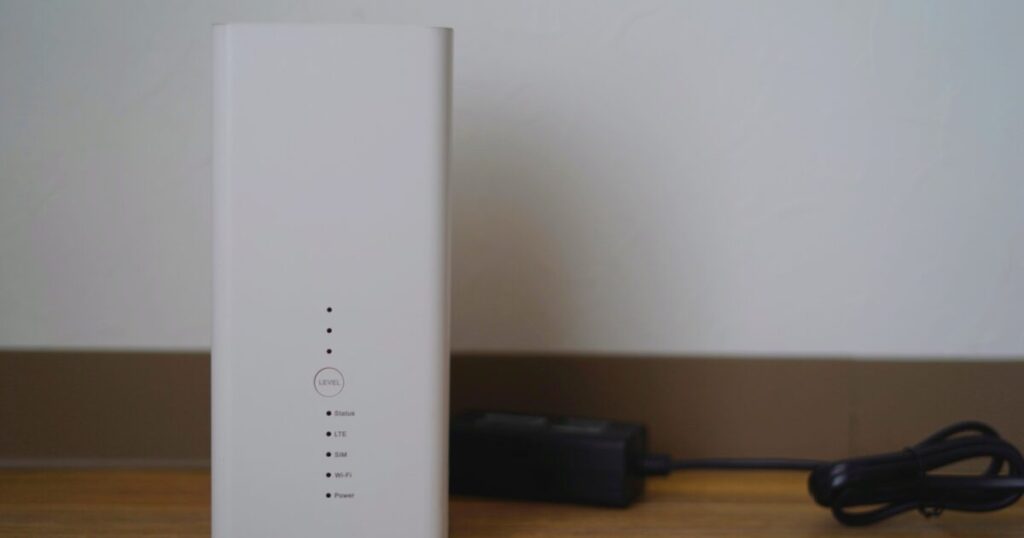
近所に鍵なしのWiFiが見えると、少しだけなら使ってもよいのではと考える人もいるかもしれません。
しかし、提供者の許可がないWiFiを使う行為はトラブルや法的リスクにつながる可能性があるため、避けるべきです。
許可
WiFiは電波として見えていても、自由に使ってよいものではありません。
鍵がないネットワークであっても、利用条件が明示されていない場合は接続しないのが安全です。
店舗や施設のWiFiを使う場合も、営業時間、利用者条件、認証ページ、掲示された案内に従う必要があります。
- 所有者の許可がある
- 利用条件が明示されている
- 認証手続きがある
- 提供元を確認できる
フリーWiFi
フリーWiFiを使う場合は、提供元が確認できるものだけを選ぶことが大切です。
駅、ホテル、カフェ、公共施設などの名前に似せた偽SSIDが紛れている可能性もあります。
パスワードなしで使えるWiFiでは、ログイン情報や決済情報を入力する操作はできるだけ避けましょう。
| 場面 | 安全度の目安 | 注意点 |
|---|---|---|
| 公式掲示あり | 比較的高い | SSID確認 |
| 認証ページあり | 中程度 | 提供元確認 |
| 鍵なし | 低い | 重要操作を避ける |
| 提供元不明 | 危険 | 接続しない |
代替手段
近所のWiFiを使うより、自分で安全な通信手段を用意するほうが現実的です。
スマホのテザリング、ホームルーター、ポケット型WiFi、光回線など、用途に応じた選択肢があります。
短時間だけならテザリング、家で長く使うなら固定回線やホームルーターが候補になります。
通信費を抑えたい場合でも、無断接続ではなく、契約プランの見直しや格安回線の検討で対応しましょう。
WiFiの不安を減らす切り分け方を覚える
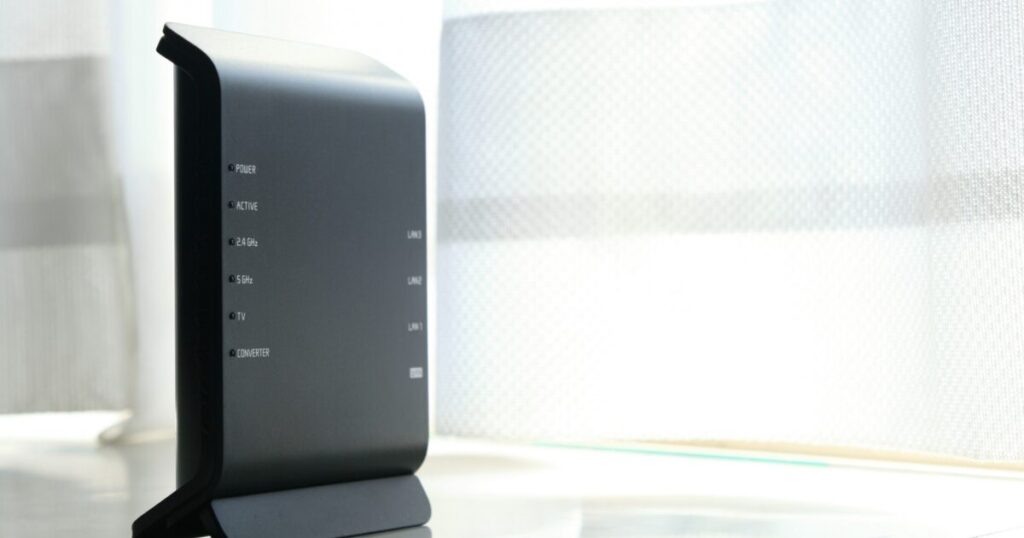
近所のWiFiが原因に見えるトラブルでも、実際には自宅側の機器や設定が原因であることがあります。
焦って近所を疑う前に、順番を決めて切り分けると無駄な対処を減らせます。
接続先
最初に見るべきなのは、今つながっているSSIDです。
WiFi一覧にたくさん表示されていても、接続中の表示が自宅SSIDなら近所のWiFiを使っているわけではありません。
接続先が分からない場合は、いったんWiFiをオフにしてから自宅SSIDを選び直すと確認しやすくなります。
- 接続中のSSID
- 保存済みのSSID
- 自動接続の有無
- 自宅ルーター名
- 中継機の名前
ルーター
自宅WiFiの不調は、ルーターの再起動だけで改善することがあります。
長期間電源を入れたままにしていると、処理が不安定になったり、接続端末の管理が乱れたりする場合があります。
再起動、設置場所の変更、ファームウェア更新、周波数帯の使い分けを順番に確認しましょう。
| 確認項目 | 見る場所 | 対処 |
|---|---|---|
| 再起動 | 本体 | 電源入れ直し |
| 設置場所 | 部屋中央 | 高い位置へ移動 |
| 更新 | 管理画面 | 最新版確認 |
| 接続端末 | 管理画面 | 不明端末確認 |
周波数帯
WiFiには主に2.4GHz帯と5GHz帯があり、環境によって安定しやすい帯域が変わります。
2.4GHz帯は遠くまで届きやすい一方で、近所のWiFiや家電の影響を受けやすい傾向があります。
5GHz帯は比較的干渉を受けにくい一方で、壁や距離に弱い傾向があります。
部屋によってつながり方が違う場合は、SSIDを分けて接続先を選ぶと改善することがあります。
近所のWiFiが多い家で快適に使う工夫
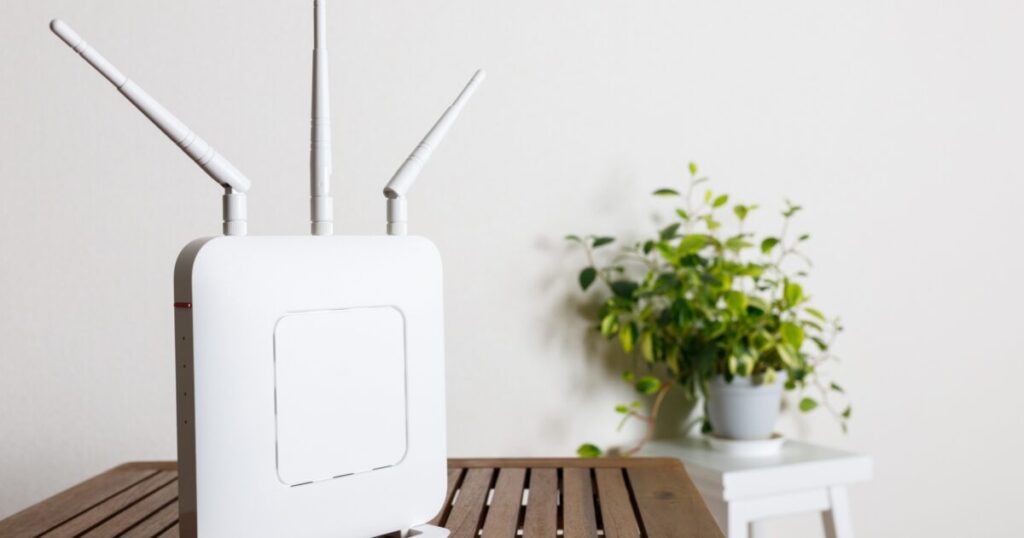
近所のWiFiが多い環境では、電波を完全に消すより、自宅の通信を安定させる工夫が現実的です。
SSID一覧の見た目よりも、自分の端末が安全で安定した接続先を選べているかを重視しましょう。
SSID名
自宅のSSIDは、自分や家族が識別しやすく、個人情報を含まない名前にするのがおすすめです。
住所、氏名、部屋番号、電話番号、会社名などをSSIDに入れると、近所から個人を推測される可能性があります。
分かりやすさとプライバシーのバランスを取り、家族内でだけ通じる短い名前にすると管理しやすくなります。
- 氏名を入れない
- 住所を入れない
- 部屋番号を入れない
- 用途別に分ける
- 家族で共有しやすくする
設置場所
ルーターの置き場所が悪いと、自宅のWiFiより近所のWiFiのほうが強く見えることがあります。
床、棚の奥、金属の近く、水槽の近く、電子レンジの近くは電波が弱くなりやすい場所です。
できるだけ家の中央に近く、高さのある開けた場所へ置くと、家の中で安定しやすくなります。
| 場所 | 評価 | 理由 |
|---|---|---|
| 床 | 避けたい | 障害物が多い |
| 棚の奥 | 避けたい | 電波がこもる |
| 部屋の中央 | 良い | 届きやすい |
| 高い位置 | 良い | 遮られにくい |
中継機
家の端まで電波が届かない場合は、中継機やメッシュWiFiを使う方法があります。
ただし、中継機を増やしすぎるとSSIDが増えて、どれにつながっているのか分かりにくくなることがあります。
近所のWiFiが多い環境では、むやみに機器を増やすより、まずルーターの位置と周波数帯を見直すほうが先です。
それでも届かない場所が残る場合に、中継機やメッシュWiFiを検討すると無駄がありません。
近所のWiFiは見えるだけなら慌てなくてよい
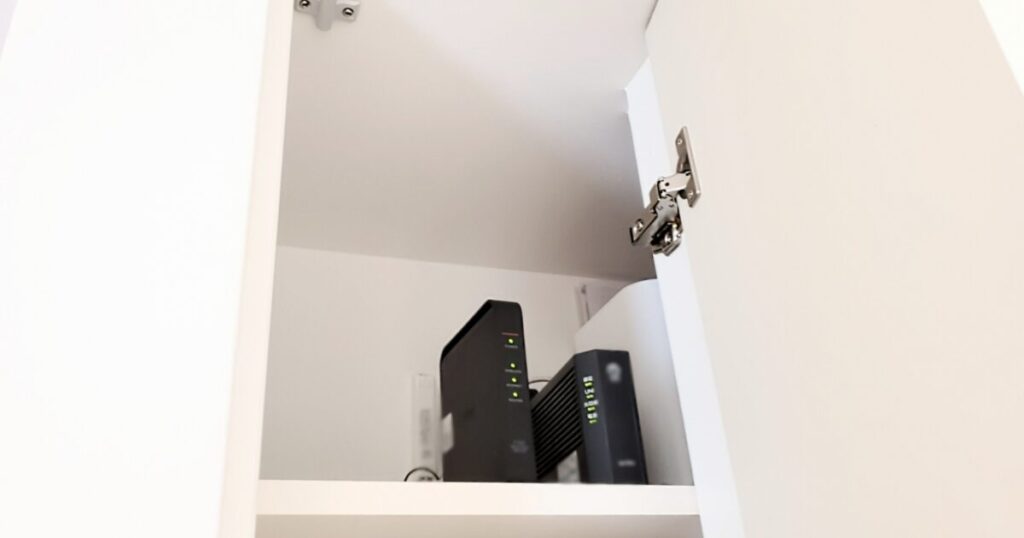
近所のWiFiが一覧に出ること自体は珍しいことではなく、電波が届いているだけなら大きな問題ではありません。
危険なのは、提供者不明のWiFiへ接続すること、鍵なしのWiFiを軽く考えて使うこと、自宅ルーターの基本設定を放置することです。
まずは接続中のSSIDを確認し、不要な保存済みネットワークを削除し、自宅WiFiの暗号化方式とパスワードを見直しましょう。
自宅のWiFiを近所から守りたい場合は、WPA2またはWPA3、推測されにくいパスワード、管理画面の保護、見覚えのない端末の確認が基本になります。
近所のWiFiを気にしすぎるより、自分の端末が安全な接続先だけを選び、自宅回線をきちんと管理することが最も現実的な対策です。
ゲームも快適に楽しめる高速Wi-Fiルーター
ポチップ