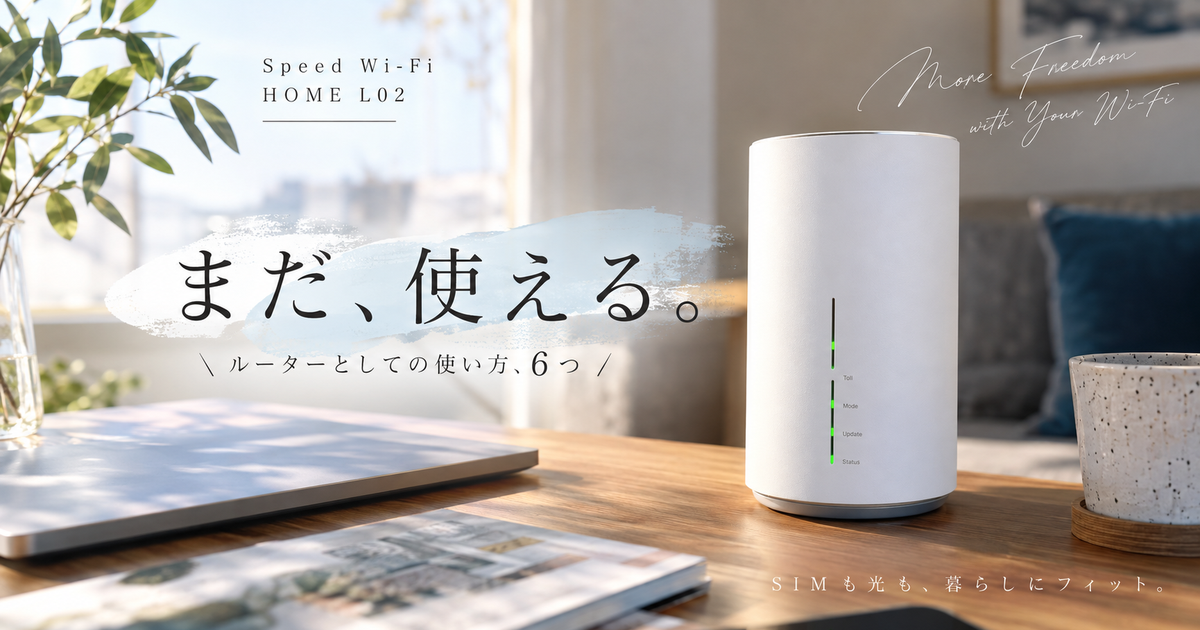
Speed Wi-Fi HOME L02をルーターとして使うときは、まず「モバイル回線用のホームルーターとして使いたいのか」「光回線のWi-Fi親機として流用したいのか」を分けて考える必要があります。
L02はWiMAX 2+と4G LTEの電波を受けて、Wi-Fiや有線LANで端末へ配るためのホームルーターです。
そのため、一般的な市販Wi-FiルーターのようにWANポートへ光回線を挿して使う機器とは前提が少し違います。
ただし、SIMを入れて使う方法や、DHCPを止めてアクセスポイント的に使う方法を理解すれば、余ったL02を再活用できる可能性があります。
快適な5G通信を自宅で楽しむなら

 ポチップ
ポチップ
Speed Wi-Fi HOME L02をルーターとして使う方法6つ
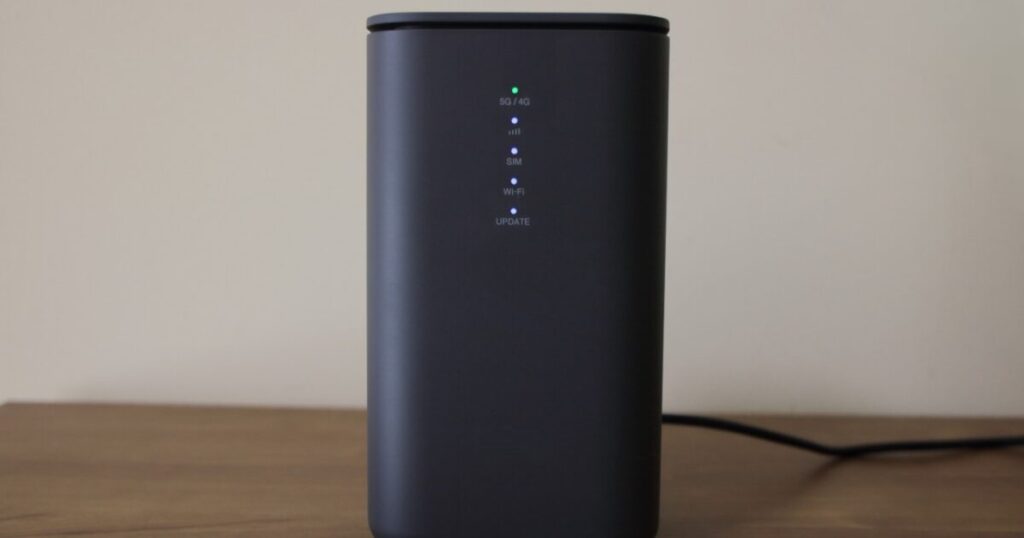
Speed Wi-Fi HOME L02をルーターとして使う方法は、SIMを使う本来の使い方と、固定回線側へぶら下げる流用方法に大きく分かれます。
WiMAX回線で使う
もっとも自然なのは、Speed Wi-Fi HOME L02をWiMAX 2+対応のホームルーターとして使う方法です。
L02はコンセントに接続して電源を入れ、対応するSIMとプロファイルが正しく入っていれば、モバイル回線を受けてWi-Fiと有線LANへ配信できます。
本体は据え置き型なのでバッテリー運用ではなく、家の中で固定して使う前提です。
契約中のWiMAX系SIMがあり、エリアの電波が十分なら、追加の光回線工事なしで自宅用Wi-Fiを作れます。
ただし、旧世代のWiMAX 2+端末なので、現在の5G対応ホームルーターと同じ速度や対応バンドを期待するのは避けたほうが安全です。
au系SIMで使う
L02はSIMロックなしの機種として扱われるため、条件が合えばau回線系のSIMを入れてホームルーターとして使える可能性があります。
ただし、SIMロックなしという事実と、どのSIMでも快適に通信できるという話は別です。
重要なのは、SIMの回線種別、対応周波数、APN情報、通信事業者側の利用条件がL02と合っているかです。
特に中古端末を使う場合は、前の契約の設定が残っていることがあるため、初期化してからAPNを入れ直すほうが確認しやすくなります。
スマホでは通信できるSIMでも、ルーター利用が制限される場合や、APNの指定が違う場合があるため、契約元の条件確認は欠かせません。
楽天モバイルSIMで試す
中古のL02でよく検討されるのが、楽天モバイルのSIMを挿して固定回線代わりに使う方法です。
ただし、L02は楽天回線を前提に設計された端末ではないため、利用できるかどうかは地域の電波状況や対応バンドの相性に左右されます。
過去にはauパートナー回線側で使えた事例が語られることもありますが、現在の楽天モバイルのエリア構成やローミング状況は変化しています。
そのため、楽天モバイルSIMでL02を使う場合は、安定運用を前提にいきなり本命回線へするより、まず短期間の実測で判断するのが現実的です。
通信できても速度、夜間の混雑、再起動後の接続安定性、屋内の置き場所による差を見ておかないと、メイン回線化したあとに困りやすくなります。
光回線のAPにする
Speed Wi-Fi HOME L02は、光回線のONUから直接インターネットを受ける一般的なWANポート付きルーターとしては使いにくい機種です。
ただし、上位にすでにルーター機能を持つ機器があり、L02側のDHCPサーバーを止めてLAN側へ接続すれば、アクセスポイント的に使える可能性があります。
この使い方では、L02はインターネットの契約や認証を担当するのではなく、上位ルーターのネットワークをWi-Fiへ広げる役割になります。
光回線のメインルーターを置き換えるのではなく、余ったL02を無線の出口として足すイメージで考えると理解しやすいです。
設定を誤ると二重DHCPやIPアドレス競合が起きるため、ネットワーク設定に不慣れな場合は専用のAPモード付きWi-Fiルーターのほうが扱いやすいです。
有線LANで使う
L02にはギガビット対応のLANポートが2つあるため、パソコンやテレビ、ゲーム機などを有線で接続できます。
WiMAXやau系SIMでモバイル回線に接続している場合、Wi-FiではなくLANケーブルで接続することで、宅内の無線干渉を受けにくくなります。
固定回線のアクセスポイント的に流用する場合でも、LANポートを上位ルーターとの接続や有線端末の接続に使える可能性があります。
ただし、2ポートしかないため、複数の有線機器をまとめて接続したい場合は別途スイッチングハブが必要です。
有線LANは速度改善の切り札に見えますが、元の回線がモバイル回線なら、最終的な速度は電波品質と基地局側の混雑にも左右されます。
使い方を選ぶ
L02の再活用で大切なのは、目的に合わない使い方を無理に選ばないことです。
SIMを入れて使うなら通信会社との相性が中心になり、光回線のAPとして使うならLAN設定とDHCPの扱いが中心になります。
設定前に用途を決めておくと、APNを触るべきなのか、DHCPを触るべきなのか、買い替えたほうがよいのかが判断しやすくなります。
| 使い方 | 向いている状況 |
|---|---|
| WiMAX回線 | 契約中の対応SIMがある |
| au系SIM | APNと周波数が合う |
| 楽天モバイルSIM | 実測で相性を確認できる |
| 光回線AP | 上位ルーターがある |
| 有線LAN | 端末を安定接続したい |
光回線用の親機に流用するときの落とし穴
Speed Wi-Fi HOME L02を光回線のルーターとして使いたい場合は、普通のWi-Fiルーターと同じ感覚で接続するとつまずきやすくなります。
WANポート
一般的な固定回線用ルーターは、ONUやモデムから来たLANケーブルをWANポートへ接続し、そこから家庭内のWi-FiやLANへ分配します。
一方でL02のインターネット側は、基本的にWiMAX 2+や4G LTEのモバイル回線です。
本体にある有線ポートはLANポートとして案内されており、固定回線の認証やルーティングを受け持つWAN入力として考えると混乱しやすいです。
したがって、光回線の主役ルーターとしてL02を置き換えるより、既存ルーターの配下でWi-Fiの出口として使えるかを検討するほうが現実的です。
| 項目 | L02での考え方 |
|---|---|
| 回線側 | 主にモバイル回線 |
| 有線端子 | LANポート扱い |
| 光回線認証 | 主用途ではない |
| 流用の方向 | AP的な利用 |
DHCPサーバー
光回線のネットワークにL02を追加するときに重要なのが、DHCPサーバーの重複を避けることです。
DHCPサーバーは、スマホやパソコンへIPアドレスを自動で配る機能です。
上位のホームゲートウェイやWi-FiルーターがすでにIPアドレスを配っている状態で、L02も同じように配り始めると、端末がどちらから設定を受け取るか不安定になります。
L02をアクセスポイント的に使うなら、基本的には上位ルーター側だけにIPアドレス配布を任せる構成を考えます。
- 上位ルーターを確認
- L02のDHCPを確認
- IPアドレス帯を確認
- 接続後に端末を再接続
- 不安定なら一度戻す
管理画面
L02の設定を変えるには、端末からL02の管理画面へアクセスして操作します。
初期状態ではL02側のIPアドレスが192.168.100.1として扱われるため、通常はそのネットワークに接続した状態で設定画面を開きます。
しかし、DHCPを止めて上位ルーター配下のアクセスポイントとして使い始めると、あとからL02の管理画面へ入りにくくなることがあります。
これは故障ではなく、L02自身のIPアドレスと端末側のネットワーク設定が合わなくなるために起こる現象です。
AP化する前に、変更した設定値や戻し方をメモしておくと、SSID変更や再設定のときに慌てずに済みます。
SIMを入れて使う前に確認したい相性
Speed Wi-Fi HOME L02にSIMを入れて使う場合は、差し込めば必ず通信できるわけではなく、回線・APN・契約条件の3点を確認する必要があります。
対応回線
L02はWiMAX 2+と4G LTEに対応したホームルーターで、Wi-Fi側は2.4GHz帯と5GHz帯に対応しています。
ただし、スマホのSIMが4G LTEに対応していても、L02がその通信会社の主要周波数を十分につかめるとは限りません。
特に屋内では、周波数の相性と窓際への設置可否によって通信の安定性が大きく変わります。
利用予定のSIMがどの回線を使うのか、L02がその周波数をつかみやすいのかを確認することが、最初の判断材料になります。
| 確認項目 | 見るポイント |
|---|---|
| 回線種別 | WiMAX系かLTE系か |
| 周波数 | 端末側の対応範囲 |
| 屋内電波 | 窓際で安定するか |
| 混雑時間 | 夜に速度が落ちるか |
APN設定
SIMを入れても通信できない場合、APN設定が合っていないケースがあります。
APNは、どの接続先を使ってインターネットへ出るかを指定する設定です。
L02の管理画面では、プロファイル名、APN、ユーザー名、パスワード、認証方式、IPタイプなどを登録する項目があります。
契約会社によって入力値が違うため、他人の成功例をそのまま使うより、自分のSIMの公式APN情報を基準に入力するほうが安全です。
- プロファイル名
- APN
- ユーザー名
- パスワード
- 認証方式
- IPタイプ
契約条件
SIMの契約条件によっては、スマホでは使えてもホームルーターでの利用が推奨されない場合があります。
通信会社のプランには、テザリング、ルーター利用、固定代替利用、短期間の大量通信に関する考え方がそれぞれあります。
たとえ技術的に通信できても、規約やプラン設計に合わない使い方をすると、速度制御や接続不安定の原因になることがあります。
中古のL02を安く入手できても、SIM側の条件が合わなければ、結果的に専用ホームルーターや現行端末を選んだほうが安定します。
長期利用を考えるなら、月額料金だけでなく、使えるデータ量、混雑時の速度、端末サポートの有無まで見て判断することが大切です。
設定手順はAPNとLANで分ける
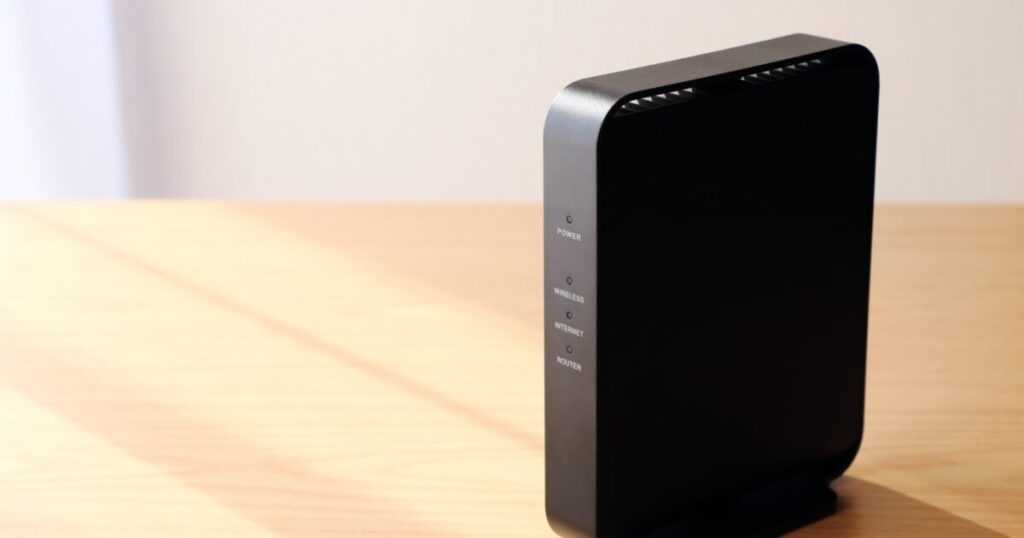
L02を設定するときは、モバイル回線として使う設定と、固定回線のアクセスポイント的に使う設定を混ぜないことが大切です。
初期化
中古のSpeed Wi-Fi HOME L02を使う場合は、前の利用者の設定が残っている可能性があります。
SSID名、暗号化キー、APNプロファイル、DHCP設定、管理画面のパスワードなどが変更されていると、手順通りに進めても原因が切り分けにくくなります。
まずは本体の初期化を行い、底面や同梱シールに記載された初期SSIDとパスワードで接続できる状態に戻すと作業が簡単になります。
初期化後は、スマホかパソコンをL02のWi-Fiへ接続し、管理画面へ入って必要な設定だけを順番に変更します。
いきなり複数項目を変えると、通信できない原因がAPNなのか、DHCPなのか、Wi-Fi設定なのか判断しにくくなります。
APN登録
SIMを入れてL02をホームルーターとして使う場合は、まずAPNプロファイルを作成または編集します。
APN設定では、契約しているSIMの接続先情報を正確に入力し、作成したプロファイルを接続設定側で選ぶ必要があります。
入力後に保存してもすぐ通信できない場合は、本体の再起動、SIMの挿し直し、電波ランプ、通信モードの状態を確認します。
APNの文字列は一文字違うだけで接続できないため、全角スペースや不要な記号が入っていないかも見直すべきです。
| 手順 | 作業内容 |
|---|---|
| 1 | SIMを挿す |
| 2 | 管理画面へ入る |
| 3 | APNを登録 |
| 4 | プロファイルを選択 |
| 5 | 再起動して確認 |
AP化
固定回線のWi-Fiアクセスポイントとして流用する場合は、APNではなくLAN側の設定が中心になります。
上位ルーターがIPアドレスを配る構成にするなら、L02側のDHCPサーバーを止めることで、IPアドレス配布の重複を避けやすくなります。
その後、上位ルーターのLANポートとL02のLANポートをLANケーブルで接続し、スマホやパソコンをL02のWi-Fiへつなぎます。
接続した端末が上位ルーターからIPアドレスを受け取れていれば、L02は無線の出口として機能している可能性があります。
ただし、これは専用のAPモードスイッチで切り替えるタイプより手動要素が多いため、うまくいかない場合に設定を戻せる準備が必要です。
- DHCPを止める
- LAN同士で接続
- 端末を再接続
- IP取得を確認
- 速度を測る
速度が遅いときに見直すポイント
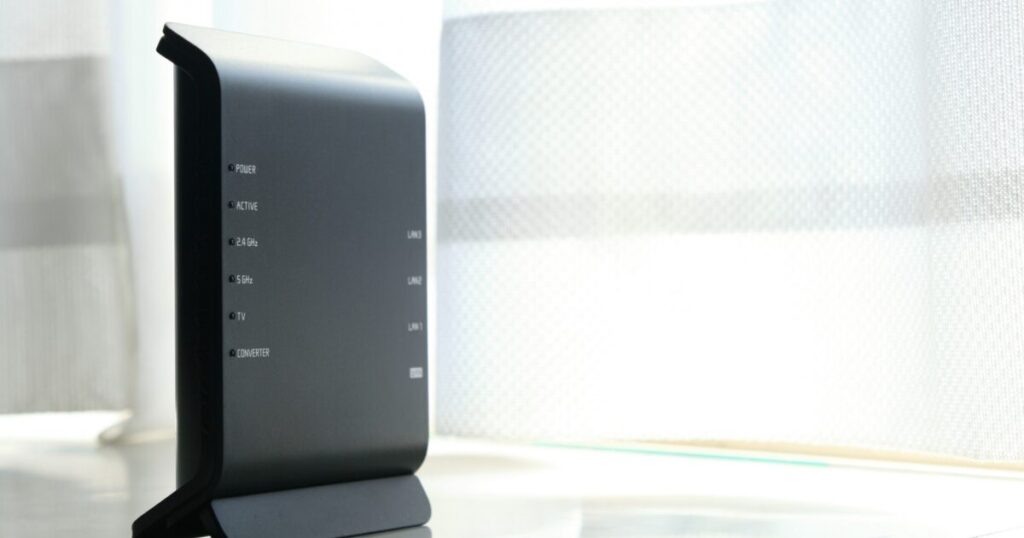
L02をルーターとして使えても、速度が出ない場合は回線の限界だけでなく、設置場所やWi-Fi設定が原因になっていることがあります。
設置場所
モバイル回線でL02を使う場合、設置場所は速度と安定性に直結します。
ホームルーターはコンセントに挿すだけで使える手軽さがありますが、家の奥、床の近く、金属棚の横、電子レンジ付近では電波をつかみにくくなることがあります。
まずは窓際、少し高い位置、基地局方向に開けた場所などに移動し、電波ランプと実測速度を比べます。
同じ部屋でも数十センチ移動するだけで速度が変わることがあるため、最初の設置場所だけで判断しないほうがよいです。
| 場所 | 確認内容 |
|---|---|
| 窓際 | 電波を拾いやすい |
| 高い位置 | 遮蔽物を避けやすい |
| 家の中央 | Wi-Fiは届きやすい |
| 金属棚付近 | 避けたい場所 |
5GHz帯
L02のWi-Fiは2.4GHz帯と5GHz帯に対応しています。
2.4GHz帯は遠くまで届きやすい一方で、家電や周辺のWi-Fiと干渉しやすい傾向があります。
5GHz帯は壁や距離に弱い反面、近い距離では速度が出やすく、動画視聴やパソコン作業に向くことがあります。
ルーターの近くで使う端末は5GHz帯へ、遠い部屋や壁を挟む端末は2.4GHz帯へ分けると安定しやすくなります。
- 近距離は5GHz
- 遠距離は2.4GHz
- 電子レンジ付近を避ける
- SSIDを分けて管理
- 端末ごとに使い分け
接続台数
L02はWi-Fiで最大40台、有線LANで2台の接続が仕様上の目安になります。
ただし、最大接続台数は同時に快適通信できる台数を保証する数字ではありません。
スマホ、パソコン、テレビ、ゲーム機、防犯カメラ、スマート家電などを同時に接続すると、回線側の帯域とルーター側の処理が分散されます。
特にモバイル回線を固定回線代わりに使う場合、家族全員が動画視聴や大容量ダウンロードを行うと、体感速度は落ちやすくなります。
使っていない端末のWi-Fiを切る、重い作業は有線LANへ寄せる、夜間の大容量通信を避けるなど、接続台数の管理も効果があります。
中古で買う前に見たい注意点
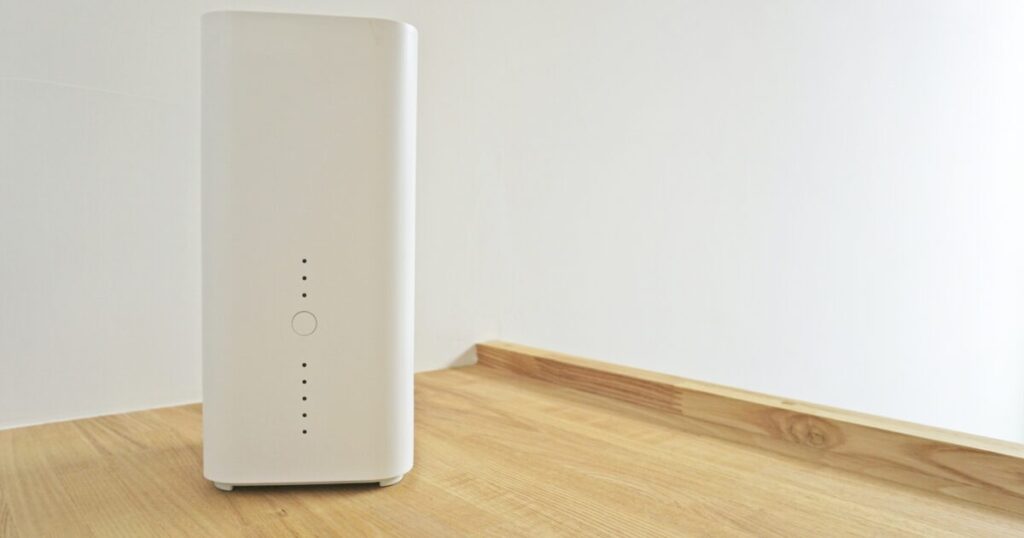
Speed Wi-Fi HOME L02をこれから中古で買うなら、安さだけでなく、状態、付属品、設定変更のしやすさ、代替機との比較を見ておく必要があります。
本体状態
L02は据え置き型なので、外へ持ち歩くモバイルルーターより傷みにくい印象がありますが、常時通電で長く使われていた個体もあります。
本体の発熱、電源アダプタの劣化、LANポートの接触不良、SIMスロットの破損があると、設定以前に安定運用が難しくなります。
中古購入時は、通電確認だけでなく、管理画面へ入れるか、初期化できるか、Wi-Fi接続ができるかを確認できる出品を選ぶほうが安全です。
価格が安くても、ACアダプタが欠品していたり、パスワード不明で初期化前提だったりすると、初心者には負担が大きくなります。
| 確認項目 | 注意点 |
|---|---|
| ACアダプタ | 純正相当が必要 |
| SIMスロット | 破損に注意 |
| LANポート | 接触を確認 |
| 初期化 | 可能か確認 |
速度期待
L02は発売当時のホームルーターとしては十分な仕様を持つ機種ですが、現在の5G対応ホームルーターや新しいWi-Fiルーターと比べると古い世代です。
仕様上の最大速度は実使用速度ではなく、エリア、通信モード、LAN接続かWi-Fi接続か、基地局の混雑、端末側の性能によって大きく変わります。
中古のL02を買えば必ず光回線並みに速くなると考えるのではなく、工事なしでそこそこ使えればよい場面に合う機器として見るほうが現実的です。
リモート会議、大容量アップロード、オンラインゲームの低遅延を重視するなら、モバイル回線化より固定回線や現行機種を検討したほうが満足しやすいです。
- 最大速度は目安
- 実測は環境次第
- 旧世代端末
- 低遅延用途は慎重
- 5G機種とも比較
買い替え判断
すでにL02を持っているなら、まず再活用を試す価値があります。
しかし、これから中古で購入する場合は、価格差によっては現行のホームルーターやAPモード付きWi-Fiルーターを選ぶほうが簡単なことがあります。
SIM利用が目的なら対応バンドが広い新しいホームルーター、光回線のWi-Fi化が目的ならブリッジモードやAPモードが明確な市販Wi-Fiルーターのほうが設定で迷いにくいです。
L02を選ぶ理由が「安いから」だけなら、設定で詰まったときの時間や相性リスクも含めて考える必要があります。
一方で、手元に余っているL02をサブ回線や一時的なWi-Fiとして使うなら、コストを抑えた再利用先として十分候補になります。
L02は目的を絞ればまだ使える
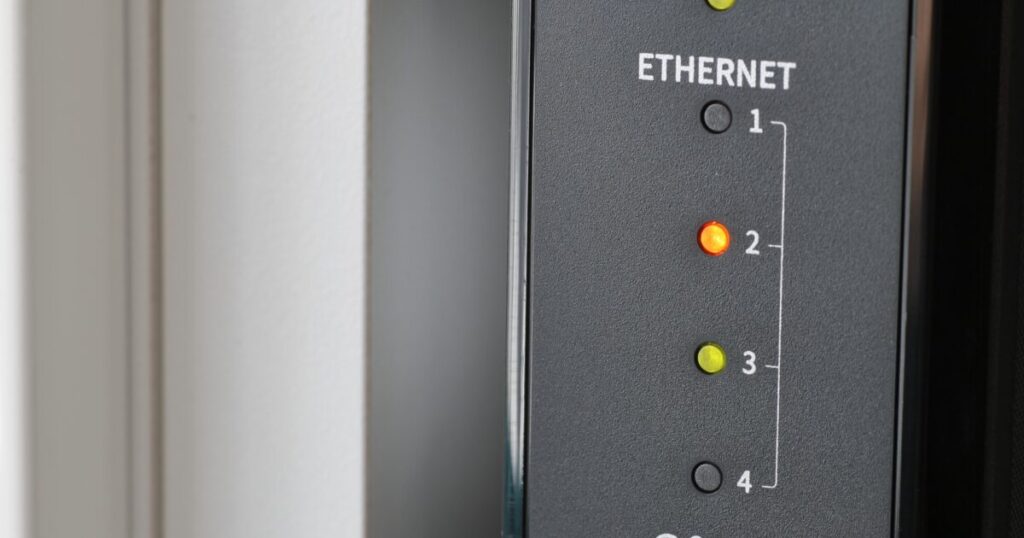
Speed Wi-Fi HOME L02をルーターとして使うなら、最初にSIM運用なのか、光回線のアクセスポイント的な流用なのかを決めることが重要です。
SIMを挿して使う場合は、対応回線、APN、契約条件、屋内の電波状況を確認する必要があります。
光回線側で使う場合は、WANポート付きルーターの代わりにする発想ではなく、上位ルーター配下のWi-Fi出口として使えるかを考えるほうが現実的です。
特にDHCPサーバーの重複や管理画面へ入れなくなる問題は、L02をAP的に使うときの代表的なつまずきポイントです。
すでに本体を持っているなら試す価値はありますが、これから買うなら、用途に合わせて現行ホームルーターやAPモード付きWi-Fiルーターとも比較して選ぶのが安全です。
快適な5G通信を自宅で楽しむなら
ポチップ