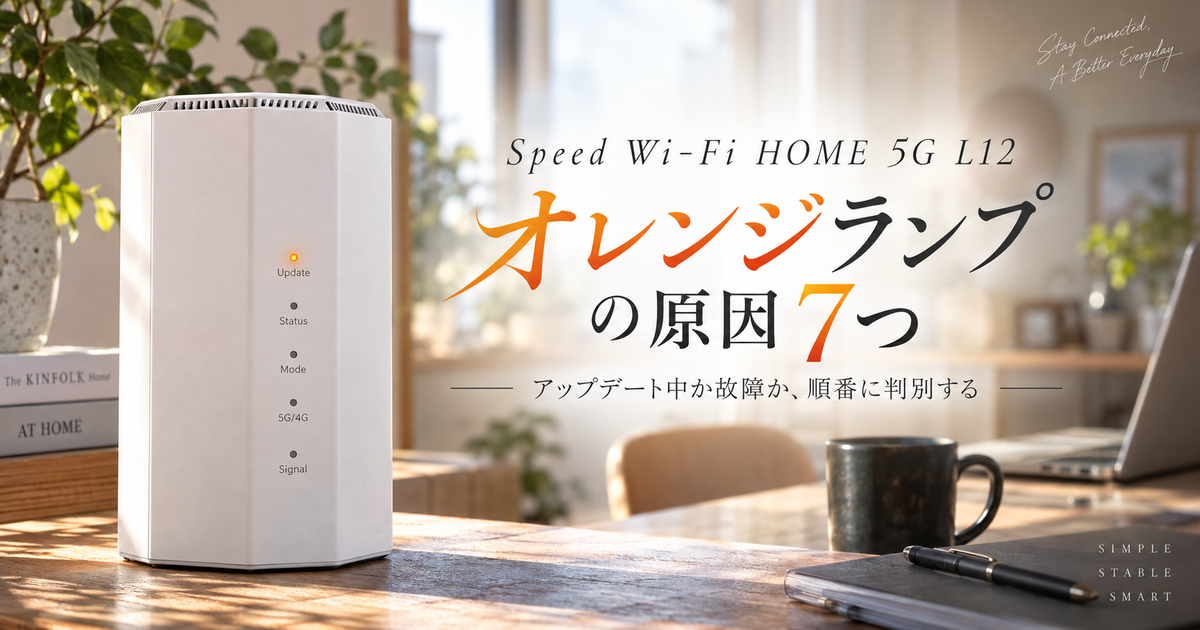
Speed Wi-Fi HOME 5G L12のアップデートでオレンジランプが点灯したり点滅したりすると、故障なのか、更新待ちなのか、通信制限なのかが分かりにくくなります。
ただし、L12はランプの場所と光り方で状態をかなり細かく分けているため、最初に見るべき順番を決めておけば慌てる必要はありません。
特にUpdateランプのオレンジ点灯は新しいファームウェアがある合図で、背面のUpdateボタンを長押しして更新すれば消えるケースが多いです。
一方で、StatusランプやModeランプや電波表示のオレンジは意味が違うため、同じオレンジでも対処を間違えると解決が遠回りになります。
ここでは、Speed Wi-Fi HOME 5G L12のオレンジ表示を原因別に整理し、アップデート手順、失敗時の見直し、クイック設定Webでの確認方法まで順番に説明します。
未使用の5Gルーターで快適なネット環境

 ポチップ
ポチップ
Speed Wi-Fi HOME 5G L12のオレンジランプで見る原因7つ
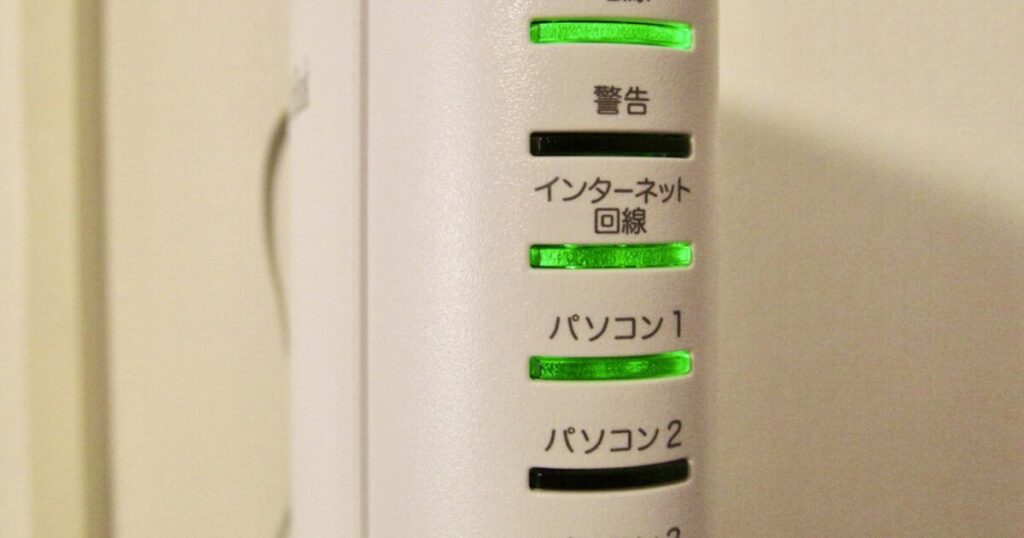
Speed Wi-Fi HOME 5G L12でオレンジ色が見えたときは、まずどのランプが光っているかを確認することが最短です。
Updateランプ点灯
Updateランプがオレンジで点灯している場合は、新しいファームウェアが存在している状態です。
この状態は故障を示す表示ではなく、本体側が更新可能なソフトウェアを検知している合図です。
背面のUpdateボタンを約5秒長押しし、Updateランプがオレンジの遅い点滅に変わったらボタンを離します。
更新が完了するとUpdateランプが緑点灯し、その後に自動再起動して消灯すれば正常に完了したと判断できます。
Updateランプ遅点滅
Updateランプがオレンジでゆっくり点滅している場合は、ファームウェア更新中です。
この間は通信できないため、スマホやパソコン側でインターネットが切れても異常とは限りません。
更新中に電源を切ると失敗や不具合の原因になるため、ランプが変わるまで電源プラグやACアダプタには触れないでください。
目安時間を過ぎても変化がない場合でも、すぐに抜かず、電波状態と本体の熱や設置場所を確認しながら少し待つのが安全です。
Updateランプ速点滅
Updateランプがオレンジで速く点滅している場合は、手動で最新ファームウェアの有無を確認している状態です。
背面のUpdateボタンを押した直後に起こりやすく、確認処理が終わると別の表示に切り替わります。
最新ファームウェアがあれば更新に進み、なければ短時間の表示後に通常状態へ戻ります。
何度も速い点滅だけを繰り返す場合は、回線が不安定で確認処理に失敗している可能性があります。
Updateランプ赤点滅
Updateランプが赤で速く点滅した後に消灯する場合は、ファームウェア更新または更新確認に失敗した状態です。
この場合は再度Updateボタンを押す前に、電波表示、設置場所、電源接続、SIM状態を見直してください。
急いで何度も連続実行すると同じ失敗を繰り返しやすいため、数分待ってから再実行するほうが安全です。
- 電波が弱い場所を避ける
- 窓際に移動する
- ACアダプタを差し直す
- 本体の熱を逃がす
- 時間を置いて再実行する
Statusランプ起動中
Statusランプがオレンジで点灯し、その後に遅い点滅へ変わる場合は、本体が起動している途中です。
起動中のオレンジ表示はアップデート通知とは意味が違い、電源投入直後によく見られる正常な動作です。
起動には約75秒かかることがあるため、電源を入れた直後にオレンジ色が出てもすぐに故障と判断しないでください。
正常に起動すると、StatusランプやModeランプなどが通常の緑点灯へ移る流れになります。
Modeランプ点灯
Modeランプがオレンジで点灯している場合は、通信モードがプラスエリアモードになっている状態です。
これはアップデート中の表示ではなく、利用している回線モードを示しています。
プラスエリアモードはエリア面で有利になる場合がありますが、契約内容によっては月間データ容量や追加料金の確認が必要です。
| 見る場所 | 主な意味 | 優先対応 |
|---|---|---|
| Updateランプ | 更新通知 | アップデート |
| Statusランプ | 起動や異常 | 待機または再確認 |
| Modeランプ | 通信モード | 契約内容確認 |
| 電波表示 | 通信量や受信状態 | 利用状況確認 |
電波表示オレンジ
電波表示側のオレンジ点灯は、データ通信量超過を示す表示として扱われます。
Updateランプのオレンジ点灯とは別の意味なので、アップデートボタンを押しても原因が解消しない場合があります。
通信量超過が関係している場合は、契約しているWiMAX事業者のマイページやサポートページで利用状況を確認する必要があります。
通信が遅い症状と同時に出ているなら、ファームウェアではなく利用量やモード設定を先に疑うのが自然です。
オレンジ点灯を消す更新手順
Updateランプのオレンジ点灯を消したい場合は、電源を抜くのではなく、正しい手順でファームウェア更新を実行します。
更新前の準備
ファームウェア更新は通信を使うため、電波が強く安定している場所で行うことが大切です。
本体を棚の奥や床付近に置いている場合は、窓際や高い位置へ移動してから実行すると失敗しにくくなります。
更新中は通信できないため、オンライン会議、動画視聴、クラウド保存などを止めてから始めるほうが安心です。
- 窓際に置く
- 電源を安定させる
- 通信作業を止める
- 本体を冷ます
- 数分の余裕を作る
本体ボタン操作
Updateランプがオレンジで点灯していることを確認したら、本体背面のUpdateボタンを約5秒間長押しします。
Updateランプがオレンジの遅い点滅に変わったら、ボタンから指を離します。
遅い点滅に変わった後は更新処理が始まっているため、途中で電源を切ったりボタンを連打したりしないでください。
完了後にUpdateランプが緑点灯し、自動再起動後に消灯すれば更新成功です。
| 段階 | ランプ状態 | 操作 |
|---|---|---|
| 更新前 | オレンジ点灯 | 更新待ち |
| 開始 | オレンジ遅点滅 | 触らず待つ |
| 完了 | 緑点灯 | 再起動を待つ |
| 成功後 | 消灯 | 通常利用へ戻す |
完了後の確認
更新が終わった後は、Wi-Fiが再接続されるまで少し時間がかかることがあります。
スマホやパソコンが自動で再接続しない場合は、Wi-Fiを一度オフにしてから再接続してください。
それでも接続できない場合は、本体のStatusランプが正常表示になっているか確認します。
Updateランプが消灯しているのに通信できない場合は、アップデートではなくWi-Fi接続や回線状態の問題に切り分けます。
更新できないときの切り分け
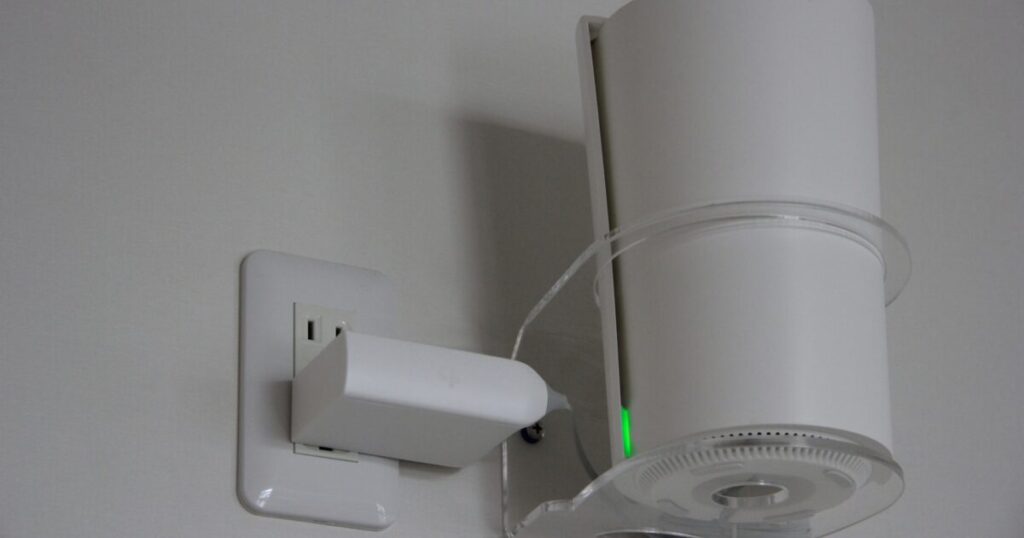
Speed Wi-Fi HOME 5G L12のアップデートでオレンジ表示が消えない場合は、更新失敗、回線不安定、モード設定、電源環境を分けて確認します。
電波が弱い
更新は回線経由で行われるため、受信状態が悪いと途中で止まったり失敗表示になったりすることがあります。
普段の通信ができていても、更新ファイルの取得時だけ不安定さが表に出ることがあります。
アンテナ表示が弱い場合は、窓際、高い棚の上、金属製家具から離れた場所などへ移動して再実行してください。
| 状態 | 疑う原因 | 対処 |
|---|---|---|
| 電波が弱い | 設置場所 | 窓際へ移動 |
| 途中で失敗 | 通信断 | 時間を置く |
| 夜だけ不安定 | 混雑 | 昼間に実行 |
| 圏外表示 | 回線未接続 | 場所を変更 |
電源が不安定
ファームウェア更新中に電源が切れると、更新失敗だけでなく本体動作に影響するおそれがあります。
延長コードやゆるいコンセントを使っている場合は、壁のコンセントへ直接差し替えると安定しやすくなります。
ACアダプタのDCプラグが奥まで入っていないと、少し触れただけで接触が不安定になることがあります。
- 壁コンセントに差す
- DCプラグを奥まで差す
- タコ足配線を避ける
- 掃除機などと同時使用しない
- 更新中は本体を動かさない
本体が熱い
本体が熱を持っていると、通信や処理が不安定になりやすくなります。
直射日光が当たる窓辺、テレビ裏、棚の中、布の上などは熱がこもりやすい場所です。
更新に失敗した直後に本体が熱い場合は、電源を切らずにすぐ再実行するのではなく、周囲の空間を空けて熱を逃がしてから試してください。
ただし更新中の遅点滅が続いている最中は、電源を抜かずに処理の完了を待つほうが安全です。
クイック設定Webで確認する要点
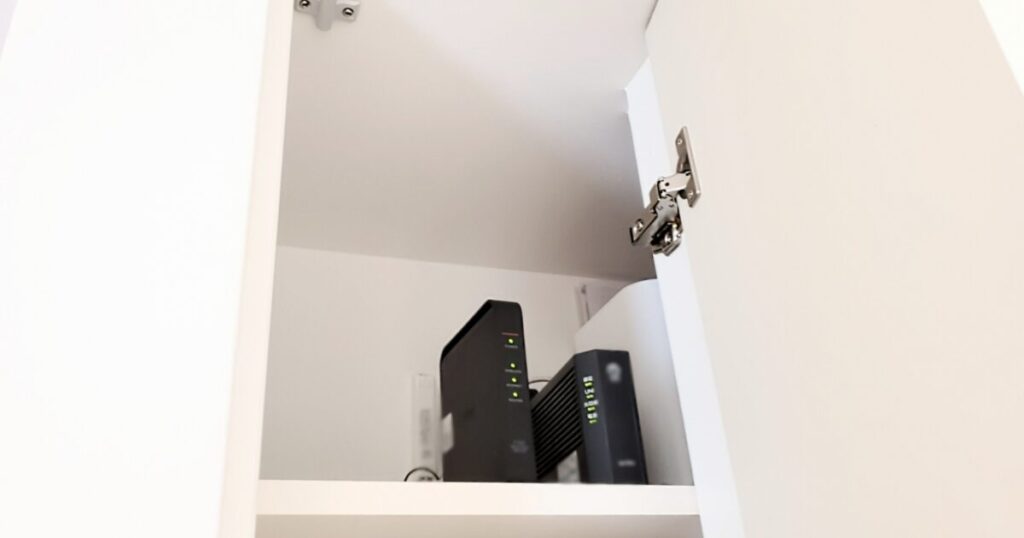
ランプだけで判断しにくい場合は、クイック設定Webに入るとファームウェアバージョンや接続状態を確認できます。
接続するSSID
クイック設定Webを使うには、スマホやパソコンをSpeed Wi-Fi HOME 5G L12のメインSSIDに接続します。
ゲストSSIDに接続していると、設定画面を開けない場合があります。
Wi-Fi一覧で本体底面のラベルに記載されたSSIDを選び、暗号化キーを入力して接続してください。
- 本体底面を確認
- メインSSIDを選択
- 暗号化キーを入力
- Wi-Fi接続を確認
- ブラウザを開く
ログイン画面
Wi-Fi接続後にブラウザを開き、アドレス欄へクイック設定Webのアドレスを入力します。
検索窓ではなくアドレス欄へ直接入力することが重要です。
初回ログイン情報は本体底面や同梱シールで確認できるため、変更した覚えがない場合はラベルを見てください。
| 確認項目 | 見る場所 | 注意点 |
|---|---|---|
| SSID | 本体底面 | メインSSIDを使う |
| パスワード | 本体底面 | 変更済みなら新しい値 |
| 接続先 | 端末のWi-Fi設定 | 他のWi-Fiを避ける |
| 入力欄 | ブラウザ上部 | 検索窓に入れない |
バージョン確認
ログイン後は、装置情報または端末情報の欄からファームウェアバージョンを確認します。
更新後のバージョンが最新になっていれば、Updateランプが消えている限りアップデート自体は完了しています。
バージョンが古いままでUpdateランプが再びオレンジ点灯する場合は、更新が完了していない可能性があります。
その場合は、電波と電源を整えたうえで再度Updateボタンから実行します。
オレンジ表示を防ぐ日常運用
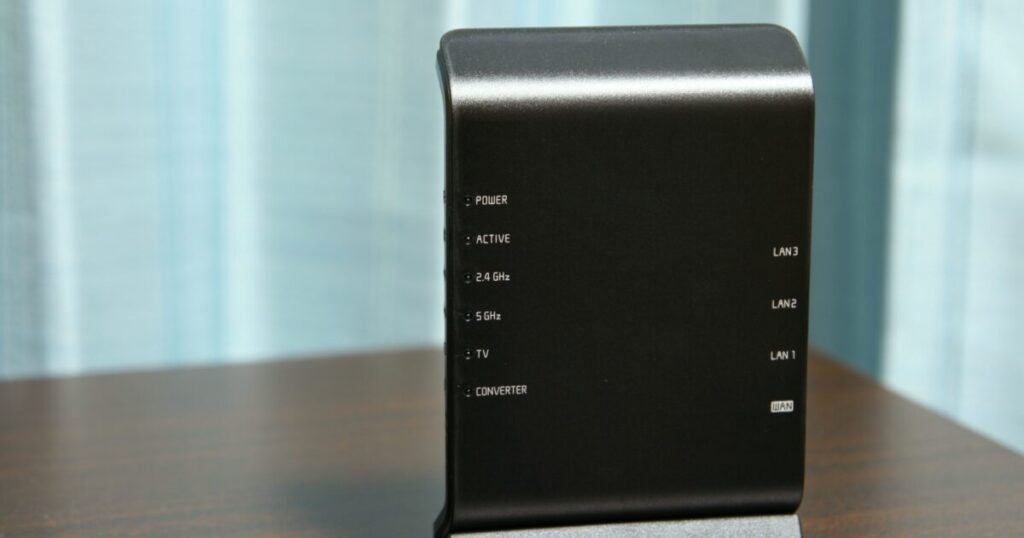
オレンジ表示は異常だけで出るものではありませんが、設置や使い方を整えると更新失敗や通信不安定は減らせます。
設置場所
ホームルーターは置き場所の影響を受けやすく、同じ家の中でも速度や安定性が変わります。
Speed Wi-Fi HOME 5G L12はコンセントに挿すだけで使える反面、電波の通りにくい場所へ置くとアップデート確認や通信が不安定になりがちです。
金属棚、電子レンジ周辺、水槽の近く、床の隅などは避け、できるだけ開けた場所へ置くのが基本です。
| 場所 | 評価 | 理由 |
|---|---|---|
| 窓際 | 良い | 電波を拾いやすい |
| 高い棚 | 良い | 遮蔽物を避けやすい |
| 床の隅 | 弱い | 障害物が多い |
| 家電の裏 | 弱い | 干渉しやすい |
更新タイミング
ファームウェア更新は、通信を使わない時間帯に実行するのが安全です。
作業中や家族が動画を見ている最中に更新すると、一時的に通信できなくなって困ることがあります。
夜の混雑時間帯に失敗する場合は、朝や昼など比較的空いている時間に試すと成功しやすくなります。
- 会議前を避ける
- 動画視聴中を避ける
- 大容量保存中を避ける
- 朝や昼に試す
- 本体を動かさない
モード確認
Modeランプのオレンジ点灯をUpdateランプのオレンジ点灯と勘違いすると、原因を見誤りやすくなります。
Modeランプがオレンジの場合はプラスエリアモードの表示であり、ファームウェア更新とは別の確認が必要です。
意図せずプラスエリアモードになっている場合は、Modeボタンや設定画面でスタンダードモードへ戻すか、契約条件を確認してください。
通信量や料金に関わる可能性があるため、家族で共用している場合は誰が切り替えたかも確認しておくと安心です。
不安なオレンジ表示はランプ名から順番に見れば迷わない
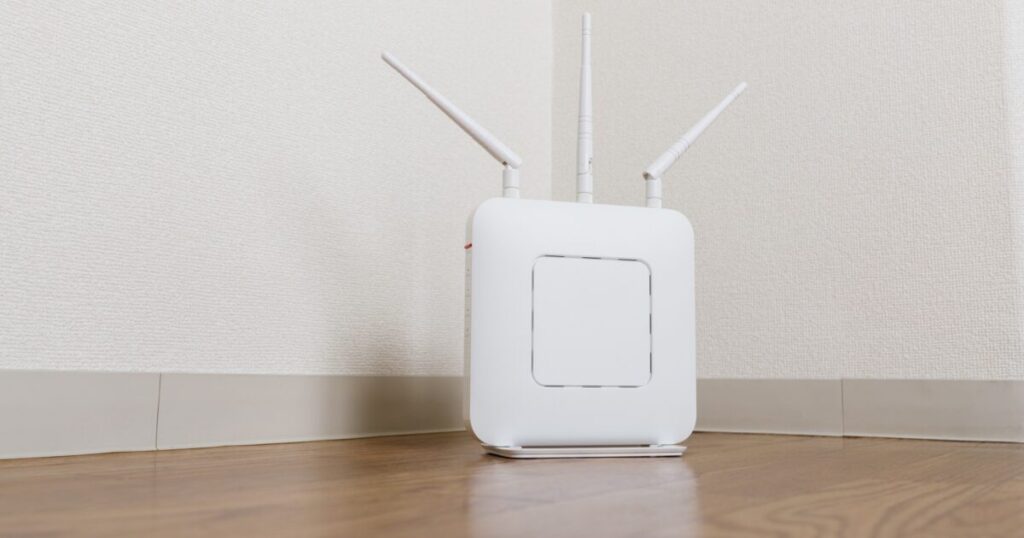
Speed Wi-Fi HOME 5G L12のオレンジ表示は、Updateランプなら更新通知や更新中、Statusランプなら起動中、Modeランプならプラスエリアモード、電波表示なら通信量超過のように意味が分かれます。
まずは正面のどの位置が光っているかを見て、Updateランプのオレンジ点灯であれば背面のUpdateボタンを約5秒長押しして更新を始めます。
更新中のオレンジ遅点滅では電源を切らず、緑点灯から自動再起動し、最後に消灯する流れを待つことが大切です。
赤点滅や失敗が出る場合は、電波、電源、本体の熱、設置場所を整えてから再実行します。
ランプだけで判断しにくいときはクイック設定Webでファームウェアバージョンを確認し、アップデートの問題なのか、回線やWi-Fi接続の問題なのかを切り分けてください。
未使用の5Gルーターで快適なネット環境
ポチップ