
WiMAXを使ってテレワークをしていると、普段のネット閲覧はできるのにWeb会議だけ固まることがあります。
その場合、単純に下り速度だけを見ると原因を見誤りやすくなります。
テレワークでは、上り速度、電波の安定性、Ping、Wi-Fi干渉、VPN、端末の設置場所などが重なって体感速度が悪くなります。
このページでは、WiMAXで仕事中の通信が遅く感じる原因を切り分けながら、自宅で試せる改善策と乗り換え判断の目安を整理します。
未使用品で安心の5Gルーターをどうぞ

 ポチップ
ポチップ
WiMAXでテレワークが遅い原因7つ
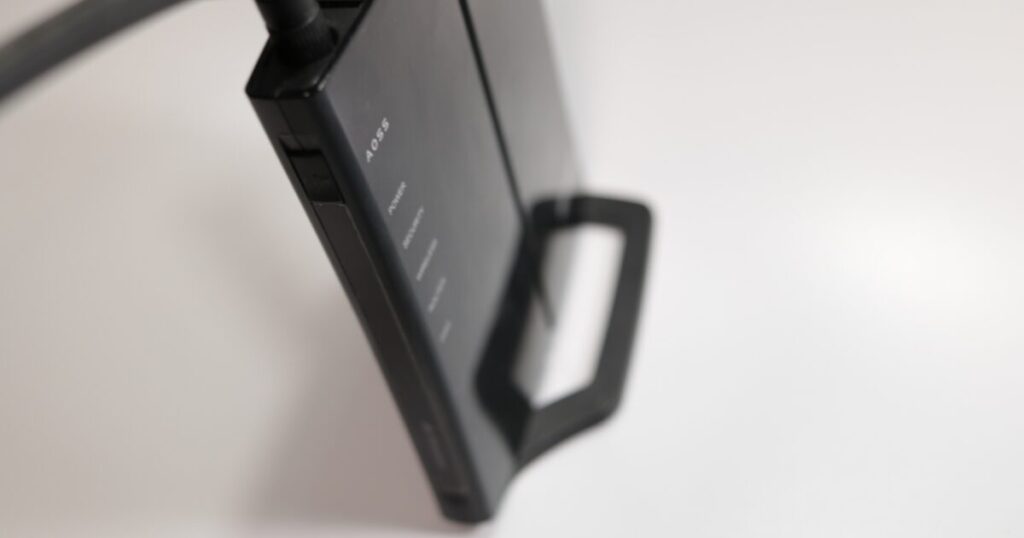
WiMAXでテレワークが遅いと感じる場面は、回線そのものの速度不足だけで起きるわけではありません。
特にWeb会議やクラウド作業では、通信の瞬間的な乱れや上り方向の弱さが目立ちやすくなります。
電波の入り方
WiMAXは無線通信なので、端末が受け取る電波の強さによって速度と安定性が大きく変わります。
同じ家の中でも、窓際、部屋の中央、床に近い場所では通信品質が変わります。
アンテナ表示が立っていても、Web会議では一瞬の電波低下が音声の途切れとして表れます。
まずは端末の管理画面やランプ表示で、電波状態が弱くなっていないか確認することが大切です。
端末の置き場所
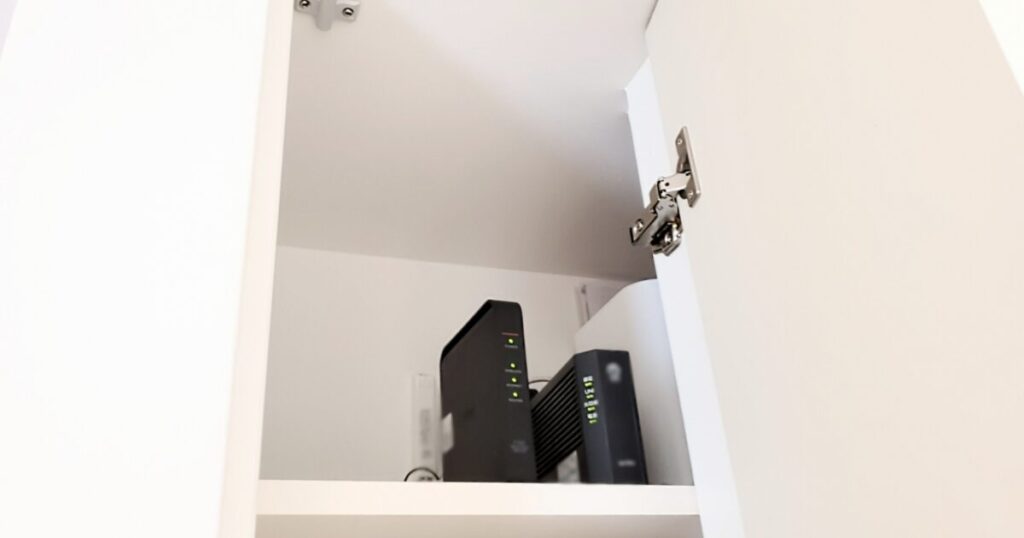
ホームルーターやモバイルルーターを棚の奥、テレビ裏、金属ラックの近くに置くと、電波が遮られやすくなります。
窓に近い高めの場所へ移すだけで、会議中の不安定さが改善することがあります。
- 窓際に置く
- 床から離す
- 電子レンジから離す
- 金属製家具を避ける
- 壁際の奥を避ける
置き場所を変えたら、朝、昼、夜で速度を測り、時間帯による差も見ておくと原因を絞りやすくなります。
上り速度の不足
テレワークでは、資料を見るだけなら下り速度が中心ですが、会議で話す、画面共有する、ファイルを送る作業では上り速度が重要です。
WiMAXは下り速度の印象が強い一方で、使う場所によっては上り速度が不安定になることがあります。
自分の映像だけ荒れる、自分の声だけ途切れる、アップロードだけ遅い場合は上り側を疑うべきです。
速度測定では下りだけで判断せず、上りの数値と測定時刻をセットで残しておくと仕事への影響を判断しやすくなります。
Wi-Fi干渉
ルーターからパソコンまでのWi-Fiが混雑していると、WiMAX回線側に問題がなくても遅く感じます。
集合住宅では周囲のWi-Fiが多く、2.4GHz帯が混みやすい傾向があります。
一方で5GHz帯は速くなりやすい反面、壁や距離に弱いため、部屋をまたぐと不安定になることがあります。
ルーターの近くで速く、仕事部屋で遅いなら、回線ではなく宅内Wi-Fiの問題である可能性が高くなります。
同時接続の負荷
家族の動画視聴、スマホのクラウド同期、ゲーム機のアップデートが重なると、テレワーク用の通信が圧迫されます。
特にWeb会議中に別端末が大容量通信を始めると、音声の遅延や画面共有の停止が起きやすくなります。
WiMAXは自宅全体の通信をまとめて支えるため、仕事用パソコンだけ速くするには接続台数の整理が必要です。
会議前だけでも動画視聴や自動バックアップを止めると、体感が改善する場合があります。
端末の古さ
古いWiMAX端末を使っている場合、回線契約よりも機器性能が足を引っ張ることがあります。
Wi-Fi規格、同時接続処理、バンド切り替え、発熱耐性が弱い端末では、長時間の会議で速度が落ちやすくなります。
| 見る項目 | 確認内容 |
|---|---|
| Wi-Fi規格 | 古い規格か |
| 利用年数 | 3年以上か |
| 発熱 | 本体が熱いか |
| 再起動頻度 | 固まりやすいか |
| 5G対応 | 非対応か |
端末を再起動して一時的に改善するなら、機器側の処理詰まりや発熱も疑えます。
速度制限の影響
現在のWiMAXは大容量利用に向いていますが、一定期間内に極端な通信があると混雑時間帯に制限される場合があります。
また、プラスエリアモードには月間容量の扱いがあるため、使い方によっては速度低下の原因になります。
昨日まで問題なかったのに急に遅くなった場合は、通信量、利用モード、混雑時間帯を確認する必要があります。
特に夕方から夜だけ遅いなら、自宅の設定よりもエリア混雑の影響が濃くなります。
まず試したい即効改善策
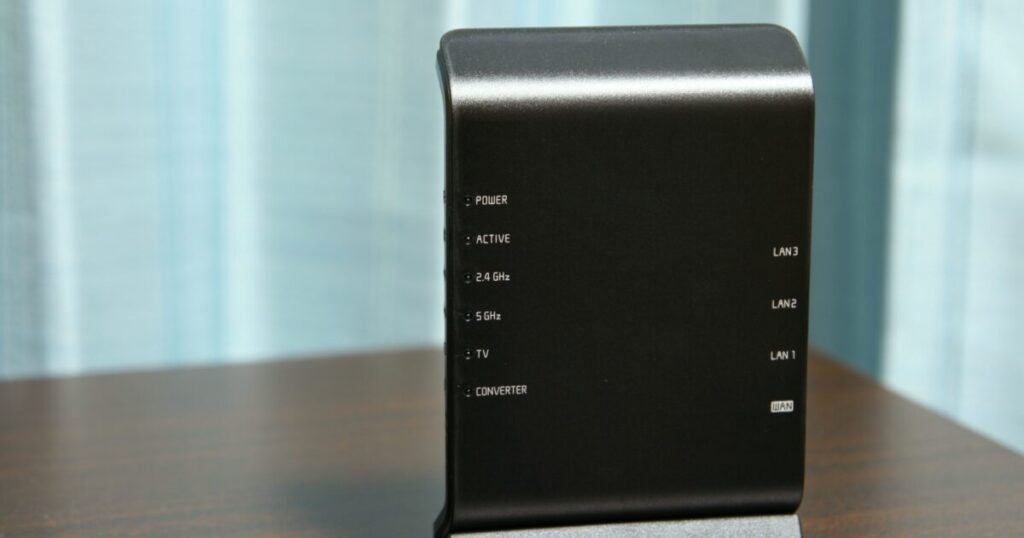
WiMAXが遅いときは、契約を変える前に自宅でできる改善策を順番に試すのが効率的です。
原因を切り分けずに乗り換えると、実は宅内Wi-Fiやパソコン側が原因だったということもあります。
窓際への移動
最初に試すべきなのは、ルーターを窓際の高い位置へ移すことです。
WiMAX端末は基地局との電波を受けるため、屋外に近い場所ほど安定しやすくなります。
ただし、直射日光が強い場所や熱がこもる場所は、端末の発熱につながるので避けるべきです。
- 窓際の棚
- 机より高い位置
- 風通しの良い場所
- 水回りから離れた場所
- 仕事部屋に近い場所
移動後は1回だけ測るのではなく、Web会議をする時間帯に近い条件で試すと実用性を判断できます。
周波数の切り替え
パソコンとルーターの距離が近いなら、5GHz帯に接続すると速度が改善することがあります。
壁を挟む部屋で使うなら、2.4GHz帯のほうが安定する場合もあります。
速度が必要な会議や画面共有では5GHz帯、距離がある部屋では2.4GHz帯というように使い分けると現実的です。
自動切り替え機能が逆に不安定さを生む場合もあるため、会議用パソコンだけ接続先を固定して試す価値があります。
有線接続の利用
ホームルーターを使っているなら、可能な範囲でパソコンをLANケーブル接続にすると安定しやすくなります。
WiMAX回線自体は無線でも、ルーターからパソコンまでの区間を有線化すれば宅内Wi-Fi干渉を減らせます。
| 接続方法 | 向いている場面 |
|---|---|
| 有線LAN | 固定席での会議 |
| 5GHz Wi-Fi | 近距離の作業 |
| 2.4GHz Wi-Fi | 別室での作業 |
| USB接続 | 対応端末のみ |
| 中継器 | 部屋が遠い場合 |
会議中だけ有線にする運用でも、音声の途切れや画面共有の乱れを減らせる可能性があります。
Web会議が止まる場面で見るべき指標
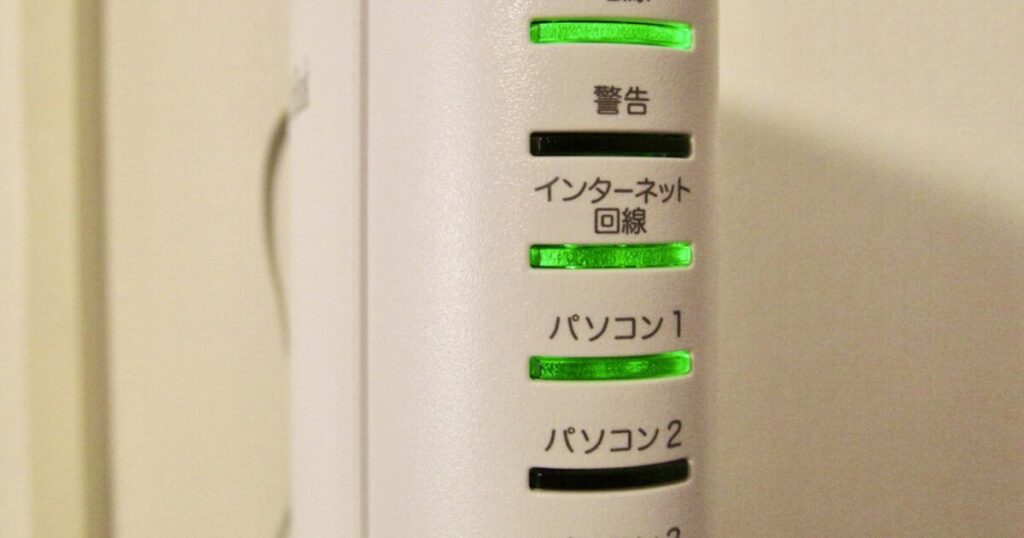
Web会議が止まる場合、速度測定アプリの下り速度だけを見ても正しく判断できません。
会議では上り速度、Ping、通信の揺れ、端末負荷が同時に影響します。
上り速度
自分の声や映像を相手に送るには、上り速度が必要です。
下りが十分でも上りが弱いと、相手側から見ると自分だけ止まって見えることがあります。
| 作業 | 見たい指標 |
|---|---|
| 音声会議 | 上りの安定 |
| ビデオ会議 | 上りと下り |
| 画面共有 | 上りの余裕 |
| 資料送信 | 上り速度 |
| クラウド保存 | 上りの継続性 |
速度測定で上りが低い時間帯に会議が重なるなら、カメラ画質を下げるだけでも安定しやすくなります。
Ping
Pingは通信の反応速度を示す指標で、Web会議やリモートデスクトップでは体感に直結します。
速度が速くてもPingが大きいと、発言の間がずれたり、操作が遅れて反映されたりします。
WiMAXは無線回線なので、光回線よりPingが揺れやすい場面があります。
会議中の会話がかぶりやすい、リモート操作が遅れる、VPN越しの業務システムが重い場合はPingも確認するべきです。
カメラ画質
Web会議ツールは通信状況に応じて画質を自動調整しますが、最初から高画質設定だと帯域を多く使います。
テレワークで重要なのは美しい映像よりも、音声が途切れず会話できることです。
- HDを切る
- 背景ぼかしを切る
- 不要時はカメラを切る
- 画面共有を短くする
- 録画同期を避ける
会議中に固まる場合は、カメラをオフにして音声だけで安定するか試すと、回線負荷の影響を見分けやすくなります。
仕事別に必要な安定性の目安
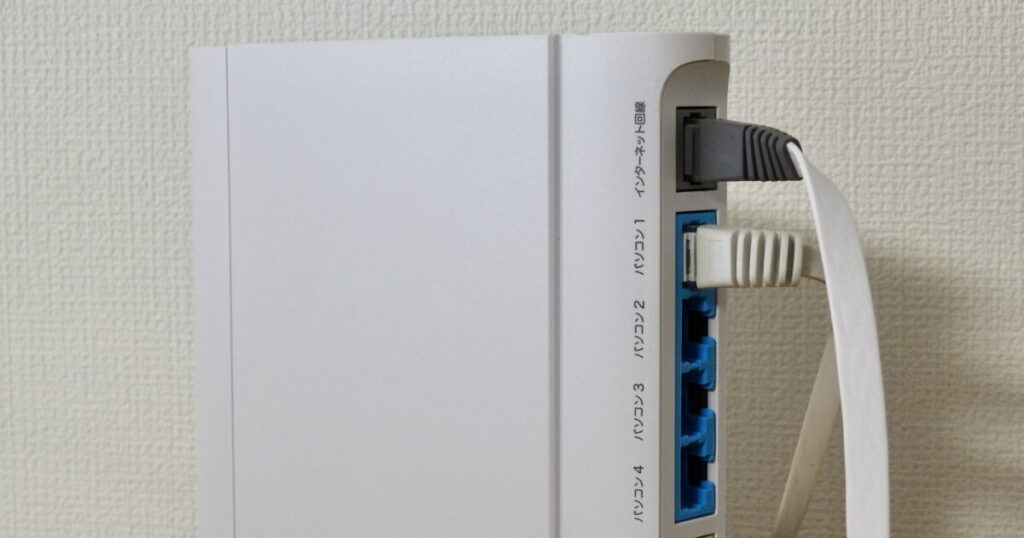
WiMAXがテレワークに向くかどうかは、仕事の内容によって変わります。
メール中心の仕事と、毎日長時間のビデオ会議をする仕事では、必要な安定性がまったく違います。
チャット中心
チャット、メール、ブラウザ作業が中心なら、WiMAXでも問題なく使えるケースが多いです。
ただし、クラウド型の業務ツールを大量に開くと、短時間に通信が集中して重くなることがあります。
- メール返信
- チャット確認
- Web閲覧
- 管理画面操作
- 軽い資料編集
このタイプの仕事で遅いなら、回線速度よりもパソコンの負荷、ブラウザのタブ数、Wi-Fi接続の弱さを先に見直すべきです。
Web会議中心
毎日Web会議がある人は、速度の最大値よりも通信の安定性を重視する必要があります。
会議は短い通信断にも弱く、数秒の乱れがそのまま業務ストレスになります。
| 会議スタイル | 注意点 |
|---|---|
| 音声中心 | 比較的軽い |
| 顔出し会議 | 上りが重要 |
| 画面共有 | 瞬断に弱い |
| 大人数会議 | 下りも増える |
| 録画あり | 端末負荷も増える |
重要な商談や面接が多いなら、WiMAX単体ではなくスマホ回線や光回線のバックアップも考えると安心です。
大容量ファイル
動画、画像、設計データ、圧縮ファイルを頻繁に送る仕事では、WiMAXの上り速度がボトルネックになりやすいです。
ファイルアップロード中にWeb会議をすると、会議側の通信が圧迫されることがあります。
大容量の同期は昼休みや業務後に回し、会議時間と重ねない運用が現実的です。
どうしても日中に大容量データを扱うなら、固定回線のほうが作業効率は安定しやすくなります。
改善しないときの乗り換え判断
設置場所や接続方法を見直しても遅い場合は、WiMAXを続けるべきか、別回線に変えるべきかを判断する段階です。
大切なのは、遅い原因が一時的な設定問題なのか、生活環境と仕事内容に合っていないのかを分けることです。
ホームルーター継続
工事ができない住宅や、引っ越し予定がある人にとって、WiMAXホームルーターは便利な選択肢です。
速度が完全に不足しているのではなく、置き場所やWi-Fi接続で改善するなら継続でも問題ありません。
- 工事できない
- 引っ越し予定がある
- 会議が少ない
- 動画視聴が中心
- 短期利用したい
ただし、業務の失敗につながる会議が多いなら、便利さだけで継続を決めないほうが安全です。
光回線への変更
毎日長時間の会議をする人、VPN接続が必須の人、大容量ファイルを扱う人は、光回線のほうが安定しやすくなります。
光回線は工事や開通待ちが必要ですが、テレワークの固定席で使うなら安定性の面で有利です。
| 判断軸 | 向く回線 |
|---|---|
| 工事不可 | WiMAX |
| 会議が多い | 光回線 |
| 外でも使う | WiMAX |
| 大容量送信 | 光回線 |
| 短期利用 | WiMAX |
仕事の信用に関わる用途なら、月額料金だけでなく通信トラブル時の損失も含めて考えるべきです。
モバイル回線併用
すぐに光回線へ変えられない場合は、スマホのテザリングや別回線を緊急用に用意する方法があります。
普段はWiMAXを使い、重要会議だけ別回線に逃がす運用なら、急な不調にも対応しやすくなります。
また、WiMAXが夜に混みやすい地域でも、別キャリアのスマホ回線なら安定することがあります。
完全な乗り換え前に併用期間を作ると、自分の仕事に必要な通信品質を冷静に比べられます。
WiMAXの遅さは原因を分ければ対処しやすい

WiMAXがテレワークで遅いときは、まず下り速度だけで判断しないことが大切です。
Web会議の不調は、上り速度、Ping、電波状態、宅内Wi-Fi、端末の古さ、同時接続、混雑時間帯が重なって起きます。
最初はルーターの再起動、窓際への移動、周波数の切り替え、有線接続、不要な通信の停止を順番に試すと原因を絞れます。
それでも重要会議や大容量アップロードに支障が出るなら、WiMAX単体にこだわらず、光回線や予備回線の併用を検討するほうが安心です。
テレワーク用の回線選びでは、最大速度よりも仕事中に途切れない安定性を優先しましょう。
未使用品で安心の5Gルーターをどうぞ
ポチップ