WiMAXのプロファイルとは、ルーターがインターネットへ接続するために使う接続先設定のことです。
スマホやパソコンがWi-Fiに接続できていても、プロファイルが契約先と合っていなければインターネットにはつながりません。
特に中古端末を使う場合、端末を初期化した場合、SIMだけを差し替えた場合、固定IPやグローバルIP系の接続先を使う場合は、プロファイルの確認が重要です。
この記事では、WiMAXのプロファイルで見るべき項目、設定が必要になる場面、端末別の確認方法、つながらない時の直し方を順番に整理します。
未使用の5Gルーターで快適なネット環境を

 ポチップ
ポチップ
WiMAXのプロファイルで確認すべきポイント7つ
WiMAXの接続トラブルは、端末の故障ではなく接続先設定の不一致で起きることがあります。
まずはプロファイルが何を意味し、どの項目を見れば原因を切り分けられるのかを押さえることが大切です。
接続先の役割
プロファイルは、WiMAXルーターがどの通信事業者のネットワーク設定でインターネットへ出るかを決める情報です。
スマホやパソコンから見るとWi-Fi名に接続できているように見えても、ルーター側の接続先が誤っていると外部サイトは開けません。
そのため、Wi-Fi接続の問題とプロファイル設定の問題は分けて考える必要があります。
- Wi-Fiは端末とルーターの接続
- プロファイルはルーターと回線の接続
- APNは接続先を示す情報
- 契約先ごとに値が異なる場合あり
契約先の一致
プロファイルで最初に見るべきなのは、現在の契約先と選択中の接続先が一致しているかです。
UQ WiMAX系の初期値が選ばれている端末でも、別のWiMAX提供会社で契約している場合は、その会社が指定する接続先情報が必要になることがあります。
特にプロバイダから届いたSIMだけを中古端末に入れた場合は、端末に残っている古い設定をそのまま使わないほうが安全です。
初期値の確認
多くのWiMAX端末では、初期状態でInternetなどの既定プロファイルが用意されています。
契約先がその既定設定で利用できるなら、むやみに新規プロファイルを作らず、既定の接続先を選び直すだけで回復することがあります。
一方で、固定IP系プランや一部プロバイダでは既定値では接続できず、指定されたAPNを新規登録する必要があります。
APN情報の入力
新規プロファイルを作る場合は、APN、ユーザー名、パスワード、認証方式、IPタイプなどを契約先の案内どおりに入力します。
1文字でも違うと認証に失敗する可能性があるため、手入力よりもコピーできる公式案内や契約書類を見ながら進めるほうが確実です。
大文字と小文字、半角と全角、ドットとカンマの違いも接続失敗の原因になります。
| 項目 | 確認内容 | 注意点 |
|---|---|---|
| プロファイル名 | 任意名または指定名 | 見分けやすい名前にする |
| APN | 接続先情報 | 契約先の値を使う |
| ユーザー名 | 認証用ID | 空欄指定か要確認 |
| パスワード | 認証用パスワード | ゼロと英字Oに注意 |
| 認証方式 | CHAPなど | 指定どおりに選ぶ |
| IPタイプ | IPv4やIPv4v6など | 端末表示に合わせる |
端末別の画面
プロファイル設定の場所は、Speed Wi-Fi HOME 5G L13、Speed Wi-Fi HOME 5G L11、WX06、HOME 01などの機種によって少しずつ異なります。
ホームルーターではブラウザの設定ツールから操作することが多く、モバイルルーターでは本体画面や専用アプリから選択できる場合があります。
画面名もAPN、プロファイル設定、接続設定、ネットワーク設定などに分かれるため、機種名を確認してから操作するのが近道です。
初期化後の復旧
ルーターを工場出荷状態に戻すと、購入後に変更したプロファイルやWi-Fi名などの設定が消えることがあります。
初期化後に急につながらなくなった場合は、端末の故障より先に、プロファイルが初期値へ戻っていないかを確認します。
初期化は不具合解消に役立つことがありますが、接続先情報を控えていない状態で実行すると復旧に時間がかかります。
グローバルIPの必要性
通常のネット閲覧や動画視聴だけなら、標準の接続先設定で足りることが多いです。
ただし、オンラインゲーム、外部からのリモートアクセス、防犯カメラ、サーバー公開などでは、グローバルIP系の接続先が必要になる場合があります。
この場合も端末内で専用プロファイルを作成し、必要な時だけ選択する流れになります。
プロファイル設定が必要になる場面
WiMAXを契約しただけで常に手動設定が必要になるわけではありません。
ただし、端末の入手経路や契約プランによっては、プロファイルを見直さないと通信できないことがあります。
中古端末を使う時
中古で購入したWiMAX端末には、以前の利用者が使っていた接続先設定やプロバイダ向けの設定が残っていることがあります。
SIMを入れてアンテナ表示が出ても、選択中のプロファイルが契約先と違うとインターネットに接続できない場合があります。
中古端末を使う時は、まず端末を初期化するか、管理画面で選択中のプロファイルを確認するのが基本です。
- フリマ購入端末
- 家族から譲られた端末
- 解約済み端末の再利用
- SIMのみ契約との組み合わせ
初期化した直後
初期化後は、Wi-Fi名や管理者パスワードだけでなく、通信に関わる設定も購入時の状態へ戻ることがあります。
標準プロファイルで使える契約なら選択し直すだけで済むこともありますが、独自APNを使う契約では再入力が必要です。
初期化する前には、現在使っているプロファイル名とAPN情報をメモしておくと復旧が楽になります。
固定IP系サービスを使う時
固定IPやグローバルIPに近い使い方をするサービスでは、標準の接続先とは別のプロファイルを作成するケースがあります。
契約先から専用のAPN、ユーザー名、パスワード、認証方式が案内される場合は、それを通常のプロファイルとは分けて登録します。
標準接続と専用接続を切り替えるだけで料金や通信条件が変わることもあるため、使う目的が明確な時だけ設定するのが無難です。
| 場面 | 設定の必要性 | 確認先 |
|---|---|---|
| 新品端末を同時契約 | 低い | 同梱書類 |
| 中古端末を利用 | 高い | 契約先の案内 |
| SIMのみ契約 | 高い | 提供会社のAPN情報 |
| 初期化後の復旧 | 中程度 | 端末管理画面 |
| グローバルIP利用 | 高い | オプション案内 |
端末別に見る設定画面の入り口
プロファイルの考え方は同じでも、設定画面への入り方は端末メーカーや機種で異なります。
自分の端末がホームルーターかモバイルルーターかを確認し、該当する入り口から管理画面へ進みます。
ホームルーター
ホームルーターでは、スマホやパソコンをルーターのWi-Fiに接続したうえで、ブラウザから設定ツールを開く流れが一般的です。
Speed Wi-Fi HOME 5G L13やL11では、端末に接続した状態で専用の管理画面を開き、ルーター設定やプロファイル設定へ進みます。
ログインに必要な初期パスワードは本体ラベルや同梱書類に記載されていることが多いため、先に本体底面や背面を確認します。
| 端末タイプ | 主な入り口 | 見つける項目 |
|---|---|---|
| ホームルーター | ブラウザ管理画面 | プロファイル設定 |
| 5G対応ホームルーター | 設定ツール | APN設定 |
| 旧型ホームルーター | クイック設定Web | ネットワーク設定 |
モバイルルーター
モバイルルーターでは、本体画面の設定メニューからAPNやプロファイルを選択できる機種があります。
WX06などの機種では、ネットワーク関連の項目から現在のAPNを確認し、標準のInternetや追加したプロファイルを選ぶ流れになります。
画面が小さいため、詳細入力はブラウザの管理画面で行い、本体画面では選択だけ行うほうが操作しやすい場合があります。
アプリ操作
一部の端末では、スマホアプリからルーター管理画面へ進み、プロファイル設定やAPN設定を変更できます。
アプリを使う場合でも、スマホがモバイル回線ではなく対象ルーターのWi-Fiに接続されていることが前提です。
アプリで項目が見つからない時は、ブラウザ管理画面から同じ設定を探すと見つかることがあります。
- ルーターのWi-Fiへ接続
- 管理アプリを開く
- ログイン情報を入力
- ネットワーク設定へ進む
- APNまたはプロファイルを確認
入力項目で間違えやすい要点
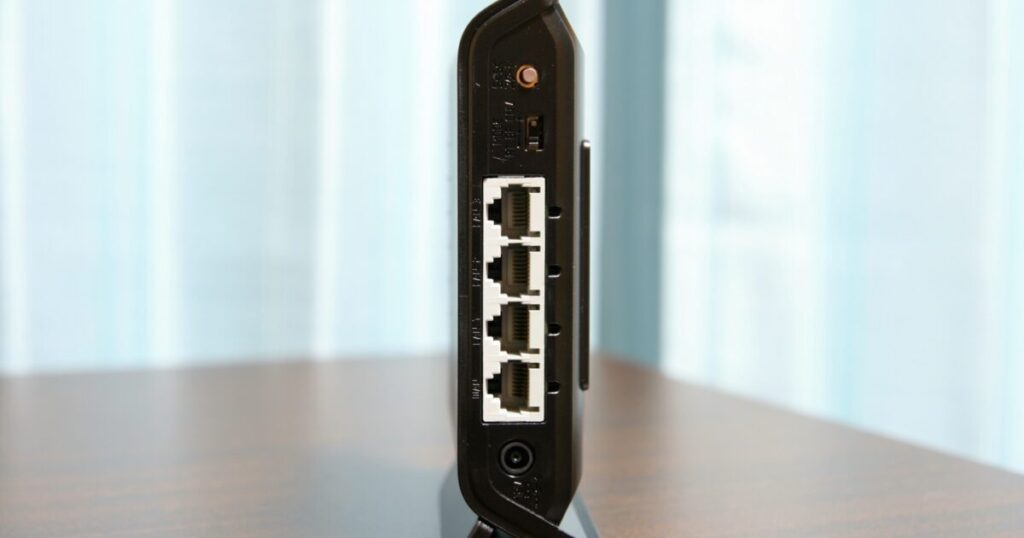
プロファイルの入力ミスは、見た目では気づきにくい小さな違いで起きます。
保存できたから正しいとは限らないため、通信できない時は項目ごとに見直す必要があります。
APN
APNは接続先を示す最重要項目です。
契約先によっては標準のInternetで使えることもありますが、プロバイダ独自のAPNやオプション専用APNを指定される場合もあります。
APNはメールアドレスのような形やドメイン名のような形で案内されることが多く、余計な空白や全角文字が混ざると接続できません。
| 間違い | 起きやすい原因 | 見直し方 |
|---|---|---|
| 全角入力 | 日本語入力のまま | 半角英数字に直す |
| 記号違い | ドットとカンマの混同 | 公式値と照合する |
| 余白混入 | コピー時の空白 | 前後の空白を消す |
| 古いAPN | 以前の契約情報 | 現在の契約先で確認 |
ユーザー名
ユーザー名は、APNとセットで回線側の認証に使われる情報です。
メールアドレスのように見える値でも、普段使うメールアドレスではなく、接続認証専用のIDであることがあります。
空欄でよい契約と指定値が必要な契約があるため、似た事例をネットで拾って流用するのは避けるべきです。
認証方式
認証方式は、CHAPやPAPなどの選択肢として表示されることがあります。
契約先がCHAPを指定しているなら、端末側でも同じ方式を選ばないと認証が通らない可能性があります。
端末によっては項目名が認証タイプ、PPP認証、暗号タイプなどと表示されるため、意味が同じ項目として探します。
- CHAP
- PAP
- 自動
- IPv4
- IPv4v6
- IPv4とIPv6
つながらない時の直し方
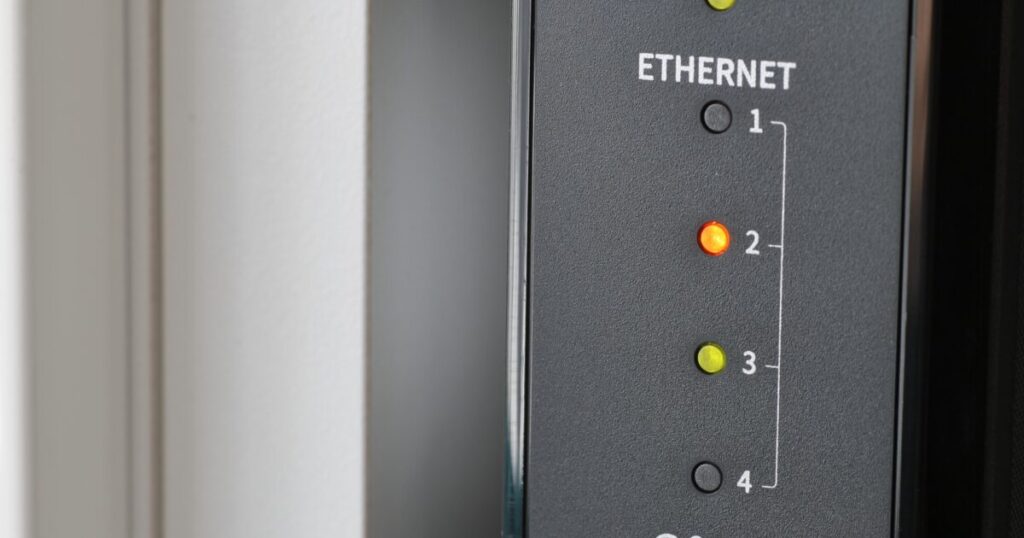
プロファイルを設定してもつながらない時は、一気に初期化するよりも原因を順番に切り分けるほうが安全です。
Wi-Fi接続、プロファイル選択、APN入力、SIM認識、通信モードの順に確認すると、無駄な設定変更を減らせます。
選択中の接続先
新しいプロファイルを作成して保存しても、それが実際の接続先として選択されていなければ通信は変わりません。
プロファイルリストに追加しただけで終わらせず、接続設定やデフォルト設定で作成したプロファイルを選ぶ必要があります。
標準のInternetへ戻したい場合も同じで、リスト上で選択し直して保存する作業が必要です。
- 保存だけで終えていないか
- デフォルトに設定したか
- Internetへ戻せるか
- 再起動後も選択が残るか
入力文字
APNやユーザー名は長い文字列になりやすく、見た目だけでは誤字に気づきにくいです。
特にゼロと英字O、小文字lと数字1、半角ドットと全角ドットは間違えやすい部分です。
つながらない時は、値を修正するよりも一度削除して、契約先の案内から再入力するほうが早い場合があります。
| 確認順 | 見る場所 | 判断 |
|---|---|---|
| 1 | Wi-Fi接続 | 端末とルーターが接続済みか |
| 2 | SIM認識 | アンテナ表示があるか |
| 3 | プロファイル選択 | 契約先の設定か |
| 4 | APN入力 | 半角で一致しているか |
| 5 | 再起動 | 設定反映後に改善するか |
SIMと通信モード
プロファイルが正しくても、SIMカードが認識されていない場合や通信モードが利用環境に合っていない場合は接続できません。
SIMを差し直す時は、端末の電源を切り、カードの向きや奥まで入っているかを確認します。
通信モードは契約内容や端末の対応状況に関係するため、むやみに切り替えず、まず標準設定で試すのが安全です。
プロファイルを変更する前の注意点
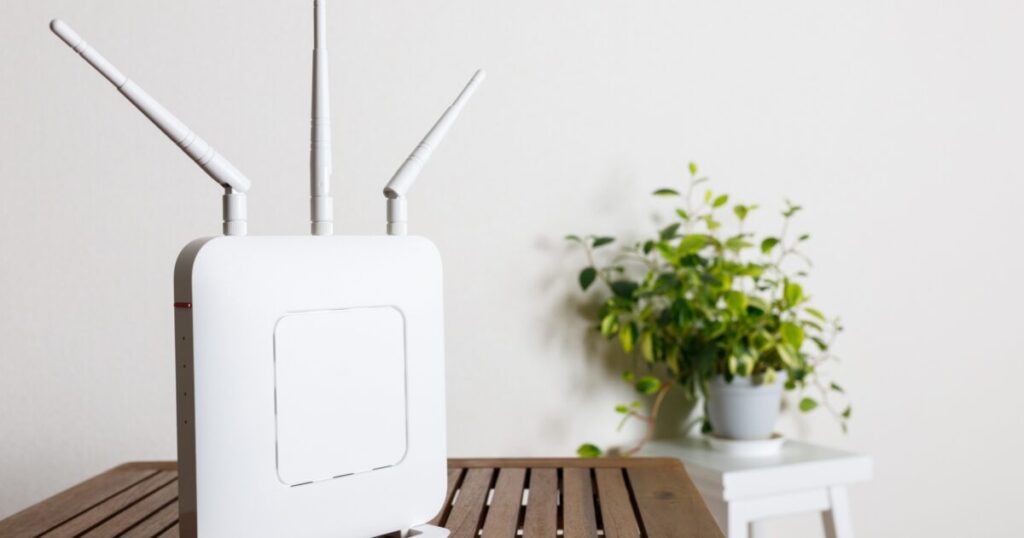
プロファイルはインターネット接続の根本に関わる設定なので、適当に変更すると逆につながらなくなることがあります。
設定前に現在の状態を控え、契約先の案内と照らし合わせながら作業することが大切です。
現在値の保存
変更前には、現在選択されているプロファイル名と各入力項目をメモしておきます。
スマホで画面を撮影しておくと、元に戻したい時に確認しやすくなります。
特に中古端末や法人契約の端末では、前の設定が必要になる可能性もあるため、削除より先に記録を優先します。
| 控える項目 | 理由 | 方法 |
|---|---|---|
| プロファイル名 | 戻す時に必要 | 画面撮影 |
| APN | 接続先の核 | メモ保存 |
| 認証方式 | 通信認証に影響 | 選択肢を記録 |
| IPタイプ | 接続可否に影響 | 表示名を記録 |
料金発生の可能性
標準接続ではなく、グローバルIP系や特殊な接続先を選ぶと、契約内容によっては追加料金が発生する場合があります。
接続先を変えただけで課金対象になるケースもあるため、料金条件を確認せずに試すのは避けたほうが安全です。
ゲームやリモートアクセスのために必要な時だけ専用プロファイルを使い、不要になったら標準接続へ戻す運用がわかりやすいです。
公式情報の優先
WiMAXのプロファイル情報は、ブログや掲示板にも多く掲載されていますが、契約先や時期によって正しい値が変わることがあります。
似た端末名でも回線契約が違えば入力値が違う可能性があるため、最終的には契約中の提供会社が案内するAPN情報を優先します。
調べる時は、端末名だけでなく、契約先名、料金プラン名、利用中のSIM種別も合わせて確認します。
- 契約先の会員ページ
- 端末の同梱書類
- サポートページ
- 申込完了メール
- 固定IPオプション案内
WiMAXの接続先設定は契約先確認から始める
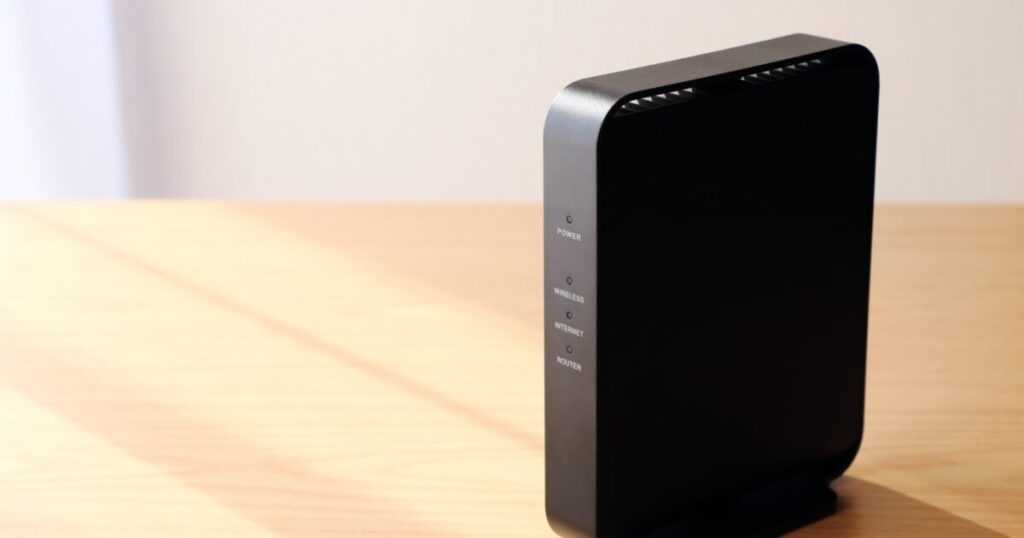
WiMAXでプロファイルという言葉が出てきたら、まずはルーターが使う接続先設定のことだと考えれば理解しやすいです。
Wi-Fiにはつながるのにネットが見られない場合、スマホやパソコンではなく、ルーター側のAPNやプロファイル選択が原因になっていることがあります。
新品端末を同時契約した場合は自動または初期値で使えることもありますが、中古端末、SIMのみ契約、初期化後、固定IP系サービスでは確認が必要です。
設定を変える前には現在値を控え、契約先が案内しているAPN、ユーザー名、パスワード、認証方式、IPタイプを正確に入力します。
つながらない時は、作成したプロファイルが選択されているか、半角入力になっているか、SIMが認識されているかを順番に見直すと原因を切り分けやすくなります。
未使用の5Gルーターで快適なネット環境を
ポチップ