レオネットの速度改善をしたいときは、いきなり別回線を契約する前に、契約状態、Life Stick、有線LAN、Wi-Fi周波数、持ち込みルーターの順で切り分けることが大切です。
レオネットは物件設備や利用時間帯の混雑に影響されるため、すべての部屋で同じ速度になるわけではありません。
ただし、部屋の中の接続方法を変えるだけで、動画視聴やオンライン会議の体感がかなり変わるケースもあります。
この記事では、レオネットが遅いと感じたときに自分で試せる改善策、原因の見分け方、改善しない場合の代替案まで順番に整理します。
超光速25Gbpsの安定した通信が実現

 ポチップ
ポチップ
レオネットの速度改善で最初に試す方法7つ
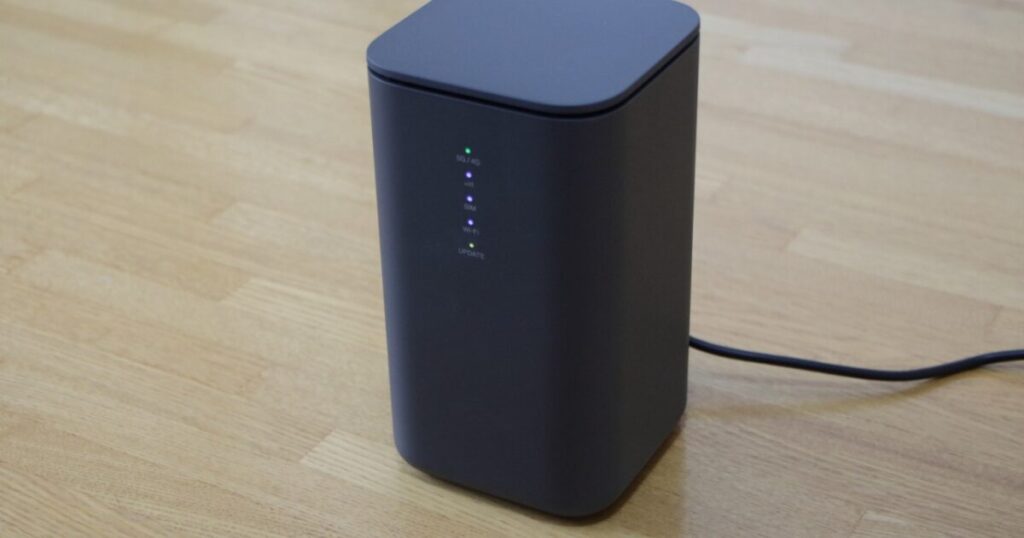
レオネットが遅いと感じたら、まずはお金をかけずにできる確認から進めるのが安全です。
契約状態を確認する
最初に確認したいのは、レオネットのインターネットプランが正しく契約中になっているかどうかです。
契約や支払いが未確認の状態では、通常利用のつもりでも速度制限に近い状態になっている可能性があります。
特に入居直後、支払い方法の変更後、プラン変更後は、端末やWi-Fi設定より先に契約状態を確認するほうが早いです。
- 入居者専用サイトで契約中オプションを確認
- Life Stickアプリで契約状態を確認
- 支払い方法の登録状況を確認
- プラン変更直後は反映状況を確認
Life Stickを再起動する
レオネットのWi-FiをLife Stick経由で使っている場合、Life Stick自体の動作が不安定になると速度低下や接続切れが起こります。
電源アダプターを抜き差しして再起動すると、一時的な不具合や認識エラーが解消することがあります。
スマホやパソコンだけを再起動しても改善しない場合は、通信の入口になっているLife Stick側も一度リセットするのが効果的です。
LANケーブルを挿し直す
壁から出ているLANケーブルやルーター側の差し込みが緩いと、通信が不安定になったり急に切断されたりします。
見た目では刺さっているように見えても、コネクタの爪が甘くなっていると少しの振動で接触が悪くなることがあります。
速度が遅いだけでなく、突然切れる、読み込みが止まる、数分ごとに不安定になる場合は、ケーブルの抜き差しを優先してください。
有線接続で測る
レオネットの速度改善では、まずWi-Fiではなく有線LANで速度を測ると原因を切り分けやすくなります。
有線で速くWi-Fiだけ遅いなら、回線そのものよりも電波、周波数、Life Stick、ルーターの問題が疑われます。
有線でも遅い場合は、混雑、契約状態、物件側設備、通信障害など、部屋のWi-Fi設定以外の原因も考える必要があります。
| 測定結果 | 疑いやすい原因 |
|---|---|
| 有線は速い | Wi-Fi環境 |
| 有線も遅い | 回線混雑 |
| 夜だけ遅い | 利用集中 |
| 急に切れる | 機器不調 |
5GHz帯に切り替える
Life Stickの一部機種では、Wi-Fi接続時に2.4GHz帯と5GHz帯を選べる場合があります。
2.4GHz帯は遠くまで届きやすい一方で、電子レンジ、Bluetooth機器、周辺のWi-Fiと干渉しやすい傾向があります。
部屋の中で近距離利用するなら、5GHz帯に切り替えることで速度や安定感が改善することがあります。
ただし古いスマホやパソコンでは5GHz帯に対応していない場合があるため、接続先に表示されないときは端末側の仕様も確認してください。
持ち込みルーターを使う
Life StickのWi-Fiが弱いと感じる場合は、壁から出ているLANケーブルを持ち込みの無線ルーターに接続する方法があります。
公式案内でも、持ち込みルーターで使う場合は壁から出ているLANケーブルをルーターへ接続し、ブラウザに表示される認証画面でLEONET IDとパスワードを入力する流れが示されています。
Wi-Fi性能の高いルーターに変えると、部屋の中の電波品質や複数端末接続時の安定性が改善しやすくなります。
ただしルーターの設定方法はメーカーごとに異なるため、接続後にインターネットへ出られない場合はルーター側の動作モードも確認してください。
混雑時間を避ける
レオネットは物件内やネットワークの利用状況に影響されるため、夜間や休日に遅くなりやすいことがあります。
特に動画、ゲーム、大容量ダウンロード、クラウド同期が重なる時間帯は、部屋の設定を変えても限界が出る場合があります。
速度測定を朝、昼、夜で分けて行うと、自分の部屋の問題なのか、時間帯による混雑なのかを判断しやすくなります。
レオネットが遅くなる原因は部屋の中だけではない
レオネットの速度低下は、端末設定だけでなく、物件設備、時間帯、サービス仕様、端末負荷が重なって起こることがあります。
ベストエフォートの限界
レオネットのインターネット速度は、利用環境、ネットワーク混雑、接続先サーバーの状況などに影響されます。
そのため、常に一定速度が出る前提で考えると、夜だけ遅い、日によって差がある、動画だけ重いといった現象を誤解しやすくなります。
最低速度が保証されるタイプのサービスではないため、速度改善では保証値を探すよりも体感を悪くしている要因を一つずつ減らす意識が必要です。
| 原因 | 起こりやすい症状 |
|---|---|
| 利用集中 | 夜だけ遅い |
| 電波干渉 | 部屋の場所で差が出る |
| 端末負荷 | 特定端末だけ重い |
| 認証不備 | 接続できない |
Wi-Fi干渉
レオパレスのように隣室が近い集合住宅では、周囲のWi-Fi電波が多く、2.4GHz帯が混みやすい環境になりがちです。
スマホではアンテナが立っていても、実際には通信が詰まり、ページ表示や動画読み込みだけが遅くなることがあります。
Wi-Fi干渉が疑われる場合は、Life Stickやルーターの近くで測る、5GHz帯を使う、ルーターの設置場所を変えるといった対策が有効です。
- 電子レンジの近くを避ける
- テレビ裏に密着させない
- 床に直置きしない
- 金属ラックの中に入れない
- できれば部屋の中央寄りに置く
端末側の負荷
回線が遅いと思っていても、実際にはスマホやパソコンの処理が重くなっているだけのこともあります。
ブラウザのタブを大量に開いている、OS更新が裏で動いている、クラウド同期が走っている場合は、速度測定の結果も体感も悪く見えます。
別の端末では快適に使えるなら、レオネット全体ではなく、その端末の設定やアプリの問題を疑ったほうがよいです。
有線LANと持ち込みルーターで安定度を上げる
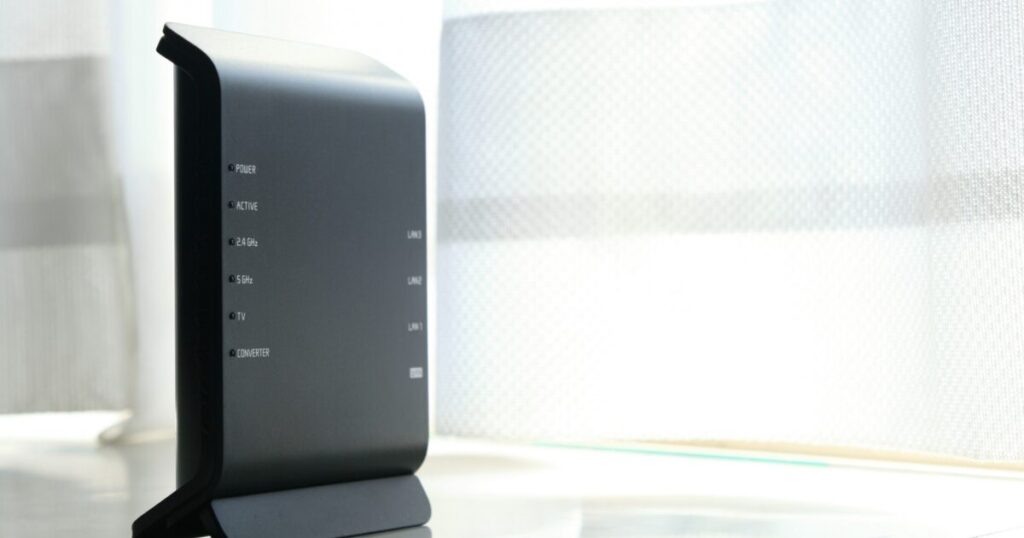
レオネットの速度改善で体感差が出やすいのは、Wi-Fi任せから有線LANや性能のよいルーターへ切り替える方法です。
壁LAN直結
パソコンにLANポートがあるなら、壁から出ているLANケーブルを直接接続して速度を測るのが最もシンプルです。
有線接続で問題なく使えるなら、レオネット回線そのものよりも、Wi-Fi部分がボトルネックになっている可能性が高いです。
ノートパソコンにLANポートがない場合は、USB接続の有線LANアダプターを使うと確認できます。
| 接続方法 | 向いている用途 |
|---|---|
| 有線直結 | 会議や作業 |
| 5GHz Wi-Fi | 動画視聴 |
| 2.4GHz Wi-Fi | 離れた場所 |
| 持ち込みルーター | 複数端末 |
ルーター設置
持ち込みルーターを使う場合は、壁から出ているLANケーブルをルーターのインターネット側ポートに接続します。
接続後にブラウザを開き、レオネットの認証画面が表示されたら、LEONET IDとパスワードで認証します。
認証後もつながらない場合は、ルーターが二重ルーター状態になっていないか、アクセスポイントモードやブリッジモードに切り替えられるかを確認します。
- 壁LANをWANポートへ接続
- ブラウザで認証画面を確認
- LEONET IDでログイン
- 5GHzのSSIDへ接続
- 速度測定で変化を確認
ケーブル品質
古いLANケーブルや爪が折れたケーブルを使っていると、ルーターを変えても安定しないことがあります。
レオネットの部屋側配線に手を加える必要はありませんが、自分で追加するLANケーブルや延長機器は品質を見直す価値があります。
迷った場合は、カテゴリ5e以上の短めのLANケーブルを使い、余ったケーブルをぐるぐる巻きにしない形で配線すると扱いやすいです。
ゲームや動画が重いときの用途別対策
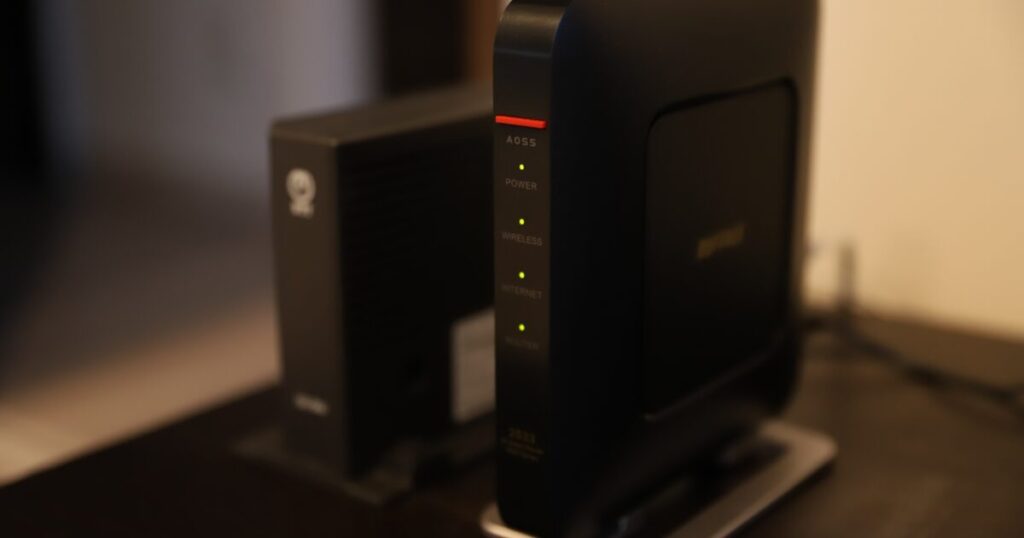
レオネットの速度改善は、何を快適にしたいのかによって優先すべき対策が変わります。
動画視聴
動画が止まる場合は、まず画質の自動設定を見直し、必要以上に高画質で再生されていないか確認します。
フルHDや4Kの動画は通信量が大きいため、混雑時間帯ではレオネット側の速度低下を受けやすくなります。
テレビで見る場合はLife Stickやルーターの近くで接続し、スマホで見る場合は5GHz帯を優先すると安定しやすいです。
| 症状 | 対策 |
|---|---|
| 再生が止まる | 画質を下げる |
| 読み込みが遅い | 5GHzへ変更 |
| 夜だけ重い | 時間帯を変更 |
| テレビだけ重い | 機器再起動 |
オンライン会議
オンライン会議では、ダウンロード速度だけでなく、上り通信、遅延、接続の安定性が重要です。
会議中に音声が途切れる場合は、Wi-Fiより有線LANを優先し、同時に動画視聴や大容量アップロードをしないようにします。
パソコンのクラウド同期、OS更新、ブラウザの不要タブを止めるだけでも、会議中のカクつきが改善することがあります。
- 会議前に端末を再起動
- 不要なタブを閉じる
- クラウド同期を一時停止
- 可能なら有線LANを使用
- 背景ぼかしを外す
オンラインゲーム
オンラインゲームでは、速度の数値よりも、遅延、パケットロス、瞬断のほうがプレイ感に影響します。
Wi-Fiでプレイしている場合は、まず有線接続に変えることでラグや切断が減るかを確認してください。
有線でも夜間にラグがひどい場合は、物件側や時間帯の混雑が関係している可能性があるため、レオネットだけで根本改善するのは難しい場合があります。
対戦ゲームを重視するなら、後述するホームルーターや個別光回線の検討も現実的です。
改善しないときは代替回線を検討する
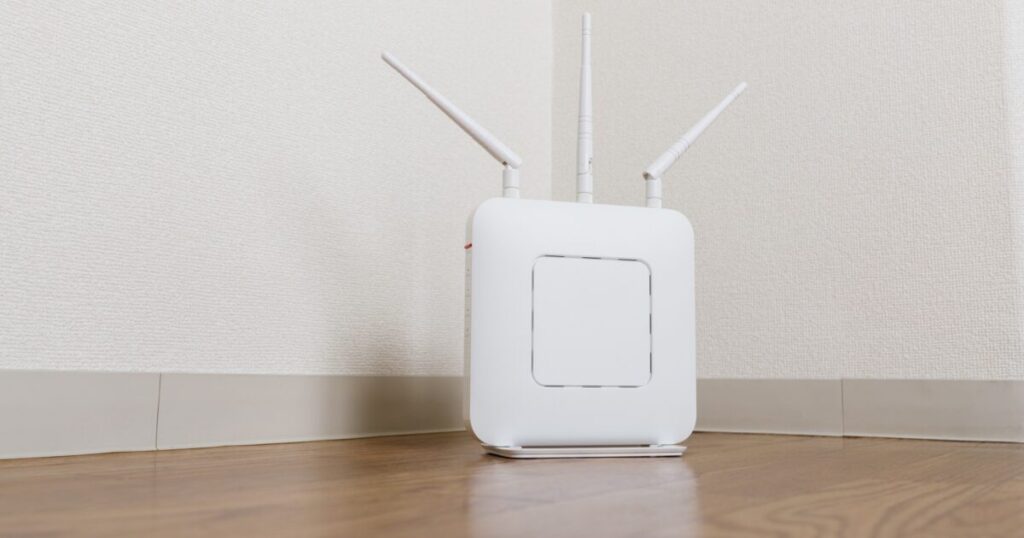
レオネットで試せる対策を一通り行っても改善しない場合は、用途に合わせて別の通信手段を併用する選択肢があります。
ホームルーター
ホームルーターは工事なしで使いやすく、レオネットが夜に不安定な部屋でも別回線として逃がせる可能性があります。
ただし電波を使うサービスなので、部屋の場所、基地局との距離、建物の構造によって速度や安定性が変わります。
契約前には対応エリアだけでなく、短期解約時の費用、端末代、速度制限の条件も確認してください。
| 選択肢 | 向いている人 |
|---|---|
| ホームルーター | 工事を避けたい人 |
| ポケットWi-Fi | 外でも使いたい人 |
| スマホテザリング | 一時的に使う人 |
| 個別光回線 | 安定性重視の人 |
ポケットWi-Fi
ポケットWi-Fiは持ち運べるため、外出先でも使いたい人や短期入居の人に向いています。
一方で、オンラインゲームや長時間の高画質動画には、容量制限や混雑時の速度低下がネックになることがあります。
レオネットの代わりに完全移行するより、レオネットが重い時間帯の補助回線として考えると失敗しにくいです。
- 短期利用に向く
- 外出先でも使える
- 容量制限に注意
- 充電管理が必要
- 建物内の電波に左右される
個別光回線
動画、会議、ゲームを安定させたいなら、個別に光回線を引けるか確認する価値があります。
ただし賃貸物件では、建物設備、配線ルート、穴あけの有無、管理会社の許可が関係するため、勝手に工事を進めるのは避けるべきです。
レオパレス物件で個別回線を検討する場合は、まず管理会社やサポート窓口に相談し、工事可否と退去時の扱いを確認してから申し込む流れが安全です。
工事が難しい場合は、ホームルーターやスマホの大容量プランを組み合わせるほうが現実的なこともあります。
レオネットの速度改善は切り分けから始める
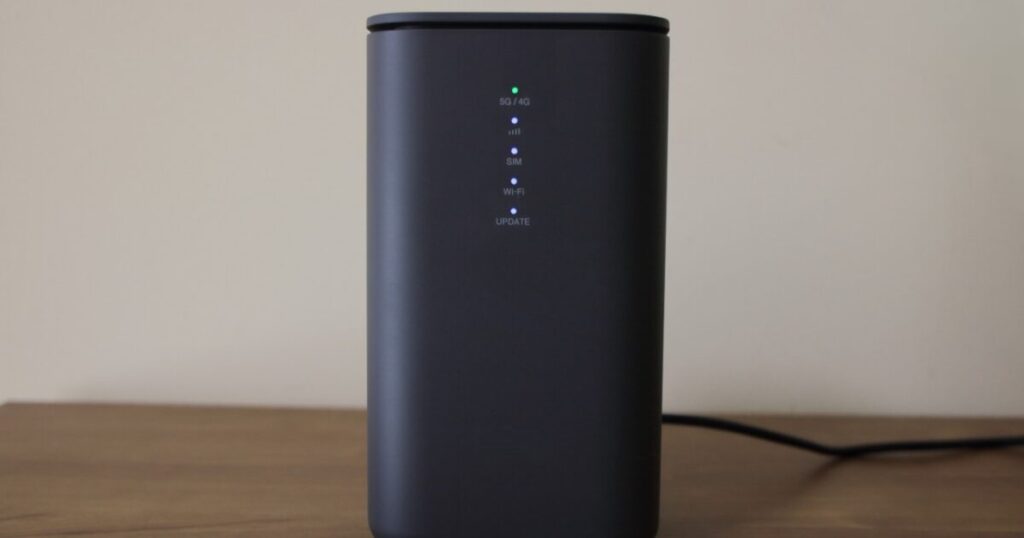
レオネットの速度改善で最初にやるべきことは、契約状態、機器再起動、LANケーブル、有線接続、5GHz帯、持ち込みルーターの順に原因を切り分けることです。
有線LANで速くなるなら、回線全体ではなくWi-Fi環境の問題である可能性が高く、ルーターや設置場所の見直しで改善しやすくなります。
有線LANでも遅い場合は、時間帯の混雑、物件側設備、通信障害、サービス仕様の影響も考えられます。
動画や会議だけなら設定変更で足りることもありますが、オンラインゲームや仕事用途で安定性を強く求めるなら、代替回線の併用も現実的です。
大切なのは、遅いという体感だけで判断せず、有線とWi-Fi、朝と夜、端末別の結果を比べてから、自分の部屋に合う改善策を選ぶことです。
超光速25Gbpsの安定した通信が実現
ポチップ