NURO光の2ギガプランを契約しているのに、速度測定で900Mbps前後しか出ないと「2Gbpsは本当に出せるのか」と疑問に感じる人は多いです。
結論から言うと、NURO光で2Gbpsを出す方法は、回線そのものよりもONU、LANポート、パソコン側のLAN規格、ケーブル、測定条件を順番に整えることが中心です。
ただし、NURO光の2Gbpsは宅内終端装置までの技術規格上の最大速度であり、どの端末でも常に実測2Gbpsが出るという意味ではありません。
特に1000BASE-TのLANポートに接続している場合、回線が2ギガでも端末1台の実測は1Gbps未満で頭打ちになりやすいです。
この記事では、NURO光の2ギガで1Gbps超えを狙うための現実的な手順と、2Gbps級に近づけるために見直すべき機器構成を整理します。
自己校正機能で使いやすい光パワーメーター

 ポチップ
ポチップ
NURO光で2Gbpsを出す方法7項目
NURO光で2Gbps級の速度を狙うなら、最初に「回線契約だけでは足りない」と理解することが大切です。
2ギガの回線を契約していても、宅内のどこかに1Gbps上限の機器が入ると、速度測定はそこで止まります。
まずは、ONUから端末までの経路を1つずつ確認し、2.5Gbps以上に対応していない部分を見つける流れが近道です。
最大速度の意味を理解する
NURO光の2Gbpsは、ネットワークから宅内終端装置へ提供される技術規格上の下り最大速度として案内されている数値です。
つまり、パソコン1台で必ず2Gbpsが測定されるという意味ではなく、宅内機器や接続方式によって実測値は変わります。
端末側が1000BASE-Tまでしか対応していない場合、どれだけ回線側に余裕があっても1Gbps付近で限界になります。
速度を伸ばす前に、まず自分が見ている数値が「回線の理論値」なのか「端末1台の実測値」なのかを分けて考える必要があります。
| 確認項目 | 意味 | 見直す場所 |
|---|---|---|
| 2Gbps表記 | 回線側の最大速度 | 契約プラン |
| 1Gbps前後 | LAN規格の上限 | 端末とONU |
| 数百Mbps | 無線や混雑の影響 | Wi-Fi環境 |
| 時間帯差 | 回線混雑の影響 | 測定時間 |
2.5G対応ONUを使う
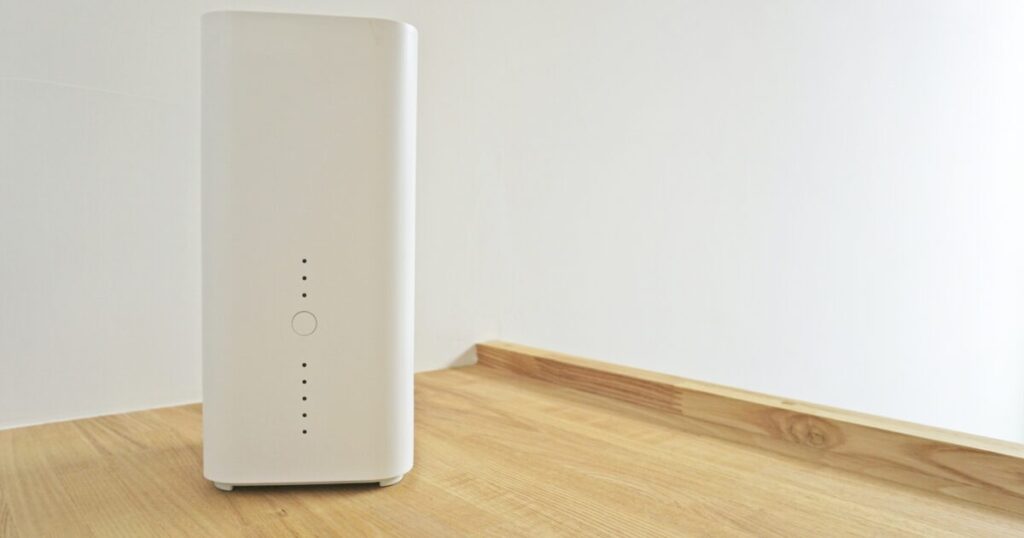
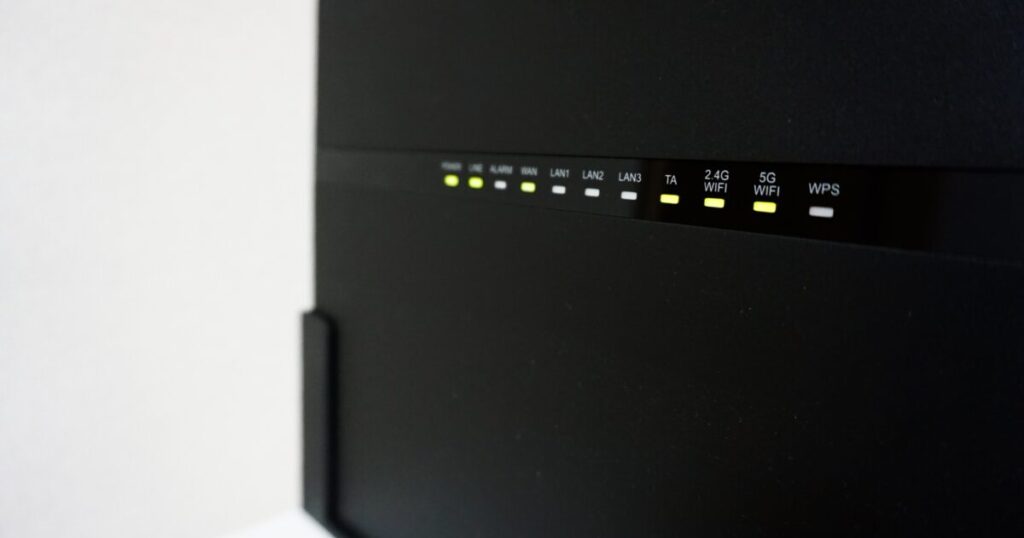
NURO光で2Gbps級を狙ううえで最も大きい分岐点は、ONUに2.5GBASE-T対応のLANポートがあるかどうかです。
従来の1Gbps対応ポートしかないONUでは、パソコン側を高性能にしても有線接続の入口で速度が止まります。
2.5GBASE-T対応ポートを備えたONUであれば、少なくとも有線側の物理的な上限は2Gbps級を狙える状態になります。
ただし、提供されるONUの機種や交換可否は契約内容、提供時期、申し込み経路によって変わるため、最新条件を契約画面やサポートで確認するのが安全です。
「2ギガ契約なのに1Gbpsを超えない」という場合は、最初にONU背面のLANポート表記と機種名を確認するのが効率的です。
LAN1に有線接続する
2.5GBASE-T対応ONUを使っていても、すべてのLANポートが2.5Gbps対応とは限りません。
機種によっては、2.5Gbps対応ポートが1つだけで、残りのポートは1000BASE-T対応という構成があります。
この場合、パソコンやルーターを1Gbps側のポートにつなぐと、回線や端末が高性能でも実測は1Gbps未満で頭打ちになります。
ONU背面のポート名、状態ランプ、取扱説明書の表記を見ながら、最大通信速度で使えるポートに接続することが重要です。
複数台をつなぐ場合でも、最も速度を出したいメインPCや2.5GbE対応ルーターを優先して高速ポートへ接続します。
2.5GbE対応端末を用意する
ONU側が2.5Gbpsに対応していても、パソコン側のLANポートが1Gbpsまでなら速度は伸びません。
デスクトップPCなら2.5GbE対応のLANカード、ノートPCならUSB接続の2.5GbEアダプターを使うことで、1Gbpsの壁を越えやすくなります。
ただし、USBアダプターを使う場合はUSB 3.0以上のポートに接続しないと、アダプター本来の性能を出せないことがあります。
古いパソコンではCPU性能、セキュリティソフト、ブラウザ処理が測定値の足を引っ張ることもあります。
- 2.5GbE対応LANポート
- USB 3.0以上の端子
- 十分なCPU性能
- 最新のLANドライバー
- 有線接続での測定
Cat5e以上のLANケーブルに替える
LANケーブルは見落とされやすいですが、速度が不安定なときの原因になりやすい部分です。
2.5GBASE-TではCat5e以上のケーブルが目安になりますが、古いケーブル、傷んだケーブル、極端に長いケーブルではリンク速度が落ちることがあります。
ケーブルの印字にCat5e、Cat6、Cat6Aなどの表記があるかを確認し、表記がない古いケーブルは交換したほうが判断しやすくなります。
高価なケーブルを買えば必ず速くなるわけではありませんが、原因切り分けのために短めの新品ケーブルでONUと端末を直結する価値はあります。
壁内配線や古いLANコンセントを経由している場合は、直結時との速度差を比べるとボトルネックを見つけやすいです。
速度測定の条件をそろえる
NURO光で2Gbps級を狙うなら、測定環境をそろえないまま数値だけを比べるのは危険です。
Wi-Fi、VPN、クラウド同期、動画視聴、オンラインゲーム、家族の同時利用がある状態では、回線速度ではなく利用中の負荷を測っている可能性があります。
速度測定は、ONUとパソコンを有線でつなぎ、不要なアプリを閉じ、複数の測定サービスで数回試すのが基本です。
ブラウザ版の測定で数値が伸びない場合は、測定アプリや別ブラウザを使うだけで結果が変わることもあります。
朝、昼、夜のように時間帯を分けて測ると、自宅側の問題か混雑の影響かを判断しやすくなります。
1Gbps超えを現実的な目標にする
NURO光で2Gbpsを出す方法を探している人ほど、最初から実測2.0Gbpsぴったりを目標にしがちです。
しかし、通信には各種オーバーヘッドがあり、速度測定サーバーや端末処理の影響も受けるため、理論値そのものを毎回出すのは現実的ではありません。
まずは有線で1Gbpsを明確に超えるか、1.3Gbpsから1.8Gbps前後まで伸びるかを目安にしたほうが判断しやすいです。
1Gbpsを超えた時点で、少なくともONUから端末までの経路が1Gbps上限だけで構成されている状態ではないと考えられます。
そのうえで2Gbpsに近づかない場合は、回線混雑、測定サーバー、端末性能、宅内配線の順に疑うと無駄が少なくなります。
1Gbpsで止まる原因を機器側から潰す
速度測定で900Mbps前後が上限になっている場合、回線品質よりも宅内機器の規格上限が原因のことが多いです。
特に有線接続で何度測っても940Mbps前後に張り付くなら、1000BASE-Tの上限に近い数値が出ている可能性があります。
この段階では回線を疑うよりも、ONU、パソコン、ルーター、スイッチングハブの規格を順に見たほうが早いです。
ONUのポート
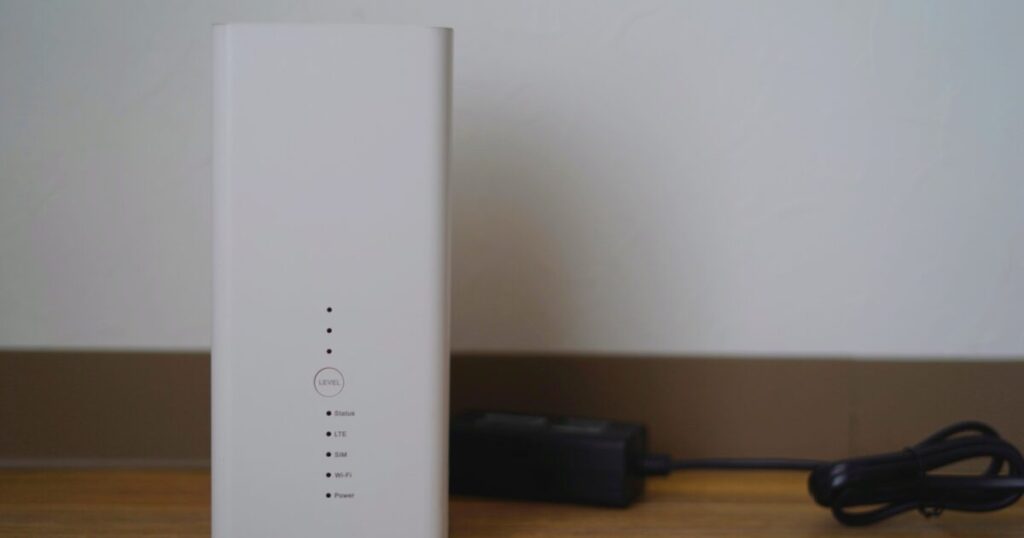
NURO光のONUはルーター機能を内蔵している機種が多く、背面のLANポートに端末や市販ルーターを接続します。
ここで重要なのは、ONU全体が高速でも、使っているポートが1000BASE-Tなら端末1台の有線速度は1Gbpsを超えにくいことです。
機種によっては高速ポートと通常ポートが分かれているため、見た目だけで判断せず、ポート表記とリンク状態ランプを見る必要があります。
LANケーブルを差し替えるだけで速度が変わる場合、これまで1Gbps側のポートを使っていた可能性があります。
ONUを棚の奥に置いていて確認しづらい場合でも、最初にここを見るだけで遠回りを避けられます。
パソコンのLAN規格
パソコン側のLAN規格は、NURO光で2Gbps級の実測を狙ううえで必ず確認すべき部分です。
Windowsならネットワークアダプターのリンク速度、Macならシステム情報やネットワーク設定から接続速度を確認できます。
リンク速度が1.0Gbpsと表示されている場合、速度測定で2Gbpsが出ない原因は回線ではなく端末側か接続経路にあります。
2.5Gbps、5Gbps、10Gbpsのように表示されていれば、少なくとも端末側は1Gbps超えを狙える準備ができています。
| 表示例 | 考え方 | 対応 |
|---|---|---|
| 100Mbps | かなり低いリンク | ケーブル交換 |
| 1.0Gbps | 1Gbps上限 | 2.5GbE化 |
| 2.5Gbps | 1Gbps超え可能 | 測定条件確認 |
| 10Gbps | 十分な余裕 | ONU側確認 |
中継機器の上限
ONUとパソコンの間に市販ルーター、メッシュWi-Fi親機、スイッチングハブ、LANコンセントが入っていると、途中の機器が速度を制限することがあります。
たとえばONUとパソコンが2.5Gbps対応でも、間に1Gbps対応ハブを挟めば、全体の上限は1Gbpsになります。
原因を切り分けるときは、まずONUとパソコンを短いLANケーブルで直結し、その後に機器を1つずつ戻すのが確実です。
直結では1Gbpsを超えるのに通常配線では超えないなら、中継機器か宅内配線が原因候補になります。
- 市販ルーターのWANポート
- 市販ルーターのLANポート
- スイッチングハブ
- 壁内LAN配線
- LANコンセント
Wi-Fiで2Gbps級を狙うときの現実
NURO光で2Gbpsを出す方法を考えるとき、Wi-Fiだけで理論値に近づけるのは有線より難しいです。
Wi-Fiは端末のアンテナ数、距離、壁、周辺電波、接続台数の影響を受けるため、同じONUでも実測値が大きく変わります。
速度を最優先するなら有線接続を基準にし、Wi-Fiは1Gbps超えを狙えればかなり良好と考えるのが現実的です。
5GHz帯の使い方
高速なWi-Fi測定を狙うなら、基本的には2.4GHz帯ではなく5GHz帯に接続します。
2.4GHz帯は遠くまで届きやすい一方で、電子レンジ、Bluetooth機器、近隣Wi-Fiの影響を受けやすく、速度面では不利になりやすいです。
5GHz帯は壁や距離に弱いものの、条件が良ければ高いリンク速度を確保しやすいです。
ONUの近くで測る、端末の向きを変える、混雑しにくい場所で測るだけでも、Wi-Fiの実測値は変わります。
メッシュWi-Fiや中継機を使う場合は、親機との接続速度も実測に影響するため、端末だけを見ても原因は分かりません。
距離の影響
Wi-Fiの実測値は、ONUからの距離が少し離れるだけでも大きく下がることがあります。
特に5GHz帯は壁、床、扉、家具、水槽、金属ラックなどの影響を受けやすく、別室では速度より安定性が優先される場面が増えます。
2Gbps級を狙う測定は、まずONUと同じ部屋で、端末を近くに置いて行うのが基本です。
同じ部屋で速いのに離れると遅い場合、回線ではなく無線環境の問題と考えられます。
- ONUと同じ部屋で測る
- 床置きを避ける
- 金属棚の近くを避ける
- 電子レンジ周辺を避ける
- 端末をONUに近づける
端末のアンテナ性能
Wi-Fiの最大速度はONUだけでなく、スマホやパソコン側のWi-Fi性能にも強く左右されます。
Wi-Fi 6対応と書かれていても、端末のアンテナ数や対応チャネル幅によってリンク速度は大きく異なります。
スマホではリンク速度が高く表示されても、実測では1Gbps前後に届かないことも珍しくありません。
Wi-Fiで速度を比較するときは、古いスマホ、最新スマホ、ノートPCを同じ場所で測り、端末差を見ると原因を切り分けやすいです。
| 端末条件 | 速度への影響 | 確認ポイント |
|---|---|---|
| Wi-Fi 5 | 1Gbps未満になりやすい | 規格 |
| Wi-Fi 6 | 1Gbps超えの余地 | リンク速度 |
| アンテナ数 | 上限に直結 | 端末仕様 |
| 省電力設定 | 速度低下の要因 | 電源設定 |
測定値を伸ばす前に整えたい設定
機器構成が整っていても、測定時の設定や端末状態が悪いと、NURO光の速度は本来より低く見えます。
特にブラウザ、セキュリティソフト、VPN、クラウド同期、バックグラウンド更新は速度測定に影響しやすいです。
ここでは、機器を買い替える前に試せる設定面の見直しを整理します。
余計な通信の停止
速度測定時に他の通信が動いていると、測定値は回線の最大値ではなく空き帯域の数値になります。
クラウドストレージの同期、OSアップデート、動画配信、オンラインバックアップ、ゲームのダウンロードは特に影響が大きいです。
測定前には、家族の端末も含めて大容量通信を止め、できるだけ単独利用に近い状態を作ります。
Wi-Fi接続のスマホや家電が多い家庭では、一時的に不要な端末の通信を止めるだけでも結果が変わります。
- クラウド同期を停止
- VPNを切断
- 動画再生を停止
- ゲーム更新を停止
- 大容量ダウンロードを停止
ドライバー更新
2.5GbEアダプターを使っている場合、ドライバーの状態によって速度や安定性が変わることがあります。
Windows標準ドライバーで動いていても、メーカー提供の新しいドライバーを入れることでリンク安定性が改善する場合があります。
USB接続のLANアダプターでは、別のUSBポートに挿し替えるだけで速度が変わることもあります。
ノートPCの省電力設定が強いと、LANアダプターやWi-Fiの性能が抑えられることがあるため、測定時は高パフォーマンス寄りの設定にします。
端末側の問題を疑うときは、別のパソコンや別のアダプターで同じLANポートを測ると判断しやすいです。
測定サイトの選び方
速度測定サイトは便利ですが、サイトや測定サーバーによって結果が変わります。
1つの測定結果だけで「遅い」と判断せず、複数の測定サービスを使い、数回の平均を見るほうが正確です。
特に1Gbpsを超える速度では、測定サーバー側の混雑やブラウザ処理がボトルネックになることがあります。
測定アプリ版とブラウザ版で差が出る場合は、ブラウザの拡張機能や端末処理が影響している可能性もあります。
| 測定条件 | おすすめ度 | 理由 |
|---|---|---|
| 有線直結 | 高い | 原因を分けやすい |
| Wi-Fi測定 | 中程度 | 環境差が大きい |
| 1回だけ測定 | 低い | ばらつきが大きい |
| 時間帯別測定 | 高い | 混雑を見やすい |
2ギガから10ギガへ変える判断軸
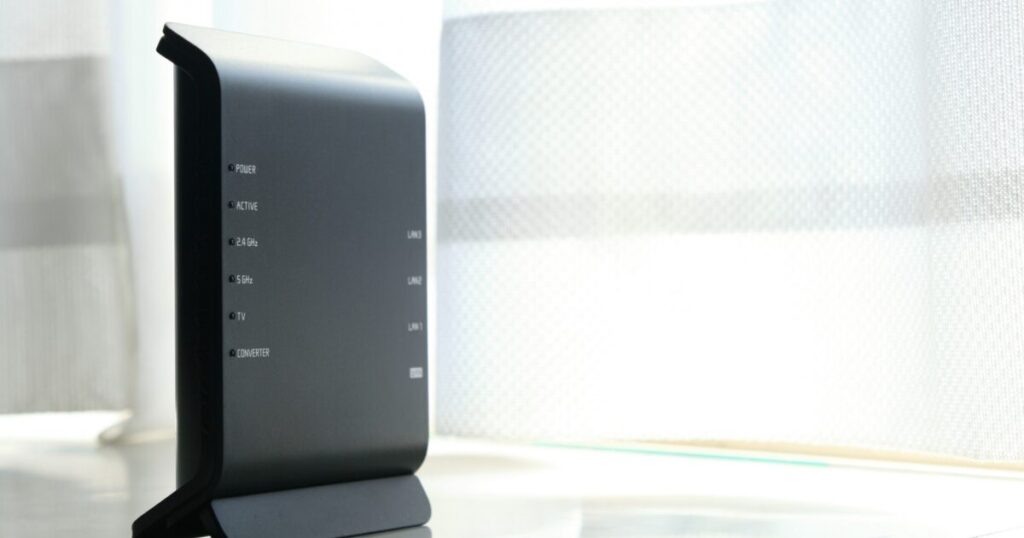
NURO光で2Gbpsを出す方法を試しても満足できない場合、10ギガプランを検討する人もいます。
ただし、10ギガにすればすべての端末が自動的に高速化するわけではなく、宅内機器の対応がさらに重要になります。
2ギガで十分なのか、10ギガへ進むべきなのかは、単体速度、同時接続数、費用の3つで判断すると整理しやすいです。
単体端末の限界
1台のパソコンで大容量データを頻繁に扱う人は、2ギガの限界を意識しやすいです。
ただし、動画視聴、Web会議、通常のオンラインゲーム、一般的なダウンロードであれば、実測数百Mbpsから1Gbps前後でも体感差が小さい場面は多いです。
10ギガ回線を活かすには、10GBASE-T対応のONU、ルーター、LANカード、ケーブル、ストレージ性能まで整える必要があります。
単に速度測定の数字を伸ばしたいだけなら、まず2ギガ環境で1Gbps超えを安定させるほうが費用対効果は見えやすいです。
仕事で大容量動画、バックアップ、NAS、クラウド転送を多用するなら、10ギガの余裕が価値になる可能性があります。
家族同時利用
家族で同時に使う端末が多い家庭では、端末1台の最高速度よりも全体の余裕が重要になります。
4K動画、ゲーム機の更新、在宅勤務、クラウド保存、スマート家電が同時に動くと、瞬間的な通信量が大きくなります。
2ギガでも十分な家庭は多いですが、同時利用のピークで遅さを感じるなら、宅内Wi-Fi設計や10ギガ化を検討する余地があります。
ただし、家の隅だけ遅い場合は回線プランではなくWi-Fiの届き方が原因のことも多いです。
- 同時に動画を見る人数
- ゲーム機の更新頻度
- 在宅勤務の有無
- NAS利用の有無
- Wi-Fiの死角
費用との釣り合い
10ギガ化では月額料金だけでなく、対応ルーター、LANカード、スイッチングハブ、ケーブルの費用も考える必要があります。
2ギガで1Gbpsを超えられていない状態のまま10ギガへ変えても、宅内機器が古ければ速度の伸びは限定的です。
まず2.5GbE環境を整え、それでも用途に対して足りない場合に10ギガを検討する順番が無理の少ない進め方です。
速度測定の満足感だけで判断するより、実際の作業時間がどれだけ短縮されるかで費用対効果を考えるほうが現実的です。
| 判断軸 | 2ギガ向き | 10ギガ向き |
|---|---|---|
| 利用人数 | 少人数 | 多人数 |
| 主な用途 | 動画とWeb会議 | 大容量転送 |
| 宅内機器 | 2.5GbE中心 | 10GbE中心 |
| 費用感 | 抑えたい | 投資できる |
2Gbps狙いは有線の入口から整える
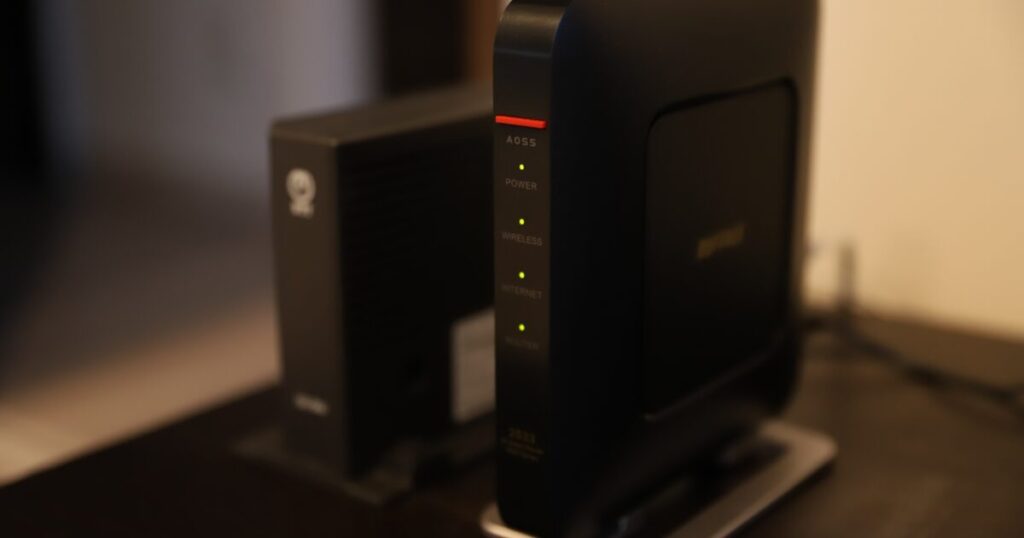
NURO光で2Gbpsを出す方法の核心は、回線を疑う前にONUから端末までの有線経路を2.5Gbps以上でそろえることです。
2ギガ契約でも、ONUの使用ポート、パソコンのLAN規格、ルーターやハブ、LANケーブルのどこかが1Gbps対応なら、実測は1Gbps未満で止まりやすくなります。
まずは2.5GBASE-T対応ポートの有無を確認し、2.5GbE対応端末を用意し、短いCat5e以上のLANケーブルでONUと直結して測るのが最短です。
その状態で1Gbpsを超えるなら、回線側よりも通常配線や中継機器の見直しが次の課題になります。
Wi-Fiで2Gbps級を狙う場合は、端末性能、距離、電波干渉の影響が大きいため、速度確認の基準は有線接続に置くほうが判断を誤りにくいです。
実測2Gbpsぴったりにこだわるより、1Gbps超えを安定させ、用途に対して十分な速度が出ているかを見るほうが満足度は高くなります。
それでも大容量転送や多人数同時利用で不足するなら、2ギガ環境を整えたうえで10ギガ化を検討すると、無駄な機器購入を避けやすくなります。
自己校正機能で使いやすい光パワーメーター
ポチップ