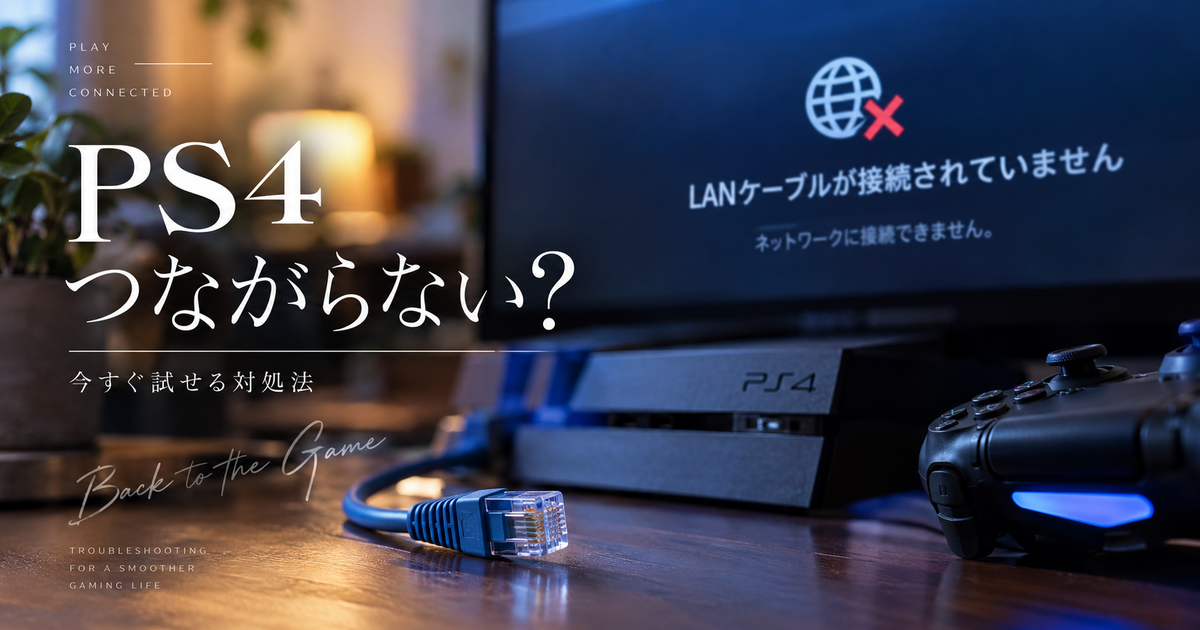
ゲーム中に突然「PS4のLANケーブルが接続されていません」と表示されて動揺している方は少なくありません。
原因は単なるケーブルの抜けや断線からルーターやハブの不具合、PS4本体の設定や故障まで幅があり、原因特定に時間がかかることが多いです。
この記事では初心者でも実施できる優先チェックリストと、ケーブル・ルーター・PS4本体それぞれの具体的な点検・対処手順をわかりやすく紹介します。
物理的な確認、ネットワーク設定の見直し、代替接続の利用法、故障切り分けと修理の目安までカバーするので、短時間で原因を絞り込めます。
まずは簡単なポイントから順に試して、確実に問題を切り分けていきましょう。
超光速40Gbpsで快適なネット環境を実現

 ポチップ
ポチップ
PS4で「LANケーブルが接続されていません」と表示されたときの対処法
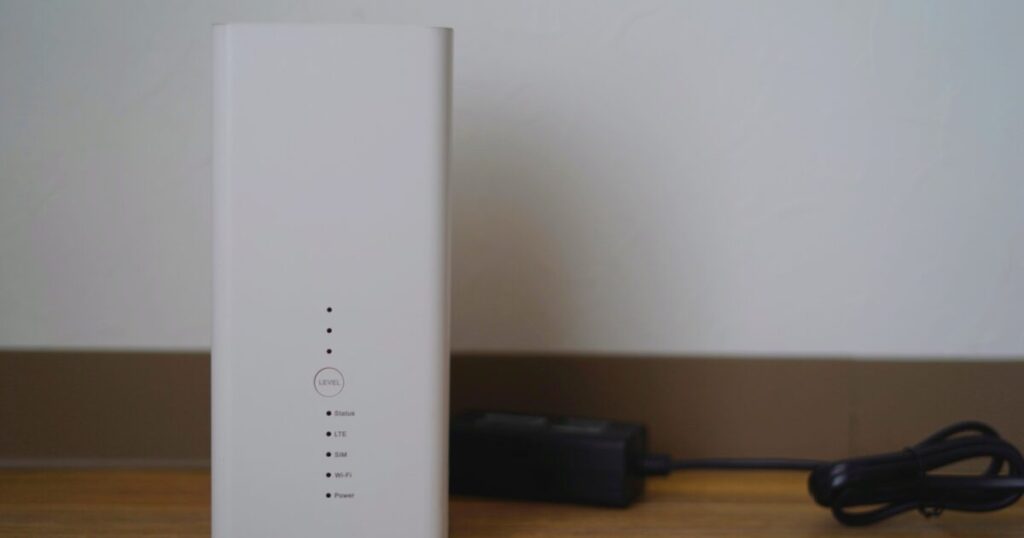
PS4で「LANケーブルが接続されていません」と表示されたときにまず確認すべきポイントを分かりやすく整理しました。
順番にチェックすることで原因を特定しやすくなります。
LANケーブルの抜け確認
LANケーブルの両端がしっかり刺さっているか確認してください。
コネクタ部分が緩んでいると見た目では刺さっていても接触不良になることがあります。
挿し直すときは一度抜いてからまっすぐ差し込んでカチッと音がするか確認してください。
ケーブルの損傷確認
ケーブル外装に亀裂や断線の跡がないか確認してください。
コネクタ部分の金属端子に汚れや酸化がないかもチェックしてください。
折れ曲がりが強い箇所や被覆が薄くなっている箇所は交換を検討してください。
別ケーブル・別ポートでの接続確認
別のLANケーブルを使ってPS4とルーターをつないで試してください。
ルーターの別のLANポートに接続して挙動が変わるか確認してください。
- 予備のLANケーブルで接続
- 別のルーターポートで接続
- 別の機器で同じケーブルを試す
これで通信が復活すればケーブルかポートの不具合の可能性が高いです。
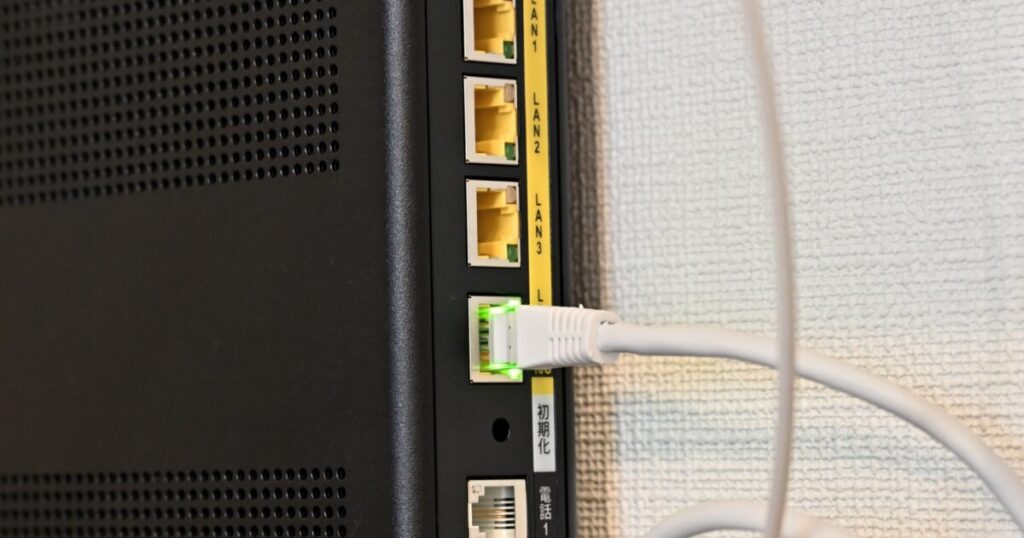
ルーターのポートとランプ確認
ルーター背面のランプやポート表示を確認して正常にリンクが確立されているか確認してください。
| ランプ状態 | 意味 | 対処 |
|---|---|---|
| 点灯 | 正常にリンク確立 | 接続を維持する |
| 点滅 | 通信中または接続試行中 | しばらく待つ |
| 消灯 | リンク無し | ケーブルかポートの確認交換 |
ランプが消えている場合は物理的な接続に問題がある可能性が高いです。
PS4のネットワーク再起動と再接続
まずPS4をシャットダウンして電源を切ってください。
ルーターとモデムの電源も切ってから30秒ほど待って再起動してください。
PS4の電源を入れたら設定メニューから「ネットワーク」へ進み有線接続の状態を再確認してください。
必要であれば「インターネット接続を設定する」で再設定を行ってください。
システムソフトウェアの更新確認
PS4のシステムソフトウェアが最新か確認してください。
設定メニューの「システムソフトウェアアップデート」から更新があれば適用してください。
ルーターのファームウェアも古いと接続に影響することがあるのでメーカーサイトで確認してください。
それでも改善しない場合はサポートに問い合わせることを検討してください。
LANケーブル自体の点検方法
PS4 LANケーブルが接続されていませんと表示される場合、まずケーブルそのものを点検しましょう。
ケーブルの損傷や接続不良が原因で通信が切断されることがよくあります。
ケーブル表面の損傷
ケーブル全体を手で触って切れや裂けがないか確認してください。
被覆が剥がれて中の導線が見えている場合は直ちに交換してください。
長時間にわたる折り曲げ痕や硬化している箇所は内部断線の兆候です。
引っ張られた痕や強い圧力がかかった跡があるかもチェックしてください。
コネクタのピンと爪の確認
コネクタ側の金属ピンに歪みや汚れがないか確認してください。
爪が折れているとケーブルが差さっても抜けやすくなります。
軽く爪を押して跳ね返りがあるか試してください。
| チェック箇所 | 確認ポイント |
|---|---|
| ピン | 曲がりなし |
| ピン表面 | 腐食なし |
| 爪 | 弾性あり |
| 端子カバー | 欠けなし |
ケーブル規格(CAT)の確認
ケーブルがどの規格かを確認すると速度や性能の目安になります。
古い規格だとPS4の通信要件を満たさない可能性があります。
- CAT5e 1Gbpsまでの一般用途
- CAT6 1Gbps高品質配線
- CAT6A 10Gbpsまでの長距離向け
- CAT7 シールド付きで干渉に強い
フラットケーブルの注意点
フラットケーブルは取り回しがしやすい反面、芯線が圧迫されやすい特徴があります。
家具の下やドアの隙間で圧迫されている場合は一度取り外して確認してください。
ノイズ耐性が低いものもあるので長距離や電源ケーブル近くでの使用は避けるのが無難です。
損傷や接触不良が見つかったら丸形のしっかりしたケーブルに交換してください。
ルーターとハブの確認手順
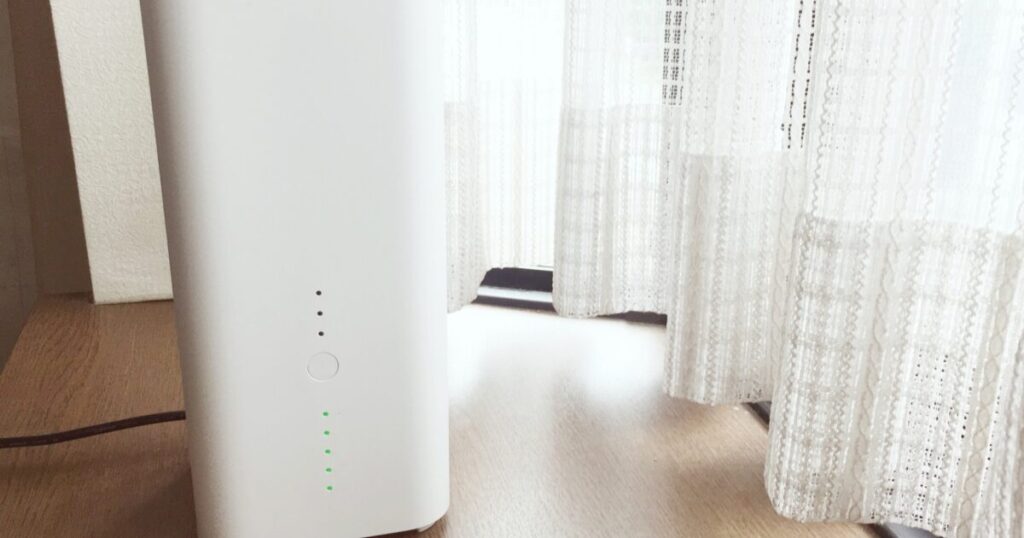
PS4 LANケーブルが接続されていませんと表示されたときはルーターやハブ側の状態確認が有効です。
まずは物理的な接続とランプの状態を順にチェックしてください。
ポートのランプ確認
ルーターやハブ本体のポートランプを見てください。
ランプの色や点滅パターンで問題の切り分けができます。
- 緑点灯:正常接続
- 緑点滅:通信中またはリンク速度低下の可能性
- 橙色点灯:速度が遅いかデュプレックスに問題
- 消灯:物理的に接続されていないかリンク障害
ルーター再起動
ルーターは一度再起動して通信状態をリセットしてください。
再起動で一時的な不具合が解消されることがよくあります。
| 操作 | 目安時間 |
|---|---|
| 電源オフからオン | 約60秒 |
| ハードリブート | 約120秒 |
| 設定画面での再読み込み | 即時 |
電源を切るときはコンセントや電源ボタンで確実に完全シャットダウンしてください。
再起動後にPS4の接続状態を再確認してください。
別ポートでの差し替え
現在接続しているポートに問題がある場合別のポートに差し替えてみてください。
差し替えの際はPS4のLANケーブルを抜き差しして接続を安定させてください。
別ポートでランプが点灯するかどうかを確認してください。
ハブの電源と接続確認
ハブを使っている場合はハブの電源が入っているか確認してください。
ハブのACアダプタや給電ケーブルに緩みや断線がないかチェックしてください。
可能であればハブを別の電源や別のハブに交換して動作を確認してください。
ハブ自体が故障しているとPS4で「PS4 LANケーブルが接続されていません」と表示される原因になります。
PS4本体のネットワーク設定確認
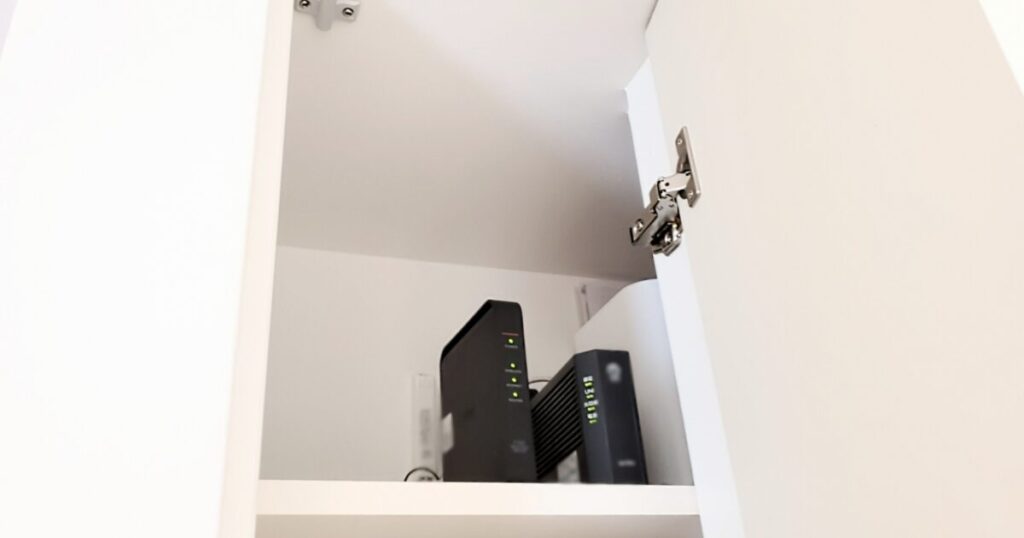
PS4で「PS4 LANケーブルが接続されていません」と表示される場合の基本的な確認項目を分かりやすく説明します。
有線接続が不安定なときや設定に問題があるときはここで紹介する手順でトラブルシュートしてください。
有線接続の設定確認
まず物理的な接続を確認します。
- LANケーブルの抜き差し確認
- 別のLANケーブルでの動作確認
- ルーターやスイッチの別ポートでの接続テスト
- ルーターの電源再起動
次にPS4のネットワーク設定をチェックします。
設定>ネットワーク>インターネット接続を設定するで有線LANを選択してください。
自動(DHCP)を選んでIPアドレスが正しく取得されるか確認します。
接続診断の実行
PS4には接続状態を診断する機能があります。
設定>ネットワーク>インターネット接続を診断するを順に選んでテストを実行してください。
| 診断結果 | 想定される原因と対処 |
|---|---|
| IPアドレス取得失敗 | ルーター設定確認 DHCP機能確認 固定IP設定の検討 |
| LAN未接続 | ケーブル不良確認 ポート故障確認 別機器での動作確認 |
| インターネット接続不可 | プロバイダ障害確認 ルーター再起動 DNS設定変更の検討 |
診断結果に応じてルーターやプロバイダのサポートに問い合わせると早く解決することがあります。
ネットワーク設定の初期化
設定をリセットして問題が解消することがよくあります。
設定>初期化>ネットワーク設定の初期化で保存されているネットワーク情報をクリアしてください。
初期化後は再度有線接続を選んでIPアドレスなどを自動取得させてください。
初期化しても改善しない場合はルーター側の設定やケーブルの物理的不具合を疑ってください。
セーフモードでの再起動
セーフモードからの再起動やシステムの再構築で接続トラブルが解決することがあります。
PS4の電源を切った状態で電源ボタンを長押ししてセーフモードに入ります。
セーフモードメニューから「PS4を再起動する」や「データベースを再構築する」を順に試してください。
最終手段として初期化を行うと設定やデータが消えるのでバックアップを忘れないでください。
IPアドレスとDNSの設定見直し
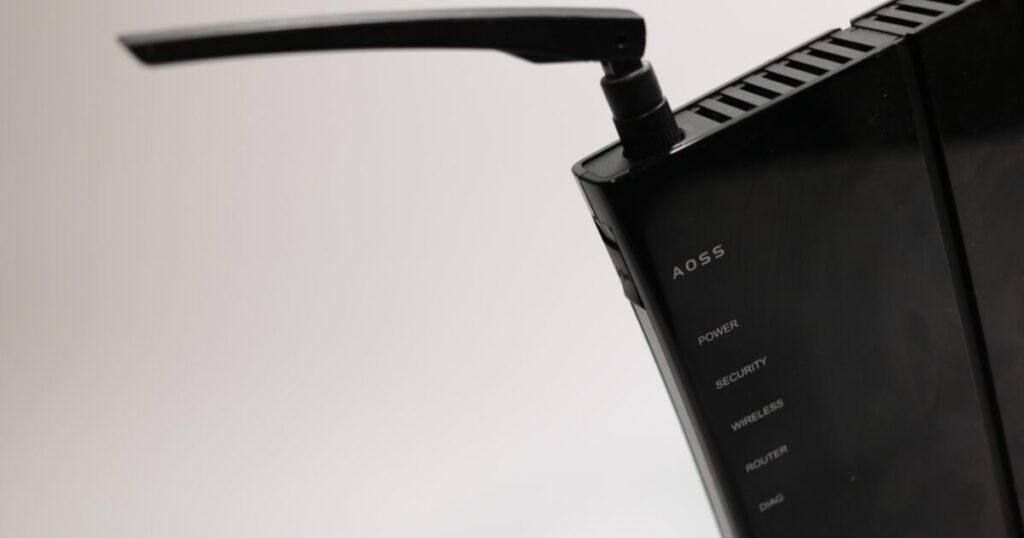
PS4 LANケーブルが接続されていませんという表示が出る場合は物理接続だけでなくIPアドレスとDNSの設定も確認すると改善することがあります。
ここでは自動割り当て(DHCP)の確認から静的IPの設定、DNSの変更、そしてIP競合のチェックまで順を追って説明します。
自動(DHCP)の確認
まずはPS4本体のネットワーク設定でIPアドレスの取得が自動になっているかを確認します。
ルーター側でもDHCPが有効になっているかを管理画面で確認します。
- PS4の設定メニューに移動
- ネットワークを選択
- インターネット接続を設定するを選択
- LANケーブルを使うを選ぶ
- 自動または簡易を選択して設定を完了
自動設定でうまく繋がらない場合は一度PS4とルーターを再起動して再試行します。
ルーターのLANポートやLANケーブルに物理的な問題がないかも同時に確認します。
静的IPの設定手順
自動で接続できない場合は静的IPを設定して接続性を安定させる手があります。
静的IPを決める際はルーターのDHCP範囲とかぶらないアドレスを選びます。
| 項目 | 例 |
|---|---|
| IPアドレス | 192.168.1.50 |
| サブネットマスク | 255.255.255.0 |
| デフォルトゲートウェイ | 192.168.1.1 |
| プライマリDNS | 8.8.8.8 |
| セカンダリDNS | 8.8.4.4 |
PS4のネットワーク設定で手動設定を選び、上の項目を順に入力します。
入力後にネットワーク診断を実行してIPアドレスが正しく割り当てられているか確認します。
DNSの変更と確認
DNSが原因で通信が不安定になることがあります。
PS4のDNSをGoogle DNSやCloudflare DNSなどに変更して接続を試してみます。
具体的にはプライマリに8.8.8.8を入力し、セカンダリに8.8.4.4や1.1.1.1を設定します。
DNSを変更したらインターネット接続診断を行い応答時間や名前解決が正常か確認します。
問題が解決しない場合は元の設定に戻して動作を比較します。
IP競合の確認
同じIPアドレスを複数の端末が使っていると接続できなくなることがあります。
ルーターのクライアント一覧で同一IPが割り当てられている端末がないかチェックします。
もし競合があればPS4または他の端末の再起動や静的IPの再設定で解消します。
競合が頻繁に起きる場合はルーターのDHCP範囲を広げるか固定割当を設定することを検討します。
代替接続の利用方法
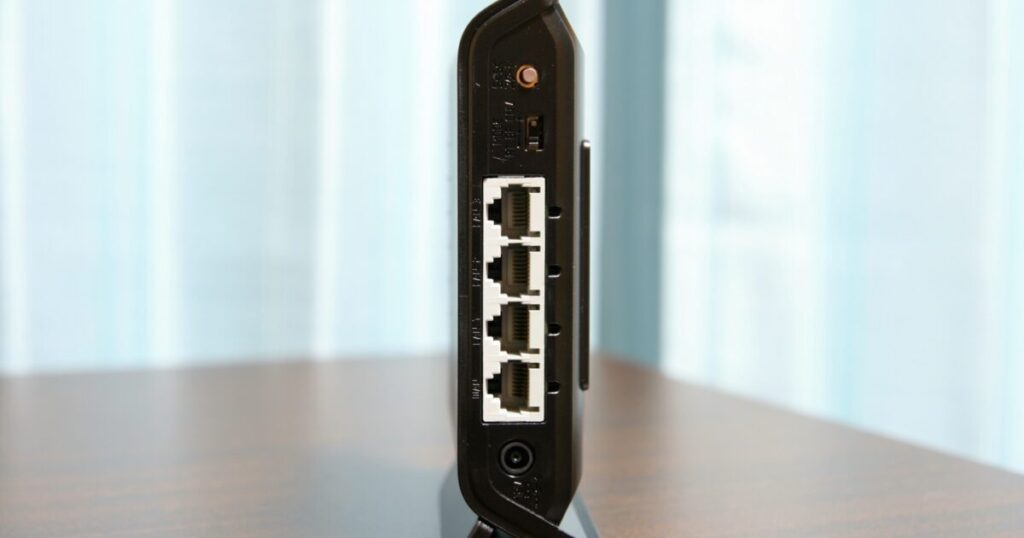
PS4 LANケーブルが接続されていませんという表示が出たときでも接続をあきらめる必要はありません。
スマートフォンのテザリングや電力線LANやUSB‑LANアダプターを使うことでオンラインプレイやアップデートを続けられます。
それぞれにメリットと注意点があるので利用シーンに合わせて選びましょう。
Wi‑Fiテザリングの設定
スマートフォンのモバイル回線を使ってPS4をインターネットに接続する方法です。
外出先やLAN配線が難しい場所で手軽に使える点が魅力です。
- スマートフォンのテザリングをオンにする
- SSIDとパスワードを確認する
- PS4の設定からWi‑Fiに接続する
- データ通信量を確認する
- 長時間プレイ時はバッテリーと発熱に注意する
テザリングは通信の遅延が増えることがあるため、対戦ゲームでは動作を確認してから本番を始めてください。
電力線LAN(PLC)の接続
PLCは家庭の電気配線を使ってLAN信号を伝える機器です。
ルーターの近くに一つ、PS4の近くにもう一つ差し込むだけで有線に近い安定した接続が得られます。
| 項目 | 特徴 | 向いている人 |
|---|---|---|
| エントリーモデル | コンセント直挿し設計 | 価格を抑えたい人 |
| ギガ対応モデル | 高速通信に対応 | オンラインゲームや配信をする人 |
| メッシュ連携モデル | 広範囲で安定 | 大きな家や間取りが複雑な家庭 |
PLCはコンセントの場所や電気ノイズの影響を受けることがあります。
購入前に家の配線環境やコンセントの配置を確認しておくと失敗が少なくなります。
USB‑LANアダプターの利用
USB‑LANアダプターを使えばPS4のUSBポートから有線接続を確立できます。
差し込みとLANケーブル接続だけで簡単に有線環境を作れる点がメリットです。
購入時はPS4で動作実績のあるアダプターを選んでください。
接続手順はアダプターをPS4に挿してからLANケーブルを接続し、PS4のネットワーク設定で有線LANを選ぶだけです。
ドライバー不要の製品が便利ですが、まれに相性問題が起きるため購入前にレビューを確認してください。
故障の切り分けと修理対応基準
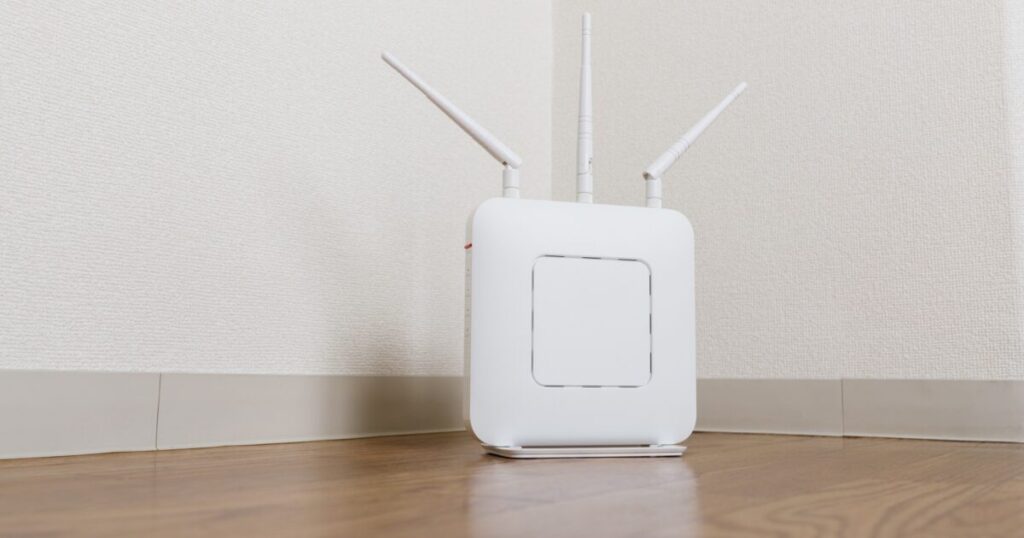
PS4 LANケーブルが接続されていませんと表示されたときはケーブルと本体の両方を順に確認することが重要です。
まずは簡単にできるチェックで原因を切り分けてから修理や交換の判断を行ってください。
ケーブル交換での改善判断
最も手軽で効果が高いのはLANケーブルの交換から試すことです。
ケーブルが断線していたり規格が低いと接続が不安定になったりそもそもリンクが確立しないことがあります。
- 別のLANケーブルを使用する
- ルーターの別ポートで接続する
- PCなど別の機器で同じケーブルを試す
- ケーブルのカテゴリを確認する
これらのどれかで正常に接続できればケーブルが原因です。
ケーブル交換で改善しない場合は本体側のポート故障を疑います。
PS4側ポート故障の判定方法
まずルーターのリンクランプが点灯するかどうかを確認してください。
既知の良好なケーブルを使ってもランプが点灯しない場合はPS4側の物理的な接触不良や基板の故障が考えられます。
本体のLANポートに曲がったピンや異物がないか目視で確認してください。
ポートに差し込んだときにガタつきや挿入感がおかしい場合はコネクタの損傷が疑われます。
別のネットワーク設定でWi‑Fi接続が安定するならLANポート固有の問題の可能性が高まります。
自己診断で判断がつかないときはプロの点検を受けるのが安全です。
メーカー保証と修理申込の手順
まず保証期間内かどうかを確認して購入時のレシートや保証書を用意してください。
本体のシリアル番号は本体や設定画面で確認できますのでメモしておきましょう。
Sonyのサポートサイトまたは電話窓口から修理依頼の受付を行ってください。
サポートに連絡する際は症状の詳細と試した切り分け手順を伝えるとスムーズです。
修理に出す前に重要なセーブデータや設定のバックアップを取ることを強くおすすめします。
メーカー保証外の場合は見積もりを確認してから修理を依頼してください。
修理費の目安
修理費は症状と機種や故障箇所によって幅があります。
簡易なLANコネクタ交換か基板修理かで費用が変わります。
| 故障内容 | 費用の目安 | 修理期間の目安 |
|---|---|---|
| コネクタ接触不良 | 概ね5000〜15000円 | 数日〜1週間 |
| 基板の部分修理 | 概ね10000〜30000円 | 1週間〜2週間 |
| 基板交換や重度故障 | 概ね20000〜50000円 | 1週間〜3週間 |
上記はあくまで目安ですので正確な費用は見積もりで確認してください。
保証が有効で原因が自然故障であれば無償修理となる場合があります。
費用と期間を比較して買い替えを含めた総合判断を行うと良いでしょう。
まず試す優先チェックリスト
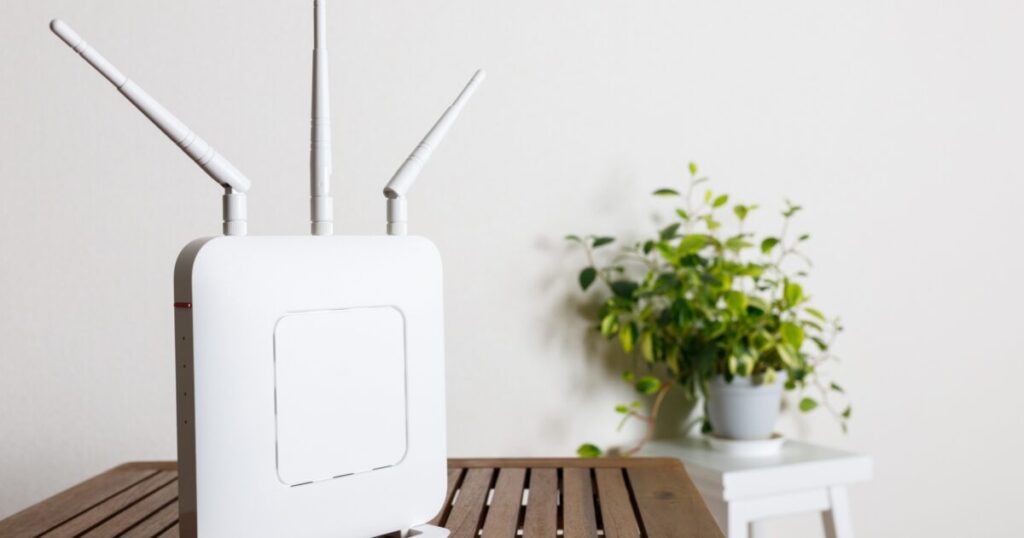
PS4 LANケーブルが接続されていませんと表示されたときの最優先チェック項目をまとめました。
まずはLANケーブルの両端がしっかり差し込まれているかを確認してください。
次に別のポートや別のケーブル、別の機器で物理的な故障を切り分けしてください。
ルーターやスイッチの再起動とPS4のネットワーク設定で有線が選ばれているかを確認してください。
それでも改善しない場合はIP自動取得やMACフィルタ、ファームウェアやプロバイダ側の障害を確認し、必要ならケーブル交換やサポート窓口に相談してください。
超光速40Gbpsで快適なネット環境を実現