So-net光のIPv6について調べている人が最初に押さえるべきなのは、単にIPv6に対応しているかどうかではなく、IPv4サイトまで快適に使えるv6プラスの状態になっているかどうかです。
IPv6対応と書かれていても、対応ルーターやホームゲートウェイの条件を満たしていない場合は、IPv4通信が従来方式のまま残ることがあります。
そのため、速度が遅い、設定方法がわからない、ルーターを買い替えるべきか迷うという悩みは、契約コースと接続機器を分けて整理すると判断しやすくなります。
ここでは、So-net光でIPv6を使うときの仕組み、申し込みの考え方、対応ルーター、確認方法、注意点まで順番に整理します。
PS5やSwitchも快適に使えるWiFiルーター

 ポチップ
ポチップ
So-net光のIPv6で確認すべきポイント7つ
So-net光のIPv6は、v6プラスを利用できるかどうかが実用面での大きな分かれ目です。
まずは、料金や速度の前に、どの通信がIPoE方式になり、どの機器が必要になるのかを押さえることが大切です。
v6プラスの役割
So-net光でよく案内されるv6プラスは、IPv6通信だけでなく、従来のIPv4通信もIPv6回線内で扱えるIPv4 over IPv6系の接続サービスです。
一般的なWebサイトやアプリにはIPv4側で通信するものも多いため、IPv6対応サイトだけが速くなっても体感が大きく変わらないことがあります。
v6プラスに対応した環境では、IPv4通信もIPoE方式で流せるため、混雑しやすいPPPoE方式を避けやすくなります。
ただし、v6プラスの利用は速度向上を保証するものではなく、建物設備、利用時間帯、端末性能、Wi-Fi環境によって体感速度は変わります。
つまり、So-net光のIPv6を考えるときは、IPv6に接続できるかではなく、v6プラスでIPv4まで快適に使える状態かを確認するのが実用的です。
対応機器の有無
v6プラスを十分に活かすには、v6プラス対応ホームゲートウェイ、またはv6プラス対応ブロードバンドルーターが必要です。
対応機器がない場合でもIPv6通信だけはIPoE方式になることがありますが、IPv4対応サイトは従来のPPPoE方式になる場合があります。
この状態では、速度測定サイトではIPv6が使えているように見えても、普段よく見るサイトやゲームで期待したほど速くならないことがあります。
特に市販ルーターを使う場合は、IPv6パススルー対応だけでなく、v6プラスやMAP-Eなどの方式に対応しているかを確認する必要があります。
ルーターの箱や商品ページにIPv6対応とだけ書かれている場合は、So-netのv6プラス対応機器として使えるかを別に確認するのが安全です。
自動適用の範囲
So-net光S/M/Lでは、回線開通後にv6プラスが自動適用される扱いになっています。
ただし、自動適用されることと、宅内の機器構成まで自動で最適化されることは同じではありません。
契約上はv6プラスの対象でも、対応ルーターがない、ホームゲートウェイの機能が止まっている、他社IPoEが残っているといった理由で利用状態が不十分になることがあります。
開通直後は数時間から数日ほど反映に時間がかかる場合もあるため、工事直後に接続判定が不完全でもすぐに故障と決めつけないほうがよいです。
自動適用コースであっても、接続判定ページやマイページで利用状況を確認し、必要に応じて機器側の設定を見直す流れが現実的です。
料金の考え方
v6プラス自体は、So-net光の対象コースであれば基本的に無料で利用できるサービスとして案内されています。
ただし、v6プラス対応ルーターをSo-netからレンタルする場合は、ルーターレンタル料金が別途かかる場合があります。
また、ホームゲートウェイの交換、回線品目変更、機器未返却、故障時の有償交換など、周辺条件によって費用が発生するケースもあります。
無料と考えてよい部分はv6プラスの利用料金であり、宅内機器やオプションまで必ず無料になるわけではありません。
費用を抑えたい場合は、手持ちのルーターが対応しているか、レンタルを短期で使うか、市販ルーターを購入するかを比較すると判断しやすくなります。
速度保証の限界
v6プラスは混雑しやすい接続方式を避けやすい仕組みですが、利用すれば必ず高速になるという保証はありません。
速度低下の原因は、回線網の混雑だけでなく、マンション設備、LANケーブル、古いWi-Fiルーター、端末の無線規格、設置場所にもあります。
特にWi-Fi接続では、回線そのものが速くても、ルーターの位置や周波数帯の混雑で速度が大きく落ちることがあります。
速度改善を狙うなら、接続方式の確認、有線接続での測定、ルーター性能の確認、Wi-Fi環境の見直しを順番に行う必要があります。
| 確認項目 | 見るべき内容 |
|---|---|
| 接続方式 | v6プラスでIPv4通信まで使えているか |
| 測定方法 | 有線とWi-Fiを分けて比べる |
| 機器性能 | ルーターと端末の無線規格を確認する |
| 設置環境 | 壁や電子機器の影響を避ける |
| 時間帯 | 夜だけ遅いか常時遅いかを分ける |
PPPoE不可の影響
So-net光S/M/LやSo-net光10ギガでは、PPPoE接続を利用できない扱いになっています。
これは、古い接続方式へ逃がして使うという選択肢が取りにくいことを意味します。
そのため、v6プラス対応機器がない状態では、IPv4通信がうまく使えない、または期待した接続状態にならない可能性があります。
古いルーターでPPPoE設定を入れれば何とかなると考えるのではなく、対象コースではv6プラス前提で機器をそろえる意識が必要です。
- So-net光S/M/Lはv6プラス前提
- So-net光10ギガもv6プラス前提
- PPPoE設定だけでは解決しにくい
- 対応ルーターの確認が重要
- 開通後の接続判定が必須
制限される用途
v6プラスではIPv4グローバルアドレスを共有する仕組みになるため、利用できるポート番号に制限が出ることがあります。
その影響で、固定IPサービス、特定ポートを使うサーバー公開、一部のVPN、古いオンラインゲーム、外部から自宅機器へ接続する用途では注意が必要です。
一般的なWeb閲覧、動画視聴、SNS、オンライン会議では問題になりにくい一方で、自宅サーバーや遠隔アクセスを細かく設定している人は事前確認が欠かせません。
もし固定IPやポート開放が目的なら、v6プラスで何ができないかを先に確認し、必要に応じて別方式や別サービスを検討するほうが安全です。
速度だけを見てv6プラスを選ぶと、あとから特定用途で困ることがあるため、自分の使い方との相性を見て判断しましょう。
申し込み前に見るべき契約状態
So-net光のIPv6は、契約コースによって自動適用の扱いや設定の考え方が変わります。
申し込み前や乗り換え前には、いま使っている回線名、他社IPoEの有無、開通タイミングを分けて確認することが重要です。
コース名
最初に確認したいのは、自分の契約がSo-net光S/M/L、So-net光10ギガ、So-net光プラス、So-net光アクセスのどれに近い扱いなのかです。
同じSo-net系の光回線でも、接続設定ページや案内対象が異なる場合があるため、コース名を曖昧にしたまま設定を進めると迷いやすくなります。
特にSo-net光S/M/Lではv6プラスが必要な前提で案内されるため、PPPoE接続用のIDとパスワードを探しても解決につながらない場合があります。
逆にSo-net光アクセスでは、通常の1ギガ系でv6プラスとPPPoE接続の両方が案内されるケースがあるため、契約名の確認が大切です。
| 契約状態 | 確認ポイント |
|---|---|
| So-net光S/M/L | v6プラス前提で機器を確認する |
| So-net光10ギガ | 10ギガ対応ルーターを確認する |
| So-net光プラス | 案内ページと機器条件を確認する |
| So-net光アクセス | 接続方式の選択肢を確認する |
| 旧サービス名 | マイページで現行コース名を見る |
他社IPoE
事業者変更やプロバイダー乗り換えでは、前の事業者で使っていたIPoEサービスが残っていると、So-net側のv6プラスがすぐに使えないことがあります。
IPoE接続は回線側の登録状態が関係するため、単にルーターを差し替えただけでは切り替わらない場合があります。
乗り換え前の事業者でIPv6オプションやv6プラス系サービスを使っていた人は、解約処理が完了しているかを確認しておくと安心です。
開通日になってもIPv4 over IPv6が使えない場合は、ルーター故障だけでなく、他社IPoEの残存や登録反映待ちも疑う必要があります。
- 前事業者のIPv6オプション
- 他社のv6プラス系サービス
- IPoE接続の解除待ち
- So-net側の登録反映待ち
- ルーター側の再起動不足
開通直後
開通工事が終わった直後は、物理的な回線が使える状態と、v6プラスのIPv4通信まで使える状態が同時にそろわないことがあります。
公式案内でも、IPoE方式でのIPv4通信が利用可能になるまで時間がかかる場合があるとされています。
そのため、工事当日に接続判定が不完全でも、ルーターやホームゲートウェイを再起動しながら少し時間を置いて確認する流れが現実的です。
一方で、数日経ってもIPv4通信がv6プラスにならない場合は、対応機器の有無、配線、コース名、他社IPoEの残りを順番に切り分ける必要があります。
開通直後の不安を減らすには、事前に対応ルーターを用意し、工事後に接続判定を行う前提で準備しておくのがよいです。
ルーター選びで失敗しやすい境界線
So-net光のIPv6でつまずきやすいのは、IPv6対応ルーターとv6プラス対応ルーターを同じものとして扱ってしまうことです。
通信方式とWi-Fi性能は別の問題なので、対応方式、速度規格、設置環境を分けて選ぶ必要があります。
IPv6対応表記
市販ルーターの商品ページにIPv6対応と書かれていても、それだけでSo-netのv6プラスに対応しているとは限りません。
IPv6パススルーだけに対応している機種では、IPv6通信は通せても、IPv4 over IPv6のルーターとして動作しない場合があります。
So-net光でIPv4サイトまで快適に使いたいなら、v6プラス、MAP-E、IPv4 over IPv6などの対応表記を確認する必要があります。
ただし、表記が似ていてもファームウェアのバージョンや設定項目によって使い方が変わるため、メーカーの対応表も確認したほうが安全です。
中古ルーターや古い機種を使う場合は、発売当時は未対応でも更新で対応した例や、逆にサポートが終わっている例があるため注意が必要です。
レンタル機器
So-netでは、v6プラス対応の高速Wi-Fiルーターをレンタルできるサービスが用意されています。
レンタル機器はv6プラス利用者向けに提供されるため、自分で対応機種を細かく選ぶのが不安な人には使いやすい選択肢です。
一方で、月額料金、返却義務、未返却時の違約金、故障時の有償交換など、購入とは違う注意点もあります。
短期間だけ使う、機器選定に時間をかけたくない、サポートしやすい環境にしたい場合はレンタルが向いています。
| 選択肢 | 向いている人 |
|---|---|
| So-netレンタル | 対応確認を簡単にしたい人 |
| 市販ルーター | 性能や価格を自分で選びたい人 |
| ホームゲートウェイ | ひかり電話利用中の人 |
| 古い手持ち機器 | 対応方式を確認できる人 |
| 10ギガ対応機器 | 10ギガ契約を使う人 |
Wi-Fi性能
v6プラスに対応していても、Wi-Fi性能が低いルーターでは家の中の通信がボトルネックになります。
スマホ、パソコン、テレビ、ゲーム機、スマート家電を同時に使う家庭では、無線規格や同時接続台数の余裕が体感速度に影響します。
1人暮らしでワンルームなら標準的なルーターでも十分な場合がありますが、戸建てや鉄筋マンションでは電波の届き方を重視する必要があります。
IPv6の設定だけでなく、5GHz帯と2.4GHz帯の使い分け、メッシュWi-Fi、中継機、有線LANの活用も速度改善に関係します。
- Wi-Fi 6以上の対応
- 設置場所の見直し
- 端末側の無線規格
- 同時接続台数の余裕
- 有線LANでの基準測定
速度が遅いときに疑う順番
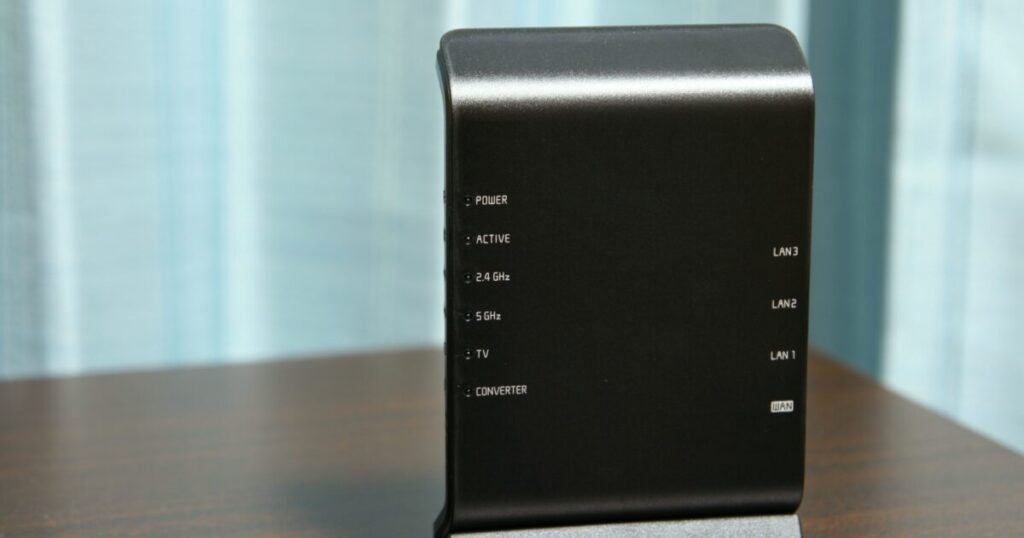
So-net光のIPv6を使っているのに遅い場合は、v6プラスそのものが悪いと決めつける前に、接続判定から順番に確認するのが近道です。
原因を一度に探すと混乱するため、回線側、ルーター側、Wi-Fi側、端末側の順に切り分けると判断しやすくなります。
接続判定
まずは、IPv4通信とIPv6通信の両方がどの方式で接続されているかを確認します。
v6プラスを利用中と表示される状態なら、IPv4通信もIPoE方式で使えている可能性が高いです。
一部だけ利用中と表示される場合は、IPv6通信だけがIPoEになっており、IPv4側は期待した状態になっていないことがあります。
この場合は、v6プラス対応機器がない、機器の払い出し先が違う、開通直後で反映待ち、So-net光電話や無線LANレンタルの解約でルーター機能が止まったといった原因が考えられます。
| 判定結果 | 考えられる状態 |
|---|---|
| v6プラス利用中 | IPv4とIPv6がIPoEで利用中 |
| 一部利用中 | IPv6だけIPoEの可能性 |
| IPv6未開通 | 登録や機器条件を確認 |
| 不明な表示 | サポート確認が必要 |
| 開通直後 | 反映待ちの可能性 |
有線測定
Wi-Fiで遅いと感じる場合でも、回線そのものが遅いのか、無線環境が悪いのかはすぐには判断できません。
可能であればパソコンをLANケーブルでルーターに接続し、有線状態で速度を測ると切り分けがしやすくなります。
有線では十分に速いのにWi-Fiだけ遅い場合は、回線やv6プラスよりも無線ルーターの設置場所、周波数帯、端末側の性能が原因になっている可能性があります。
逆に有線でも遅い場合は、接続方式、ルーターの処理性能、LANケーブルの規格、建物設備、時間帯混雑を疑います。
- 有線で速度を測る
- Wi-Fiで同じ場所を測る
- 昼と夜で比べる
- 別端末で比べる
- ルーター再起動後に測る
夜間混雑
夜だけ遅い場合は、宅内機器の問題だけでなく、地域や建物内の利用集中も影響している可能性があります。
v6プラスは混雑回避に役立つ仕組みですが、光回線全体の共有部分やマンション内配線まで無制限に速くできるわけではありません。
特に集合住宅では、建物の配線方式や同時利用者数によって、同じ契約でも戸建てと体感が異なることがあります。
朝や昼は速く、夜だけ落ちる場合は、時間帯別に測定結果を残しておくとサポートへ相談するときにも説明しやすくなります。
常に遅い場合は、混雑だけでなく、古いルーター、古いLANケーブル、端末の省電力設定、セキュリティソフトの影響もあわせて確認しましょう。
ゲームや固定IPで困るケース
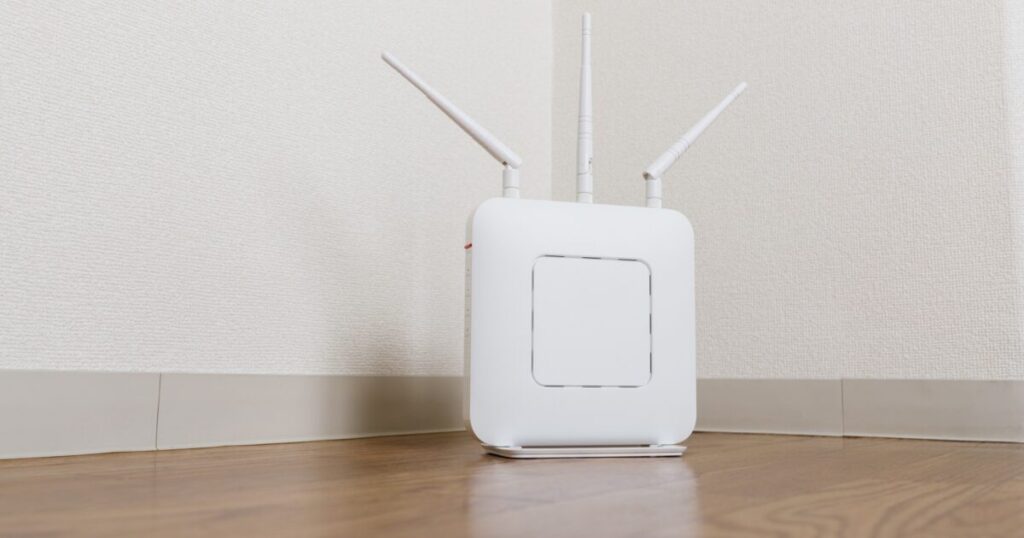
So-net光のIPv6は一般的なネット利用では便利ですが、すべての用途に無条件で向くわけではありません。
オンラインゲーム、VPN、固定IP、自宅サーバーなどを使う人は、速度だけでなくポートやグローバルIPの扱いを確認しておく必要があります。
ポート制限
v6プラスではIPv4グローバルアドレスを複数ユーザーで共有する仕組みになるため、利用できるポート番号に制限があります。
そのため、特定のポートを指定して外部公開するサーバー、古いVPN、一部のリモート接続、特殊なネットワーク機器では期待どおりに動かないことがあります。
家庭内からWebを見るだけなら気になりにくい制限ですが、外部から自宅のNASやカメラへ接続したい人には大きな判断材料になります。
ルーターのポート開放画面で設定できるように見えても、v6プラス側で使えるポート範囲に入っていなければ通信できない場合があります。
| 用途 | 注意点 |
|---|---|
| Web閲覧 | 問題になりにくい |
| 動画視聴 | 問題になりにくい |
| オンラインゲーム | NATタイプに注意 |
| 自宅サーバー | ポート制限に注意 |
| 固定IP利用 | 別手段の検討が必要 |
ゲーム接続
オンラインゲームでは、通信速度の数値だけでなく、NATタイプ、マッチング方式、遅延、パケットロスが体感に影響します。
v6プラス環境でも多くのゲームは問題なく遊べますが、特定の相手とだけ接続できない、ボイスチャットが不安定、ホストになれないといった症状が出ることがあります。
この場合、速度測定で高速な数値が出ていても、ポート制限やNATの相性が原因になっている可能性があります。
ゲーム機側の接続診断、ルーターのUPnP設定、メーカーの推奨ポート、So-net側の接続方式を確認し、必要ならサポートへ相談するのが現実的です。
- NATタイプを確認する
- UPnP設定を確認する
- ゲーム機を有線接続にする
- ルーターを再起動する
- 症状が出るゲーム名を控える
固定IP
固定IPを使って外部公開や業務用VPNを運用している人は、v6プラスの制限を特に確認する必要があります。
v6プラス利用中は固定IPサービスをそのまま使えない場合があるため、契約前に自分の用途が固定IP必須かどうかを切り分けておきましょう。
ブログ運営、通常のクラウドサービス利用、動画視聴、オンライン会議であれば固定IPが不要なことも多いです。
一方で、社内システムへの接続元IP制限、自宅サーバー公開、防犯カメラの直接接続、特殊な業務システムでは固定IPが必要になることがあります。
速度改善を優先するか、固定IPやポート利用の自由度を優先するかによって、最適な接続方式は変わります。
設定で迷ったときの実践手順
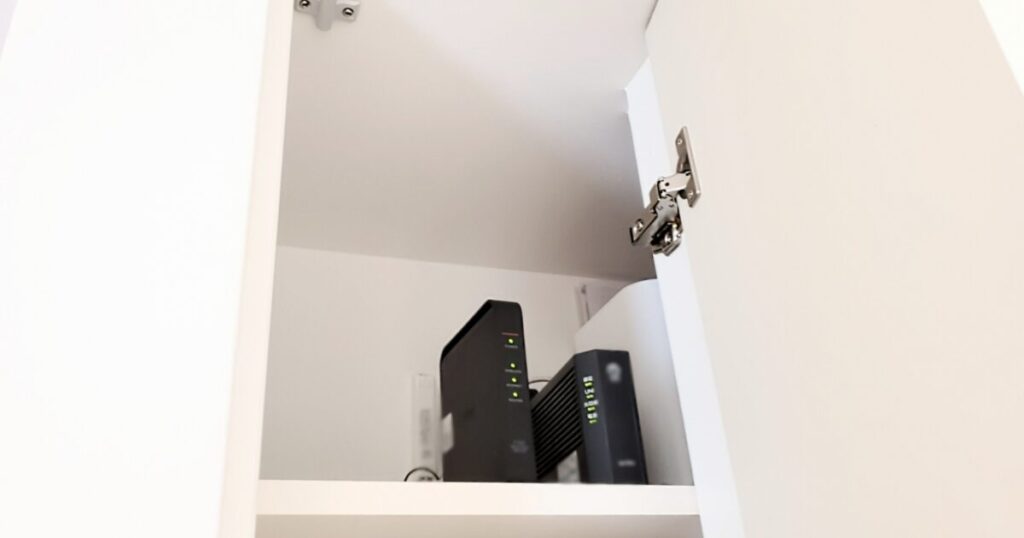
So-net光のIPv6設定で迷ったときは、最初から細かい管理画面を触るよりも、機器構成と判定結果を整理するほうが安全です。
設定変更を重ねるほど原因が見えにくくなるため、配線、再起動、判定、ルーター設定の順に進めると失敗しにくくなります。
配線確認
まずは、ONU、ホームゲートウェイ、ルーター、パソコンやスマホまでの接続が正しい順番になっているかを確認します。
ONUから直接パソコンへ接続していたり、古いルーターを二重に挟んでいたりすると、v6プラス対応機器が正しく働かないことがあります。
ホームゲートウェイを使う環境では、どの機器がルーター機能を持っているかを確認し、必要に応じて市販ルーターをブリッジモードにする判断も必要です。
市販ルーターを主役にする場合は、v6プラス対応モードが有効になっているか、古いPPPoE設定が残っていないかを確認します。
| 機器 | 確認内容 |
|---|---|
| ONU | 光回線の終端装置として接続 |
| HGW | ルーター機能の有無を確認 |
| 市販ルーター | v6プラス対応モードを確認 |
| LANケーブル | 古い規格や劣化を確認 |
| 端末 | 有線と無線を分けて確認 |
再起動
設定を変えたあとや開通直後は、機器の再起動だけで接続状態が整うことがあります。
再起動するときは、パソコンやスマホだけでなく、ルーター、ホームゲートウェイ、ONUの順番を意識すると切り分けがしやすくなります。
電源を切ってすぐ入れるのではなく、数十秒ほど待ってから順番に起動すると、機器側の認識が安定しやすくなります。
ただし、何度も短時間で再起動を繰り返すと状況がわかりにくくなるため、再起動後は接続判定と速度測定を一度ずつ記録するのがよいです。
- 端末のWi-Fiを切り替える
- ルーターを再起動する
- HGWを再起動する
- ONUを再起動する
- 判定結果を記録する
問い合わせ準備
自分で確認しても解決しない場合は、So-netサポートへ相談する前に状況を整理しておくと話が早くなります。
契約コース名、使っているルーター型番、接続判定結果、いつから遅いか、有線でも遅いか、開通直後かどうかをまとめておくと原因を絞りやすくなります。
特に市販ルーターを使っている場合は、So-net側では細かなメーカー設定まで案内できないことがあるため、ルーターメーカーへの確認も必要になる場合があります。
サポートへ相談するときは、速度が遅いという表現だけでなく、IPv4がv6プラスにならない、夜だけ遅い、ゲームのNATで困るなど、症状を具体的に伝えるのが有効です。
問い合わせ前に情報をそろえることで、回線側の問題なのか、ルーター側の設定なのか、宅内Wi-Fiの問題なのかを判断しやすくなります。
So-net光のIPv6は対応機器まで含めて判断する
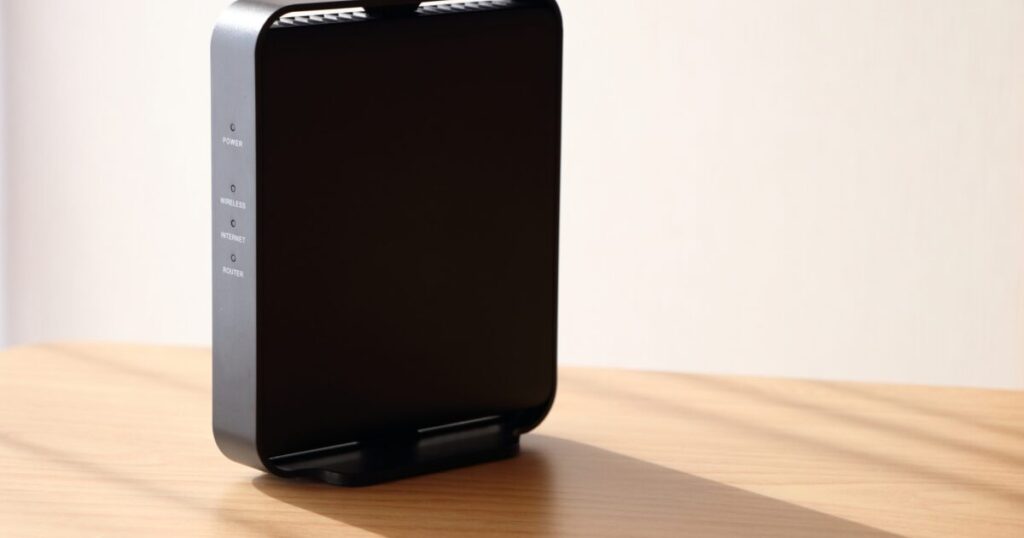
So-net光でIPv6を使うなら、v6プラスの契約状態だけでなく、IPv4通信までIPoE方式で利用できているかを確認することが重要です。
対応機器がない環境では、IPv6通信だけがIPoEになり、普段使うIPv4サイトでは期待した速度改善を感じにくい場合があります。
So-net光S/M/Lや10ギガではPPPoEが使えないため、古いルーターのPPPoE設定で代用する考え方は避けたほうが安全です。
速度が遅いときは、接続判定、有線測定、Wi-Fi環境、ルーター性能、時間帯の順に切り分けると原因を見つけやすくなります。
ゲーム、固定IP、自宅サーバー、VPNなどを使う人は、v6プラスのポート制限やIPv4アドレス共有の影響も事前に確認しておきましょう。
結論として、So-net光のIPv6は無料かどうかだけで選ぶのではなく、自分の契約コース、対応ルーター、利用用途まで含めて判断するのが失敗しにくい選び方です。
PS5やSwitchも快適に使えるWiFiルーター
ポチップ