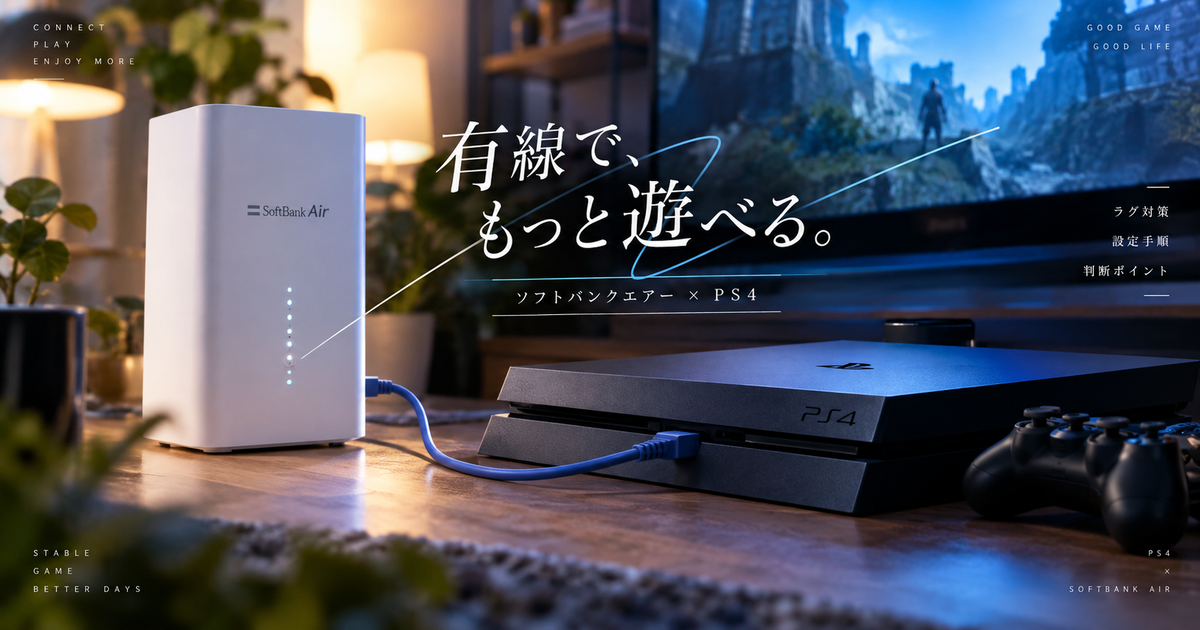
ソフトバンクエアーを有線でPS4につなぎたい人がまず知るべきなのは、有線LANにすると必ず高速になるというより、家の中のWi-Fiによる不安定さを減らせるという点です。
AirターミナルとPS4をLANケーブルで直接つなげば、無線の電波干渉や距離の影響を受けにくくなります。
一方で、SoftBank Airは自宅まで光ファイバーを引き込む回線ではなく、電波を使うホームルーターなので、夜間の混雑や設置場所の電波状況によるラグまでは有線だけで完全には消せません。
そのため、PS4でオンラインゲームを快適にしたい場合は、有線接続を基本にしつつ、置き場所、NATタイプ、同時接続台数、ゲームジャンルまで含めて判断することが大切です。
この記事の内容を実践すると、ソフトバンクエアーでPS4を使うときに、すぐ試すべき設定と、回線そのものを見直すべき場面を切り分けやすくなります。
工事不要で手数料が無料に!快適Wi-Fi

 ポチップ
ポチップ
ソフトバンクエアーを有線でPS4につなぐ判断ポイント7つ
ソフトバンクエアーをPS4で使うなら、有線接続は最初に試す価値がある改善策です。
ただし、有線にするだけで光回線並みに安定するわけではないため、何が改善し、何が残るのかを先に整理しておく必要があります。
ここでは、PS4で遊ぶ前に確認しておきたい判断材料を7つに分けて説明します。
有線接続は可能
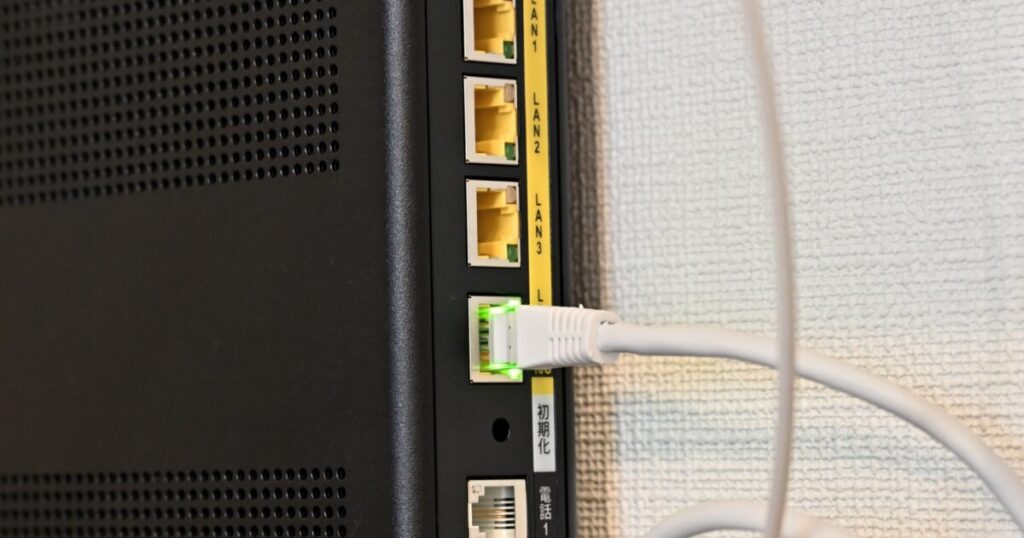
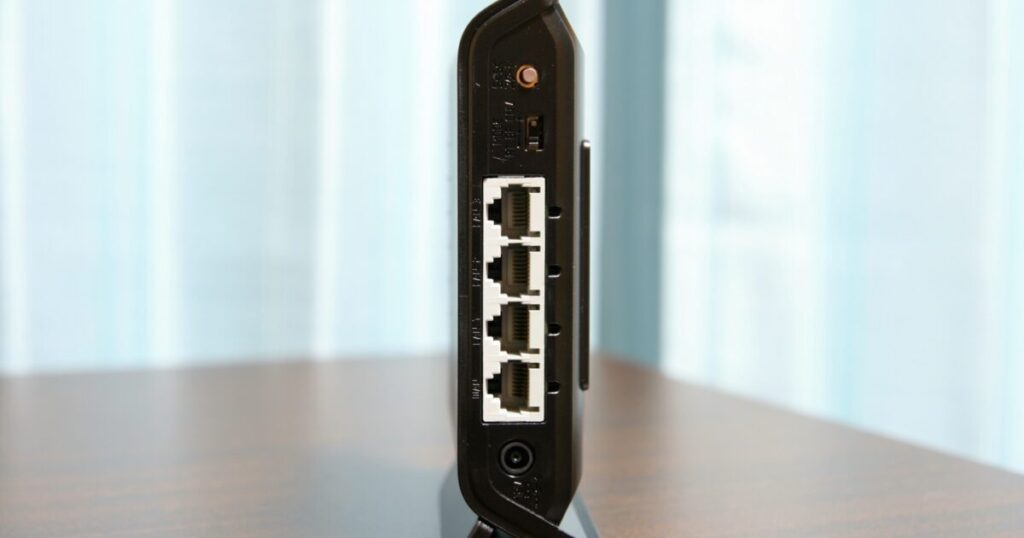
ソフトバンクエアーは、Airターミナル背面のLANポートにLANケーブルを挿して、PS4などの機器と有線接続できます。
PS4側にもLAN端子があるため、特別な変換アダプターを用意しなくても基本的にはLANケーブルだけで接続できます。
接続後はPS4のネットワーク設定で有線LANを選び、かんたん設定を進めれば利用できます。
Wi-Fi設定のようにSSIDや暗号キーを入力する必要がないため、設定ミスが起こりにくい点も有線接続のメリットです。
まずは付属または市販のLANケーブルで実際に接続し、PS4の診断画面で通信できるかを確認するのが最短です。
| 確認項目 | 内容 |
|---|---|
| 必要な機器 | Airターミナル |
| 必要なケーブル | LANケーブル |
| PS4側の設定 | LANケーブルを使う |
| 設定方法 | かんたん設定 |
| 注意点 | 速度保証ではない |
改善しやすいのは宅内の不安定さ
有線接続で改善しやすいのは、PS4とAirターミナルの間にあるWi-Fi区間の不安定さです。
たとえば、壁、床、電子レンジ、Bluetooth機器、家族のスマホ接続などで無線が不安定になっている場合は、LANケーブルに変えるだけで通信が安定することがあります。
ダウンロード速度よりも、通信の途切れや瞬間的な遅延が気になる人ほど、有線化の効果を感じやすいです。
PS4本体をテレビ台の中に入れている場合や、AirターミナルとPS4の間に障害物が多い場合も、有線化によって宅内の弱点を避けられます。
つまり、有線接続はソフトバンクエアーの回線を強くする方法ではなく、PS4までの通信経路を乱れにくくする方法と考えると分かりやすいです。
改善しにくいのは基地局側の混雑
ソフトバンクエアーは自宅のAirターミナルがモバイル回線の電波を受けて通信する仕組みです。
そのため、夜間や休日など利用者が増える時間帯に基地局側が混雑している場合、PS4を有線にしてもラグが残ることがあります。
有線接続は家の中の通信を整える方法であり、外側の回線混雑を根本的に変える方法ではありません。
昼間は快適なのに夜だけ急に重い場合は、LANケーブルの品質よりも周辺エリアの混雑や電波状況が影響している可能性が高くなります。
この違いを理解しておかないと、ケーブルを何度も買い替えても思ったほど改善しないという失敗につながります。
PS4の接続診断を見て判断する
有線化したら、PS4のインターネット接続診断で接続状況を確認します。
見るべき項目は、IPアドレス取得、インターネット接続、PlayStation Networkへのサインイン、NATタイプ、通信速度の目安です。
とくにNATタイプが失敗したり、通信速度が極端に低かったりする場合は、ケーブルや端末の再起動だけでなく、Airターミナルの電波状態も見直す必要があります。
一度の診断結果だけでは判断がぶれるため、昼、夕方、夜、深夜など時間帯を分けて測ると実態が見えやすくなります。
速度の数字が高いか低いかだけでなく、オンラインプレイ中にラグが出る時間帯と診断結果を照らし合わせることが重要です。
- IPアドレス取得
- インターネット接続
- PSNサインイン
- NATタイプ
- 通信速度
ゲームジャンルで評価が変わる
ソフトバンクエアーの有線接続でPS4を使えるかどうかは、遊ぶゲームのジャンルによって評価が変わります。
RPG、シミュレーション、協力プレイ中心のゲームなら問題を感じにくいことがあります。
一方で、FPS、TPS、格闘ゲーム、リズムゲームのように一瞬の遅延が勝敗に直結するジャンルでは、ラグやPingの揺れが大きな不満になりやすいです。
同じオンラインゲームでも、常時対戦するタイトルと、ロビーや協力プレイが中心のタイトルでは必要な安定性が異なります。
ソフトバンクエアーでPS4を使う判断は、単に接続できるかではなく、自分が遊ぶゲームで許容できる遅延かどうかで決めるべきです。
設置場所の影響が大きい
PS4を有線化しても、Airターミナル自体の電波受信が弱いと通信は安定しません。
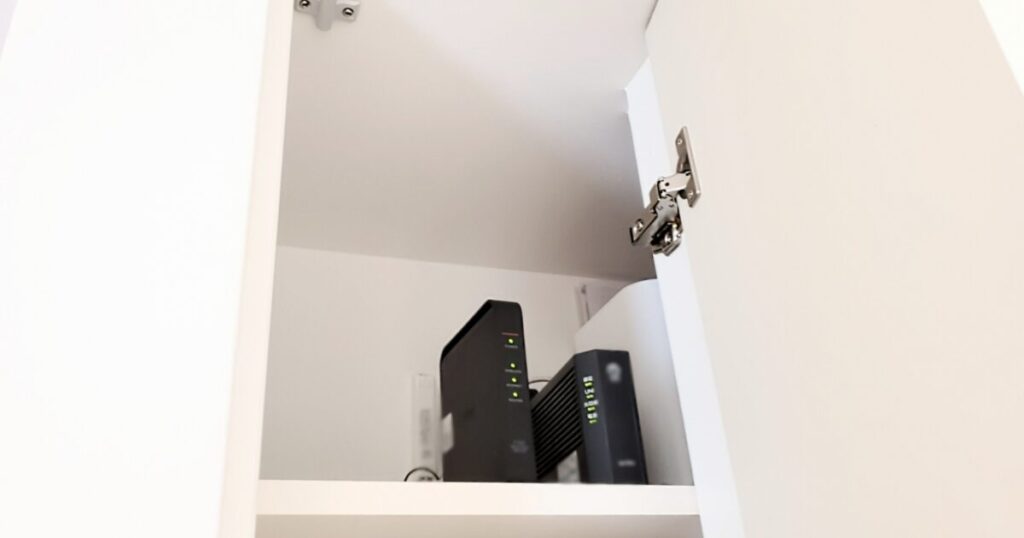
Airターミナルは窓際や高い位置など、屋外からの電波を拾いやすい場所に置くほど安定しやすくなります。
LANケーブルを長めにして、PS4の近くではなく電波の良い場所にAirターミナルを置く考え方が重要です。
本体を床に直置きしたり、金属ラックの奥に入れたりすると、電波を受けにくくなって有線接続の効果も感じにくくなります。
PS4とAirターミナルを近づけることより、Airターミナルが外からの電波を安定して受けられる位置を探すことを優先しましょう。
根本解決は回線選びになる
有線接続、再起動、設置場所の変更を試してもPS4のオンライン対戦が安定しない場合は、ソフトバンクエアーとの相性が限界に近い可能性があります。
とくに毎日オンライン対戦をする人や、ボイスチャットをしながら配信もしたい人は、ホームルーターより光回線のほうが向いています。
ただし、工事ができない家や短期間だけ使いたい環境では、ソフトバンクエアーを有線化して使う選択にも意味があります。
回線工事が不要で設置しやすい点はソフトバンクエアーの強みなので、用途が軽めなら有線接続で十分に使える場合もあります。
重要なのは、手軽さを優先するのか、対戦ゲームの安定性を優先するのかを自分の使い方に合わせて決めることです。
PS4を有線接続する手順はシンプルに進められる
ソフトバンクエアーとPS4の有線接続は、難しいネットワーク知識がなくても進められます。
接続できない場合でも、手順をひとつずつ切り分ければ原因を見つけやすくなります。
ここでは、ケーブルを挿すところから診断結果を見るところまでを、迷いやすいポイントに絞って整理します。
LANケーブルを挿す
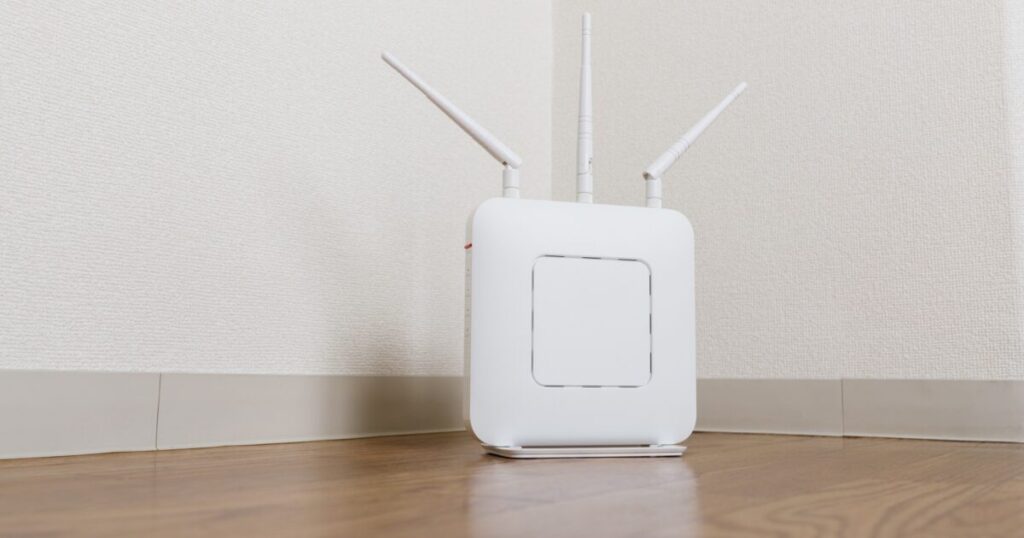
まずAirターミナルのLANポートとPS4本体のLAN端子をLANケーブルでつなぎます。
ケーブルが奥まで差し込まれていないと、PS4側で有線接続を選んでも通信に失敗することがあります。
差し込み口の爪が折れているケーブルは抜けやすいため、接続が不安定なときは別のケーブルで試すのが安全です。
長すぎるケーブルを床に丸めて使うと取り回しが悪くなり、家具に踏まれて断線することもあります。
最初は短めで状態の良いケーブルを使い、接続できることを確認してから必要な長さのケーブルに替えると失敗を減らせます。
- Airターミナル背面
- PS4背面
- 爪折れの有無
- ケーブルの長さ
- 差し込みの甘さ
PS4でかんたん設定を選ぶ
PS4のホーム画面から設定を開き、ネットワークの項目でインターネット接続を設定します。
接続方法ではWi-FiではなくLANケーブルを使うを選び、基本的にはかんたんを選択します。
IPアドレスやDNSを手動で変える前に、まずは標準のかんたん設定で接続診断まで進めるのが分かりやすいです。
かんたん設定で正常に接続できるなら、余計な手動設定を加えないほうがトラブル時の原因を追いやすくなります。
以前にWi-Fi接続で使っていた場合でも、有線接続を選び直すことでPS4側の通信経路を切り替えられます。
| 手順 | 選ぶ項目 |
|---|---|
| 1 | 設定 |
| 2 | ネットワーク |
| 3 | インターネット接続を設定する |
| 4 | LANケーブルを使う |
| 5 | かんたん |
診断結果を保存する
接続診断が終わったら、表示された数値やNATタイプをメモしておきます。
昼、夜、深夜で結果が変わることがあるため、時間帯を変えて複数回測ると判断しやすくなります。
一度だけ速い結果が出ても、オンライン対戦中にラグが出るなら、実際の安定性を優先して見る必要があります。
反対に、接続診断の速度がそれほど高くなくても、ゲーム中に遅延を感じないなら実用上は問題ないこともあります。
数値はあくまで目安なので、診断結果と実際のプレイ感をセットで記録しておくと改善策の効果を比較しやすくなります。
有線なのに遅いときは原因を順番に切り分ける
有線接続にしたのにPS4が遅い場合、LANケーブルだけを疑うと遠回りになります。
Airターミナルの電波、同時接続、PS4の状態、時間帯の混雑を順番に見れば、改善できる原因とできない原因を分けられます。
とくにソフトバンクエアーは置き場所と時間帯の影響を受けやすいため、固定回線と同じ感覚で判断しないことが大切です。
ランプ状態を確認する
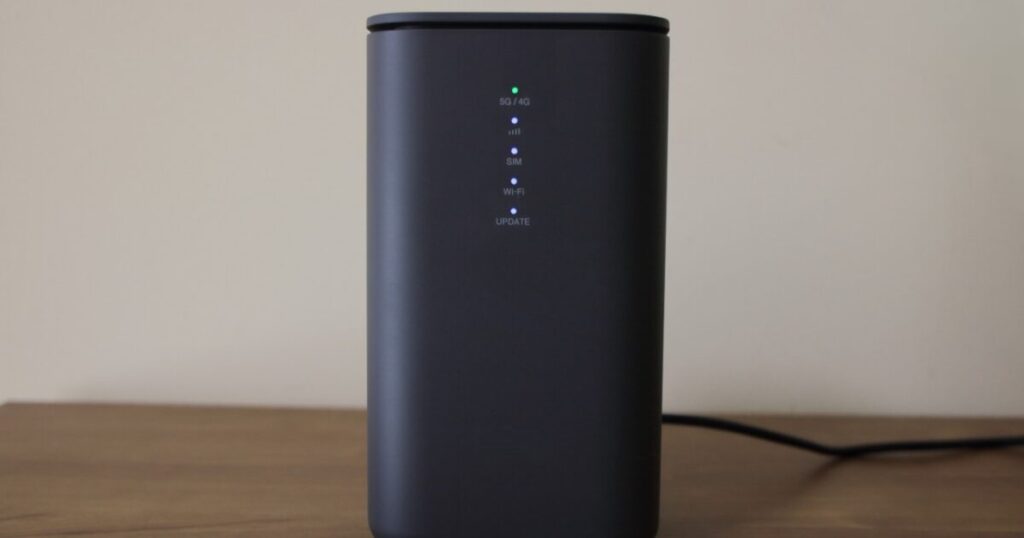
Airターミナルのランプは、端末の電波状況や動作状態を判断する入口になります。
ランプが正常に点灯していない場合は、PS4側の設定よりも先にAirターミナル本体の状態を整える必要があります。
電源を入れてすぐは安定するまで時間がかかるため、起動直後に診断して失敗した場合は少し待ってから再確認します。
ランプ状態が不安定なままPS4の設定だけを触ると、原因が端末側なのか回線側なのか分かりにくくなります。
まずAirターミナル単体で通信できる状態を作ってから、PS4の有線接続を確認する順番が安全です。
| 見る場所 | 判断内容 |
|---|---|
| 電源 | 起動状態 |
| 電波状況 | 受信の強さ |
| 通信ランプ | 接続の状態 |
| PS4診断 | 端末側の結果 |
| 時間帯 | 混雑の影響 |
置き場所を変える
ソフトバンクエアーは置き場所で体感が変わりやすい回線です。
部屋の奥、床の近く、金属棚の近く、家電の密集地に置いている場合は、窓際や高い位置へ移すだけで安定することがあります。
PS4の近くにAirターミナルを置くことよりも、Airターミナルが良い電波を拾える場所に置くことを優先します。
LANケーブルを使えばPS4とAirターミナルを少し離して配置できるため、電波の良い場所を選びやすくなります。
置き場所を変えたらすぐ判断せず、数分待ってからPS4の接続診断と実際のゲームプレイを確認しましょう。
- 窓際
- 高い位置
- 家電から離す
- 金属棚を避ける
- 床置きを避ける
同時接続を減らす
家族のスマホ、パソコン、テレビ、動画視聴端末が同時に通信していると、PS4の通信に使える余裕が減ります。
とくにアップデート、動画配信、クラウドバックアップ、オンライン会議は通信量が大きくなりやすいです。
PS4でオンライン対戦をする時間だけでも、他の端末の動画再生や大容量ダウンロードを止めると変化を確認しやすくなります。
ソフトバンクエアー全体の通信が混み合っていると、有線接続しているPS4だけを優先しても限界があります。
家の中の利用状況を整えることは、買い替えや契約変更をする前に試せる現実的な改善策です。
NATタイプで詰まるときはPS4側だけで決めつけない
PS4の接続診断でNATタイプが失敗する、またはオンラインプレイに支障が出る場合は、PS4本体だけでなく回線方式の影響も考える必要があります。
ソフトバンクエアーはホームルーター型のサービスなので、一般的な固定回線と同じ感覚でポート開放やルーター設定を考えると行き詰まることがあります。
NATタイプはオンライン対戦やボイスチャットのつながりやすさに関わるため、表示の意味を理解してから対処しましょう。
NATタイプの意味を知る
PS4のNATタイプは、オンラインサービスと通信しやすい状態かどうかを見るための目安です。
NATタイプ2であれば、ルーターを経由していても多くのオンラインプレイで利用できる状態と考えられます。
NATタイプ3や失敗が出る場合は、ボイスチャット、マッチング、フレンドとの接続で問題が出やすくなります。
ただし、NATタイプだけで通信速度やラグのすべてが決まるわけではありません。
NATタイプが良くてもPingが大きく揺れればラグは出るため、診断結果を総合的に見る必要があります。
| NAT表示 | 目安 |
|---|---|
| タイプ1 | 直接接続に近い |
| タイプ2 | 一般的に利用しやすい |
| タイプ3 | 制限が強い |
| 失敗 | 切り分けが必要 |
| 未表示 | 再診断が必要 |
再起動で更新する
NATタイプやIPアドレス取得で失敗するときは、PS4とAirターミナルの両方を再起動します。
PS4だけを再起動しても、Airターミナル側の通信状態が不安定なら改善しないことがあります。
電源を切ったあとすぐ入れ直すのではなく、少し時間を置いてから起動すると通信状態を更新しやすくなります。
再起動後はPS4の有線設定をもう一度確認し、Wi-Fi接続に戻っていないかも見ておきます。
同じエラーが続く場合は、時間帯を変えて再診断し、混雑による一時的な問題かどうかも確認します。
- PS4を終了
- Airターミナルを電源オフ
- 数分待つ
- Airターミナルを起動
- PS4を起動
手動設定は最後に試す
DNS変更やMTU変更は、接続できているものの表示や通信が不安定なときに試す補助的な方法です。
最初から細かい数値を変えると、どの変更が効いたのか分かりにくくなります。
まずは有線接続、置き場所、再起動、同時接続の整理を行い、それでも改善しない場合に手動設定を検討します。
手動設定を試す場合は、変更前の状態をメモしておき、うまくいかなければ元に戻せるようにしておきます。
ネット上で見かけた数値をそのまま入れるより、自分の環境で接続診断とプレイ感を比較しながら判断することが大切です。
オンラインゲームで快適に遊ぶには期待値の調整が必要
ソフトバンクエアーを有線でPS4につなぐと、Wi-Fiより遊びやすくなる可能性はあります。
しかし、オンラインゲームの快適さは速度だけでなく、Ping、ジッター、パケットロス、通信の安定性に左右されます。
有線接続をしたうえで、自分が求める快適さとソフトバンクエアーの特性が合っているかを見極めましょう。
速度だけで判断しない
PS4の接続診断で下り速度が高く表示されても、オンライン対戦が安定するとは限りません。
ゲームでは大容量のデータを一気に受け取る能力より、短い通信を途切れず返せる安定性が重要になるためです。
ダウンロードは速いのに試合中だけカクつく場合は、速度不足ではなく遅延や揺れの問題を疑います。
反対に、速度表示が控えめでもPingが安定していれば、体感としては十分に遊べることがあります。
PS4の通信環境を評価するときは、速度、遅延、時間帯、プレイ中の違和感をまとめて見るのが現実的です。
| 見る指標 | 影響 |
|---|---|
| 下り速度 | ダウンロード |
| 上り速度 | 送信や配信 |
| Ping | 反応の遅れ |
| ジッター | 遅延の揺れ |
| パケットロス | 通信抜け |
対戦中の通信を優先する
オンライン対戦をするときは、PS4以外の通信をできるだけ減らします。
スマホの自動バックアップや動画視聴が重なると、試合中だけ急にラグが出ることがあります。
家族と同じ回線を使っている場合は、ゲームをする時間だけ大容量通信を避けてもらうだけでも体感が変わることがあります。
PS4本体のゲームアップデートやダウンロードも、対戦前に終わらせておくとプレイ中の通信を圧迫しにくくなります。
有線接続をしても回線全体の容量を使い切っていれば遅延は起こるため、ゲーム中の通信をシンプルに保つことが大切です。
- 動画視聴を止める
- アプリ更新を止める
- クラウド同期を止める
- 配信を避ける
- 同時プレイを減らす
光回線が向く人もいる
PS4でFPSや格闘ゲームを長時間遊ぶ人は、ソフトバンクエアーより光回線のほうが向いている可能性があります。
光回線は有線LANと組み合わせたときに、Pingや通信の安定性を確保しやすいからです。
工事ができる住宅で、勝敗に関わるラグを本気で減らしたいなら、ホームルーターの改善より回線変更を検討する価値があります。
ただし、光回線にもプロバイダ混雑や宅内機器の問題はあるため、契約すれば絶対にラグが消えるとは言い切れません。
それでも、安定性を最優先するなら、ソフトバンクエアーの有線化は応急改善、光回線は根本改善の候補として考えると整理しやすいです。
接続できないときは小さな見落としを潰していく
ソフトバンクエアーとPS4を有線でつないでも接続できない場合、原因はひとつとは限りません。
LANケーブル、PS4設定、Airターミナル、PSN側の状態を順番に確認すると、無駄な設定変更を減らせます。
焦って初期化する前に、簡単に戻せる確認から進めるのが安全です。
ケーブルを交換する
有線接続なのにIPアドレス取得で失敗する場合、LANケーブルの断線や接触不良が原因になることがあります。
見た目に問題がなくても、古いケーブルや爪が折れたケーブルは通信が不安定になりやすいです。
短めの別ケーブルで一度つなぎ直すと、ケーブル原因かどうかを切り分けやすくなります。
PS4とAirターミナルの距離が遠い場合でも、まずは近くに置いて短いケーブルで接続テストをするのが確実です。
短いケーブルで安定するなら、長いケーブルや配線ルートに問題がある可能性を考えられます。
- 別ケーブルで試す
- 短いケーブルで試す
- 爪折れを確認
- 強い曲げを避ける
- 差し直す
PSNの状態を確認する
PS4のインターネット接続は成功しているのにPSNサインインだけ失敗する場合、回線ではなくPlayStation Network側の問題も考えられます。
メンテナンスや障害が起きていると、自宅の設定を変えても改善しないことがあります。
ブラウザやスマホで他のサイトが普通に見られるなら、PS4本体やPSN側の状態も合わせて確認します。
PSNだけに問題が出ている状態でAirターミナルの設定を大きく変えると、かえって正常だった接続まで崩すおそれがあります。
どこまで成功して、どこから失敗しているのかを診断画面で分けて見ることが大切です。
| 失敗箇所 | 疑う原因 |
|---|---|
| IP取得 | ケーブルや端末 |
| ネット接続 | Airターミナル |
| PSNサインイン | PSN側 |
| NATタイプ | 回線方式 |
| 速度だけ低い | 混雑や電波 |
初期化は最後にする
接続できないからといって、すぐにPS4やAirターミナルを初期化する必要はありません。
初期化は設定が消えるため、ケーブル交換、再起動、置き場所変更、時間帯を変えた診断を済ませてから検討します。
どうしても改善しない場合は、エラーコードや診断結果を控えたうえでサポートに相談したほうが早く解決できることがあります。
サポートへ相談するときは、PS4の診断結果、NATタイプ、使ったLANケーブル、Airターミナルのランプ状態を伝えられるようにしておくと話が早く進みます。
自分で何度も設定を変えるより、状態を整理して原因を切り分けるほうが結果的に早く解決しやすいです。
有線接続で整えても厳しいなら回線環境を見直す
ソフトバンクエアーを有線でPS4につなぐ方法は、手軽に試せる現実的なラグ対策です。
Wi-Fiの電波干渉や距離の問題が原因なら、LANケーブルに変えるだけでプレイ中の不安定さが軽くなる可能性があります。
ただし、SoftBank Airは電波を使うホームルーターなので、夜間の混雑、基地局側の負荷、設置場所の電波状況による影響は残ります。
RPGや軽いオンラインプレイなら有線化で十分なケースがありますが、FPSや格闘ゲームを本気で遊ぶなら、光回線と有線LANの組み合わせも視野に入れるべきです。
まずはLANケーブルで接続し、PS4の接続診断、NATタイプ、時間帯ごとの安定性を確認して、自分の遊び方に合う環境かどうかを判断しましょう。
有線接続で改善するならそのまま使い、時間帯によって大きく不安定になるなら設置場所や同時接続を見直し、それでも厳しければ回線そのものの変更を検討する流れが現実的です。
PS4がWi-Fi接続のままなら、まず有線に変えるだけで宅内の電波干渉を避けられます。
AirターミナルとPS4の距離が近くても、無線より有線のほうが通信経路が明確になるため、原因を切り分けやすくなります。
有線化しても夜だけ重い場合は、家の中の問題ではなく周辺エリアの混雑や電波状況を疑うべきです。
NATタイプが失敗する場合は、ケーブルの抜き差しだけでなく、PS4とAirターミナルの再起動をセットで試すと判断しやすくなります。
LANケーブルは高価なものを選ぶより、断線していない状態の良いものを正しく挿すことのほうが重要です。
PS4の接続診断では、速度の数字だけでなくNATタイプと実際のプレイ中のラグを合わせて見ます。
ダウンロード速度が十分でも、Pingやジッターが不安定ならオンライン対戦では不満が出ることがあります。
動画視聴やアプリ更新が重なる家庭では、PS4を有線にしても回線全体が混み合ってラグが出る場合があります。
オンライン対戦をする時間だけでも他端末の通信を減らすと、有線接続の効果を確認しやすくなります。
RPGや協力プレイ中心なら、ソフトバンクエアーの有線接続で十分に遊べる可能性があります。
FPSや格闘ゲームのように瞬間的な反応が重要なタイトルでは、わずかな遅延でも負けにつながるため評価が厳しくなります。
工事不要で使える手軽さを重視するなら、ソフトバンクエアーを有線で整える選択は現実的です。
安定性を最優先するなら、ホームルーターの範囲で工夫し続けるより、光回線を検討したほうが納得しやすいです。
接続できないときは、PS4本体の不具合と決めつけず、ケーブル、端末、PSN、時間帯を順番に見ることが大切です。
エラーコードが出る場合は、表示内容を控えてから対処すると、同じ作業を繰り返さずに済みます。
Airターミナルを床や棚の奥に置いているなら、まず窓際や高い位置へ動かして電波状況の変化を見ます。
有線接続はPS4までの道を整える方法であり、ソフトバンクエアーの基地局までの混雑を消す方法ではありません。
この前提を押さえておけば、有線化に過度な期待をせず、改善した部分と残った問題を冷静に判断できます。
最終的には、今の環境で遊べるゲームを選ぶのか、遊びたいゲームに合わせて回線を選ぶのかを決めることになります。
まずは費用のかからない有線接続、置き場所変更、同時接続の整理を試し、それでも満足できないときに回線変更を考える順番が失敗しにくいです。
有線にした直後だけでなく、数日使ってから判断すると、平日夜や休日の混雑も含めた実態を把握できます。
通信が安定する日と不安定な日が大きく分かれるなら、PS4側よりも電波や回線混雑の影響を考えます。
毎回同じ時間に重くなるなら、ケーブルの問題よりも利用者が集中する時間帯の影響が濃くなります。
家族が動画を見ていない時間でも重いなら、宅内の同時接続だけでは説明できない可能性があります。
ゲームのアップデートが終わっていない状態で対戦を始めると、バックグラウンド通信が体感を悪化させることがあります。
PS4の本体ストレージが極端にいっぱいの場合も動作が重く感じることがあるため、通信だけでなく本体側の状態も合わせて整えます。
ルーター周辺に電源タップや家電が密集している場合は、配線を整理するだけでも端末の熱や電波環境を改善しやすくなります。
Airターミナルが熱を持っていると感じる場合は、風通しの悪い場所を避けて、布や箱で覆わないようにします。
有線接続でPS4だけを優先したい場合でも、ソフトバンクエアー側に高度なゲーム向け優先制御を期待しすぎないほうが安全です。
細かい設定に時間をかける前に、接続方式、置き場所、時間帯、同時接続という大きな要因から潰していくほうが効果を判断しやすくなります。
どうしても改善しない場合は、現在の契約を続けるコストと、光回線へ変えるコストを比較して考えると判断が現実的になります。
引っ越し予定が近い人や工事不可の物件に住んでいる人は、完全な理想環境よりも今できる範囲で安定させる考え方が向いています。
反対に、長く同じ家でPS4のオンライン対戦を続ける人は、早めに安定回線へ寄せたほうがストレスを減らせる可能性があります。
ソフトバンクエアーの有線接続は、できることとできないことを理解して使えば、手軽さと安定性のバランスを取りやすい方法です。
PS4で快適に遊ぶための答えは一つではなく、ゲームの種類、住まいの条件、プレイ時間帯、家族の利用状況によって変わります。
最初に試すべきことは、PS4をWi-Fiから有線へ切り替え、かんたん設定で接続診断を通すことです。
次に見るべきことは、Airターミナルの置き場所を変えたときに、診断結果とプレイ中の体感が変わるかどうかです。
その次に見るべきことは、夜間や休日など混みやすい時間にだけ不安定になるかどうかです。
この三段階を確認すれば、宅内の問題、電波の問題、混雑の問題をかなり分けて考えられます。
PS4のNATタイプがタイプ2で、実際のプレイでも困っていないなら、無理に細かい設定を変える必要はありません。
NATタイプが失敗する場合でも、一時的な障害や時間帯の影響が絡むことがあるため、すぐに初期化へ進まないほうが安全です。
有線化しても改善しないからといって、ソフトバンクエアーが完全に使えないと決める必要もありません。
軽いゲームやダウンロード中心の使い方では、設定を整えるだけで十分な人もいます。
ただし、勝敗に直結する対戦ゲームで毎回ストレスを感じるなら、回線の相性が悪いと判断する材料になります。
通信環境は数字だけでなく体感も大切なので、接続診断の結果と自分が遊んだときの違和感を両方残しておきましょう。
最終判断では、安さや手軽さよりも、遊びたいゲームをどれだけ快適に遊べるかを基準にしたほうが後悔しにくいです。
ソフトバンクエアーを使い続ける場合でも、有線接続を基本にしておけば、PS4側でできる安定化はかなり進められます。
接続後に何も問題がなければ、DNSやMTUを変えず、そのまま安定運用するほうがトラブルを増やしにくいです。
逆に、変更を重ねるほど状態が悪くなった場合は、かんたん設定に戻してから一つずつ試し直すことが大切です。
LANケーブルを壁沿いに配線する場合は、踏まれたり強く曲がったりしないルートを選ぶと接触不良を防ぎやすくなります。
長いケーブルが必要な場合でも、余った部分を強く束ねず、ゆるくまとめておくと断線リスクを下げられます。
ソフトバンクエアーの端末を動かしたあとは、PS4だけでなくスマホやパソコンでも通信の変化を確認すると判断が安定します。
家全体の通信が良くなっていれば、PS4の有線接続も安定しやすい方向に進んでいると考えられます。
有線接続で原因を減らし、置き場所で電波を整え、同時接続で混雑を抑えるという順番がもっとも実践しやすいです。
それでも満足できない場合に初めて、光回線や別の通信手段を比較する流れに進むと無駄な出費を抑えられます。
PS4で遊ぶ頻度が低いなら、まずは無料でできる改善だけで十分かもしれません。
毎日長時間プレイするなら、少しの不安定さでも積み重なって大きなストレスになります。
同じソフトバンクエアーでも、住んでいる場所や置き場所によって体感が大きく変わる点は忘れないようにしましょう。
自分の環境で数日試し、遊びたい時間帯に安定するかを確認してから、継続利用か回線見直しかを決めるのが堅実です。
結論として、有線接続は最初にやるべき対策ですが、最後の答えではありません。
PS4側でできる安定化を済ませたうえで、回線の限界が見えたら次の環境を考えるのが無理のない判断です。
迷ったときは、まず今日からLANケーブルでつなぎ、普段遊ぶ時間帯で体感を比べてみましょう。
その結果が、ソフトバンクエアーをPS4用に使い続けるかどうかのいちばん現実的な判断材料になります。
焦らず一つずつ確認することが、もっとも確実な近道です。
工事不要で手数料が無料に!快適Wi-Fi
ポチップ