テレワークでインターネットを使うなら、単に速い回線を選ぶだけでは不十分です。
Web会議、クラウド保存、チャット、リモートデスクトップ、VPN接続などを同時に使うため、速度だけでなく安定性や上り通信も重要になります。
特に在宅勤務では、家族の動画視聴やスマホ接続、古いWi-Fiルーターの影響で、契約上の最大速度よりも実際の使い心地が大きく変わります。
この記事では、テレワークのインターネット環境を整えるために必要な判断基準、回線タイプの違い、自宅Wi-Fiの改善策、セキュリティ面の注意点まで具体的に整理します。
旅行先でも安定したネット接続が可能

 ポチップ
ポチップ
テレワークに必要なインターネット環境の判断基準7つ
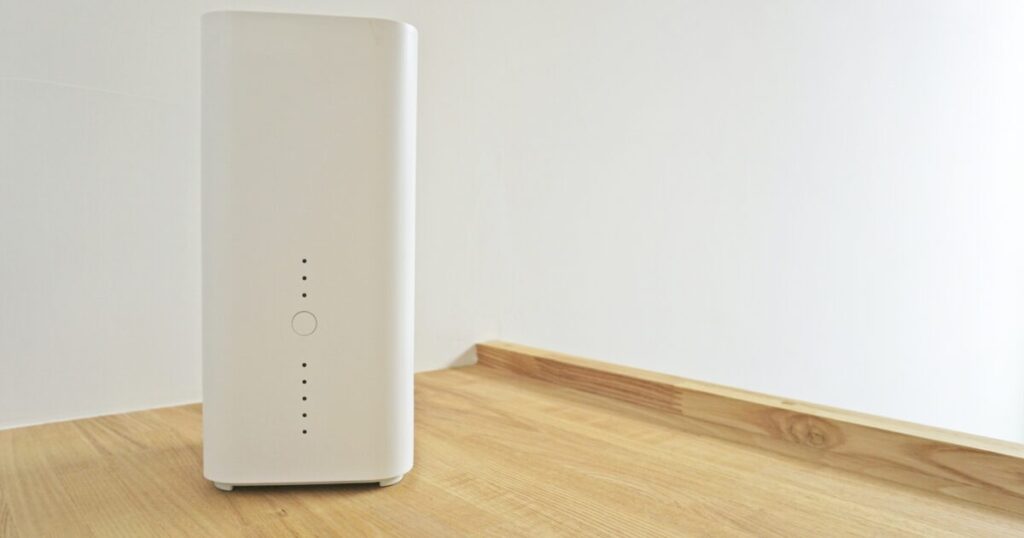
テレワークに必要なインターネット環境は、下り速度だけで判断せず、上り速度、遅延、通信容量、Wi-Fi品質まで含めて見る必要があります。
毎日Web会議をする人と、メールや資料作成が中心の人では必要な水準が変わるため、自分の業務内容に合わせて確認することが大切です。
実測速度
テレワークのインターネット環境では、広告に書かれた最大速度よりも、自宅で実際に出ている速度を重視します。
最大1Gbpsと書かれていても、利用時間帯、建物設備、Wi-Fiルーター、接続台数によって実測速度は大きく下がることがあります。
メールやチャット中心なら低速でもこなせますが、Web会議やクラウド作業が多い場合は余裕を見て判断するほうが安全です。
| 作業内容 | 速度目安 | 重視点 |
|---|---|---|
| メール | 1Mbps前後 | 安定性 |
| 資料共有 | 10Mbps前後 | 下り速度 |
| Web会議 | 20〜30Mbps以上 | 上り下り両方 |
| 家族同時利用 | 100Mbps前後あると安心 | 余裕幅 |
上り速度
テレワークでは、下り速度だけでなく上り速度も重要です。
上り速度は、自分の映像や音声をWeb会議に送るとき、資料をクラウドへアップロードするとき、会社のサーバーへデータを送るときに影響します。
下り速度が十分でも上りが弱いと、自分の声が途切れたり、画面共有が重くなったりします。
在宅勤務で会議が多い人は、下りだけでなく上りの実測値も必ず確認しましょう。
Ping値
Ping値は、通信の反応の速さを示す数値です。
Web会議では、速度が出ていてもPing値が悪いと、会話の間が空いたり、相手の声が遅れて届いたりします。
テレワークでは大容量ダウンロードよりも、音声や画面共有が途切れない反応の良さが重要になる場面があります。
オンライン会議やリモート操作が多い人は、速度測定時にPing値も合わせて見ると判断しやすくなります。
通信容量
テレワークのインターネット利用では、1日単位では小さく見える通信量も、月単位では大きくなります。
光回線は基本的に容量を気にせず使いやすい一方、モバイルWi-Fiや一部ホームルーターでは混雑時や大量通信時に速度制限がかかる場合があります。
毎日カメラありの会議をする人は、容量制限の少ない回線を選ぶほうが安心です。
- Web会議が毎日ある
- クラウド保存が多い
- 大容量ファイルを扱う
- 家族も同時に使う
- 動画研修をよく見る
接続方式
テレワークのインターネット回線は、光回線、ホームルーター、モバイルWi-Fiなどの接続方式によって安定性が変わります。
光回線は工事が必要な場合がありますが、長時間の在宅勤務では安定性を確保しやすい選択肢です。
ホームルーターは工事不要で導入しやすい反面、電波状況や混雑の影響を受けやすい場合があります。
モバイルWi-Fiは外出先でも使いやすいものの、自宅のメイン回線にするなら容量と電波の確認が欠かせません。
Wi-Fi品質
回線そのものが速くても、Wi-Fi環境が悪いとテレワーク中にインターネットが不安定になります。
ルーターが古い、設置場所が悪い、電子レンジや壁の影響を受けている、接続台数が多いといった原因で速度低下が起こります。
仕事部屋まで電波が弱い場合は、中継機よりもメッシュWi-Fiや有線LANのほうが安定することがあります。
Web会議が途切れるときは、回線契約を変える前にWi-Fi側の問題を切り分けましょう。
セキュリティ
テレワークのインターネット環境では、速さだけでなく安全に業務データを扱えることも重要です。
会社の指定がある場合は、VPN、業務端末、クラウドサービス、認証方法などのルールを優先する必要があります。
自宅Wi-Fiのパスワードが弱いままだと、第三者に接続されるリスクが高まります。
業務で使うネットワークは、家族や来客が使う環境とできるだけ分けて管理すると安心です。
回線タイプ別に見るテレワーク向きの選択肢
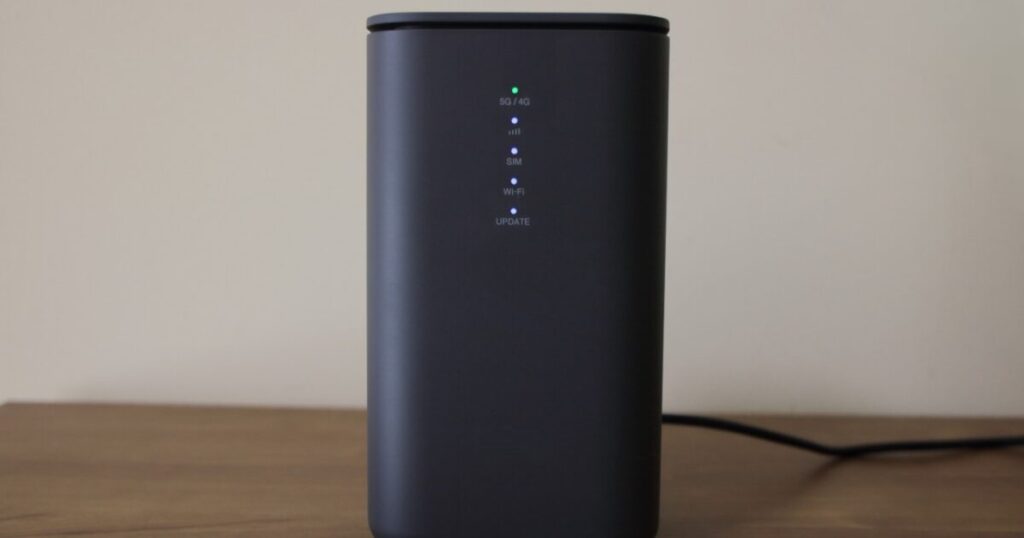
テレワークのインターネット回線は、安定性を重視するなら光回線、工事の手軽さを重視するならホームルーターやモバイルWi-Fiが候補になります。
ただし、どの回線にも向き不向きがあるため、業務内容と住まいの状況に合わせて選ぶ必要があります。
光回線
光回線は、テレワークのメイン回線として最も安定しやすい選択肢です。
Web会議、クラウド作業、大容量ファイルの送受信、家族の同時利用がある家庭でも余裕を持ちやすいです。
一方で、開通工事が必要になる場合があり、賃貸物件では管理会社や大家への確認が必要になることがあります。
| 項目 | 内容 |
|---|---|
| 強み | 安定性が高い |
| 向く人 | 在宅勤務が多い人 |
| 注意点 | 工事が必要な場合あり |
| 確認点 | 建物の対応状況 |
ホームルーター
ホームルーターは、コンセントに挿して使えるため、工事なしでテレワーク環境を作りやすい回線です。
引っ越しが多い人や、光回線の工事を待てない人には便利です。
ただし、通信品質は自宅周辺の電波状況や利用時間帯の混雑に左右されます。
Web会議が多い人は、契約前に提供エリアや速度制限の条件を慎重に確認しましょう。
モバイルWi-Fi
モバイルWi-Fiは、外出先や出張先でも使える点が大きなメリットです。
自宅以外で仕事をする機会が多い人には便利ですが、毎日の長時間テレワークでは容量や電池持ちが課題になります。
自宅の固定回線代わりに使う場合は、次の条件を満たしているか確認しましょう。
- 月間容量に余裕がある
- 速度制限の条件が明確
- 自宅で電波が強い
- 上り速度が安定する
- 長時間接続に耐えられる
Web会議を止めないための自宅Wi-Fi改善策
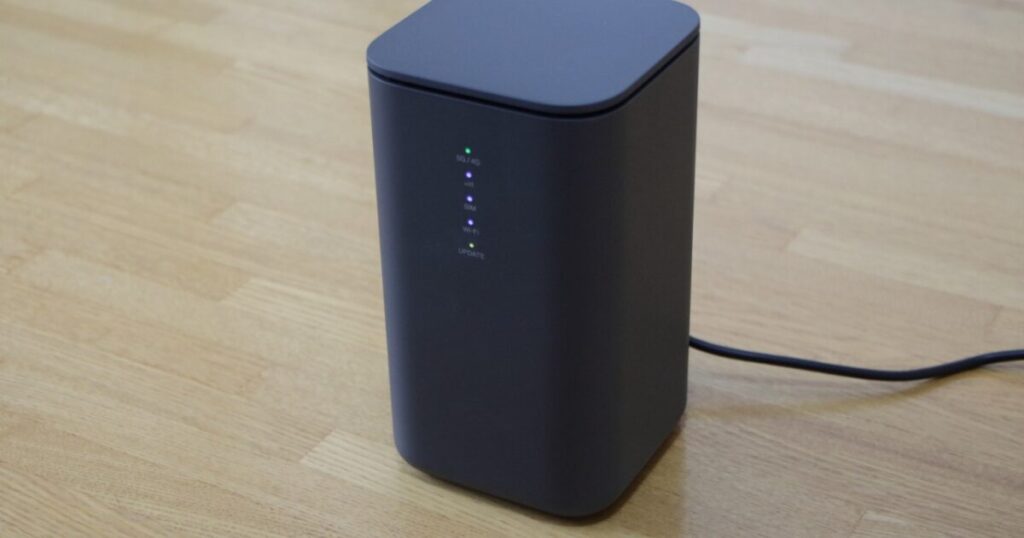
テレワーク中のインターネット不調は、回線契約ではなく自宅Wi-Fiが原因になっていることもあります。
Web会議が止まる、音声が遅れる、画面共有が固まる場合は、まず室内の通信環境を見直しましょう。
ルーター配置
Wi-Fiルーターは、家の端や床に置くよりも、できるだけ中央に近い場所へ置くほうが電波が届きやすくなります。
壁、金属棚、水槽、電子レンジの近くは電波の妨げになることがあります。
仕事部屋まで電波が弱い場合は、ルーターの位置を変えるだけで改善することもあります。
- 床置きを避ける
- 壁際を避ける
- 電子レンジ付近を避ける
- 収納内に入れない
- 仕事部屋に近づける
有線LAN
重要なWeb会議やオンライン面談がある日は、有線LAN接続が最も安定しやすい方法です。
Wi-Fiは周囲の電波干渉を受けますが、有線LANなら通信が途切れにくくなります。
ノートパソコンにLAN端子がない場合でも、USB接続の有線LANアダプターを使えば対応できることがあります。
仕事の失敗を防ぎたい場面では、速度よりも通信が切れない構成を優先しましょう。
ルーター更新
古いWi-Fiルーターを使い続けていると、契約回線の性能を十分に活かせないことがあります。
接続台数が増えた家庭では、スマホ、テレビ、ゲーム機、家電が同時に通信し、仕事用パソコンの通信が不安定になる場合があります。
数年前のルーターを使っている場合は、対応規格や推奨接続台数を見直す価値があります。
| 見直し項目 | 確認内容 |
|---|---|
| 対応規格 | Wi-Fi 5以上 |
| 接続台数 | 家族分を含める |
| 設置範囲 | 仕事部屋まで届くか |
| 買い替え目安 | 不安定さが続く時 |
会社業務で見落としやすいセキュリティ対策
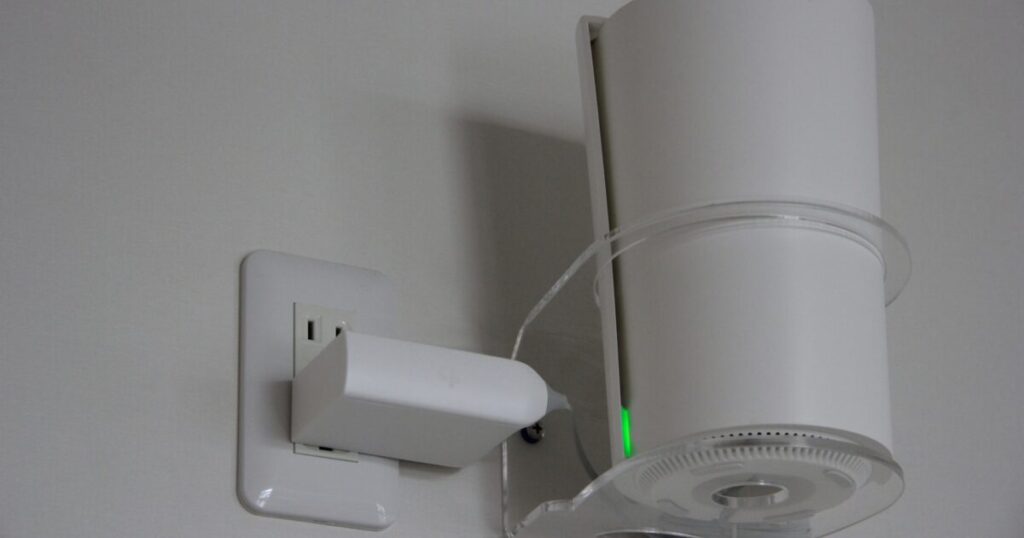
テレワークのインターネット環境では、業務情報を外部に漏らさないための対策も欠かせません。
自宅だから安全と考えず、会社のルール、端末管理、Wi-Fi設定、公衆回線の使い方を確認しましょう。
VPN
会社のネットワークに接続する業務では、VPNの利用が求められることがあります。
VPNはインターネット上に安全な通信経路を作る仕組みですが、接続中は速度が落ちる場合もあります。
テレワーク中にVPNが頻繁に切れる場合は、回線速度だけでなくWi-Fiの安定性や端末側の設定も確認しましょう。
会社が指定する接続方法がある場合は、自己判断で別の方法に変えないことが大切です。
家族共用PC
業務で使うパソコンは、できるだけ家族共用にしないほうが安全です。
家族が同じ端末を使うと、業務ファイルの誤操作、アカウントの混同、クラウド同期のミスが起こりやすくなります。
やむを得ず同じ端末を使う場合は、最低限の分離を行いましょう。
- ユーザーアカウントを分ける
- 業務ファイルを分ける
- 自動ログインを避ける
- 画面ロックを使う
- 私用アプリを減らす
公衆Wi-Fi
カフェや駅などの公衆Wi-Fiは便利ですが、業務利用では注意が必要です。
暗号化されていない回線や、提供元が不明なWi-Fiに接続すると、通信内容やログイン情報のリスクが高まります。
外出先で作業する場合は、会社指定のVPNやスマホのテザリングを優先するほうが安全です。
| 利用場面 | 注意点 |
|---|---|
| カフェ | 提供元を確認 |
| ホテル | 業務VPNを使う |
| 駅 | 重要作業を避ける |
| 移動中 | テザリングを検討 |
契約前に確認したい費用と導入タイミング
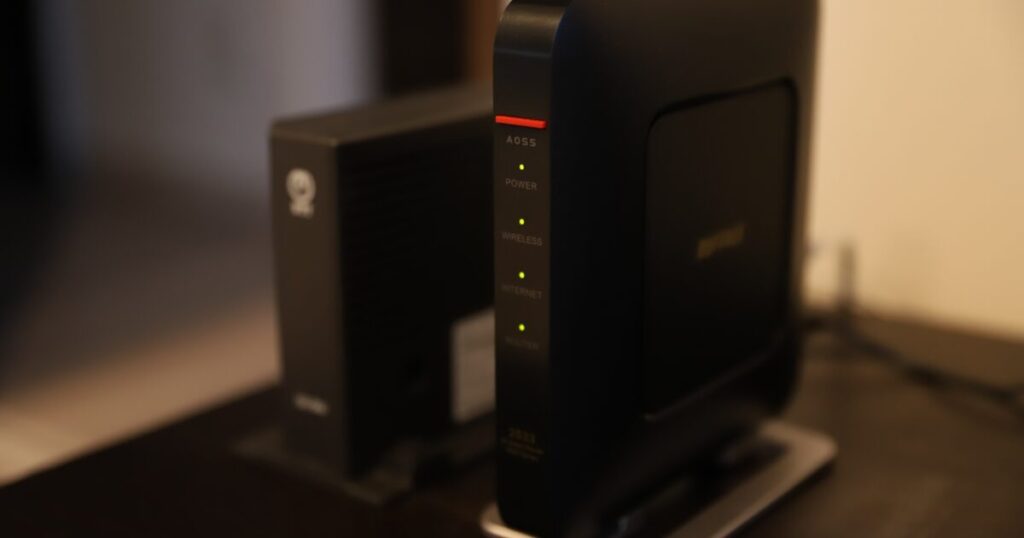
テレワーク用のインターネット回線を選ぶときは、月額料金だけでなく、開通までの日数、工事の有無、解約費、会社負担の有無まで確認しましょう。
急に在宅勤務が始まる場合は、最終的な本命回線と一時的な代替手段を分けて考えると失敗しにくくなります。
開通時期
光回線は安定性に優れていますが、申し込みから開通まで時間がかかる場合があります。
引っ越しシーズンや繁忙期は工事予約が取りにくくなることもあります。
すぐにテレワークを始める必要がある場合は、ホームルーターやモバイルWi-Fiを一時利用し、後から光回線へ切り替える方法もあります。
仕事開始日に間に合うかどうかを基準に、現実的な導入順を決めましょう。
月額料金
インターネット回線の費用は、月額料金だけでなく、端末代、工事費、事務手数料、オプション料金を含めて見ます。
安く見えるプランでも、必要のないオプションが付くと総額が上がります。
テレワーク用なら、最安値よりも業務が止まらない安定性とのバランスを重視しましょう。
| 費用項目 | 確認内容 |
|---|---|
| 月額料金 | 毎月の固定費 |
| 工事費 | 分割条件 |
| 端末代 | 購入かレンタルか |
| 解約費 | 更新月の有無 |
会社負担
テレワークで使うインターネット費用は、会社によって扱いが異なります。
在宅勤務手当として支給される場合もあれば、個人負担のままになる場合もあります。
契約前に、会社のルールを確認しておくと後で迷いにくくなります。
- 在宅勤務手当の有無
- 通信費精算の条件
- 領収書の必要性
- 指定回線の有無
- セキュリティ条件
テレワークのインターネット環境は安定性を軸に整える
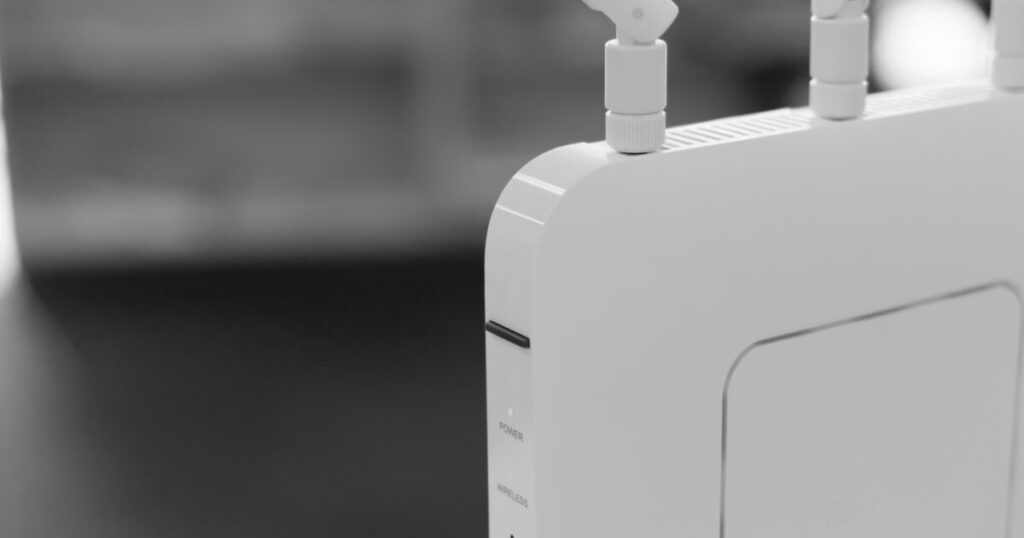
テレワークでインターネットを快適に使うには、最大速度の大きさだけでなく、実測速度、上り速度、Ping値、通信容量、Wi-Fi品質を総合的に見ることが大切です。
毎日Web会議をする人、大容量ファイルを扱う人、家族も同時にネットを使う人は、光回線を中心に検討すると安定しやすくなります。
工事が難しい場合や急ぎで使いたい場合は、ホームルーターやモバイルWi-Fiも選択肢になりますが、電波状況と速度制限の確認は欠かせません。
自宅の回線を変える前に、Wi-Fiルーターの配置、有線LAN接続、ルーター更新を試すだけで改善するケースもあります。
仕事を止めないためには、速さよりも安定性を優先し、業務内容に合ったインターネット環境を整えることが重要です。
旅行先でも安定したネット接続が可能
ポチップ