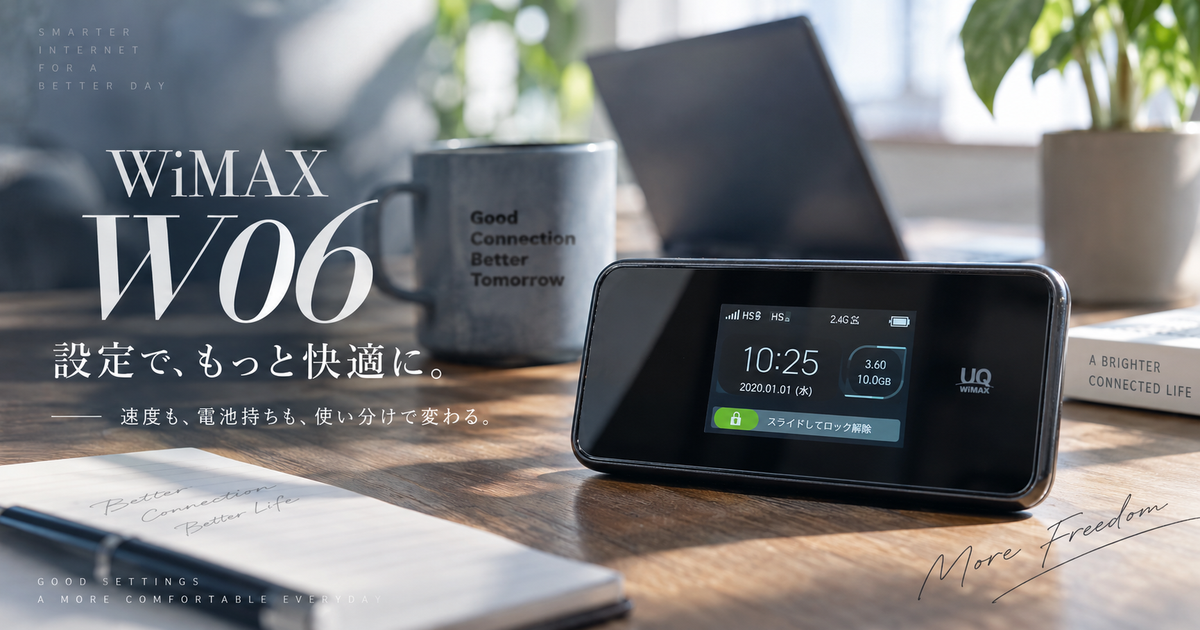
WiMAX W06は古い機種ではありますが、通信モード、パフォーマンス、周波数帯、4×4MIMO、USB接続などを見直すだけで、使い勝手がかなり変わる端末です。
初期設定のままでも使えますが、速度を優先したいのか、電池持ちを優先したいのか、通信量の使いすぎを避けたいのかによって、おすすめの設定は変わります。
特にハイスピードプラスエリアモードは便利な反面、契約プランによっては追加料金や通信量制限に関わる可能性があるため、安易に常用する設定ではありません。
ここでは、WiMAX W06の設定でおすすめの組み合わせを、速度重視、外出重視、自宅利用、つながりにくい時の対処まで実用目線で整理します。
未使用品で安心の5G高速通信が可能

 ポチップ
ポチップ
WiMAX W06の設定でおすすめしたい8項目
WiMAX W06を快適に使うなら、まず見直すべきなのは通信速度だけではありません。
通信モード、電池持ち、Wi-Fiの周波数、セキュリティ、通信量管理をセットで整えると、日常利用での不満を減らしやすくなります。
通信モード
普段使いの基本は、ハイスピードモードにしておくのがおすすめです。
ハイスピードモードはWiMAX 2+を使う通常モードで、無駄にLTE側の通信量やオプション条件を消費しにくいのが利点です。
ハイスピードプラスエリアモードは、WiMAX 2+に加えてLTEも使えるため圏外対策には便利ですが、契約内容によって料金や月間容量の扱いが変わる場合があります。
旅行先、地下、建物の奥などで一時的につながりにくい時だけ使うと、便利さとリスクのバランスを取りやすくなります。
- 普段はハイスピード
- 圏外対策はハイスピードプラスエリア
- 常時LTE利用は避ける
- 切替前に契約条件を確認
パフォーマンス
速度と電池持ちのバランスを重視するなら、最初はスマートを基準にするのがおすすめです。
スマートは電池残量や通信状況に応じて性能と消費電力のバランスを取るため、自宅でも外出先でも扱いやすい設定です。
動画視聴や大容量ダウンロードをする時はハイパフォーマンスに切り替えると、W06の通信性能を引き出しやすくなります。
反対に、長時間の持ち歩きを優先する日はバッテリーセーブを選ぶと、速度より電池持ちを優先できます。
| 設定 | 向いている使い方 | 注意点 |
|---|---|---|
| ハイパフォーマンス | 速度優先 | 電池消費が増えやすい |
| スマート | 普段使い | 最大速度狙いには弱い |
| バッテリーセーブ | 外出時 | 速度が伸びにくい |
4×4MIMO
速度を重視するなら、4×4MIMO設定はオンにするのがおすすめです。
4×4MIMOは複数のアンテナを活用して通信の安定性や速度向上を狙う機能で、W06の高速通信を支える重要な設定です。
ただし、バッテリーセーブ時には利用できないため、速度を狙う時はハイパフォーマンスまたはスマートと組み合わせる必要があります。
電波環境や基地局の混雑によって効果は変わるため、オンにすれば必ず体感速度が上がるわけではありません。
それでも、自宅で電源を取りながら使う場合や、PC作業で安定性を高めたい場合はオンを基準にしてよい設定です。
周波数帯
W06のWi-Fiは2.4GHzと5GHzに対応しているため、利用場所によって切り替えるのがおすすめです。
同じ部屋でスマホやパソコンを使うなら、混雑に強く速度が出やすい5GHzを優先すると快適になりやすいです。
壁や床を挟む場所、少し離れた部屋、古い機器を接続する場合は、2.4GHzのほうが安定することがあります。
速度が遅いと感じた時に通信モードばかり疑う人も多いですが、実際にはWi-Fi側の周波数帯が合っていないだけのケースもあります。
| 周波数 | 強み | 向いている場所 |
|---|---|---|
| 2.4GHz | 障害物に比較的強い | 離れた部屋 |
| 5GHz | 速度が出やすい | 同じ部屋 |
| 自動選択 | 手軽に使える | 初心者の普段使い |
通信量カウンター
通信量カウンターは、W06を長く安定して使うために必ず設定しておきたい項目です。
特にハイスピードプラスエリアモードを使う人は、気づかないうちにLTE側の通信量を消費しないように注意が必要です。
月初にカウンターをリセットする設定や、上限に近づいた時に画面で把握できる状態にしておくと、使いすぎを避けやすくなります。
動画、OSアップデート、クラウド同期、ゲームのダウンロードは通信量が一気に増えやすいので、外出先では特に意識したい項目です。
- 月初リセット
- モード別の通信量確認
- 動画視聴前の残量確認
- LTE利用時の上限確認
自動電源オフ
外出先で使うなら、自動電源オフや省電力系の設定を見直すのがおすすめです。
W06はポケットに入れたまま使うことが多いため、接続していない時間に電池を消費し続けると、必要な時に残量が足りなくなることがあります。
一方で、自宅の固定回線代わりに使う場合は、すぐ切れる設定にすると再接続の手間が増えて不便です。
持ち歩き用なら短め、自宅用なら長めというように、利用シーンで設定を分けるとストレスが少なくなります。
| 使い方 | おすすめ | 理由 |
|---|---|---|
| 外出中心 | 短め | 電池を守りやすい |
| 自宅中心 | 長め | 再接続を減らせる |
| 車内利用 | 中間 | 移動中の切断を防ぎやすい |
SSIDとパスワード
SSIDとWi-Fiパスワードは、初期状態のまま使わず、必要に応じて確認や変更をしておくのがおすすめです。
本体画面からSSIDとパスワードを確認できるため、スマホやパソコンの接続自体は難しくありません。
ただし、中古端末やレンタル返却後の再利用端末を使う場合は、前の設定が残っていないかを確認したほうが安心です。
家族や仕事用の端末を接続するなら、推測されにくいパスワードに変更し、必要な人だけに共有する形が安全です。
設定ツールの管理画面パスワードも初期値のまま放置せず、Wi-Fiパスワードとは別に管理しておくとよいです。
USB接続
PCで速度と安定性を重視するなら、USB接続を試す価値があります。
W06はWi-Fi接続だけでなくUSB接続にも対応しており、対応したUSB3.0以上の環境では無線より安定しやすい場面があります。
特にオンライン会議、大容量ファイルの送受信、管理画面作業、長時間のPC作業では、Wi-Fiの電波干渉を避けられるのが利点です。
ただし、ケーブルやPC側の規格が古いと本来の性能を出しにくいため、Type-C対応の品質のよいケーブルを使うことが前提です。
| 接続方法 | 強み | 向いている用途 |
|---|---|---|
| Wi-Fi接続 | 手軽 | スマホ利用 |
| USB接続 | 安定しやすい | PC作業 |
| 併用 | 複数台で使える | 自宅利用 |
速度を上げたいときのW06設定
W06で速度を上げたい時は、1つの設定だけを変えるより、通信モード、パフォーマンス、Wi-Fi周波数、接続方法をまとめて調整するほうが効果的です。
ただし、W06の最大速度は技術規格上の数値であり、実際の速度はエリア、時間帯、建物、接続端末の性能に大きく左右されます。
ハイパフォーマンス
速度優先なら、パフォーマンス設定をハイパフォーマンスに切り替えるのが第一候補です。
この設定ではキャリアアグリゲーションを利用しやすくなり、電池持ちより通信性能を重視した動作になります。
自宅で充電しながら使う場合や、短時間だけ高速通信したい場合には相性がよい設定です。
外出先で一日中使う場合は電池消費が増えやすいため、必要な時間だけ切り替える使い方がおすすめです。
- 動画視聴
- 大容量ダウンロード
- オンライン会議
- PC作業
- 短時間の速度測定
5GHz
スマホやパソコンをW06の近くで使うなら、Wi-Fi周波数は5GHzを優先すると速度が伸びやすくなります。
2.4GHzは家電や周辺機器と干渉しやすいことがあるため、集合住宅やオフィスでは速度低下の原因になる場合があります。
一方で、5GHzは壁や距離に弱い傾向があるため、ルーターから離れるほど安定しにくくなります。
同じ部屋では5GHz、離れた場所では2.4GHzという切り替えを覚えておくと、速度低下の原因を切り分けやすくなります。
| 症状 | 試す設定 | 狙い |
|---|---|---|
| 近くでも遅い | 5GHz | 干渉回避 |
| 離れると切れる | 2.4GHz | 到達性重視 |
| 機器が見つからない | 2.4GHz | 互換性重視 |
USB接続
PCで最大限に安定させたい場合は、W06とパソコンをUSBで接続する方法が有効です。
Wi-Fi接続では周囲の電波干渉や距離の影響を受けますが、USB接続ではその影響を減らしやすくなります。
W06の高速通信条件として語られる下り最大1,237Mbpsは、ハイスピードプラスエリア、ハイパフォーマンス、4×4MIMO、USB接続など複数条件がそろった場合の理論値です。
日常利用ではそこまでの速度を期待しすぎず、安定した接続を得るための選択肢として考えるのが現実的です。
通信速度を測る時も、Wi-Fi接続とUSB接続を分けて比較すると、回線側の問題かWi-Fi側の問題かを判断しやすくなります。
外出先で電池を長持ちさせるW06設定
外出先でW06を使うなら、速度よりも電池持ちと通信量管理を優先したほうが快適です。
特に移動中は電波を探す動作で電池を消費しやすいため、必要な時だけ性能を上げる運用が向いています。
バッテリーセーブ
一日中持ち歩く日は、パフォーマンス設定をバッテリーセーブにするのがおすすめです。
バッテリーセーブは消費電力を抑える設定なので、速度よりも利用時間を重視したい場面に向いています。
メール、チャット、地図、軽いWeb閲覧が中心なら、速度低下を大きな不満として感じにくい場合があります。
一方で、動画視聴や大容量通信では遅さを感じやすいため、必要な時だけスマートやハイパフォーマンスに戻すと使いやすくなります。
| 用途 | おすすめ設定 | 理由 |
|---|---|---|
| メール | バッテリーセーブ | 低速でも困りにくい |
| 地図 | スマート | 安定性も必要 |
| 動画 | ハイパフォーマンス | 速度が必要 |
自動電源オフ
外出用のW06では、自動電源オフを短めに設定しておくと無駄な電池消費を減らせます。
スマホを使っていない時間にもW06だけが起動し続けると、いざ必要な時にバッテリー残量が少なくなっていることがあります。
ただし、移動中に何度も接続し直すのが面倒な人は、短すぎる設定にしないほうが実用的です。
通勤や通学では中間、旅行や長時間外出では短め、自宅利用では長めというように使い分けるとよいです。
- 長時間外出は短め
- 通勤中は中間
- 自宅利用は長め
- 固定利用は切断頻度を優先
充電しながら使う注意
自宅や車内でW06を充電しながら使う場合は、発熱に注意が必要です。
高負荷通信、充電、直射日光、密閉されたポーチの中という条件が重なると、端末が熱を持ちやすくなります。
熱がこもると動作が不安定になったり、速度が落ちたり、電源が落ちたりする原因になります。
充電しながら長時間使う場合は、机の上など放熱しやすい場所に置き、ケースや布で覆わないようにしましょう。
| 状況 | 避けたい使い方 | 対策 |
|---|---|---|
| 車内 | 直射日光 | 日陰に置く |
| 自宅 | 布の上 | 硬い面に置く |
| 外出 | 密閉ポーチ | 熱を逃がす |
つながりにくいときのW06設定
W06がつながりにくい時は、回線そのものが悪いとは限りません。
通信モード、Wi-Fi周波数、設置場所、ソフトウェア更新を順番に見直すと、原因を切り分けやすくなります。
2.4GHz
端末から少し離れた場所で使うなら、5GHzより2.4GHzのほうが安定する場合があります。
2.4GHzは速度面では5GHzに劣ることがありますが、壁や床を挟む環境では接続が維持されやすいことがあります。
古いスマホ、プリンター、ゲーム機などは5GHzに対応していない場合もあるため、接続できない時は2.4GHzを試す価値があります。
速度が必要な場面では5GHz、接続維持が必要な場面では2.4GHzという考え方が基本です。
- 別室利用
- 古い端末
- 接続が途切れる時
- SSIDが表示されない時
設置場所
W06はモバイルルーターなので、置き場所によって通信品質が大きく変わります。
窓際、高い位置、周囲に金属や家電が少ない場所に置くと、電波をつかみやすくなることがあります。
バッグの奥、床の上、電子レンジの近く、金属棚の中などは、Wi-Fiにも回線側の電波にも不利になりやすいです。
自宅で使う場合は、速度測定をしながら置き場所を数カ所試すと、設定変更より効果が出ることもあります。
| 置き場所 | 評価 | 理由 |
|---|---|---|
| 窓際 | おすすめ | 電波を拾いやすい |
| 床の上 | 非推奨 | 障害物が多い |
| 金属棚 | 非推奨 | 電波を遮りやすい |
| 机の上 | 使いやすい | 放熱もしやすい |
再起動とアップデート
接続が不安定な時は、設定を細かく変える前に再起動を試すのがおすすめです。
長時間起動したままのルーターは、一時的な不具合や接続情報の乱れで速度低下や切断が起きることがあります。
また、W06にはオンラインアップデートが提供されており、Wi-Fi子機が休止状態から復帰する際の接続断を改善する更新も案内されています。
中古で入手した端末や長く使っていなかった端末は、まずソフトウェアのバージョンを確認しておくと安心です。
アップデート中に電池が切れるとトラブルの原因になるため、充電しながら安定した通信環境で行いましょう。
初期化前に見直すW06設定
W06の調子が悪い時にすぐ初期化すると、SSID、パスワード、通信量カウンターなどの設定が消えてしまいます。
初期化は最後の手段として、まずは確認しやすい項目から順番に見直すのがおすすめです。
SSID
スマホやパソコンがW06に接続できない時は、SSIDが正しいかを最初に確認しましょう。
似た名前のWi-Fiが周囲に多い場所では、別のルーターを選んでしまっていることがあります。
W06本体の画面からSSIDとパスワードを確認し、端末側で保存済みの古い接続情報を削除してから再接続すると改善する場合があります。
Wi-Fi設定お引越し機能を使った場合は、以前のルーターと同じSSIDになっていることもあるため、混乱しない名前に整理しておくと管理しやすくなります。
| 確認項目 | 見る場所 | 対処 |
|---|---|---|
| SSID | 本体画面 | 正しい名前を選ぶ |
| パスワード | 本体画面 | 再入力する |
| 保存済み設定 | 接続端末 | 削除して再接続 |
ログインパスワード
Speed Wi-Fi NEXT設定ツールを使う場合は、管理画面のログインパスワードを確認しておく必要があります。
初期状態では本体背面のIMEI下5桁が管理画面パスワードとして使われる案内がありますが、そのまま使い続けるのはおすすめしません。
管理画面に入れる人は通信設定を変更できるため、家庭内や職場で共有する端末ほど管理用パスワードを変更しておくべきです。
Wi-Fi接続用パスワードと管理画面パスワードは役割が違うため、同じものとして扱わないようにしましょう。
- Wi-Fiパスワード
- 管理画面パスワード
- SSID名
- 通信モード設定
- 通信量カウンター
通信量確認
速度が急に遅くなったと感じた時は、端末故障より先に通信量を確認しましょう。
ハイスピードプラスエリアモードを使った月は、契約条件によって通信制限や料金条件に影響する場合があります。
また、スマホやパソコンの自動アップデート、写真のクラウド同期、動画アプリの自動再生によって、想定より早く通信量が増えることがあります。
月間の通信量が多い場合は、W06の設定だけでなく接続端末側の自動同期やアップデート設定も見直すと効果的です。
| 原因 | 確認先 | 対策 |
|---|---|---|
| 動画視聴 | アプリ | 画質を下げる |
| 自動同期 | スマホ | Wi-Fi同期を制限 |
| OS更新 | PC | 時間を指定 |
| LTE利用 | W06本体 | 通信モードを戻す |
W06を自宅で使うときのおすすめ設定
W06を自宅の固定回線代わりに使うなら、外出時とは違う設定が向いています。
自宅では電池持ちよりも安定性、放熱、設置場所、同時接続台数を意識したほうが快適に使えます。
スマート
自宅で普段使いするなら、パフォーマンス設定はスマートを基準にするのがおすすめです。
常にハイパフォーマンスにすると速度面では有利な場面がありますが、発熱や電池への負担が気になりやすくなります。
スマートなら性能と電池持ちのバランスを取りやすいため、Web閲覧、SNS、動画視聴、軽いPC作業まで幅広く対応しやすいです。
夜だけ動画を見る、仕事中だけオンライン会議をするなど、負荷が高い時間だけハイパフォーマンスへ切り替えると扱いやすくなります。
| 時間帯 | おすすめ設定 | 考え方 |
|---|---|---|
| 日中 | スマート | 普段使い向け |
| 会議中 | ハイパフォーマンス | 安定性重視 |
| 就寝中 | 電源オフ | 電池保護 |
同時接続
W06はWi-Fiで最大16台、USBで1台の接続に対応していますが、同時接続台数が増えるほど速度は分散されます。
スマホ、パソコン、タブレット、テレビ、ゲーム機をすべてつなぐと、1台あたりの体感速度が落ちやすくなります。
自宅利用では、常時使わない端末のWi-Fi接続を切り、重要なPCだけUSB接続にするなど、優先順位をつけるのがおすすめです。
家族で使う場合は、動画視聴とオンライン会議が重なる時間帯を避けるだけでも安定しやすくなります。
- 不要な端末は切断
- PCはUSB接続を検討
- 動画の同時視聴を減らす
- ゲーム更新は深夜に回す
置きっぱなし運用
W06を自宅で置きっぱなしにする場合は、充電し続ける使い方に注意が必要です。
モバイルルーターは固定回線用ホームルーターと違い、持ち歩き前提の小型端末なので、熱がこもりやすい環境は避けたほうが安心です。
窓際で電波を拾いやすくしつつ、直射日光を避け、熱が逃げる場所に置くと安定しやすくなります。
長期間使うなら、使わない時間は電源を切る、充電器を外す、定期的に再起動するなど、端末への負担を減らす運用も大切です。
| 運用 | おすすめ度 | 理由 |
|---|---|---|
| 窓際で放熱 | 高い | 電波と熱対策を両立 |
| 布の上で充電 | 低い | 熱がこもりやすい |
| 直射日光下 | 低い | 高温になりやすい |
| 定期再起動 | 高い | 不安定化を防ぎやすい |
W06は設定を使い分けると古い端末でも扱いやすい
WiMAX W06のおすすめ設定は、常に最速を狙うことではなく、使う場所と目的に合わせて通信モードやパフォーマンスを切り替えることです。
普段はハイスピードモードとスマートを基準にし、速度が必要な時だけハイパフォーマンス、4×4MIMO、5GHz、USB接続を組み合わせると無駄がありません。
外出時はバッテリーセーブ、自動電源オフ、通信量カウンターを重視し、ハイスピードプラスエリアモードは圏外対策として慎重に使うのが安全です。
自宅利用では設置場所、放熱、同時接続台数を見直すだけでも体感が変わるため、初期化や買い替えの前に基本設定を一つずつ確認してみましょう。
W06は最新の5G端末ではありませんが、設定を整えれば、サブ回線、外出用、短期利用、PC作業用のモバイルルーターとしてまだ実用的に使える場面があります。
未使用品で安心の5G高速通信が可能
ポチップ