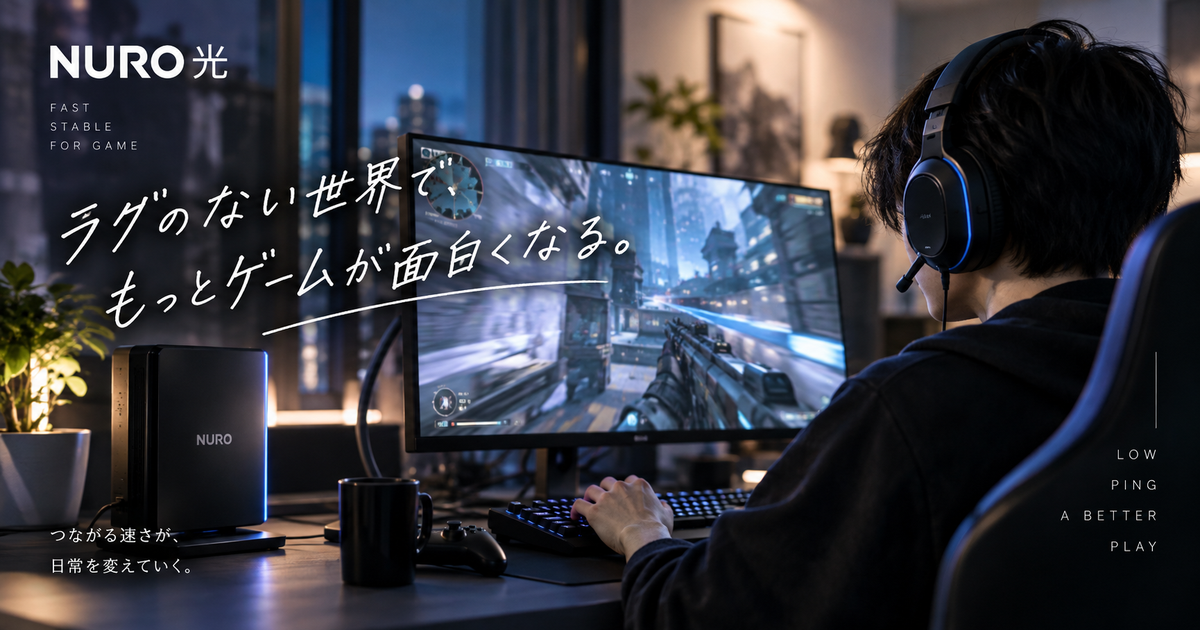
NURO光のPingについて調べている人は、通信速度の数字だけでなく、オンラインゲームでラグが出るのか、夜に不安定になりやすいのか、自宅の環境を変えれば改善できるのかを知りたいはずです。
Ping値はダウンロード速度とは別の指標で、数値が低いほど操作してから反応が返ってくるまでの遅れが小さくなります。
NURO光は高速回線として知られていますが、Pingは回線プランだけで決まるものではなく、Wi-Fi環境、ONUやルーター、LANケーブル、ゲームサーバーまでの距離、時間帯の混雑などが重なって変化します。
この記事では、NURO光のPingをどう判断すればよいのか、高いときにどこから見直せばよいのか、ゲームやWeb会議で安定させるための考え方を順番に整理します。
高速通信が求められる環境で好評のLANケーブル

 ポチップ
ポチップ
NURO光のPingを判断するポイント7つ
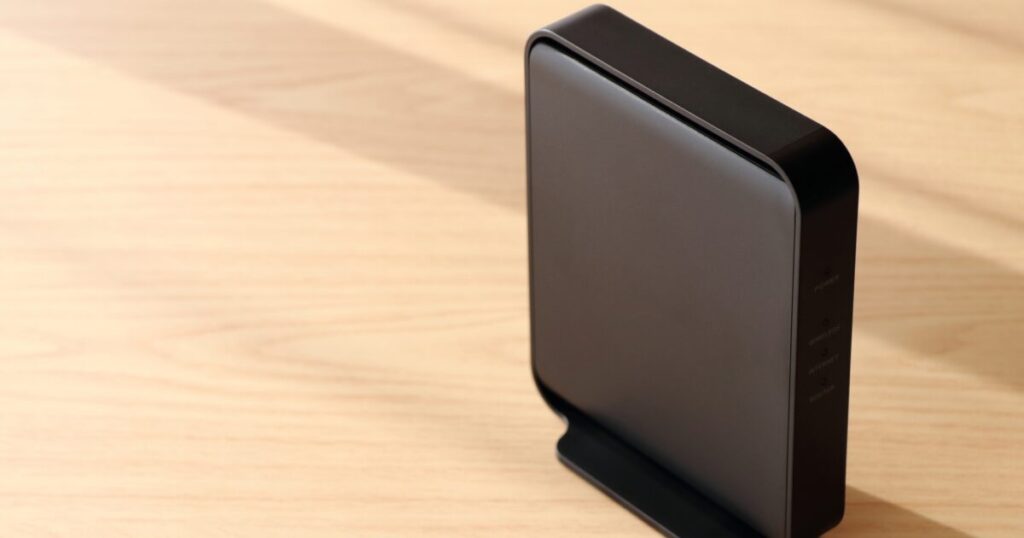
NURO光のPingは、単に速いか遅いかではなく、用途ごとの目安と自宅環境の切り分けで判断することが大切です。
Ping値の意味
Ping値は、端末から通信先へデータを送り、返答が戻るまでの往復時間を表す数値です。
単位はmsで、1msは0.001秒を意味するため、数値が小さいほど反応が速い状態です。
オンラインゲームではボタン入力や視点移動の反映に関わり、Web会議では音声や映像の遅れに関わります。
NURO光のPingを確認するときは、下り速度や上り速度とは別の指標として見る必要があります。
速度が十分に出ていてもPingが不安定なら、ゲーム中のワープ感や音声の途切れが起きることがあります。
用途別の目安
Ping値の良し悪しは、使い方によって許容範囲が変わります。
Web閲覧や動画視聴では多少高くても体感しにくい一方で、FPSや格闘ゲームでは小さな遅延が勝敗に影響します。
NURO光のPingを見るときは、全用途を同じ基準で評価せず、自分が一番重視する用途に合わせて判断することが重要です。
| 用途 | 快適な目安 | 注意したい水準 |
|---|---|---|
| Web閲覧 | 50ms前後まで | 100ms超 |
| 動画視聴 | 30ms前後まで | 50ms超 |
| Web会議 | 30ms前後まで | 50ms超 |
| 一般的なオンラインゲーム | 15ms前後まで | 30ms超 |
| FPSや格闘ゲーム | 10ms前後まで | 20ms超 |
速度との違い
回線速度は一度に運べるデータ量を表し、Ping値は反応の速さを表します。
NURO光の下り速度が高くても、通信の往復に時間がかかれば、リアルタイム性が必要な用途では遅く感じます。
大容量ファイルのダウンロードでは速度が重要ですが、ゲームの撃ち合いやボイスチャットではPingやジッターのほうが体感に直結します。
そのため、速度測定サイトで下りが数百Mbps出ているのにラグい場合は、Ping値、ジッター、パケットロスも確認する必要があります。
NURO光のPingを評価するときは、下り速度だけを見て結論を出さないほうが安全です。
有線接続の優先度
NURO光のPingを安定させたいなら、最初に試すべきなのはWi-Fiから有線接続への切り替えです。
Wi-Fiは壁、距離、家電の電波干渉、近隣の無線環境の影響を受けるため、速度が出ていても瞬間的に遅延が跳ねることがあります。
有線接続では電波の揺れを避けやすく、ゲーム機やゲーミングPCでPingを安定させやすくなります。
特にFPS、格闘ゲーム、配信しながらのプレイでは、有線化の効果が出やすいです。
- ゲーム機は有線を優先
- PCも有線を優先
- スマホは5GHz帯を優先
- 遠い部屋は中継より配線を検討
- 古いLANケーブルは交換
時間帯の影響
NURO光のPingは、同じ家でも時間帯によって変わることがあります。
夜間は動画視聴、ゲーム、リモート作業などが重なりやすく、回線側や宅内側の混雑が表面化しやすい時間帯です。
朝や昼は安定しているのに夜だけPingが高い場合は、ONUやWi-Fiだけでなく、地域や建物周辺の利用集中も疑う必要があります。
判断するときは一回の測定だけでなく、朝、昼、夜、深夜で複数回測ると傾向が見えます。
夜だけ悪化する場合でも、家族の動画視聴や大容量ダウンロードが原因になっていることもあります。
ジッターの重要性
ジッターはPing値の揺れ幅を表す指標です。
平均Pingが低くても、ジッターが大きいと通信のタイミングが乱れ、ゲーム中に一瞬だけカクつくことがあります。
NURO光のPingを測るときは、平均値だけでなく、数秒ごとの上下やジッターの値も見ると実態をつかみやすくなります。
たとえば平均が15msでも、瞬間的に100ms以上へ跳ねるなら、体感としては不安定に感じます。
ラグの原因を探す場合は、平均Ping、最大Ping、ジッター、パケットロスをセットで確認しましょう。
サーバー距離
Pingは自宅から通信先までの距離にも左右されます。
NURO光の回線自体が安定していても、ゲームサーバーが海外にある場合や遠い地域へ接続している場合は、Pingが高くなりやすいです。
同じゲームでも、東京サーバー、アジアサーバー、北米サーバーでは応答速度が大きく変わることがあります。
ゲーム内でサーバー地域を選べる場合は、できるだけ近い地域を選ぶのが基本です。
自宅の改善をしても特定ゲームだけPingが高い場合は、回線より接続先サーバー側の条件を疑う必要があります。
Pingが高くなる原因を宅内から切り分ける
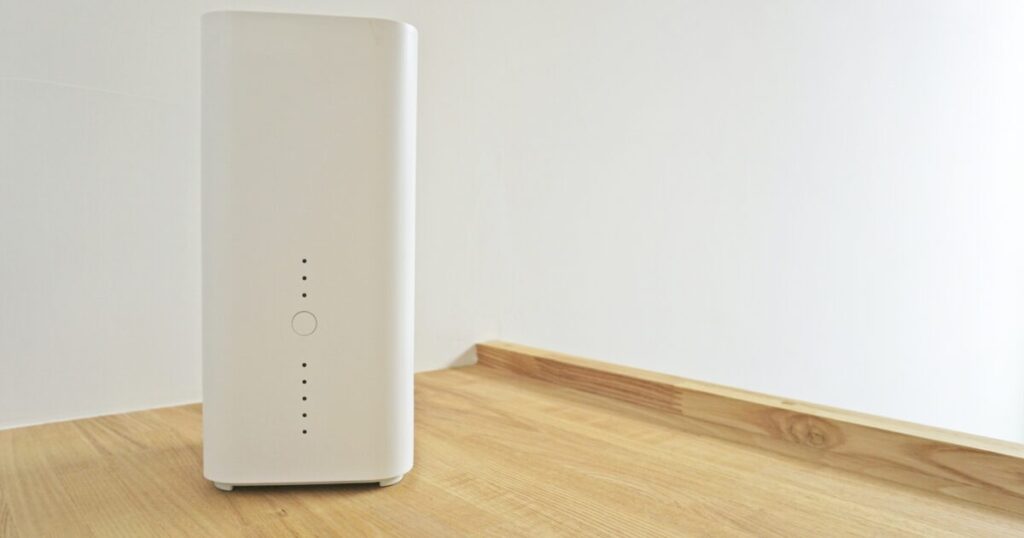
Pingが高いと感じたときは、いきなり回線のせいにせず、端末、Wi-Fi、ONU、接続台数、時間帯の順に原因を切り分けると無駄な対策を減らせます。
ONUの不調
NURO光ではONUが宅内の通信の中心になるため、ONUの一時的な不調がPingの乱れにつながることがあります。
長時間起動したままの機器は熱や処理の詰まりで動作が不安定になることがあり、再起動だけで改善するケースもあります。
再起動するときは電源を抜いてすぐ戻すのではなく、少し時間を置いてから起動し直すと状態がリセットされやすくなります。
ONUのランプ状態に異常がある場合は、宅内の設定より先に回線状態や機器状態を確認する必要があります。
| 症状 | 疑う場所 | 最初の対処 |
|---|---|---|
| 全端末で遅い | ONU周辺 | 再起動 |
| 有線だけ遅い | LANケーブル | 交換 |
| Wi-Fiだけ遅い | 無線環境 | 周波数変更 |
| 夜だけ遅い | 混雑 | 時間帯比較 |
| 特定ゲームだけ遅い | 接続先 | サーバー変更 |
Wi-Fi干渉
Wi-Fi接続では、電子レンジ、Bluetooth機器、壁、床、金属製家具、近隣の無線ルーターなどがPingに影響することがあります。
特に2.4GHz帯は遠くまで届きやすい反面、干渉を受けやすいため、速度よりも安定性で不利になる場面があります。
5GHz帯は距離や壁に弱いものの、同じ部屋や近い部屋ではPingが安定しやすい場合があります。
NURO光のPingがWi-Fi時だけ高いなら、回線契約を変える前に無線環境を整える価値があります。
- ONUの近くで測る
- 5GHz帯へ切り替える
- 電子レンジから離す
- 床置きを避ける
- 中継器の多段接続を避ける
接続台数の増加
家族のスマホ、テレビ、ゲーム機、パソコン、スマート家電が同時に通信すると、宅内ネットワークに負荷がかかります。
動画の自動再生、クラウドバックアップ、ゲームの大型アップデートが重なると、Pingが急に高くなることがあります。
NURO光の速度に余裕があっても、Wi-Fi側やルーター側の処理能力が足りなければ遅延は発生します。
ゲームをする時間帯だけ不要な端末を切ると、回線変更なしで安定することがあります。
家族利用が多い家庭では、誰がどの時間に大容量通信をしているかを把握するだけでも原因の特定に近づきます。
ゲーム別に必要なPingの目安を読む
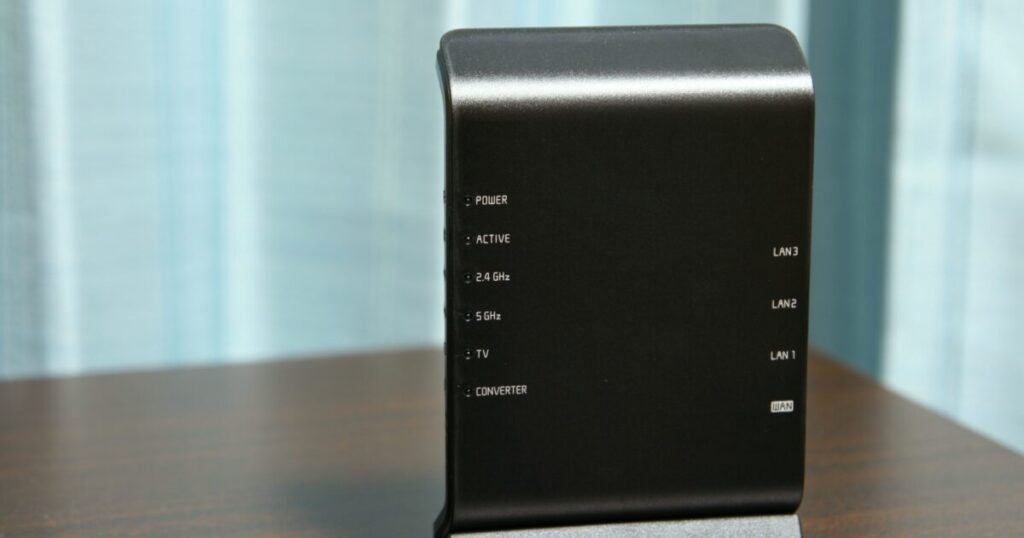
オンラインゲームで重要なPing値は、ゲームジャンルによって厳しさが変わります。
FPSや格闘ゲーム
FPSや格闘ゲームでは、一瞬の入力遅延や位置ズレが勝敗に影響しやすいです。
NURO光のPingが10ms前後で安定していればかなり快適な部類ですが、20msを超えて揺れ始めると違和感を覚える人が増えます。
ただし、ゲームサーバーが遠い場合は、回線を変えても一桁台まで下がらないことがあります。
競技性の高いゲームでは、平均値よりも急な跳ね上がりをなくすことが重要です。
| 状態 | 目安 | 体感 |
|---|---|---|
| かなり快適 | 0〜10ms | 反応が鋭い |
| 実用範囲 | 11〜20ms | 大きな不満は少ない |
| 注意 | 21〜50ms | 違和感が出やすい |
| 厳しい | 51ms以上 | ラグを感じやすい |
RPGや協力ゲーム
RPG、協力型アクション、シミュレーション系のゲームでは、FPSほど厳しいPingを求められないことが多いです。
30ms前後までで安定していれば、多くの場面で大きな支障は感じにくいでしょう。
ただし、レイド、対人戦、リアルタイム操作が多いコンテンツでは、Pingの揺れがストレスになることがあります。
NURO光のPingが普段は低いのに特定コンテンツで重い場合は、ゲーム側のサーバー負荷も考えられます。
イベント開始直後やアップデート直後だけ重い場合は、自宅回線ではなくゲーム側の混雑を疑うのが自然です。
配信や通話の同時利用
ゲーム配信やボイスチャットを同時に使う場合は、Pingだけでなく上り速度と安定性も重要です。
配信ソフトのビットレートが高すぎると、ゲームの通信に余裕がなくなり、Pingが跳ねることがあります。
NURO光のような高速回線でも、宅内のWi-Fiや端末負荷が弱点になると安定しません。
ゲーム、配信、通話を同時に行う人は、PCの処理負荷とネットワーク負荷を分けて確認する必要があります。
- 配信ビットレートを下げる
- ゲーム機を有線化する
- 通話アプリの設定を見直す
- 録画保存先を分ける
- バックグラウンド同期を止める
NURO光のPingを下げる設定と環境づくり
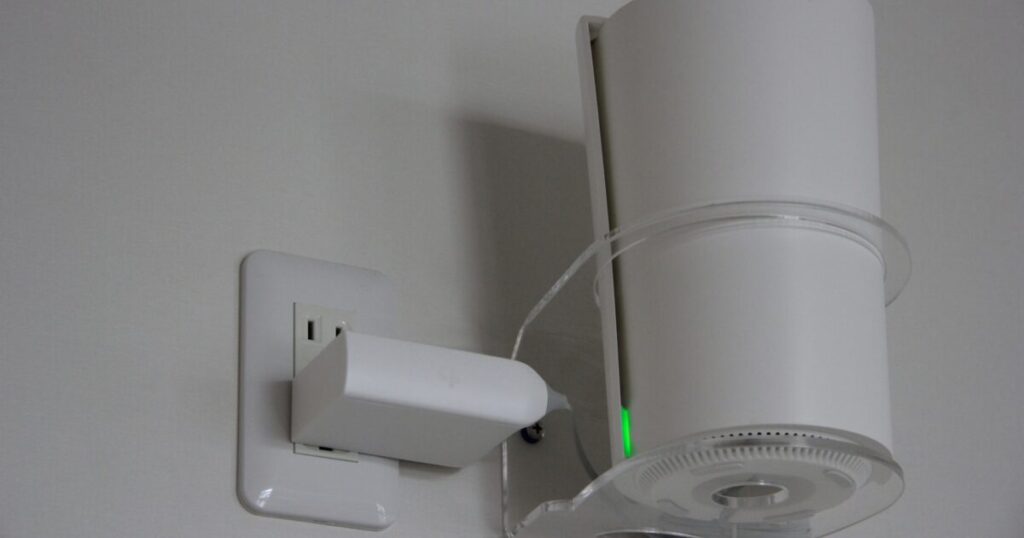
NURO光のPingを下げたいときは、回線そのものを疑う前に、すぐ試せる宅内改善から順番に進めるのが効率的です。
LANケーブルの見直し
有線接続にしても古いLANケーブルを使っていると、通信性能を十分に引き出せないことがあります。
2ギガプランでは端末側の有線接続が実質的に1Gbps前後の上限になる構成もあるため、速度の理論値と端末で出る数値は分けて考える必要があります。
10ギガプランを使う場合は、パソコン側のLANポート、スイッチングハブ、LANケーブルも10Gbps対応にそろえなければ本来の速度は出ません。
Pingの安定だけを考えても、劣化したケーブルや折れ曲がった配線は早めに交換したほうが安心です。
| 環境 | 目安のケーブル | 注意点 |
|---|---|---|
| 通常利用 | CAT5e以上 | 古いCAT5は避ける |
| ゲーム重視 | CAT6以上 | 短めに配線する |
| 10ギガ重視 | CAT6A以上 | 機器側も対応が必要 |
| 長距離配線 | 品質重視 | 折れ曲がりを避ける |
ONUとルーターの再起動
Pingが急に高くなったときは、ONU、ルーター、端末の再起動を試す価値があります。
機器の一時的な不調、メモリの詰まり、長時間稼働による熱の影響で通信が不安定になることがあるからです。
電源を切る順番は端末、ルーター、ONUの順にし、入れるときはONUから戻すと状態を整えやすいです。
再起動後に有線接続でPingが安定するなら、回線そのものより宅内機器側の問題だった可能性があります。
- 端末を終了する
- ルーターの電源を切る
- ONUの電源を切る
- 数分待つ
- ONUから順に起動する
Wi-Fi設定の調整
Wi-FiでNURO光のPingが高い場合は、周波数帯と設置場所の見直しが効果的です。
2.4GHz帯は遠くまで届きやすいものの干渉しやすいため、ゲームやWeb会議では5GHz帯のほうが安定する場合があります。
ただし、5GHz帯は壁や距離に弱いため、ONUやルーターから離れた部屋では逆に不安定になることがあります。
ルーターを床に置いたり棚の奥に隠したりすると電波が弱くなりやすいため、できるだけ開けた場所に置くのが基本です。
メッシュWi-Fiや中継器を使う場合も、台数を増やせば必ずPingが下がるわけではなく、設置位置が悪いと遅延が増えることがあります。
それでも改善しないときの判断軸
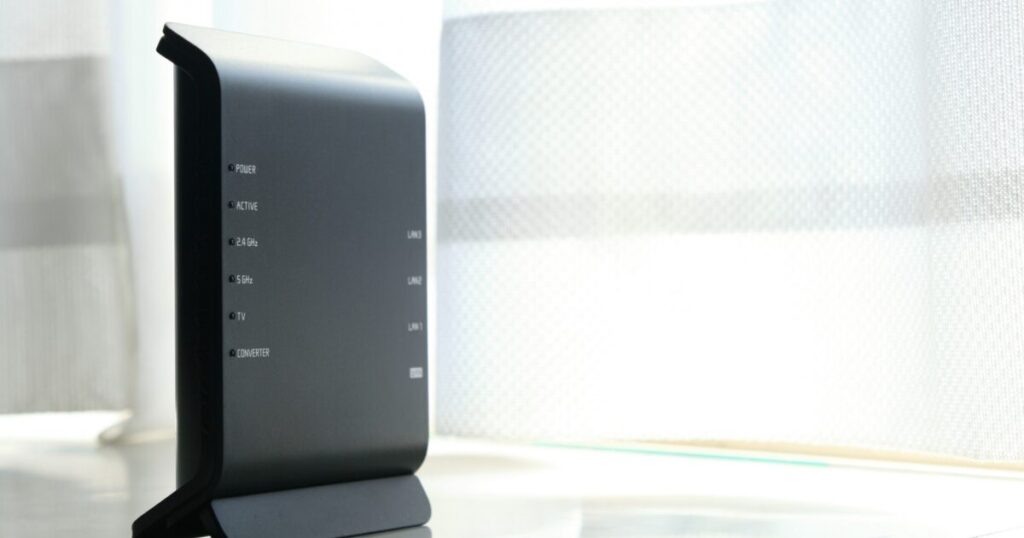
宅内の見直しをしてもNURO光のPingが改善しない場合は、障害、地域混雑、建物環境、プラン適性、接続先サーバーの条件を分けて考える必要があります。
障害情報の確認
急にPingが高くなった場合は、まず障害やメンテナンスの有無を確認しましょう。
自宅側の設定を変えていないのに全端末で同時に悪化した場合は、宅内ではなく回線側で一時的な問題が起きている可能性があります。
特に夜間や週末に症状が出ると混雑と見分けにくいため、同じ時間帯に複数日測ることが重要です。
障害が出ているときに機器設定を大きく変えると、復旧後に別の問題を作ってしまうことがあります。
- 全端末で症状を確認
- 有線でも測定
- 複数サイトで測定
- 時間帯を変えて測定
- 障害情報を確認
地域や建物の混雑
集合住宅や利用者が多い地域では、時間帯によって通信品質が変わることがあります。
NURO光は高速なサービスですが、実際の速度やPingは利用環境や回線混雑の影響を受けます。
朝や昼は低Pingなのに夜だけ悪化する場合は、宅内改善とあわせて混雑傾向を記録すると判断しやすくなります。
同じ建物内で複数世帯が大容量通信をしている場合、Wi-Fi干渉や回線共有の影響が表面化することもあります。
| 測定結果 | 考えやすい原因 | 次の行動 |
|---|---|---|
| 朝昼は安定 | 夜間混雑 | 時間帯別に記録 |
| 有線は安定 | Wi-Fi環境 | 設置場所を変更 |
| 全時間で不安定 | 機器か回線 | ONU周辺を確認 |
| 特定端末だけ不安定 | 端末側 | 設定や性能を確認 |
| 特定ゲームだけ不安定 | サーバー側 | 接続先を変更 |
10ギガへの変更判断
NURO光の2ギガから10ギガへ変えると、最大通信速度の余裕は大きくなります。
ただし、Pingは通信速度の上限だけで決まらないため、10ギガにすれば必ずゲームのPingが劇的に下がるとは限りません。
家族で大量の通信を同時に使う家庭、配信しながらゲームをする人、大容量ファイルを頻繁に扱う人は、帯域の余裕によって安定しやすくなる可能性があります。
一方で、Wi-Fi干渉やゲームサーバーまでの距離が原因なら、プラン変更より宅内改善や接続先変更のほうが効果的です。
10ギガを検討する前に、有線接続、LANケーブル、端末の対応規格、ルーター性能を確認しておくと失敗を避けやすくなります。
低Pingを安定させるなら測定と切り分けを習慣化する
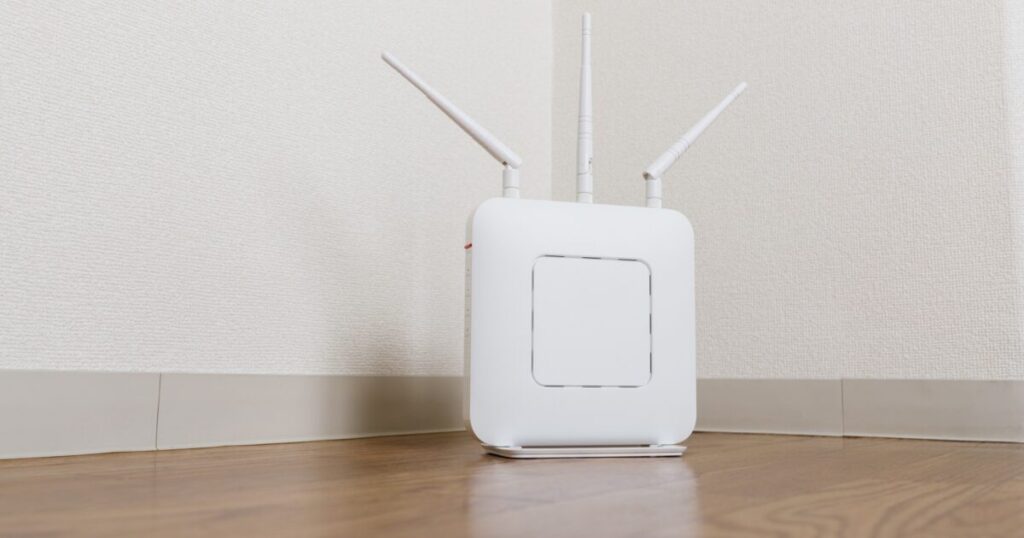
NURO光のPingは、回線サービス名だけで良し悪しを決めるのではなく、用途、接続方法、時間帯、宅内機器、サーバー距離を分けて判断することが大切です。
オンラインゲームを重視するなら、まずは有線接続で測定し、平均Pingだけでなくジッターや急な跳ね上がりも確認しましょう。
Wi-Fiだけで悪化するなら、周波数帯、設置場所、接続台数、家電干渉を見直すことで改善できる可能性があります。
有線でも全時間帯で不安定なら、ONUの再起動、ケーブル交換、障害情報の確認、サポート相談の順に進めると原因を絞り込みやすくなります。
NURO光のPingを快適に保つ近道は、一度の測定で結論を出さず、条件をそろえて記録しながら、宅内で直せる部分から順番に改善することです。
高速通信が求められる環境で好評のLANケーブル