WiMAXのAPN設定は、端末を初めて使うときだけでなく、中古ルーターにSIMを入れ替えたときや、別のプロバイダで契約した端末を使うときにも必要になることがあります。
ただし、WiMAXのAPN設定はスマホのAPN設定とは考え方が少し違い、端末内の「プロファイル」を選ぶだけで済むケースと、新しく接続先情報を入力するケースに分かれます。
特にUQ WiMAX系の端末では、初期プロファイルとして「Internet」が用意されていることが多く、契約先や用途が合っていれば手入力なしで接続できる場合があります。
一方で、プロバイダが違うSIMを使う場合、グローバルIPアドレスオプションを使う場合、中古端末に以前の設定が残っている場合は、APN名やユーザー名の入力ミスが原因で通信できないことがあります。
WiMAXのAPN設定で大切なのは、端末名だけで判断せず、契約中の回線事業者が指定している接続先情報を確認し、保存したプロファイルを実際に選択するところまで行うことです。
本記事では、WiMAXのAPN設定で最初に見るべきポイント、端末別の設定画面、入力項目の意味、つながらないときの原因、中古WiMAXルーターで注意したい点を順番に整理します。
未使用の5Gルーターで快適ネット生活

 ポチップ
ポチップ
WiMAXのAPN設定で迷わない確認ポイント7つ
WiMAXのAPN設定で迷ったときは、先に「どの接続先を使う契約なのか」と「端末側でどのプロファイルが選ばれているのか」を分けて考えると整理しやすくなります。
ここでは、画面を開く前に押さえておきたい基本を7つに分けて確認します。
APNは接続先の情報
APNとは、SIMがモバイル回線を通じてインターネットへ出るための接続先情報です。
WiMAXルーターでは、APN単体ではなく、APN名、ユーザー名、パスワード、認証方式、IPタイプなどをまとめたプロファイルとして管理されることが多いです。
スマホでいう「アクセスポイント名」と近い意味ですが、WiMAX端末では本体メニューや設定ツールの「プロファイル選択」「プロファイル設定」から扱う場面が多くなります。
そのため、WiMAXのAPN設定を探すときは、画面上でAPNという文字が見つからなくても、プロファイルという項目を確認するのが近道です。
初期プロファイルはInternet
UQ WiMAX系の端末では、初期状態で「Internet」というプロファイルが登録されていることがあります。
UQ WiMAXの通常利用であれば、この「Internet」を選択するだけで接続先の再設定が完了するケースがあります。
ただし、このプロファイルはUQコミュニケーションズをプロバイダとして接続するための設定であり、すべてのWiMAX提供会社で万能に使える設定ではありません。
別のWiMAXプロバイダや他社SIMで使う場合は、契約先が案内しているAPN情報に合わせる必要があります。
契約先の情報を使う
WiMAXのAPN設定では、端末メーカーよりも契約先の回線事業者やプロバイダが指定する情報を優先します。
同じSpeed Wi-Fiシリーズの端末でも、どのSIMを挿しているかによって入力すべき接続先情報は変わります。
端末の型番だけで検索して出てきた古いAPN情報を入れると、認証が通らず接続できないことがあります。
特に中古端末やSIM差し替え利用では、契約中のマイページ、開通案内メール、サポートページに記載された値を確認することが重要です。
中古端末は前設定を疑う
中古のWiMAXルーターは、前の所有者が使っていたプロファイルや通信モードが残っている場合があります。
SSIDにつながっているのにインターネットだけ使えない場合は、Wi-Fi接続ではなくWAN側のAPN設定が合っていない可能性があります。
まずは本体の初期化を検討し、その後に契約先のAPN情報を新規プロファイルとして登録する流れが安全です。
初期化後も接続できない場合は、SIMの種類、端末の対応バンド、SIMロックの有無、契約状態を順番に確認する必要があります。
APN名は一文字違いに弱い
APN名は、ドメイン形式の文字列で指定されることが多く、一文字でも違うと接続できない原因になります。
ユーザー名やパスワードも同じで、全角文字、余分なスペース、大文字小文字の違いがあると認証に失敗することがあります。
スマホで入力する場合は自動変換が働くことがあるため、記号や英数字を入力した後に不要な空白が入っていないか確認しましょう。
うまくいかないときは、いったんプロファイルを削除して新規作成し直すほうが早い場合もあります。
認証タイプを合わせる
APN名だけが合っていても、認証タイプやIPタイプが契約先の指定と違うと通信できないことがあります。
WiMAX関連の設定では、認証タイプにCHAPを使う案内が見られることが多いですが、必ず契約先の指定を優先します。
入力欄の名称は端末によって異なるため、同じ意味の項目を読み替えて設定することが大切です。
| 項目 | 見るポイント | 注意点 |
|---|---|---|
| APN | 接続先名 | 一文字違いに注意 |
| ユーザー名 | 認証用ID | 空欄指定なら空欄 |
| パスワード | 認証用文字列 | 自動変換を避ける |
| 認証タイプ | PAPやCHAP | 指定値を優先 |
| IPタイプ | IPv4やIPv6 | 用途で変わる |
保存後は選択まで行う
WiMAXのAPN設定では、プロファイルを作成して保存しただけでは接続先が切り替わっていないことがあります。
新しく作ったプロファイルを一覧から選び、現在のプロファイルとして反映されているかまで確認しましょう。
設定を保存した後は、端末の再起動や通信のオンオフを行うと反映が安定する場合があります。
- プロファイルを保存する
- 一覧から選択する
- 現在の設定を確認する
- 端末を再起動する
- 通信ランプを確認する
WiMAXのAPN設定を端末別に進める流れ
WiMAXのAPN設定は、ホームルーター、モバイルルーター、旧機種で画面の入口が異なります。
共通しているのは、端末のWi-Fiに接続したうえで、アプリ、本体メニュー、Web設定画面のいずれかからプロファイルを操作する点です。
ホームルーター
Speed Wi-Fi HOMEシリーズのような据え置き型端末では、スマホアプリやブラウザの設定ツールからAPNを設定することが多いです。
まずスマホやパソコンをホームルーターのWi-Fiに接続し、管理画面へログインしてからネットワーク設定やプロファイル設定を開きます。
ログインパスワードは本体ラベルに記載されていることが多いため、初回設定時は端末底面や背面を確認しましょう。
新しいAPNを入れる場合は、既存の「Internet」を直接書き換えるより、契約先名が分かる任意のプロファイル名で新規作成するほうが管理しやすくなります。
| 端末タイプ | 主な入口 | 確認する項目 |
|---|---|---|
| HOME 5G系 | 設定ツール | プロファイル設定 |
| ZTE系 | 専用アプリ | APNまたはネットワーク |
| NEC系 | クイック設定Web | WAN側回線 |
| 旧HOME系 | Web管理画面 | 接続設定 |
モバイルルーター
Speed Wi-Fi NEXTやSpeed Wi-Fi 5Gのような持ち運び型端末では、本体画面からAPNを選べる機種と、ブラウザのクイック設定Webから追加する機種があります。
本体画面で「設定」「ネットワーク」「APN」「プロファイル選択」のような項目を探すと、現在選ばれている接続先を確認できます。
Web設定画面に入る場合は、スマホやパソコンをルーターのSSIDに接続してから、端末ごとの管理画面アドレスをブラウザに入力します。
- 本体画面を開く
- 設定メニューを探す
- ネットワーク項目へ進む
- APNまたはプロファイルを選ぶ
- 必要なら新規作成する
管理画面
WiMAXルーターのAPN設定は、スマホやパソコンがインターネットにつながっていない状態でも、ルーターのWi-Fiにつながっていれば開ける場合があります。
つまり、SSIDには接続できるのにWebサイトが開けない状態でも、管理画面に入れる可能性はあります。
管理画面が開けないときは、スマホのモバイルデータ通信を一時的に切り、接続先がWiMAXルーターのWi-Fiだけになっているか確認しましょう。
VPNやプライベートDNS、セキュリティアプリが管理画面へのアクセスを邪魔することもあるため、必要に応じて一時停止して試すのも有効です。
WiMAXのAPN設定で入力する項目
WiMAXのAPN設定画面には、見慣れない入力欄が並ぶことがあります。
すべてを埋める必要があるとは限らないため、契約先が指定している項目だけを正確に入力するのが基本です。
APN名
APN名は、通信先を示すもっとも重要な項目です。
契約先が指定したAPN名を入力し、余分なスペースや全角文字が混ざっていないか確認します。
同じWiMAX端末でも、UQ WiMAX、別プロバイダ、格安SIM、グローバルIP用プロファイルではAPN名が変わることがあります。
検索で見つけたAPN名を流用するのではなく、今挿しているSIMの契約元が案内している値を使いましょう。
認証情報
ユーザー名とパスワードは、回線側が正しい利用者かどうかを確認するための情報です。
契約先によってはユーザー名とパスワードが必須の場合もあれば、空欄のままにするよう案内される場合もあります。
空欄指定なのに古い情報を残していると接続できない原因になるため、不要な欄は意図的に空欄へ戻すことが大切です。
| 入力欄 | 意味 | よくあるミス |
|---|---|---|
| 名前 | 表示用の名称 | 契約先と無関係な名前にする |
| APN | 接続先 | 古い値を使う |
| ユーザー名 | 認証ID | 空欄指定を見落とす |
| パスワード | 認証文字列 | 余分な空白が入る |
| 認証タイプ | 認証方式 | 指定と違う方式にする |
IPタイプ
IPタイプは、IPv4、IPv6、IPv4/IPv6などの通信方式を選ぶ項目です。
通常利用では契約先の指定に合わせればよく、意味が分からないまま別の値へ変更する必要はありません。
グローバルIPアドレスオプションのように用途が明確な設定では、IPタイプまで指定されることがあります。
- 指定がある項目だけ入力する
- 空欄指定は空欄にする
- 認証方式を勝手に変えない
- IPタイプは案内どおりにする
- 保存後に選択状態を確認する
WiMAXのAPN設定でつながらない原因
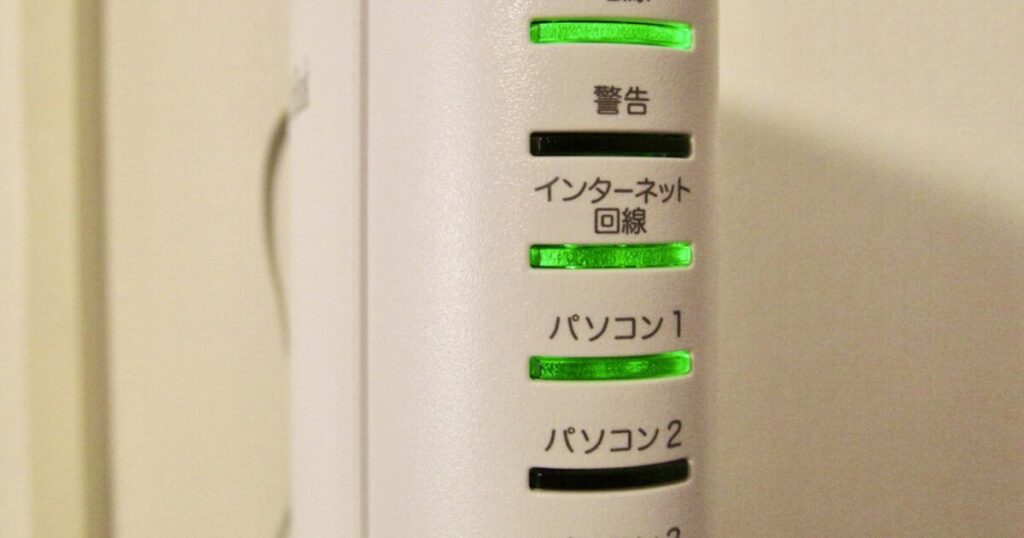
APNを設定してもWiMAXがつながらない場合、原因は入力ミスだけとは限りません。
プロファイル選択、SIM認識、契約状態、電波状況、通信モードを順番に切り分けると、無駄な再設定を減らせます。
未選択のまま
新しいAPNを作ったのに接続できない場合、作成したプロファイルが現在の接続先として選ばれていない可能性があります。
設定画面でプロファイル名を作成した後、保存、選択、適用の操作が分かれている機種があります。
現在のプロファイル欄に作成した名前が表示されているかを確認し、違う名前のままなら選び直しましょう。
| 症状 | 疑う箇所 | 対応 |
|---|---|---|
| 保存したのにつながらない | 未選択 | 現在のプロファイルを確認 |
| 認証エラーになる | IDやパスワード | 入力値を再確認 |
| 圏外表示になる | 電波状況 | 設置場所を変える |
| SIMなし表示になる | SIM認識 | 挿し直す |
| 急に使えない | 契約状態 | 支払いと障害情報を確認 |
SIM認識
APN設定を何度直しても改善しない場合、そもそも端末がSIMを認識していないことがあります。
SIMカードの向き、差し込み不足、サイズ違い、接点の汚れがあると、APN設定画面以前の段階で通信できません。
端末画面や管理画面にSIM未挿入の表示が出ていないかを確認し、電源を切った状態でSIMを入れ直しましょう。
- SIMの向きを確認する
- 奥まで差し込む
- 端末を再起動する
- SIM未挿入表示を見る
- 別端末でSIMを試す
回線状態
APNが正しくても、回線の停止、メンテナンス、通信障害、支払い未処理があるとインターネットには接続できません。
特に「APN設定を確認してください」という表示は、APN情報の誤りだけでなく、回線側の利用停止や障害でも出ることがあります。
同じSIMを別の対応端末で試せる場合は、端末側と回線側のどちらに問題があるかを切り分けやすくなります。
屋内で電波が弱い場合は、窓際や遮蔽物の少ない場所に移動してから再度接続を試しましょう。
中古WiMAXルーターでAPN設定する注意点
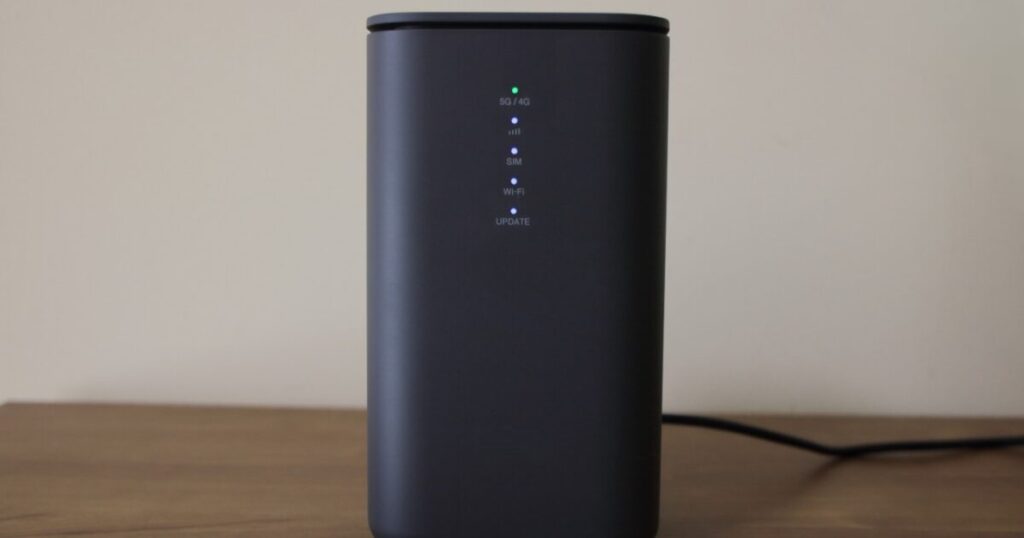
中古WiMAXルーターは本体価格を抑えやすい一方で、APN設定だけでは解決できない相性問題が起きることがあります。
購入前後に、端末の世代、対応SIM、ネットワーク制限、管理画面へのログイン可否を確認しておくと安心です。
端末世代
WiMAXには、WiMAX 2+世代の端末とWiMAX +5G世代の端末があります。
世代が違うと対応する通信方式やSIMの扱いが異なるため、APNを入れれば必ず使えるとは限りません。
古い端末で新しいSIMを使う場合や、逆に新しい端末で古い契約を使う場合は、契約先の対応端末一覧を確認する必要があります。
| 確認項目 | 見る理由 | 注意点 |
|---|---|---|
| 端末型番 | 対応可否の判断 | 似た名前に注意 |
| 通信世代 | SIMとの相性 | 2+と+5Gを混同しない |
| SIMサイズ | 物理的な装着 | 変換アダプタに注意 |
| 管理画面 | APN登録 | ログイン情報を確認 |
| 残債や制限 | 利用可否 | 購入前に確認 |
他社SIM
WiMAXルーターに他社SIMを入れて使う場合は、そのSIMのAPN情報を新しく登録する必要があります。
ただし、APNを正しく入れても、端末がその回線の周波数帯や通信方式に十分対応していなければ快適に使えません。
スマホでは使えるSIMでも、WiMAXルーターでは管理画面の仕様や対応バンドの都合で接続が不安定になることがあります。
- SIMの契約元を確認する
- APN情報を取得する
- 端末の対応バンドを見る
- SIMロックの有無を確認する
- 実用速度を試す
グローバルIP
オンラインゲーム、外部からのアクセス、VPNの一部用途では、通常の接続ではなくグローバルIPアドレス用のAPNプロファイルを使う場合があります。
UQ WiMAXのグローバルIPアドレスオプションでは、WiMAX +5G用とWiMAX 2+用でAPNやユーザー名が分かれています。
WiMAX +5GではAPNに「wx5.uqwimax.jp」、ユーザー名に「global@wx5.uqwimax.jp」、パスワードに「0000」、認証タイプに「CHAP」、IPタイプに「IPv4」を使う案内があります。
WiMAX 2+ではAPNに「wx2.uqwimax.jp」、ユーザー名に「global@wx2.uqwimax.jp」、パスワードに「0000」、認証タイプに「CHAP」、IPタイプに「IPv4」を使う案内があります。
この設定で一度でも接続した月はオプション料金が発生する扱いになるため、通常利用とグローバルIP利用を混同しないようにしましょう。
WiMAXのAPN設定を安全に直す手順
WiMAXのAPN設定を直すときは、思いつきで項目を変えるより、現在の状態を控えてから一つずつ試すほうが安全です。
特に仕事用や自宅回線として使っている場合は、元の接続に戻せるようにしてから変更しましょう。
現在設定
まず、現在選ばれているプロファイル名と、入力されているAPN情報をメモしておきます。
画面のスクリーンショットを残しておけば、設定変更後につながらなくなった場合でも元に戻しやすくなります。
パスワード欄は伏せ字になって確認できないことが多いため、契約先の案内ページや開通書類もあわせて確認しましょう。
| 記録する項目 | 目的 | 残し方 |
|---|---|---|
| プロファイル名 | 元に戻すため | メモ |
| APN名 | 入力差分の確認 | スクリーンショット |
| 認証タイプ | 接続失敗の切り分け | メモ |
| IPタイプ | 用途の確認 | メモ |
| 契約先情報 | 正解値の確認 | マイページ |
新規作成
APNを変更する場合は、既存のプロファイルを書き換えるより、新しいプロファイルを作るほうが安全です。
プロファイル名には契約先名や用途を入れておくと、通常接続用とグローバルIP用を見分けやすくなります。
作成後は保存だけで終わらせず、一覧から新しいプロファイルを選択して適用します。
- 既存設定を控える
- 新規プロファイルを作る
- 契約先の値を入力する
- 保存する
- 現在の接続先に選ぶ
- 再起動して通信を試す
戻し方
新しいAPNで接続できない場合は、すぐに別の項目を何度も変えず、元のプロファイルへ戻して通信状態を確認しましょう。
元のプロファイルで接続できるなら、新規プロファイルの入力値や認証方式に原因がある可能性が高いです。
元のプロファイルでも接続できないなら、APN設定以外の電波状況、SIM認識、契約状態、端末不具合を疑う必要があります。
複数の設定を同時に変えると原因が分からなくなるため、一度に変更するのは一項目だけにするのが基本です。
APN設定は契約先とプロファイル選択をそろえるのが近道
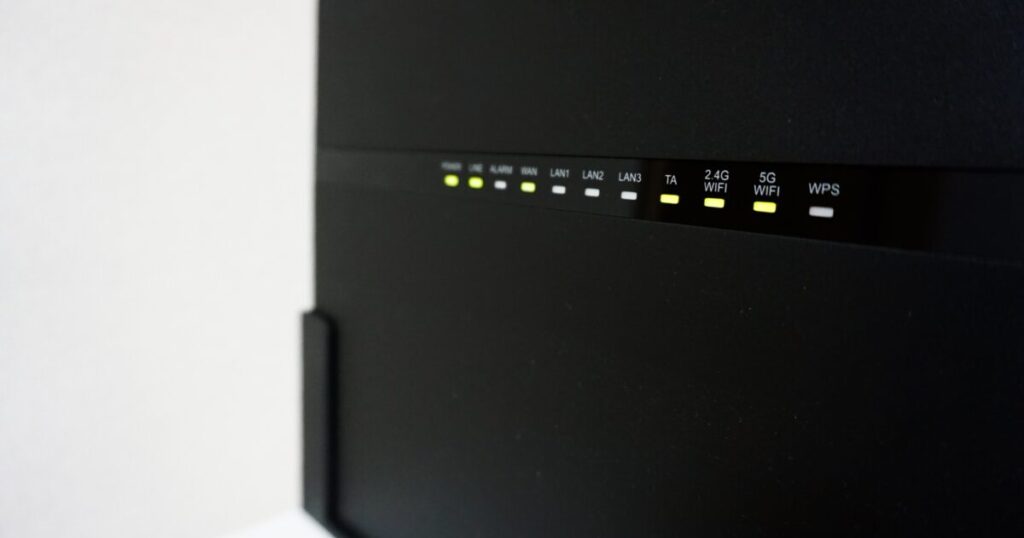
WiMAXのAPN設定は、APN名を入力する作業だけではなく、契約先に合ったプロファイルを作り、そのプロファイルを現在の接続先として選ぶ作業です。
UQ WiMAXの通常利用では「Internet」を選ぶだけで済む場合がありますが、他のWiMAX提供会社や他社SIMでは契約先のAPN情報を使う必要があります。
つながらないときは、APN名、ユーザー名、パスワード、認証タイプ、IPタイプの順に確認し、保存後にプロファイルが選択されているかを見直しましょう。
中古WiMAXルーターでは、前の設定、SIM認識、端末世代、対応バンド、契約状態も原因になるため、APNだけに絞り込まないことが大切です。
グローバルIPアドレスオプションを使う場合は通常接続とは別のAPN情報を使うため、用途と料金発生のタイミングを理解してから設定しましょう。
最短で直したい場合は、契約先の公式案内にあるAPN情報を確認し、既存設定を控えたうえで新規プロファイルを作成し、選択と再起動まで行う流れがおすすめです。
未使用の5Gルーターで快適ネット生活
ポチップ